L’integrazione di Asana per Zoom facilita la collaborazione remota e il monitoraggio del lavoro. Usa Asana per Zoom per condurre riunioni migliori con ordini del giorno chiari e tappe successive ben definite.
Con l'integrazione di Asana, puoi collegare le riunioni tenute su Zoom alle attività di Asana per mostrarne la pertinenza. Gli utenti possono indicare quando una particolare attività verrà risolta, discussa, sbloccata o completata. La registrazione e la trascrizione della riunione verranno allegate automaticamente all'attività di Asana collegata per maggiore contesto e trasparenza. Una volta collegate, le attività appariranno nell'ordine del giorno della riunione e avranno la registrazione e la trascrizione della stessa in allegato per maggiore contesto e trasparenza.
Questa integrazione aiuta i team a monitorare le riunioni all'interno di Asana, condurre riunioni migliori in Zoom e risparmiare tempo aggiungendo la trascrizione e registrando là dove serve, non appena è disponibile.
 Nota
Nota
Le integrazioni delle app non sono riservate solo ai progetti. Aggiungi le app alla sezione Le mie attività per integrarle con gli strumenti più utilizzati dal tuo team.
Installazione
Collega Asana e Zoom per automatizzare il tuo lavoro. Per sfruttare appieno l’integrazione, dovrai configurarla sia in Zoom che in Asana.
Configurazione in Zoom:
- Prima o durante la riunione, vai alla scheda Apps.
- Cerca Asana e aggiungila.
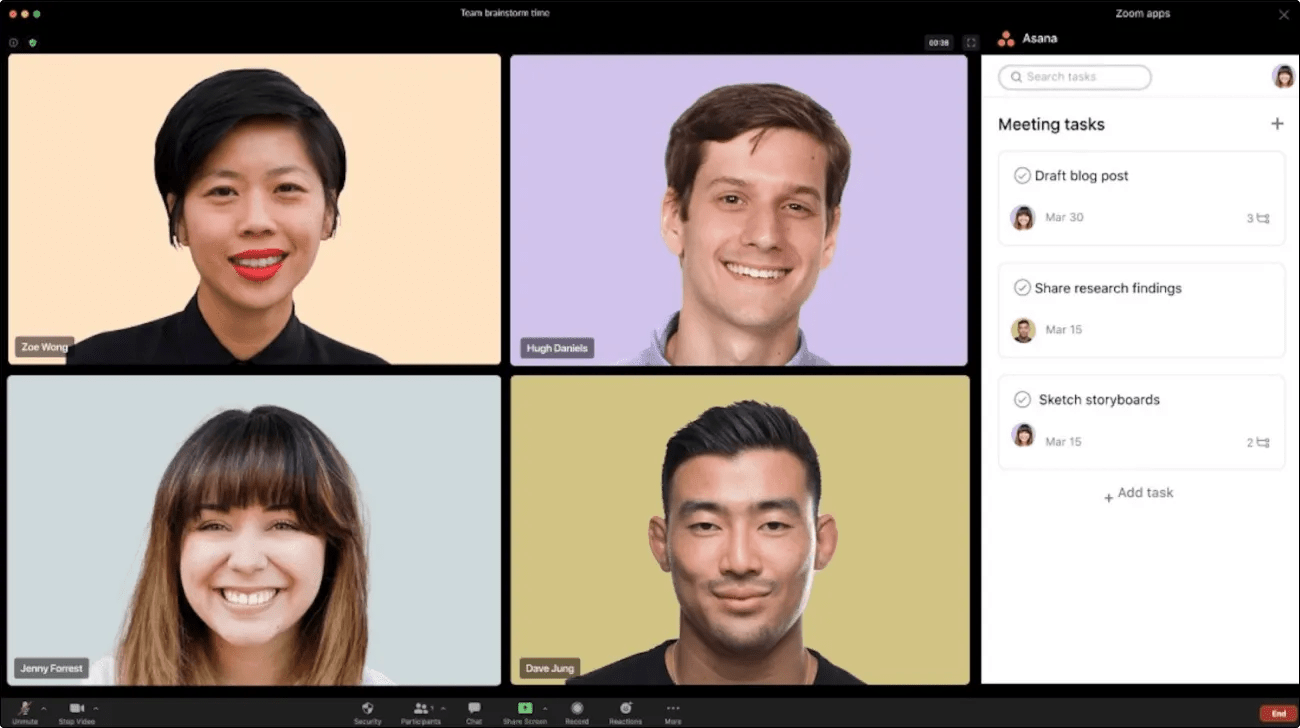
- Durante la riunione, clicca sulla scheda Apps e poi su Asana per caricare l’app sul lato destro della videochiamata. Tutte le attività collegate alla riunione o create durante la riunione verranno visualizzate qui.
Come configurare su Asana:
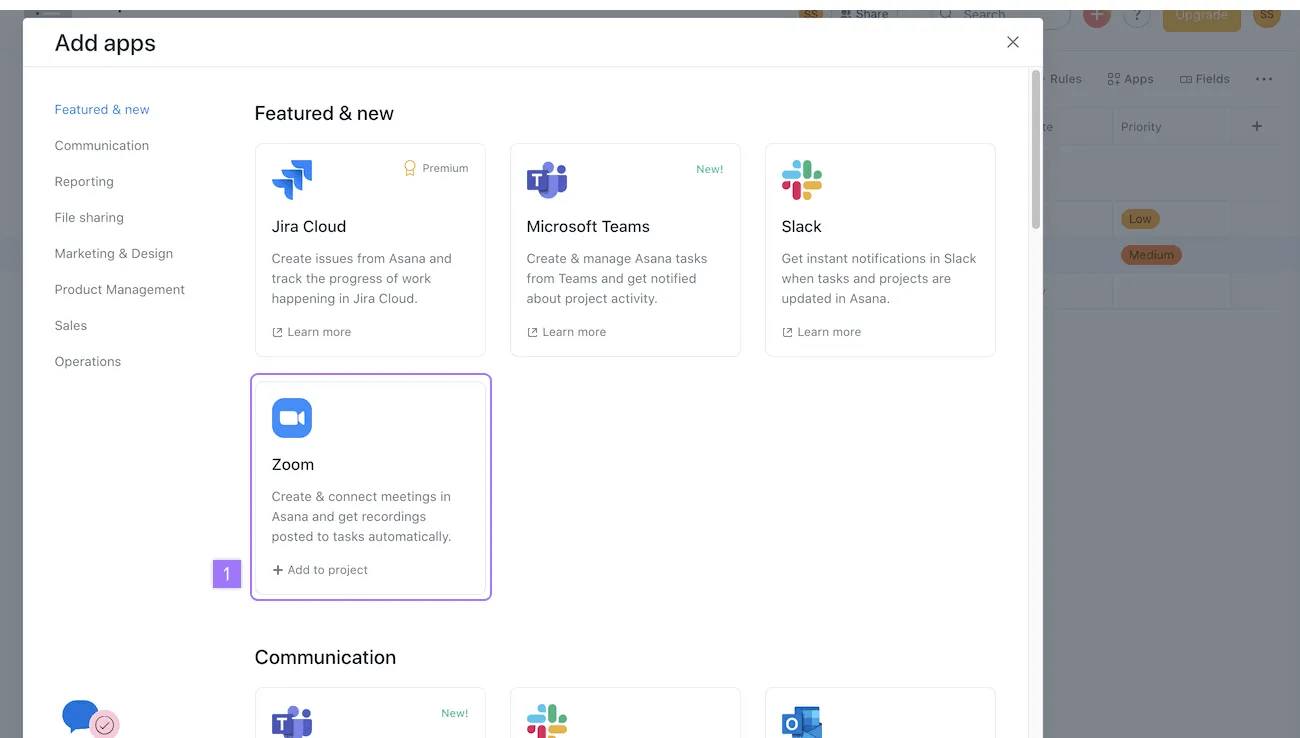
- Clicca sul pulsante App.
- Clicca su +Aggiungi app.
- Scegli Zoom.
- Ora puoi collegare le riunioni alle attività di quel progetto.
Aggiungere Zoom a un Progetto
Dopo aver collegato Asana e Zoom, cerca l’integrazione per Zoom nella nostra raccolta di app se vuoi aggiungerla a un progetto.
Da Aggiungi app:
- Clicca su + al progetto
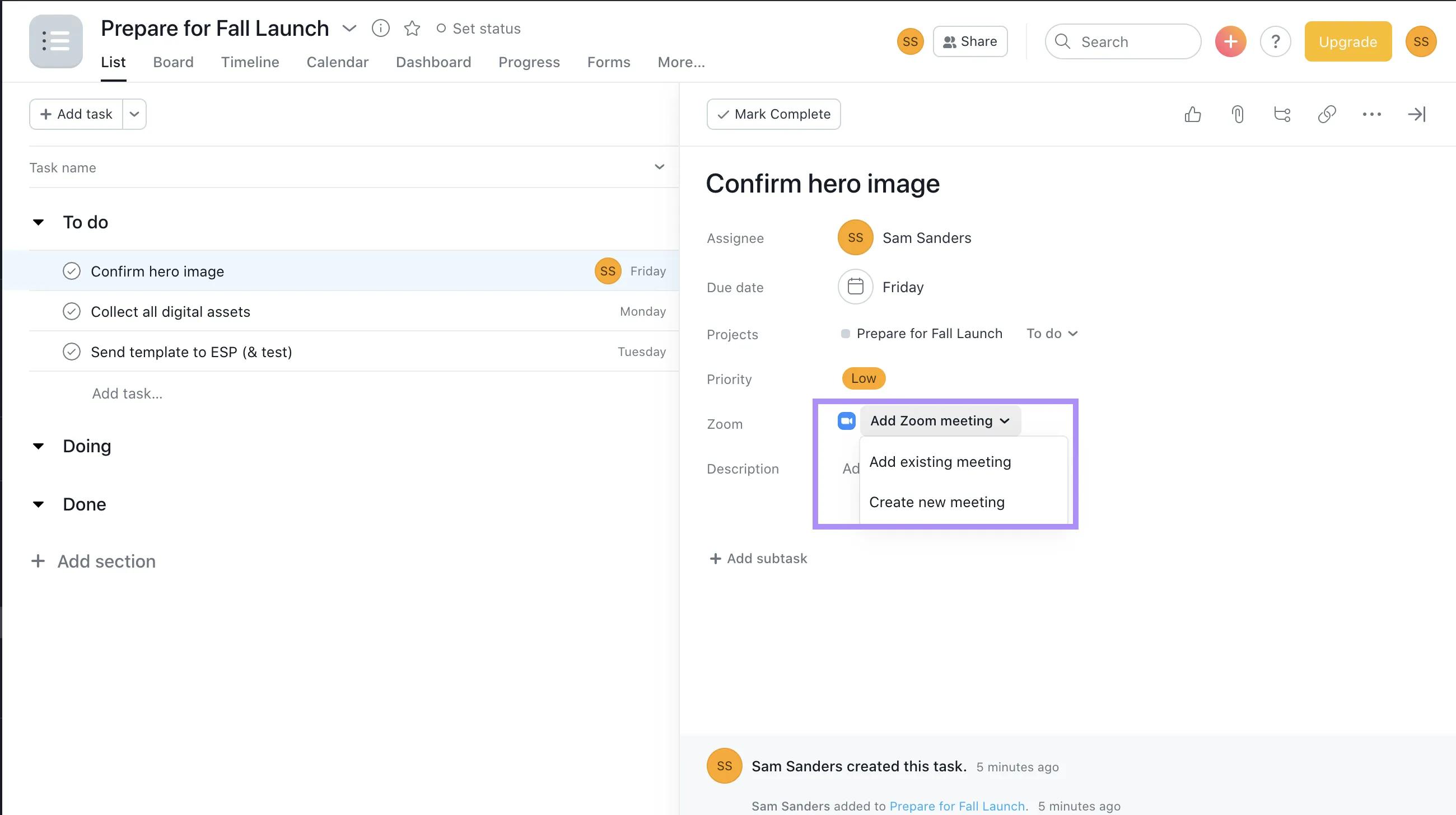
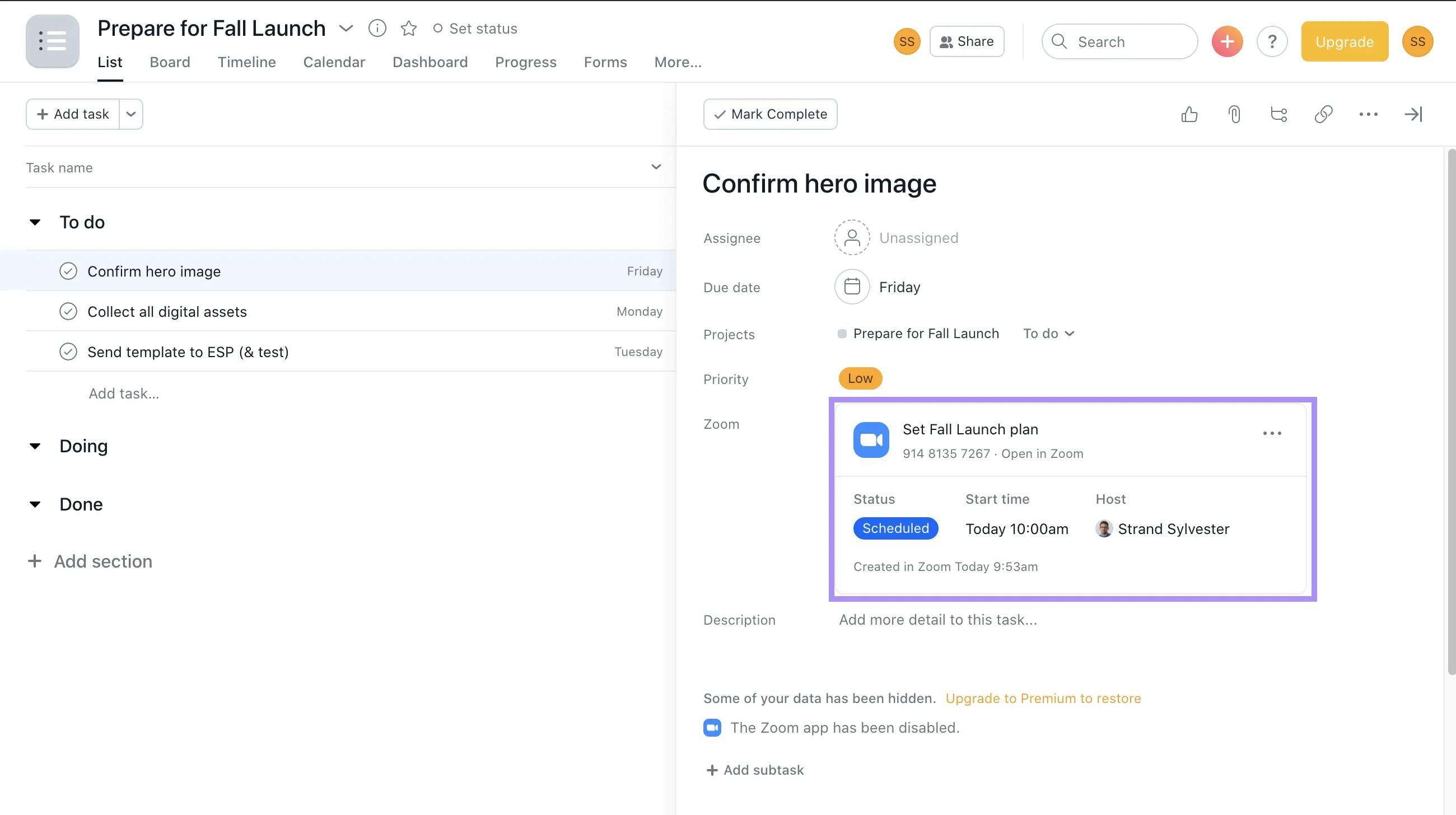
Una volta aggiunto, vedrai il campo Zoom in ogni attività nel progetto.
Qui, puoi pianificare nuove riunioni o collegare una riunione in programma dal tuo calendario.
Creare una riunione
Nel menu a tendina del campo Zoom scegli Crea nuova riunione
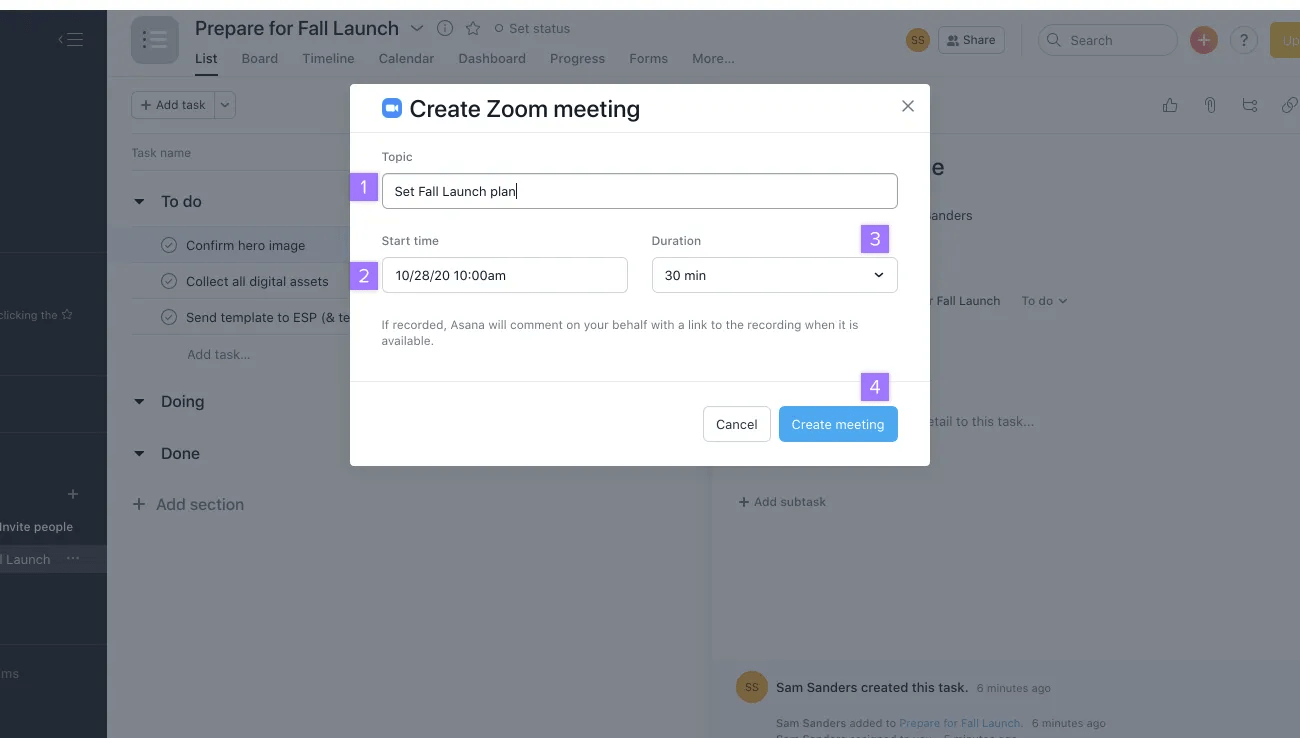
Dal pop-up Crea riunione Zoom aggiungi i seguenti campi:
- Argomento di discussione
- ora di inizio
- Durata
- Fai clic su Crea riunione
A questo punto, puoi aggiungere la riunione Zoom a un evento in calendario e invitare i partecipanti.
Puoi condividere l’invito cliccando sul pulsante Copia URL e incollando l’URL nel messaggio di email che invierai a coloro che desideri invitare o semplicemente aggiungendo un commento su Asana.
Collegare una riunione Zoom a un evento o attività
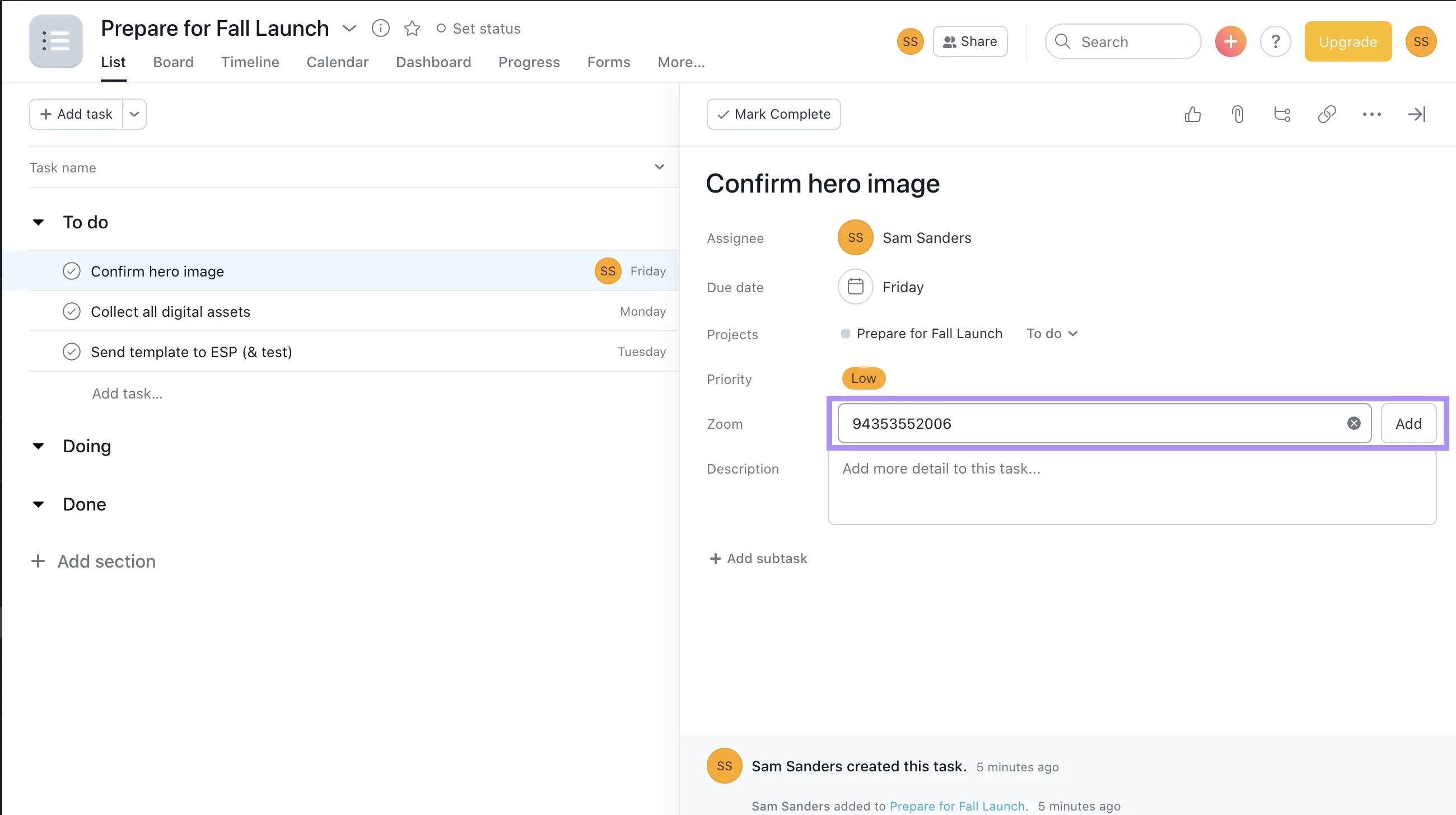
Per collegare una riunione esistente:
- copia il link di accesso alla riunione o l’ID della riunione (da Zoom o dal calendario collegato) e inseriscilo nel campo Zoom
- clicca su Aggiungi
Collegare una riunione Zoom a un'attività aggiunge chiarezza e garantisce che nulla venga tralasciato. Dopo aver individuato il campo Zoom nell’attività di Asana, è facile collegare o creare una riunione. Dopodiché puoi condividerla e invitare i partecipanti. Quando carichi l'app Asana in Zoom, tutte le attività su Asana collegate alla riunione saranno visibili e fungeranno da ordine del giorno. Gli utenti che partecipano alla riunione, se hanno installato l'app di Asana per Zoom e hanno accesso alle attività su Asana, le vedranno anche su Zoom!
Nota
Ogni volta che l’attività viene caricata, vengono aggiornati dettagli quali lo stato della riunione, chi la conduce e le tempistiche. Include lo stato della riunione, chi la conduce e le tempistiche.
Visualizzare le attività collegate di una riunione nell'ordine del giorno
Se durante una riunione Zoom apri l’app Asana, vedrai tutte le attività al momento collegate alla riunione stessa, Questo è un ottimo modo per aggiungere attività all'ordine del giorno pertinente e assicurarsi che vengano trattate. Quando gli utenti aprono l’app durante la riunione, vedranno l’elenco “Attività della riunione”. Anche le nuove attività create durante la riunione saranno visibili qui. Puoi gestire le attività nell'ordine che preferisci.
Tutti i partecipanti alla riunione a cui è stata aggiunta l’app e che hanno accesso alle attività nel tuo spazio di lavoro potranno vederle.
Creare un’attività di follow-up in una riunione su Zoom
Se durante la riunione desideri creare un’azione che non concerne un’attività collegata preesistente, torna all’elenco delle attività delle riunioni e clicca sull’icona + nell’angolo in alto a destra per creare una nuova attività.
Collegare allegati e trascrizioni
Quando la riunione è in corso, clicca sui dettagli della stessa. Verrà automaticamente aggiunto un link per partecipare. Annulla se non vuoi accedervi in quel momento.
-
Se nel tuo piano Zoom a pagamento è incluso l’accesso a registrazioni e/o trascrizioni e il tuo account ha la funzionalità abilitata, Asana recupererà automaticamente il link della registrazione e/o della trascrizione e lo allegherà all’attività collegata su Asana.
-
Se colleghi la riunione a più attività, gli allegati verranno aggiunti a ognuna di esse.
In questo modo, tutti avranno una panoramica chiara su chi sta facendo cosa e per quando e potranno portare avanti il progetto senza perdere di vista le responsabilità.
Nota
Questa integrazione è disponibile per tutti i clienti Asana, ma potrebbe richiedere un account Zoom a pagamento per funzionalità come registrazioni e trascrizioni. Contatta l’assistenza se hai bisogno di aiuto.
Il testo della trascrizione della riunione sarà ricercabile ed è possibile individuare l’attività pertinente cercando gli argomenti che sono stati discussi.
Nota
Al momento, la trascrizione degli audio in Zoom è disponibile solo per la lingua inglese.
Disinstallare Zoom
Da un progetto:
Come rimuovere l’integrazione per Zoom da un progetto:
- vai al menu App di un progetto
- seleziona Zoom dal menu
- clicca su Rimuovi dal progetto
Dal tuo account Zoom:
- Accesso al tuo account Zoom e vai a Zoom App Marketplace
- Clicca su Manage (Gestisci) > Installed Apps (App installate) o cerca l’app Asana for Zoom
- Clicca sull’app Asana for Zoom
- Clicca su Uninstall (Disinstalla)
Nota
Ti piace tutto questo? Inizia a utilizzare Asana con una prova gratuita oggi stesso. Prova gratis.