Produkty
AI Platform
Rodzaj firmy
Branże

Odwiedź naszą stronę z cennikiem, aby uzyskać więcej informacji.
Integracja Asana dla Zoom jest dostępna dla wszystkich użytkowników Asany. Integracja transkrypcji Zoom dla automatyzacji jest dostępna dla użytkowników planów płatnych w Asanie.
Integracja Asana dla Zoom ułatwia zdalną współpracę oraz śledzenie pracy. Korzystaj z integracji Asana dla Zoom, aby prowadzić lepsze spotkania z przejrzystą agendą i jasno określonymi kolejnymi krokami.
Dzięki integracji Asany z Zoom możesz połączyć spotkania w Zoom z zadaniami, których dotyczą. Użytkownicy mogą wskazać, kiedy konkretne zadanie zostanie rozwiązane, przedyskutowane, odblokowane lub ukończone oraz skorzystać z opcji automatycznego dołączania nagrania i transkrypcji spotkania do powiązanego z nim zadania w Asanie. Po połączeniu, zadania pojawią się w agendzie spotkania, a nagranie i transkrypcja z niego zostaną dołączone do odpowiedniego zadania w Asanie.
Integracja ta umożliwia zespołom śledzenie spotkań w Asanie, organizowanie bardziej efektywnych spotkań w aplikacji Zoom oraz skrócenie czasu potrzebnego na wykonywanie czynności administracyjnych, dzięki opcji automatycznego dodawania transkrypcji i nagrania ze spotkania.
Uwaga
integracji nie trzeba używać wyłącznie w projektach. Dodaj aplikacje do listy Moje zadania, aby zintegrować najczęściej używane przez zespół narzędzia.
Połącz Asana z Zoom i zautomatyzuj swoją pracę. Aby w pełni wykorzystać możliwości tej integracji, należy skonfigurować ją zarówno z poziomu Zoom, jak i z poziomu Asany.
Po połączeniu Asany z Zoom, przejdź do naszej galerii aplikacji, aby dodać do projektu integrację z Zoom.
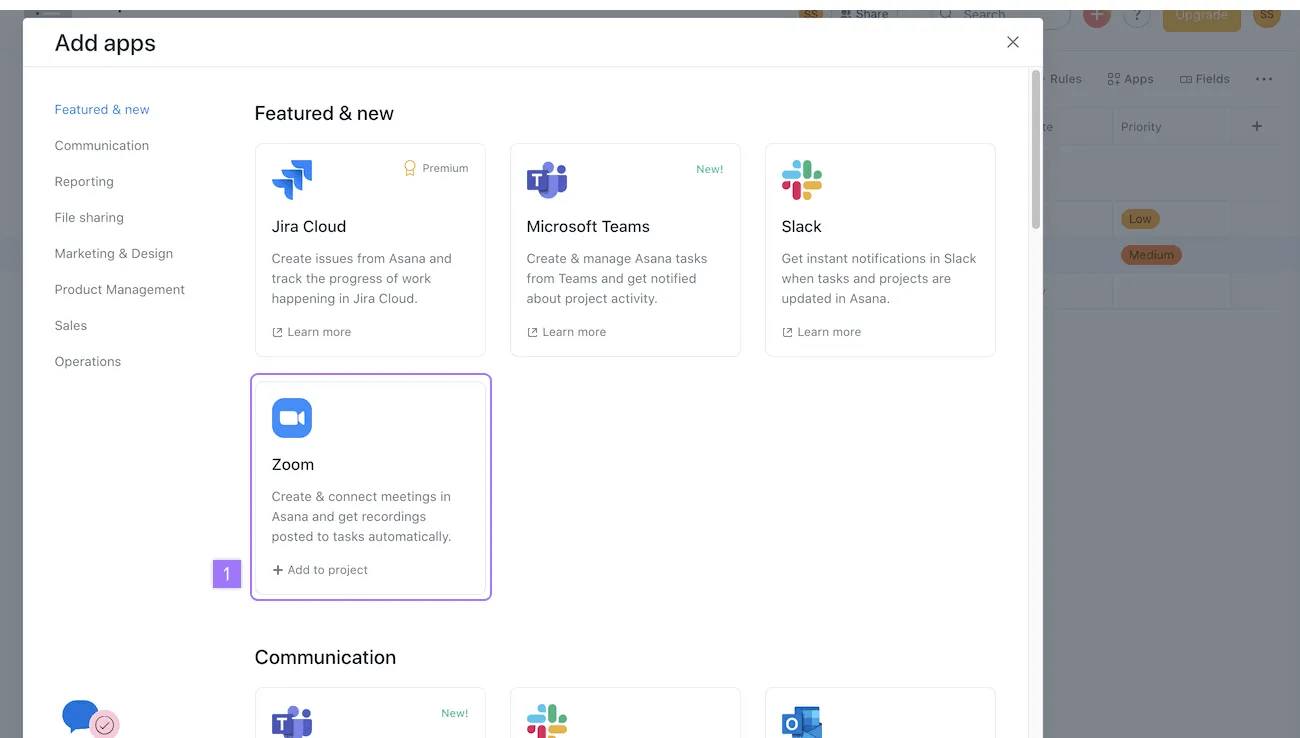
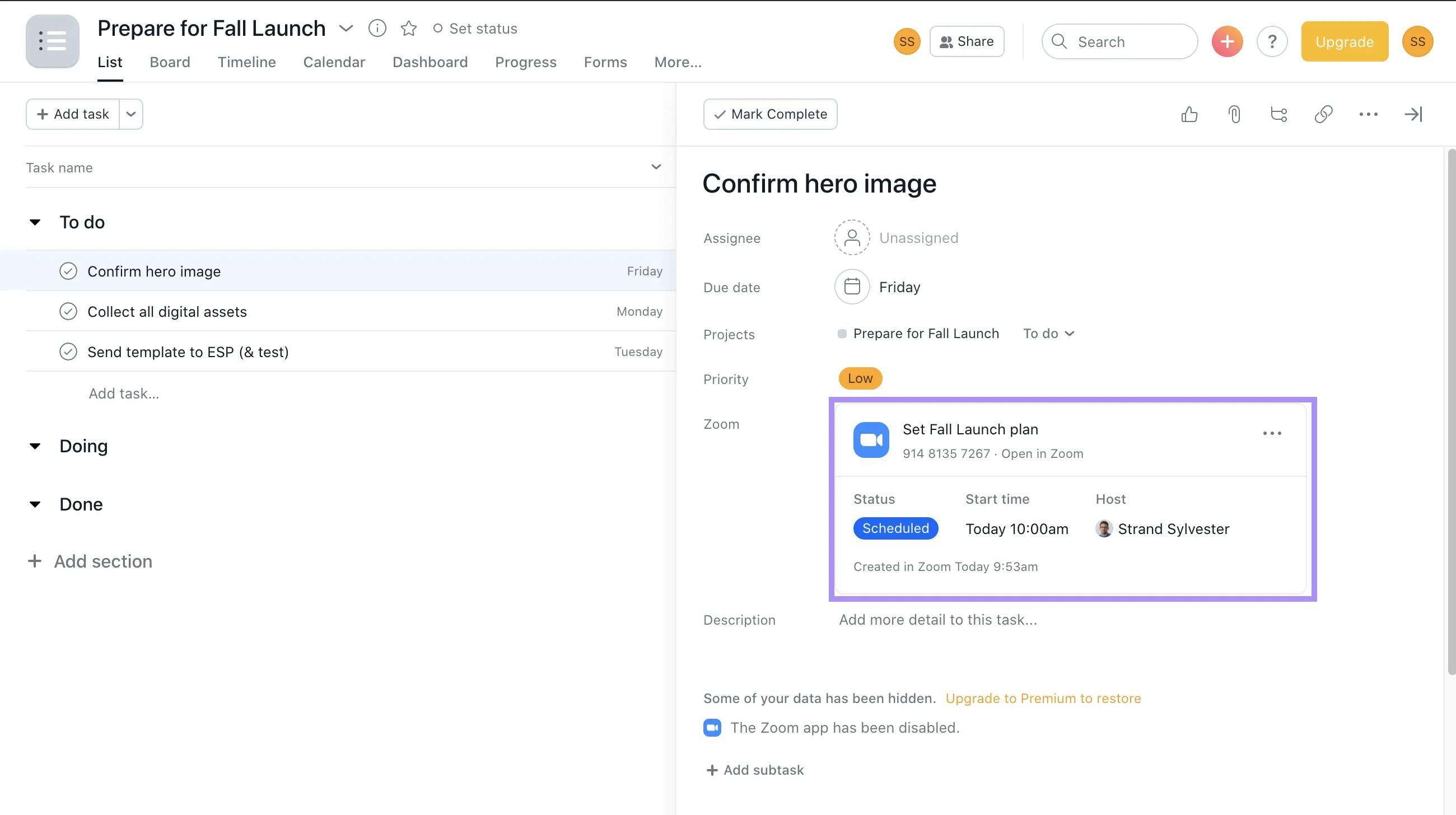
Po dodaniu aplikacji, przy każdym zadaniu danego projektu widoczne będzie pole Zoom.
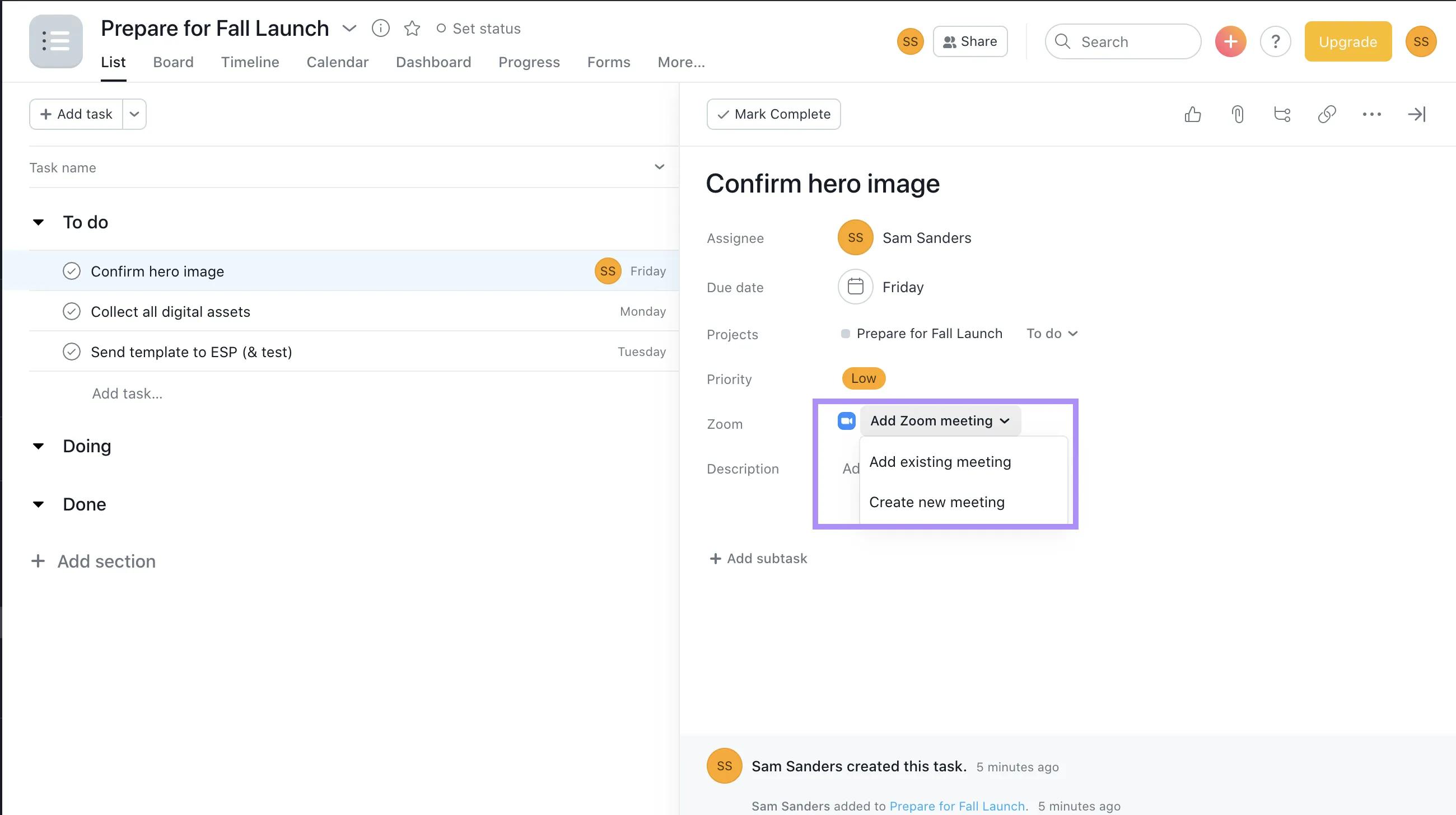
Tutaj możesz zaplanować nowe spotkanie lub połączyć spotkanie utworzone za pomocą Kalendarza.
Z menu rozwijanego w polu „Zoom” wybierz opcję Utwórz nowe spotkanie.
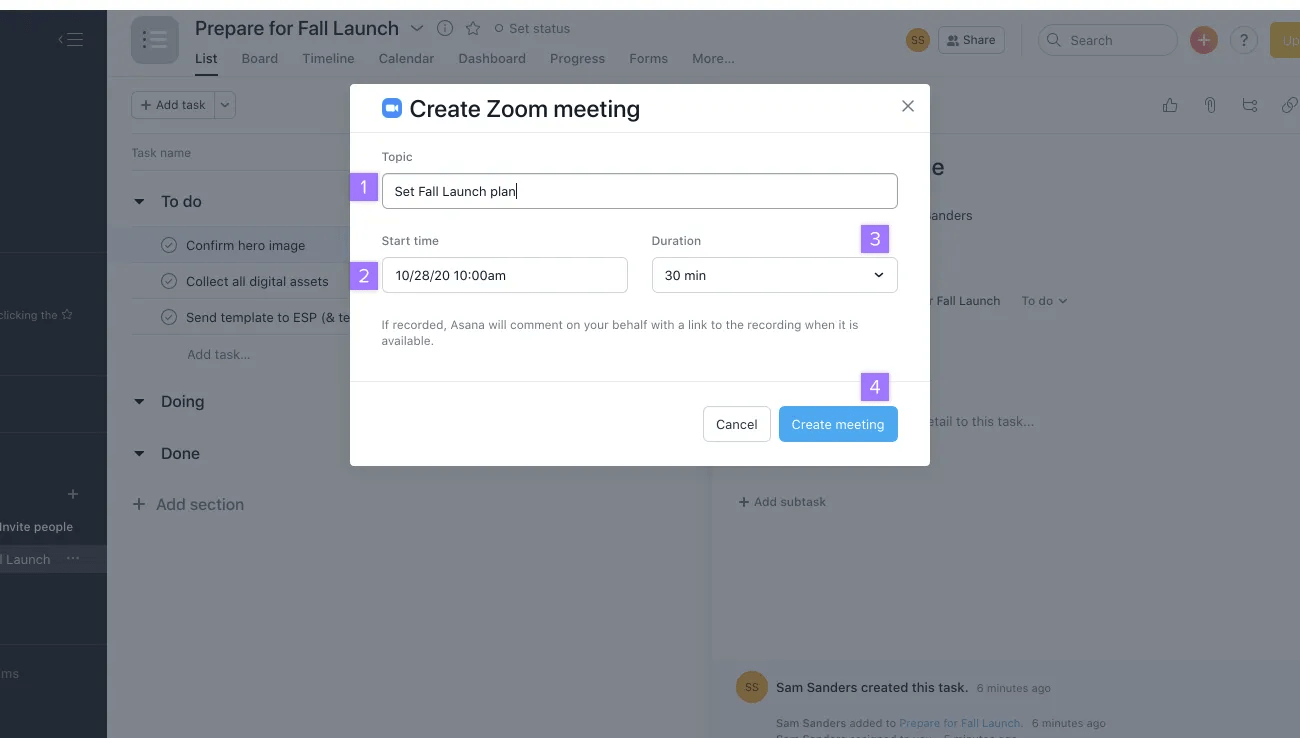
Następnie możesz dodać spotkanie w Zoom do kalendarza i zaprosić do niego uczestników.
Udostępnij zaproszenie, klikając przycisk Skopiuj adres URL, a następnie wklej adres URL do wiadomości e-mail i wyślij ją osobom, które chcesz zaprosić lub po prostu wklej go w polu komentarza w Asanie.
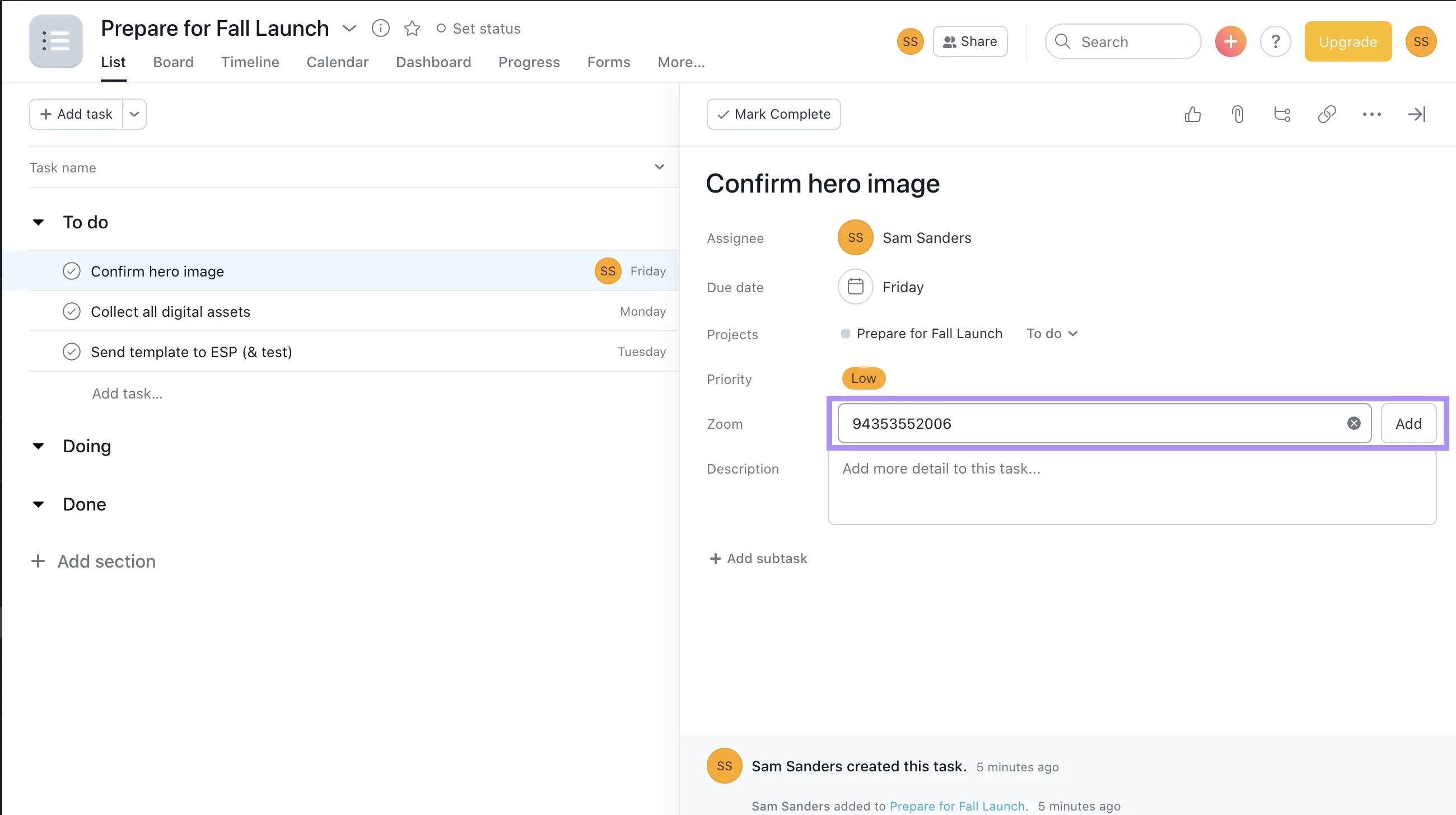
Dzięki połączeniu spotkania w Zoom z konkretnym zadaniem, każdy uczestnik będzie miał przejrzystość co do tematu dyskusji i nic nie zostanie przeoczone. Po odszukaniu pola Zoom w polu zadania w Asanie, połączenie lub utworzenie spotkania jest bardzo proste. Na koniec musisz tylko udostępnić link i zaprosić uczestników. Po uruchomieniu aplikacji Asany w Zoom wszystkie zadania związane ze spotkaniem będą widoczne na ekranie i mogą służyć jako jego agenda. Uczestnicy, którzy zainstalowali integrację Asana dla Zoom i którzy mają dostęp do danych zadań w Asanie, również będą mogli wyświetlać je za pomocą Zoom.
Informacje dotyczące spotkania, takie jak status spotkania, jego organizator i czas trwania, są aktualizowane podczas każdego wczytywania zadania. Obejmuje to status spotkania, kto jest gospodarzem i terminy.
Uruchomienie aplikacji Asana podczas spotkania w Zoom spowoduje wyświetlenie wszystkich zadań, które są obecnie połączone z danym spotkaniem. Jest to świetny sposób na dodanie zadań do agendy spotkania i upewnienie się, że zostaną one omówione. Kiedy użytkownicy otworzą aplikację podczas spotkania, zobaczą listę „Zadania związane ze spotkaniem”. Pojawią się tu również nowe zadania utworzone podczas spotkania, a kolejność ich wyświetlania można zmienić w dowolnym momencie. Możesz również uporządkować swoje zadania w dowolnej kolejności.
Lista ta będzie widoczna dla wszystkich użytkowników spotkania, którzy dodali aplikację i mają dostęp do zadań w Twoim obszarze roboczym.
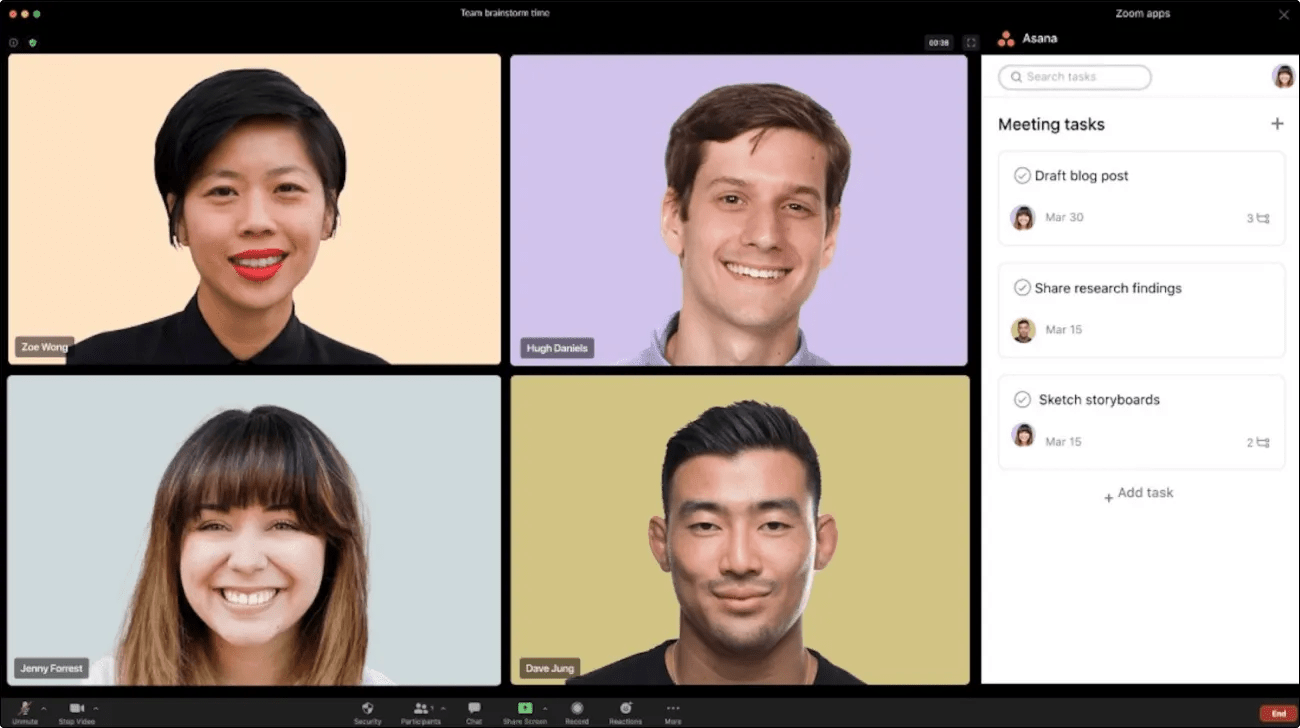
Jeśli podczas spotkania chcesz utworzyć czynność do wykonania, ale nie jest ona bezpośrednio związana z istniejącym zadaniem, wróć do listy zadań spotkania i kliknij ikonę „+” znajdującą się w prawym górnym rogu, aby utworzyć nowe zadanie.
Po rozpoczęciu spotkania, kliknij w pole zawierające jego szczegóły. W ten sposób automatycznie otrzymasz link, umożliwiający dołączenie do spotkania. Jeśli nie chcesz od razu dołączać do spotkania, kliknij „Anuluj”.
Jeśli w ramach Twojego planu Zoom masz możliwość nagrywania i/lub tworzenia transkrypcji spotkań i opcje te są włączone, Asana automatycznie pobierze link do nagrania i/lub transkrypcję i doda je do powiązanego zadania w Asanie.
Jeśli połączysz spotkanie z wieloma zadaniami, załączniki zostaną dodane do każdego z nich.
Dzięki temu każdy będzie mógł łatwo sprawdzić, kto, co i na kiedy musi wykonać, aby skutecznie popchnąć projekty do przodu.
Ta integracja jest dostępna dla wszystkich klientów Asany, zarówno w ramach planu płatnego, jak i darmowego, ale może wymagać płatnego konta w Zoom, aby korzystać z funkcji, takich jak nagrania i transkrypcja. Jeśli potrzebujesz pomocy, skontaktuj się z obsługą klienta.
Tekst transkrypcji spotkania można przeszukiwać, a znalezienie konkretnego zadania jest możliwe poprzez przeglądanie tematów dyskusji w spotkaniu.
funkcja transkrypcji dźwięku w Zoom jest obecnie dostępna wyłącznie w języku angielskim.
Jak usunąć integrację Zoom z projektu:
Podoba Ci się to, co widzisz? Rozpocznij pracę z Asaną już dziś, korzystając z bezpłatnego okresu próbnego. Wypróbuj za darmo.
Ten artykuł został przetłumaczony przez AI.
Prześlij opinię na temat tłumaczenia.

