Zoom オートメーションは、Asana オートメーション内で利用できます。Asana の Advanced、Enterprise、Enterprise+ プラン、および旧 Business、旧 Enterprise のプランでご利用ください。
Zoom の文字起こしオートメーションを使用して、Zoom ミーティングの録画からミーティングの要約とアクションアイテムを自動生成してください。この機能は、ミーティング後の要約を自動化し、決定事項の明確な追跡を提供し、次のステップを把握することで、ミーティングの結果を追跡し、説明責任を高めるのに役立ちます。
参加者にメモを読むか録画を見るよう依頼する代わりに、AI スタジオが文字起こしを分析して要約を生成し、Asana で実行可能なタスクを自動的に作成します。
関連記事を読む
Zoom の文字起こしオートメーションを設定してください。
AI スタジオの Zoom 文字起こしオートメーションは、Zoom ミーティングをルールを通じて Asana タスクにつなげます。Zoom ミーティングの録画が完了し、文字起こしが利用可能になると、ルールを使用して、ミーティングの文字起こし、録画のリンク、パスコードを含むタスクを自動的に作成します。AI スタジオのルールを使えば、さらに進化させることができます。AI が文字起こしを分析し、会議で話し合われたアクションアイテムのタスクを自動的に作成します。
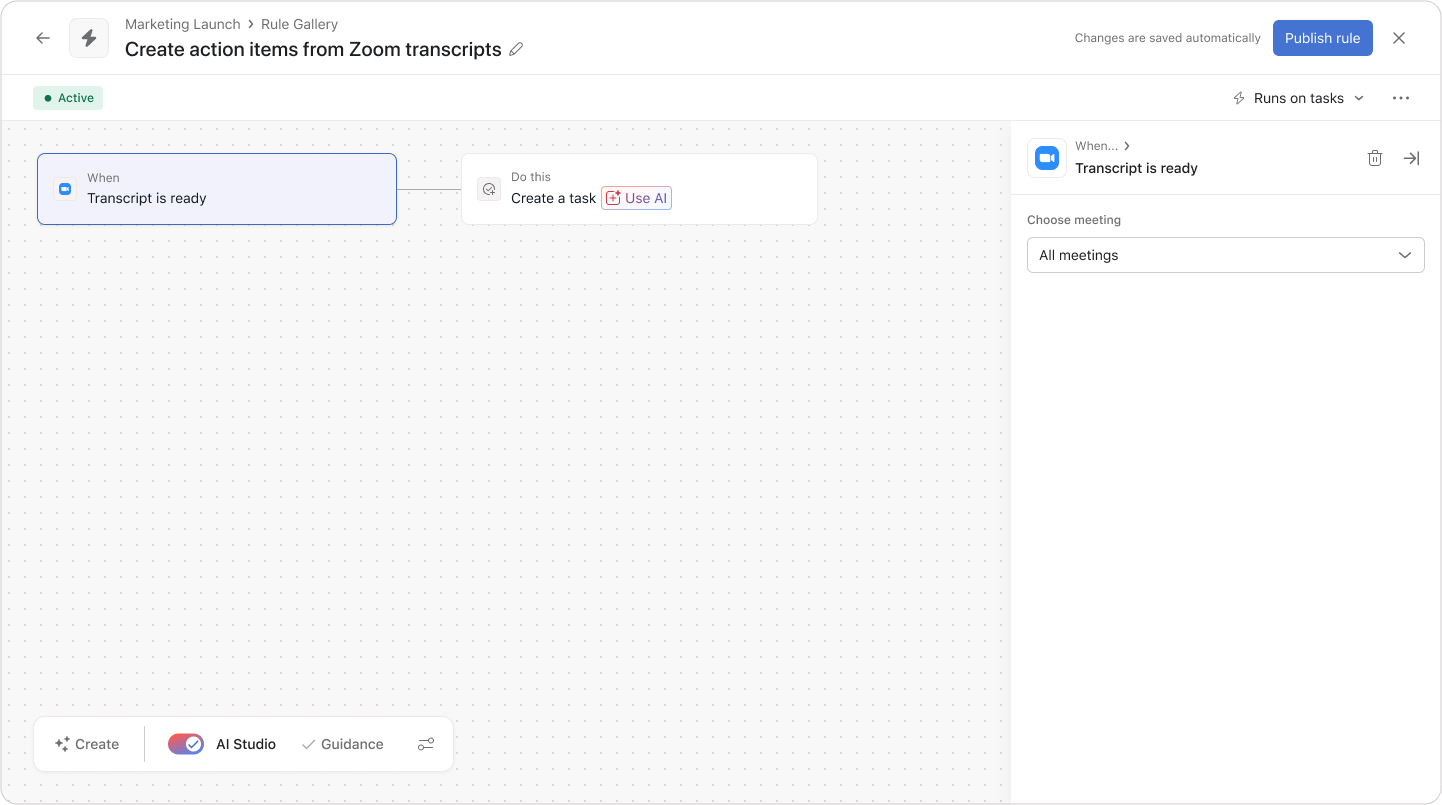
設定方法は以下のとおりです。
Asana ワークスペースに Zoom との連携がインストールされていることを確認してください。AI スタジオで「文字起こしの準備ができました」トリガーと「タスクを作成」アクションを使用するルールを作成してください。文字起こしのテキストや AI を使用するなど、アクションに変数を追加してください。アクションアイテムのタスクを作成するために AI を使用する場合は、タスクの作成アクションで「作成するタスクの数を AI に決定させる」が選択されていることを確認してください。AI ガイダンスを設定して、文字起こしから必要な情報を抽出してください。
利用可能なトリガーの種類
Zoom の文字起こしオートメーションには、主に 2 つのトリガーオプションがあります。
- すべての録画されたミーティングの文字起こしが利用可能になったとき:このトリガーは、文字起こしされた Zoom ミーティングの録画が利用可能になるたびに有効になります。
- 特定のミーティング ID シリーズの文字起こしが利用可能になったとき:このトリガーは、指定した特定のミーティング シリーズに対してのみ有効になります。
文字起こしを処理するように AI を設定する
ルールを設定する際、AI スタジオを以下のように設定してください。
ミーティングの議論の要約を生成する。ミーティング中に行われた主要な決定を特定する。アクションアイテムを抽出し、それぞれにタスクまたはサブタスクを作成する。文字起こしのコンテンツに基づいて、適切なチームメンバーにタスクを割り当てる。
設定方法の例は、AI スタジオを使用して Zoom 通話メモのワークフローを作成する方法を参照してください。
よくある質問
この機能を使用するには、有料の Zoom アカウントが必要ですか。
はい、録画と文字起こしの機能が有効になっている Zoom アカウントが必要です。
AI が文字起こしを解釈する方法をカスタマイズできますか。
はい、ルール内の AI ガイダンスをカスタマイズして、特定の種類の情報や書式設定の好みに焦点を当てることができます。
すべての言語で機能しますか。
この機能は英語の文字起こしデータで最も効果的に機能します。他の言語のサポートは、Zoom の文字起こし機能によって異なります。
オートメーションの実行にはどれくらいの時間がかかりますか。
文字起こしの処理時間とミーティングの長さによって異なりますが、通常はミーティング終了後 5 ~ 15 分で完了します。
AI が生成したサマリーを編集できますか。
はい、生成されたすべてのタスクとコメントを編集してください。
特定の会議でオートメーションを使用したくない場合はどうすればよいですか。
「特定の会議」トリガーオプションを使用し、自動化したい会議のルールのみを設定するか、非公開にしたい会議の録画を手動で無効にしてください。
ブレイクアウトルームでも機能しますか。
オートメーションは、メインミーティングの文字起こしをキャプチャします。メインのセッションが録画されている場合、通常、小会議室でのディスカッションも含まれます。
未加工の文字起こしを見ることができますか。
はい。ルールを設定して、未加工の文字起こしファイルもタスクに添付し、参照できるようにしてください。
会議の長さに制限はありますか。
厳密な制限はありませんが、非常に長い会議 (2 時間以上) では、要約の精度が低下する可能性があります。これらを短いセグメントに分割するか、結果を手動で確認してください。
を使用してください。
ノート

