製品


チーム別活用方法
ルールは、Asana の Starter、Advanced、Enterprise、Enterprise+ プラン、および旧料金体系の Premium、Business、Enterprise プランでご利用いただけます。Enterprise、Enterprise+、および旧料金体系の Premium、Business、旧 Enterprise プランでご利用いただけます。
詳しくは、料金ページをご覧ください。
ルールを使って、ルーチンタスクを合理化し、ワークフローを簡単に構築しましょう。ルールを機能させるには、ルールを作動させるトリガーと自動的に実行されるアクションが必要です。この記事では、さまざまなルールアクションについて詳しく説明します。ルールのトリガーについては、こちらのヘルプセンターの記事を参照してください。
ルールアクションは、ルールのトリガーイベントが発生したときに実行される自動アクティビティです。ルールアクションを使用すると、タスクの移動、新規タスクまたはサブタスクの作成、タスクの詳細の更新など、指定されたアクションを自動的に実行することで、ルーチンタスクを合理化し、ワークフローを確立できます。
ルールアクションを選択するには、次のことを行ってください。
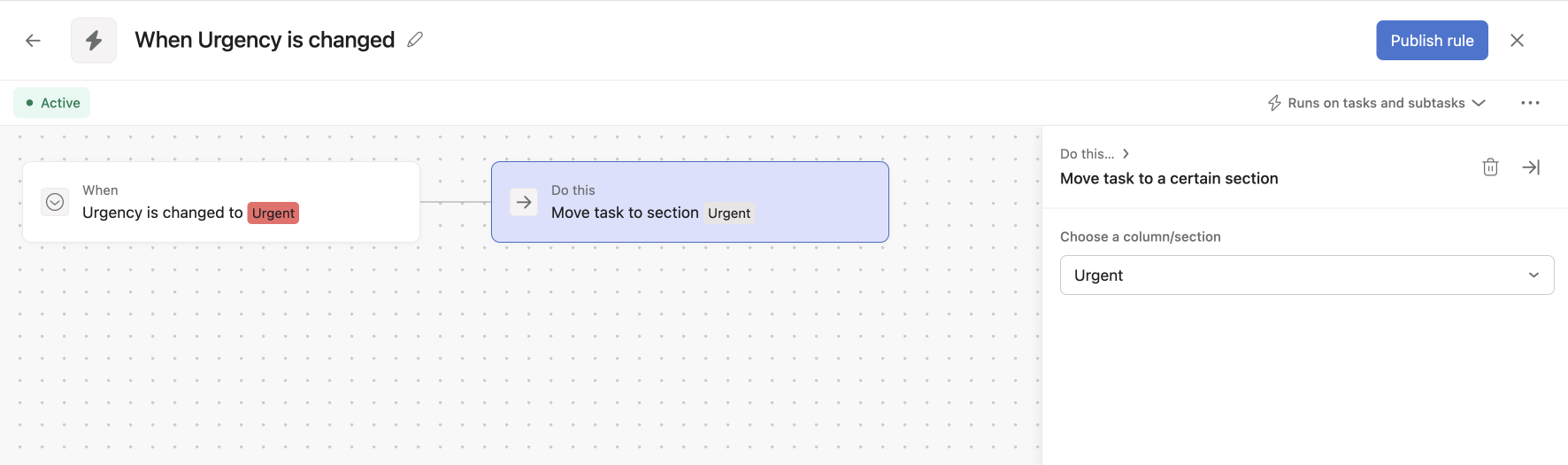
プロジェクトの右上隅にある「カスタマイズ」に移動してください。次に、「+ ルールを追加」をクリックし、「カスタムルールを作成」をクリックしてください。必要に応じて、最初に希望のトリガーと条件を選択してください。次に、「このアクションを実行…」カードをクリックして、利用可能なアクションを表示してください。最後に、「ルールを公開」をクリックして、新しいルールを保存して有効化してください。このアクションは、ルールがトリガーされたときにタスクをプロジェクトの指定されたセクションに移動します。たとえば、カスタムフィールドのステータスが「緊急」に変更されたときに、タスクを「緊急」セクションに移動するルールを作成してください。
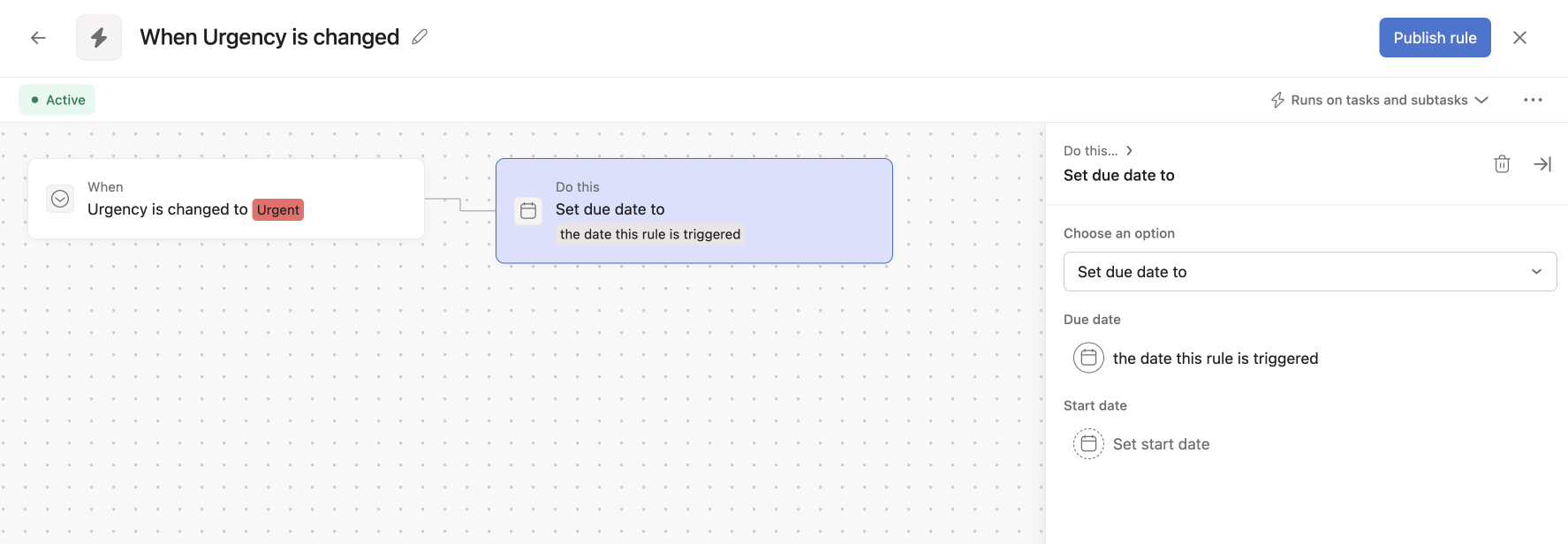
このアクションは、ルールが実行されたときにタスクを特定のユーザーに割り当てます。一般的なユースケースとしては、タスクがプロジェクトステージを移動したときに自動的にタスクを再割り当てする、緊急度のカスタムフィールドに基づいてタスクの期日を変更する、などがあります。
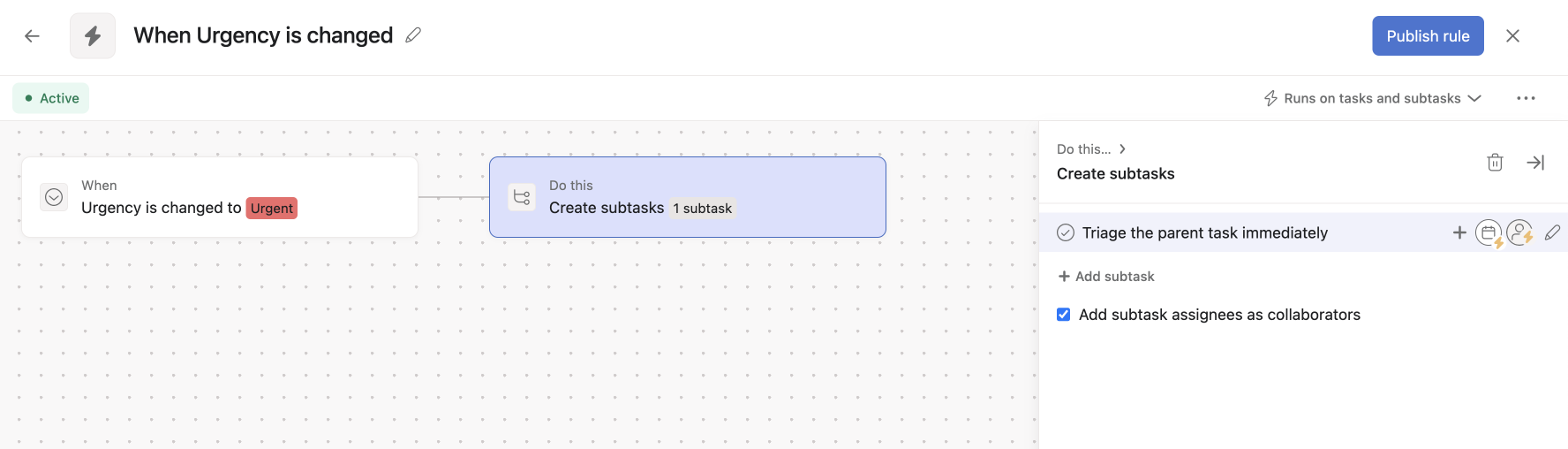
このアクションを使用して、プロジェクト内にタスクを自動的に生成するか、親タスクに複数のサブタスクを自動的に生成してください。大きなタスクを段階的なプロセスに分割する際に役立ちます。ルールを設定する際に、サブタスクのタイトル、担当者、その他の詳細を事前に定義してください。
ノート
この記事は AI によって翻訳されています。
翻訳に関するフィードバックを送る。


