PLATAFORMA
CAPACIDADES
En la pestaña Ajustes de la cuenta puedes gestionar la seguridad y las contraseñas.
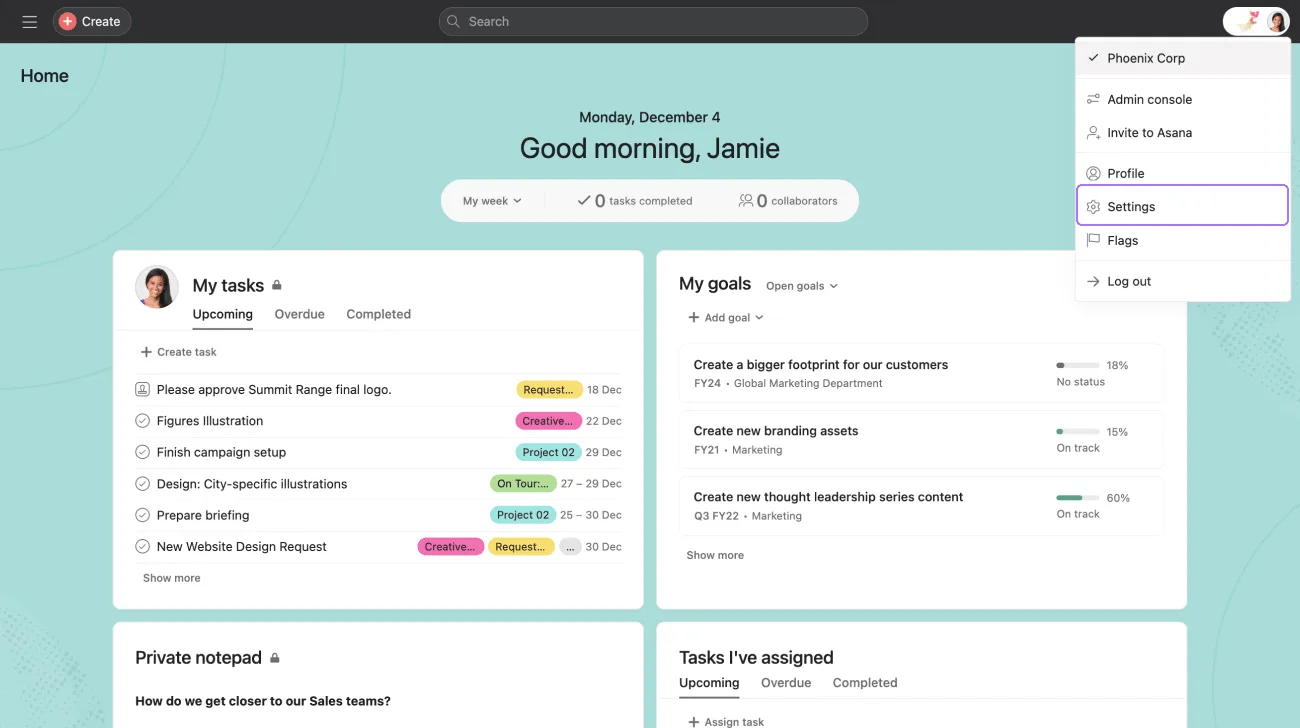
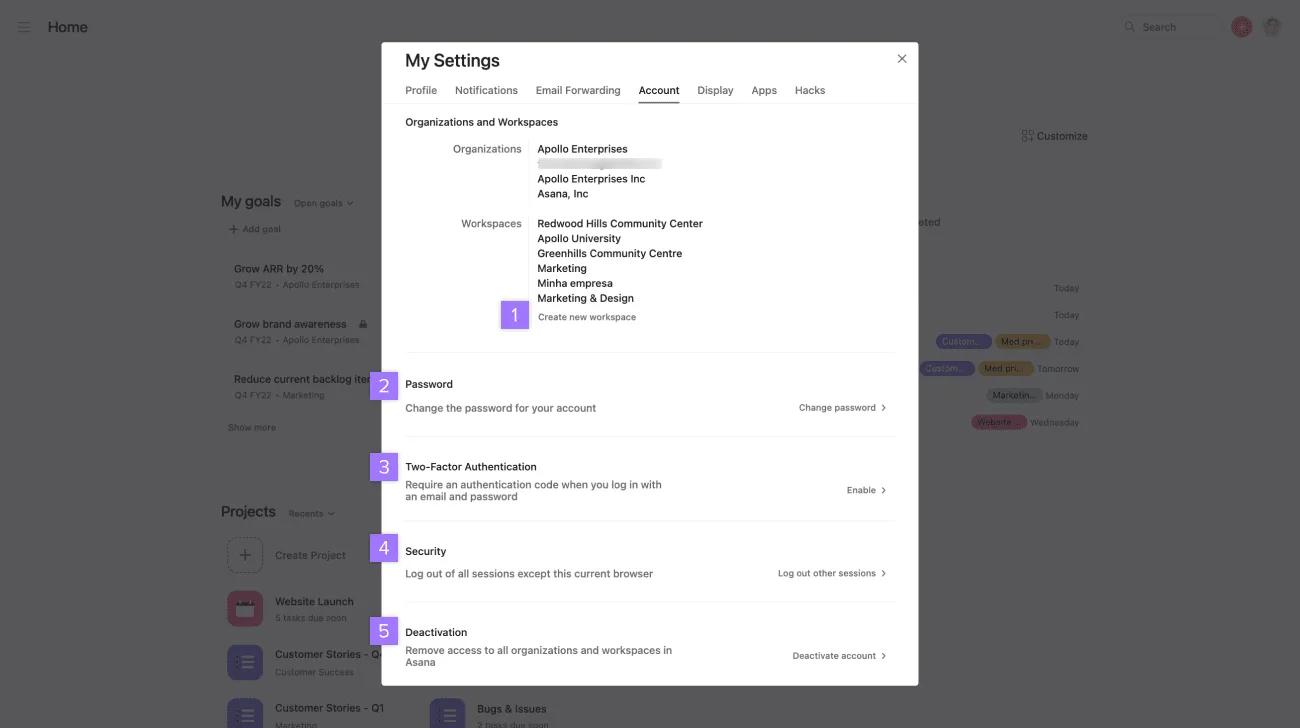
Nota
Si usas el inicio de sesión único de Google para iniciar sesión, no verás una opción para cambiar tu contraseña. En su lugar, tendrás que cerrar la sesión de tu cuenta y solicitar un enlace para restablecer la contraseña.
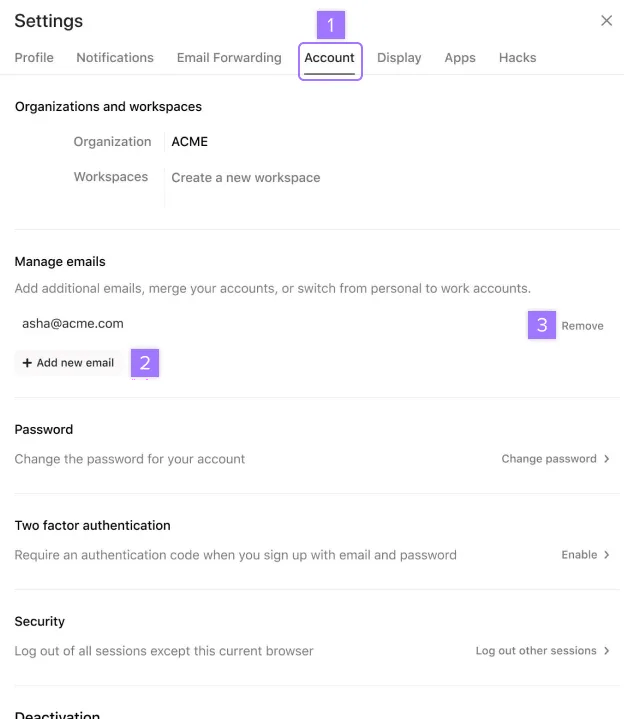
Desde los ajustes:
Cuando agregues una dirección de email adicional a tu cuenta de Asana, ten en cuenta que:
Puedes agregar varias direcciones de email a tu cuenta de Asana. Con varias direcciones de email asociadas a tu cuenta puedes:
Cuando agregas una segunda dirección de email a tu cuenta de Asana, se te pedirá que verifiques tu identidad con una nueva autenticación de tu cuenta de Asana. Esto quiere decir que tendrás que volver a iniciar sesión con la dirección de email existente para agregar una nueva.
Si usas la función de inicio de sesión con Google, se te pedirá que verifiques tu cuenta de Google. Aparecerá una ventana emergente para iniciar sesión en Google, ingresa las credenciales de la dirección de email actualmente asociada con tu cuenta de Asana para iniciar el proceso.
Comunícate con nuestro equipo de Asistencia mediante el bot de asistencia de Asana si tienes problemas para agregar una nueva dirección de email a tu cuenta.
Solo puedes quitar una dirección de email si tienes más de una dirección de email asociada a tu cuenta, si ya no usas esa dirección de email o si pertenece a otra persona.
Para eliminar un email, accede a la pestaña Cuenta y haz clic en Eliminar.
Abandonar una organización eliminará de tu cuenta tu dirección de email corporativa asociada a la organización.
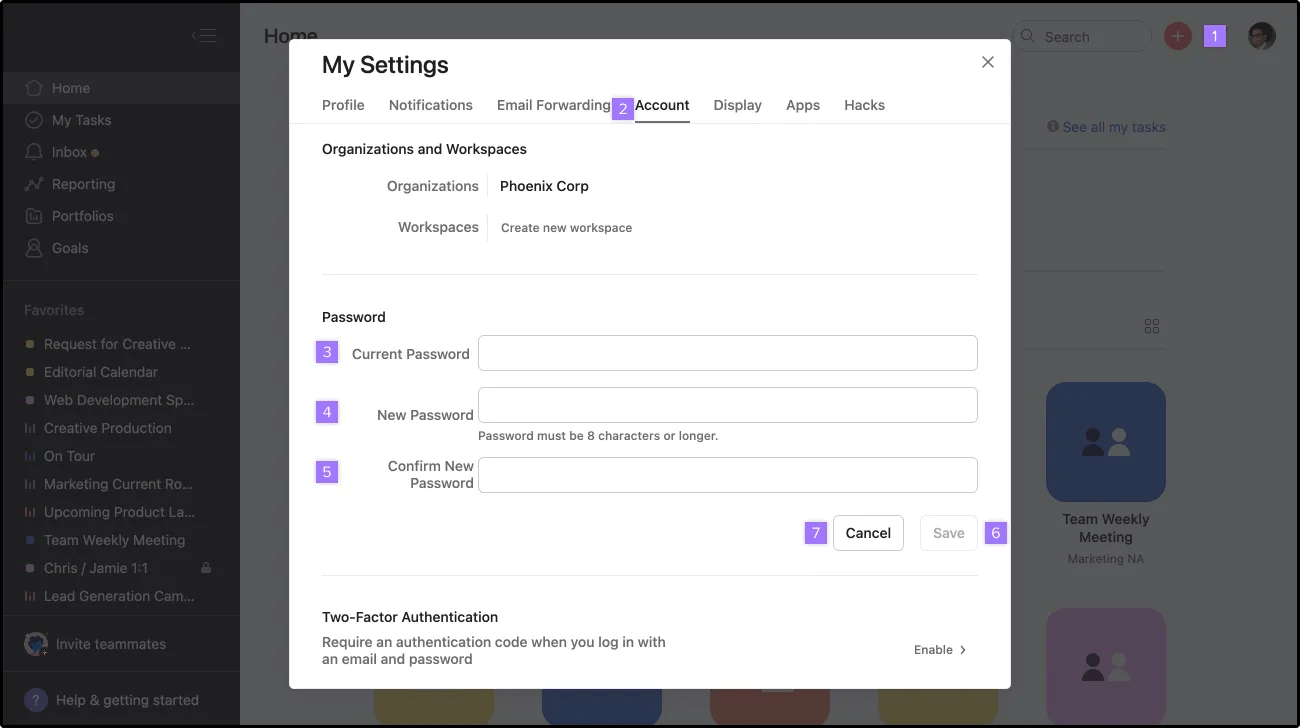
Los miembros de organizaciones con SAML o Google SSO habilitado no verán una opción para cambiar su contraseña.
Si no recuerdas tu contraseña, una alternativa sería solicitar que te envíen un enlace de restablecimiento de contraseña a tu dirección de email desde la página de inicio de sesión. Tendrás que cerrar la sesión de tu cuenta para volver a la página de inicio de sesión.
Nota: Desactiva tu cuenta personal de Asana únicamente en caso de que ya no quieras seguir usando Asana. Desactivar una cuenta es permanente e irreversible. Puedes desactivar tu cuenta a través de la pestaña Cuenta en Ajustes.
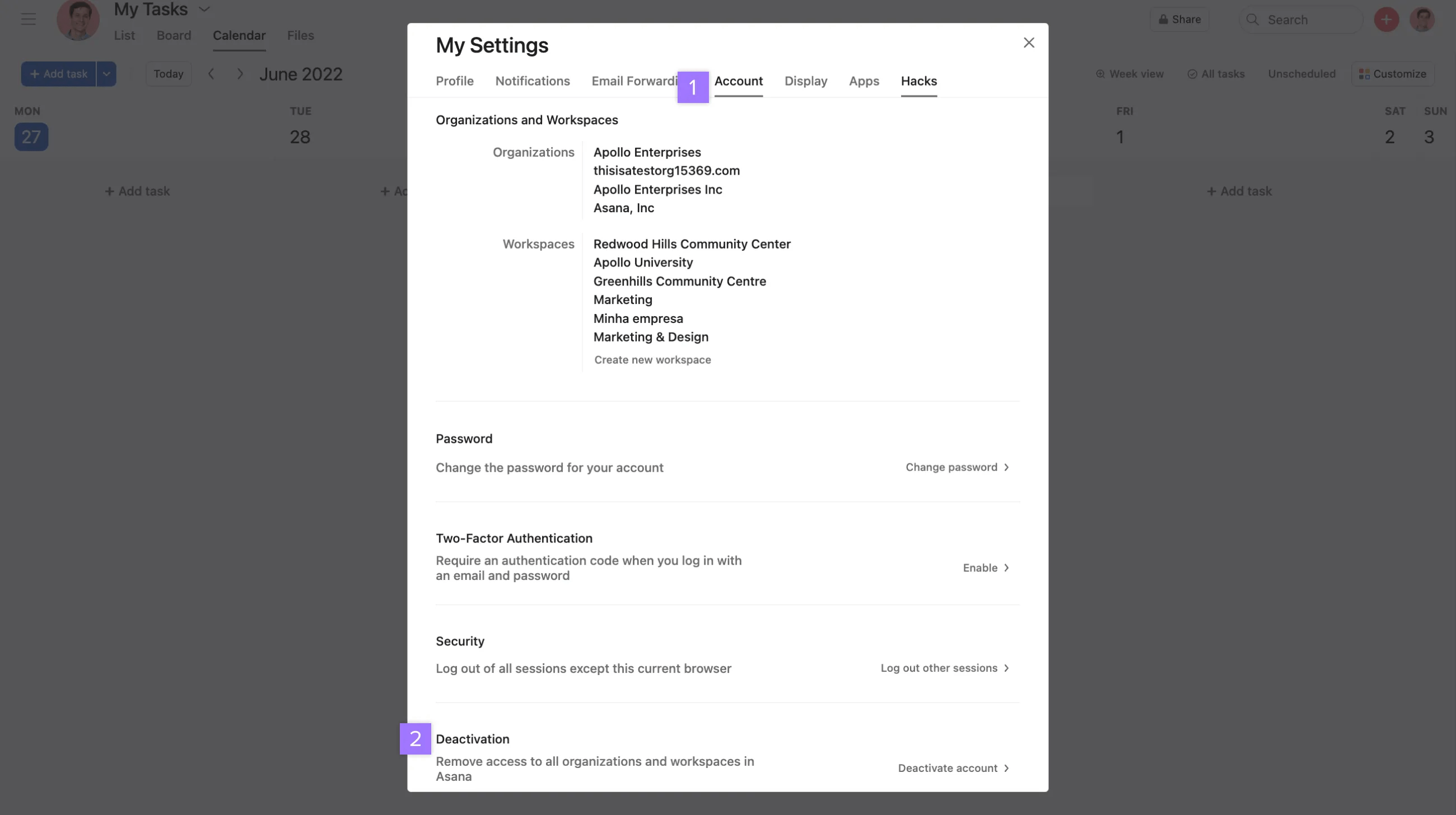
Una vez que desactivas tu cuenta, ya no tendrás acceso a ningún dato de la cuenta. Si deseas usar Asana en el futuro, necesitarás registrar una cuenta nueva.
La desactivación solo desactiva tu cuenta individual de Asana. Las organizaciones y los espacios de trabajo a los que perteneces son espacios compartidos y seguirán existiendo.
La eliminación de la cuenta es diferente de la desactivación y elimina permanentemente tu cuenta y tus datos de Asana. Para obtener instrucciones finalizadas sobre cómo eliminar tu cuenta, incluidas consideraciones importantes y orientación paso a paso, consulta nuestro artículo específico: Eliminar tu cuenta de Asana.
Si no sabes qué opción es la adecuada para ti:
Elige la desactivación si crees que podrías volver a Asana en el futuro o si quieres conservar tus datos.
Elige la eliminación solo si tienes la certeza de que no volverás a necesitar tus datos de Asana y quieres que se eliminen de forma permanente.
Este artículo se tradujo con IA.
Envía comentarios sobre la traducción.