Plateforme
L’IA ASANA
Équipes
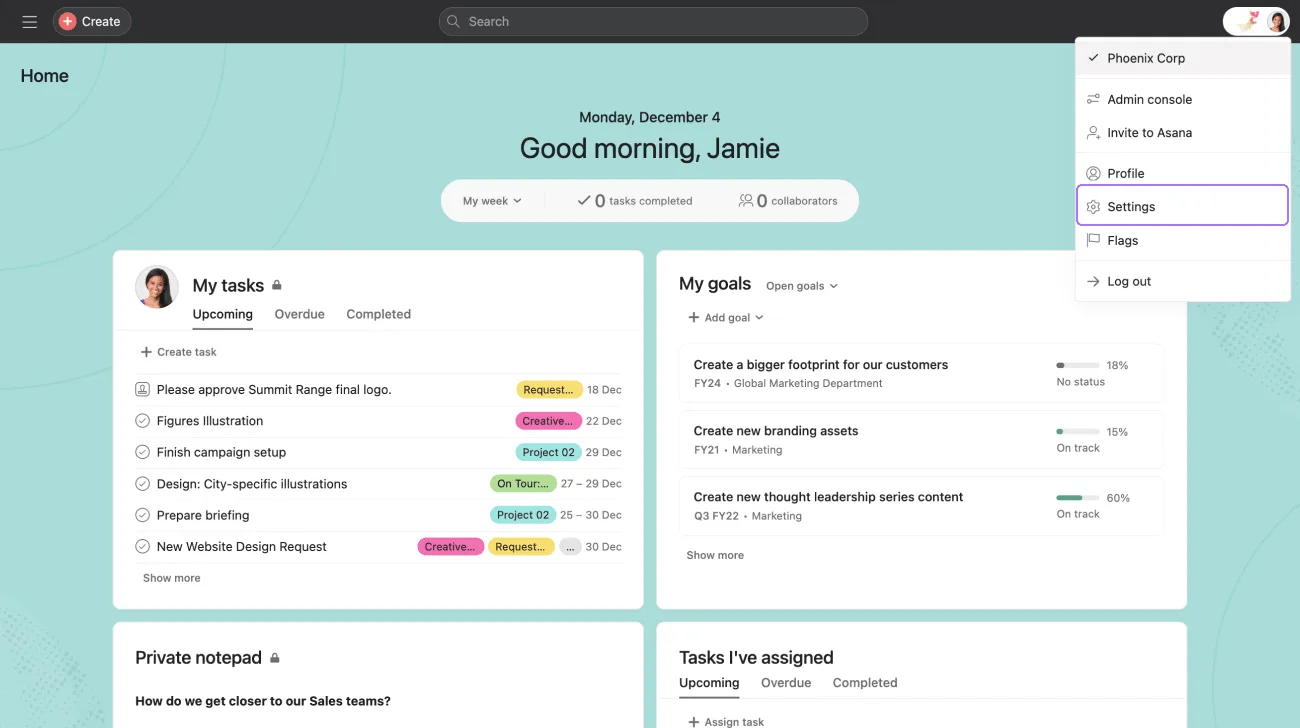
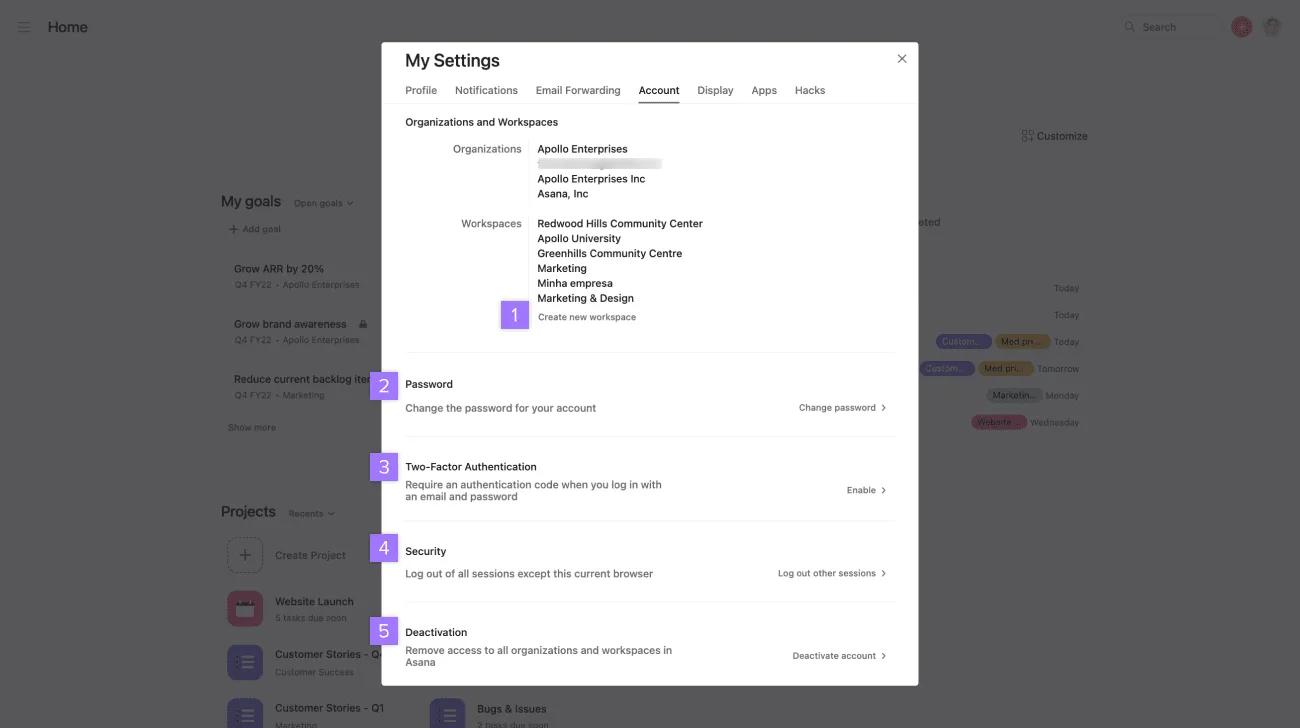
L’onglet Paramètres du compte vous permet de gérer vos paramètres de sécurité et vos mots de passe.
Note
Si vous utilisez l’authentification unique (SSO) de Google pour vous connecter, vous ne pourrez pas modifier votre mot de passe. Vous devrez vous déconnecter de votre compte et demander un lien de réinitialisation du mot de passe.
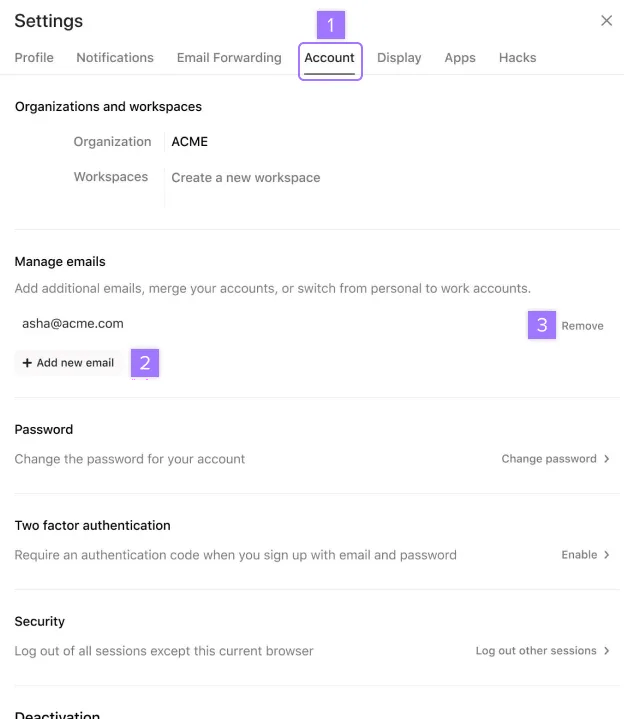
Depuis les paramètres :
Lorsque vous ajoutez une adresse e-mail supplémentaire à votre compte Asana, notez que :
Vous pouvez ajouter plusieurs adresses e-mail à votre compte Asana. Ajouter et associer plusieurs adresses e-mail à votre compte vous fait bénéficier des avantages suivants :
Lorsque vous ajoutez une deuxième adresse e-mail à votre compte Asana, vous devez confirmer votre identité en vous authentifiant de nouveau sur votre compte Asana. Cela signifie que vous devrez vous reconnecter avec l’adresse e-mail existante afin d’en ajouter une nouvelle.
Si vous utilisez la fonctionnalité connexion avec Google, vous devrez vérifier votre compte Google. Une fenêtre pop-up s’affichera, vous invitant à vous connecter à Google. Saisissez les identifiants correspondant à l’adresse e-mail actuellement associée à votre compte Asana pour lancer le processus.
Contactez notre service client à l’aide du bot d’assistance Asana si vous rencontrez des problèmes lors de l’ajout d’une nouvelle adresse e-mail à votre compte.
Vous pouvez retirer une adresse e-mail uniquement si vous avez plusieurs adresses e-mail associées à votre compte, si vous n'utilisez plus cette adresse e-mail ou si elle appartient à quelqu'un d'autre.
Pour supprimer un e-mail, accédez à l’onglet Compte et cliquez sur Retirer.
Quitter une organisation supprimera de votre compte l’adresse e-mail professionnelle associée à cette dernière.
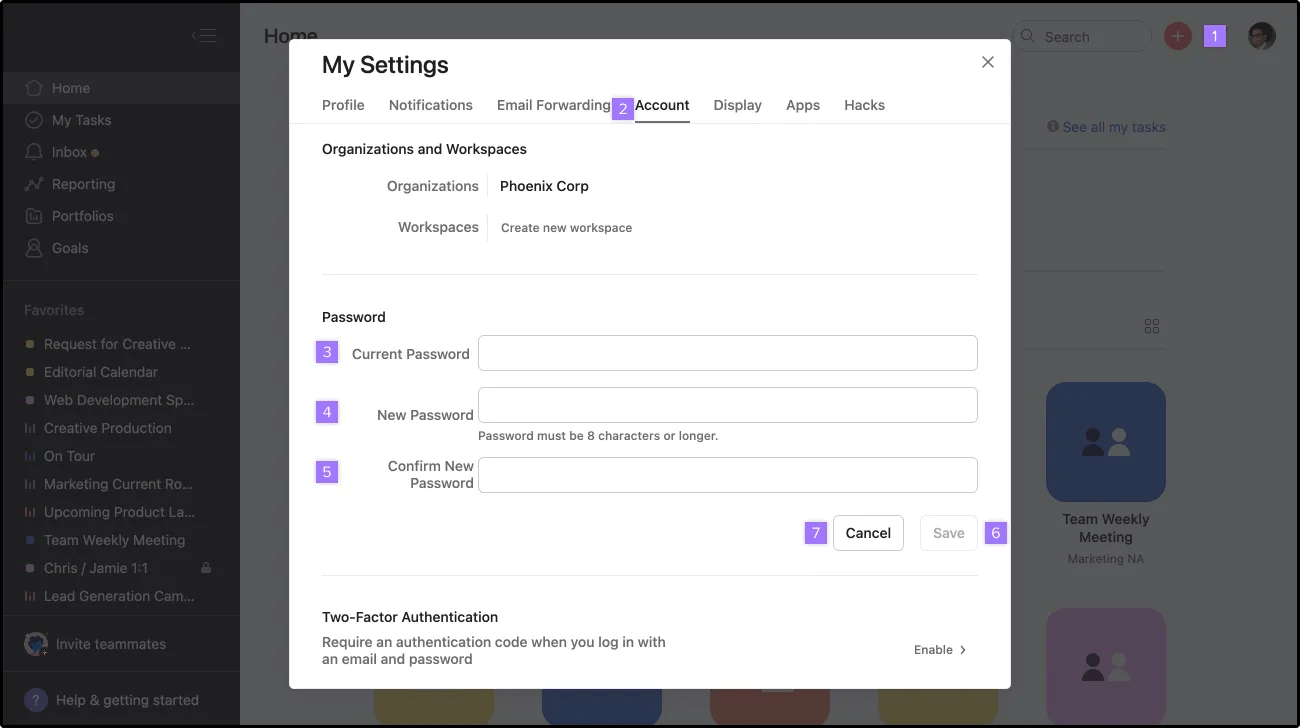
Les membres des organisations utilisant l’authentification SAML ou l’authentification unique (SSO) de Google n’auront pas la possibilité de modifier leur mot de passe.
Si vous avez oublié votre mot de passe, vous pouvez demander à recevoir un lien de réinitialisation du mot de passe sur votre adresse e-mail depuis la page de connexion. Vous devrez vous déconnecter de votre compte pour revenir à la page de connexion.
NB : Ne désactivez votre compte individuel que si vous ne souhaitez plus utiliser Asana. La désactivation d’un compte est définitive et irréversible. Vous pouvez désactiver votre compte depuis l’onglet Compte, dans Mes paramètres
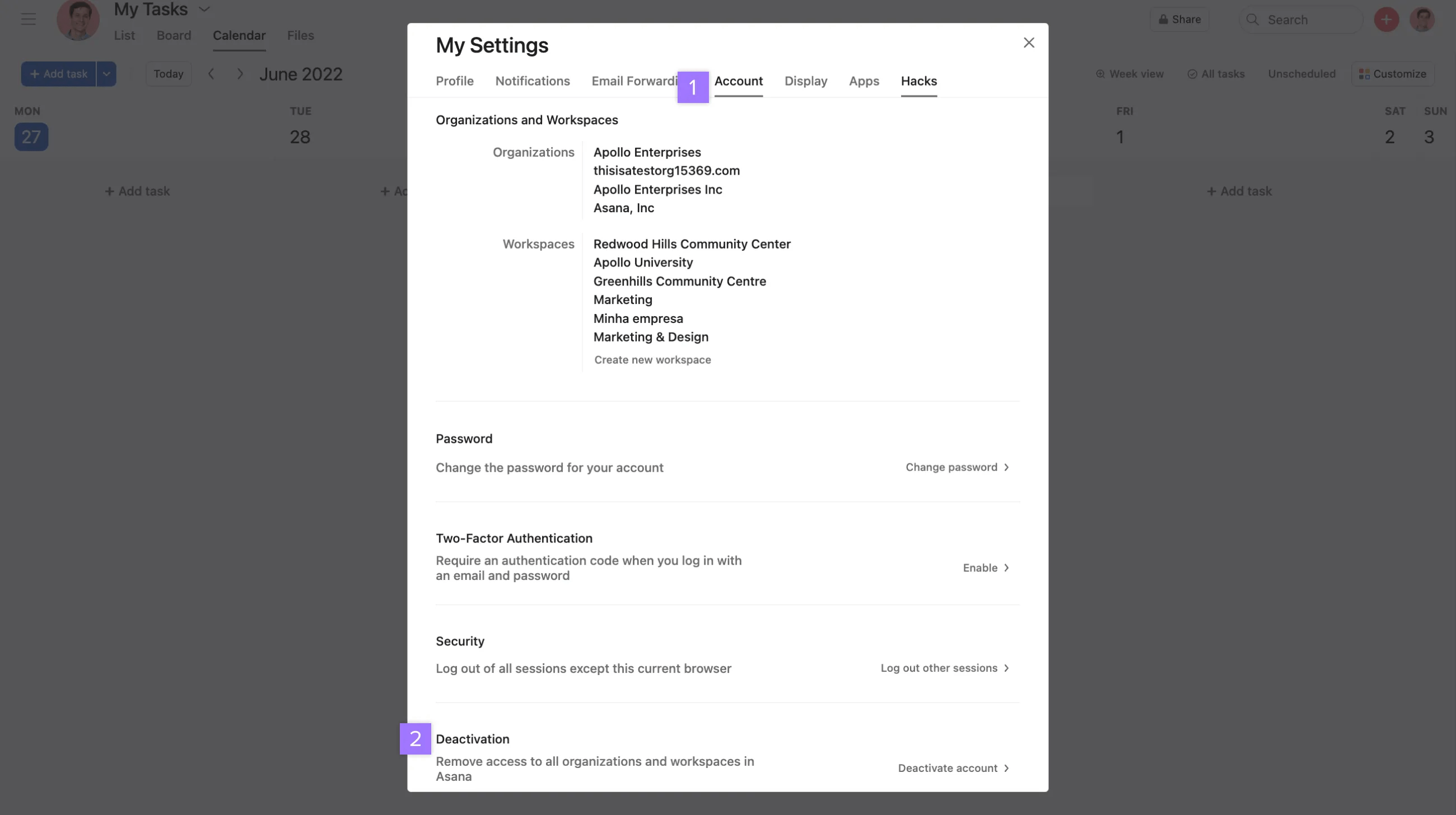
Après avoir désactivé votre compte, vous ne pouvez plus accéder aux données qu’il contient. Si vous souhaitez réutiliser Asana à l’avenir, vous devrez créer un nouveau compte.
La désactivation ne désactive que votre compte individuel Asana. Les organisations et les espaces de travail auxquels vous appartenez sont des espaces partagés et ne seront pas supprimés.
La suppression d’un compte est différente de la désactivation et supprime définitivement votre compte et vos données d’Asana. Pour obtenir des instructions terminées sur la suppression de votre compte, y compris des considérations importantes et des conseils étape par étape, veuillez consulter notre article dédié : Supprimer votre compte Asana.
Si vous ne savez pas quelle option choisir :
Choisissez la désactivation si vous pensez revenir sur Asana à l’avenir ou si vous souhaitez conserver vos données.
Choisissez la suppression uniquement si vous êtes certain de ne plus avoir besoin de vos données Asana et que vous souhaitez qu’elles soient supprimées définitivement.
Cet article a été traduit par l’IA.
Donnez votre avis sur la traduction.

