Plataforma
Tópicos
- Nova navegação na Asana
- Criar tarefas em Asana
- Crie projetos na Asana.
- Comece a usar o aplicativo móvel da Asana.
- Descubra os principais recursos.
- Guia rápido para começar a usar a Asana
- Todos os recursos Asana
- Você recebeu um convite para a Asana, e agora?
- Configurar o seu espaço de trabalho ideal
- Diferentes tipos de tarefa
- Como usar os recursos de ajuda da Asana
- Navegação na Asana
- Colaboração na Asana
- Como a Asana funciona
- Aplicativo da Asana para Web
- Configure o encaminhamento de e-mails
- Como configurar o seu perfil Asana
- Entenda a privacidade e a visibilidade na Asana
- Defina as configurações de aplicativos.
- Configurações da conta
- Recursos beta
- Configurações
- Acessibilidade
- Configurações de notificações
- Visão geral da Asana para usuários de leitores de tela
- Várias licenças
- Configurações de perfil
- Configurações de exibição
- Atalhos do teclado
- Encontre trabalhos rapidamente com a busca.
- Gerencie e priorize suas tarefas.
- Automatize e dimensione o seu trabalho com o menu Personalizar.
- Crie projetos rapidamente com modelos
- Atribuir tarefas aos colegas de equipe
- Mantenha-se informado com a Caixa de entrada da Asana.
- Estruture seus projetos de forma clara
- Recursos avançados da Asana para a gestão do trabalho
- Comentários, mensagens e atualizações de status
- Maximize a produtividade com Minhas tarefas
- Personalize seus projetos e portfólios.
- Planeje e execute projetos com prazo definido.
- Defina e acompanhe o progresso das metas.
- Como escolher o modelo de projeto certo para o seu trabalho
- Use a Asana para líderes de equipe.
- Geração de relatórios com os painéis
- Como convidar membros da equipe para a Asana
- Conectar ferramentas com a Asana
- Monitore as iniciativas e acompanhe o trabalho com portfólios e painéis
- Geração de relatórios com carga de trabalho
- Principais integrações com a Asana
- Fazer planejamentos com o calendário Asana
- Acompanhar o progresso do projeto
- Compartilhe atualizações do projeto
- Como cancelar sua avaliação da Asana
- Minha avaliação terminou, o que acontece com minhas tarefas, regras e fluxos de trabalho?
- Aproveite todas as vantagens da avaliação da Asana
- Como se cadastrar para uma avaliação gratuita da Asana
- Adquira uma assinatura após uma avaliação.
- Definir os objetivos durante o período de avaliação da Asana
- Convide outras pessoas durante o período de avaliação
- Transforme sua avaliação em um plano pago
- Atribua o trabalho automaticamente com campos personalizados.
- Estabeleça a base do seu fluxo de trabalho.
- Automatize a passagem do trabalho pelos estágios.
- Adicione movimento ao seu fluxo de trabalho
- O que é um fluxo de trabalho?
- Adição de tarefas a várias casas para evitar silos de informação
- Controle como as tarefas são adicionadas aos projetos.
- Solicite a revisão de tarefas com uma automatização simples
- Use as dependências para iniciar o trabalho no momento certo.
- Atribuir trabalho de acordo com a prioridade
- Leve seus fluxos de trabalho cotidianos para a Asana
- Criação de fluxos de trabalho interdisciplinares na Asana
- Widgets e integrações com as regras
- integração de regras com a HubSpot
- Integrações de regras para produtividade e comunicação
- Integração de regras com o PagerDuty
- Integrações de regras para armazenamento em nuvem e compartilhamento de arquivos
- Condições e ramificação nas regras
- Construtor de fluxo de trabalho
- Personalização de formulários
- Filtragem e classificação de campos personalizados
- Comunicação por e-mail com os remetentes de formulários
- Tipos de dependências
- Compartilhe um formulário
- Ações de regra
- Aplique coleções a projetos.
- Defina permissões de regras.
- Campos personalizados de fórmula
- Campos personalizados
- Acione regras manualmente.
- Use campos personalizados de ID.
- Mapeamento de campo em forms
- Use o painel de gestão para modelos de projeto.
- Gerenciamento de pacotes e permissões
- Perguntas frequentes - Pacotes
- Use desencadeadores de regras.
- Visualize o histórico de execução de regras.
- Painel de gerenciamento para campos globais
- Reajuste automático de datas para tarefas dependentes
- Use variáveis nas regras.
- Modelos de atualizações de status
- Monitoramento de tempo na Asana
- Dependências de tarefas
- Aprovações
- Formulários
- Modelos de projetos
- Modelos de tarefa
- Coleções
- Regras
- Definir datas nas regras
- Campos personalizados de referência
- Tipos e limitações dos campos personalizados
- Migrar dados de monitoramento de tempo do Everhour para a Asana
- Asana e Workplace da Meta
- Asana para a Adobe Creative Cloud
- Vimeo e Asana
- Perguntas frequentes - Jira Data Center
- Jira Data Center
- Gestão de conformidade: suporte para integrações e API
- Use o Instagantt com a Asana
- Use os chips inteligentes do Google.
- Google Agenda + Asana
- Calendários e Asana
- Integração entre GitHub e Asana
- Como usar os Formulários Google e a Asana
- Google e Asana
- Planilhas Google e Asana
- Integre o Power BI
- Reuniões do Zoom na Asana
- Complemento Asana para Gmail
- Integração entre o Microsoft Teams e a Asana
- Use o Zapier e a Asana
- Wufoo e Asana
- Use o Tray.io com a Asana.
- Crie um fluxo de trabalho de anotações de chamadas do Zoom com o AI Studio.
- Use transcrições do Zoom para Automatização e AI Studio.
- Perguntas frequentes sobre a Asana para Jira Cloud
- Use a extensão do Chrome e a Asana.
- Integração com a Zendesk
- Formulários on-line e Asana
- Calendário do Outlook e Asana
- Splunk + Asana
- Aplicativo Asana no ChatGPT
- ServiceNow e Asana
- Ativação de permissões para integrações desenvolvidas pela Asana e do Microsoft 365
- Integração Asana para Tableau
- Asana para Jira Cloud
- API
- Complemento Asana para Outlook
- Aplicativo Asana no Claude
- Slack e Asana
- Integração Salesforce na Asana
- Comece a usar as Metas na Asana
- Tipos e modelos de Meta
- Progresso, status e conexão do trabalho às Metas
- Diagrama estratégico de metas
- Escreva metas excelentes com as Metas da Asana.
- Perguntas frequentes – Metas da Asana
- Visualize e filtre as metas.
- Defina metas ponderadas.
- O processo de monitoramento de metas com as Metas Asana
- Lidere o processo de gestão de metas da organização com as Metas da Asana.
- Defina a privacidade e o compartilhamento das metas.
- Visualizações do portfólio
- Privacidade e compartilhamento de portfólios
- Perguntas frequentes sobre portfólios – escolha a sua.
- Portfólio de exportação do PowerPoint
- Compartilhe o acesso ao projeto com um portfólio.
- Visualizações salvas do portfólio
- Progresso e geração de relatórios de portfólios
- Defina permissões individuais do portfólio.
- Visão geral dos portfólios
- Provas e anotações
- Tipos e status de tarefas personalizados
- Campos de tarefa
- Regras em Minhas tarefas
- Economize tempo na Asana.
- Formatação de texto na Asana
- Agendar tarefas usando datas de início, datas de conclusão e horários
- Minhas tarefas
- Ações de tarefa
- Converter tarefas em projetos
- Campos personalizados em Minhas tarefas
- Visualizações em Minhas tarefas
- Entenda as tarefas
- Comentários e anexos em tarefas
- Subtarefas
- Tags
- Enviar tarefas por e-mail para a Asana
- Notas compartilháveis na Asana
- Proprietário e membros dos projetos
- Visualização do calendário
- Visualização de lista
- Defina o caminho crítico no cronograma.
- Visualize arquivos.
- Seções
- Cronograma
- Entendendo os projetos
- Importar dados de outras ferramentas para projetos na Asana
- Visualização de Gantt
- Guia visão geral do projeto
- Gerenciamento de tarefas e dependências com o cronograma
- Gantt View FAQ
- Visualização em quadro
- Opções Advanced de importação de CSV
- Visualização de projeto com mídia incorporada
- Importação e exportação de projetos
- Preparação de dados para importação de CSV
- Projetos sem equipe
- Visualização de notas
- Personalização e visualizações de projetos
- Permissões de projeto individuais
- Visão geral das permissões
- Edite a restrição de valores do campo personalizado.
- Defina campos personalizados privados.
- Permissões do projeto
- Links somente para leitura
- Configurações de privacidade do projeto
- Compartilhe com a equipe.
- Níveis de acesso ao campo personalizado
- Permissões de campos personalizados da Asana
- Nível de acesso ao projeto do visualizador
- Nível de acesso administrativo do projeto
- Controles de administrador em todo o domínio
- Permissões de conteúdo de equipe para administradores de equipe
- Nível de acesso de editor
- Permissões da equipe
- Como compartilhar e limitar o acesso às equipes
- Permissões das tarefas
- Defina permissões de acesso aos formulários.
- Gestão de recursos
- Progresso do projeto e atualizações de status
- Registro e envio de planilhas de horas
- Como gerenciar revisores e aprovações de planilhas de horas
- Monitorar os orçamentos e o progresso dos projetos com o complemento de planilhas de horas e orçamentos
- Geração de relatórios com o complemento Planilhas de horas e orçamentos
- Configurar o complemento de planilhas de horas e orçamentos
- Planejamento de capacidade
- Asana para Agile e Scrum
- Aplique uma matriz RACI na Asana
- Realize processos de fechamento do mês para equipes financeiras.
- Ideias e brainstorms – use palavras curtas quando possível.
- Gerencie projetos com várias etapas.
- Asana para reuniões de equipe
- Dê feedback e faça aprovações.
- Recebimento de projetos
- Planeje e gerencie as metas da empresa.
- Planeje recursos
- Planejamento estratégico organizacional
- Uso da Asana para a gestão de projetos
- One-on-ones
- Usar a Asana para acompanhar o feedback dos clientes
- Use a Asana para monitorar contas
- Use a Asana para equipes de vendas e gestão de contas.
- Roadmaps de lançamentos
- Crie um calendário de produção de vídeos.
- Gerenciando reuniões de avaliação e feedback de criticas
- Produza criativamente.
- Gestão de campanhas
- Como criar um calendário de conteúdo na Asana
- Planejamento de eventos com a Asana
- Planejamento estratégico de marketing
- Serviços beta de complementos de IA
- Personalização da IA Asana
- Como compartilhar feedback sobre as funcionalidades de IA
- Campos inteligentes
- Funcionalidades e controles de administrador da IA Asana
- Metas inteligentes
- Importação inteligente
- Editor inteligente
- Projetos inteligentes
- Use resumos inteligentes.
- Perguntas frequentes sobre a IA Asana
- Criador de regras inteligente
- Status inteligente
- Chat inteligente
- Comece a usar a IA Asana
- Otimização de créditos do AI Studio
- Transforme palavras em fluxos de trabalho no AI Studio.
- AI Studio Plus
- Trabalhe de forma mais inteligente com a Asana AI
- Conecte o seu fluxo de trabalho inteligente às fontes de dados certas.
- Perguntas frequentes sobre o AI Studio
- Escrever instruções no AI Studio
- Guia do administrador para o AI Studio
- Como estruturar um prompt no AI Studio
- Solução de problemas no AI Studio
- AI Studio — Human in the loop
- Regras de IA predefinidas do AI Studio
- Crie fluxos de trabalho inteligentes com o AI Studio
- Como funciona a variável “Usar a IA”
- Introdução ao Asana AI Studio
- Modelos do AI Studio
- Complemento AI Studio e preços
- Acessos e permissões
- Como configurar funções da Asana no Okta com SCIM
- Como separar contas Asana
- Controle de acesso baseado em função (RBAC) com funções personalizadas
- Centro de dados na Europa na Asana
- Gestão de chave empresarial (EKM, na sigla inglesa)
- Autenticação em dois fatores obrigatória
- central de recursos de eDiscovery
- Contas de serviço
- Conformidade com a HIPAA
- Autenticação de dois fatores
- Privacidade e segurança
- Contas
- Mapeie grupos SAML e interaja com SCIM.
- Gerencie as configurações de senha no painel do administrador.
- Asana e a conformidade comercial global
- Defina o mapeamento de grupo SAML para licenças.
- Várias contas e mesclagem
- Excluir a sua conta Asana
- Política de e-mail da conta Asana
- Complemento de gerenciamento de permissões
- Cumpra a FedRAMP
- Complemento de gerenciamento de conformidade
- Permissões de segurança em dispositivos móveis
- Remoção automática de convidados
- Configurações de autenticação global
- Provisionamento e desprovisionamento de usuários usando SCIM
- Reivindicar permissões de administrador em itens de trabalho
- Controles de edição dos campos do perfil
- SecureAuth para organizações Enterprise
- Gestão e integrações de aplicativos
- Centro de dados da Asana no Japão
- Controles de segurança do administrador
- Intervalos de endereços de IP e nomes de host da Asana
- Residência dos dados na Asana
- Implantação de várias orgs
- Configurando funções da Asana no Microsoft Entra ID usando SCIM
- Como acessar o painel do administrador
- Funções de administrador e de superadministrador na Asana
- Política de retenção de dados
- Opções de autenticação e gestão de acesso para planos pagos
- Lista de permissões de IP na Asana
- Gerenciar pessoas nas organizações
- Atribua licenças nas divisões.
- Administrar membros e equipes em uma divisão
- Gerencie equipes através do painel do administrador.
- Organizações universitárias
- Gestão de uma organização
- Guia para as divisões na Asana
- Perguntas frequentes sobre acesso e gestão de divisões
- Gerenciamento avançado de divisões
- Sandboxes da Asana
- Perguntas frequentes sobre espaços de trabalho e organizações
- Gestão de espaços de trabalho
- Entendendo os espaços de trabalho
- Gestão dos membros de uma organização
- Participe e colabore em espaços de trabalho.
- Gestão de espaços de trabalho aprovados
- Sua conta Asana
- Apresentando a Asana Gov
- Gestão das configurações da organização
- Divisões em organizações pagas
- Segurança e faturamento nas divisões
- GST de Cingapura
- VAT (imposto sobre valor agregado) da
- VAT (imposto sobre valor agregado) da
- VAT da Suíça
- Imposto sobre vendas dos Estados Unidos
- VAT (imposto sobre valor agregado) do
- Fazer upgrade ou alterar o seu plano Asana
- Adicionar métodos de pagamento para clientes faturados manualmente
- GST (imposto sobre bens e serviços
- Mudanças nos pagamentos automáticos na Índia devido às novas regulamentações do RBI
- IVA da União Europeia
- VAT da Islândia
- VAT da Indonésia
- GST (imposto sobre bens e serviços)
- VAT da Noruega
- Pagamentos em pesos mexicanos e reais brasileiros
- Pagamentos em CAD e KRW
- Aceder à sua página de faturação
- IVA/GST e imposto sobre vendas
- Métodos de pagamento e faturas
- Configurações de faturamento no painel do administrador
- Gestão de assinaturas e upgrades
- VAT (imposto sobre valor agregado
- GST/HST, QST e imposto provincial sobre vendas do Canadá
- Como cancelar o seu plano Asana
- Faturamento
- Saiba mais sobre os recursos do plano Asana Legacy Enterprise
- Conhecer os recursos do plano Asana Premium
- Descubra os recursos do plano Asana Business.
- Gerencie a sua assinatura Asana em crescimento
- Divisões
- Conheça as funcionalidades do Asana Avançado.
- Conheça as funcionalidades do plano Asana Starter
- Confira os detalhes do plano Asana Personal.
- Asana para entidades sem fins lucrativos
- Assinaturas e preços da Asana
- Preços e compras
- Modifique o seu plano Asana
- Somente visualização
- Obsolescência das integrações
- Solução de problemas de navegador e conectividade
- Exclua acidentalmente.
- Segurança e permissões
- Crie tarefas e subtarefas.
- Aprenda o básico do Fórum da Asana.
- Descontinue os espaços de projetos pessoais.
- Perguntas frequentes sobre a descontinuação da integração com o Salesforce AppExchange
- Perguntas frequentes sobre a Certificação Asana
- Navegação e exibição
- Como recebo suporte da Asana?
- Recuperar tarefas, projetos e outros itens excluídos
- Perguntas frequentes sobre a atualização de permissões de automatização
A guia configurações da conta é onde você gerencia a sua segurança e as suas senhas.
Artigos relacionados
- configurações
- configurações de perfil
- configurações de notificação
- configurações de encaminhamento de e-mail
- configurações de exibição
- configurações de aplicativos
- Dicas
- Gerenciamento de pessoas em organizações
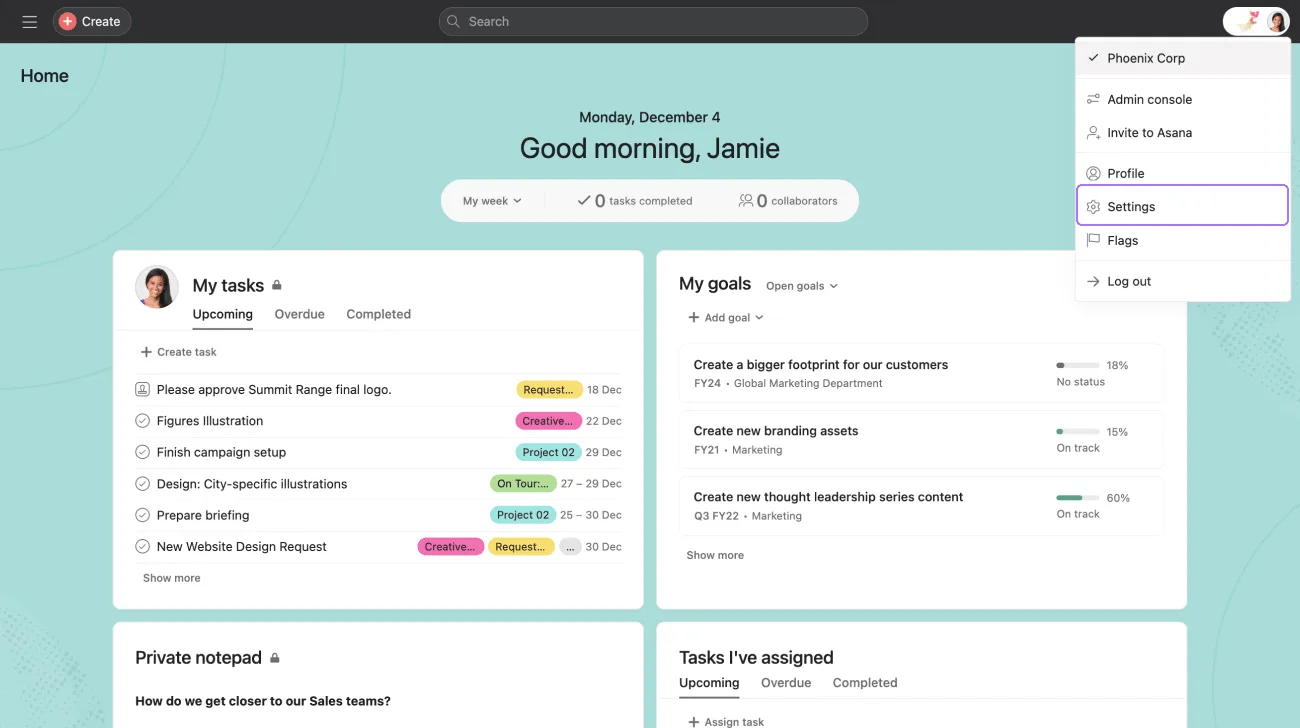
Para acessar as configurações:
- Na barra superior, clique na sua foto de perfil
- Selecione Configurações no menu suspenso
- Selecione Conta
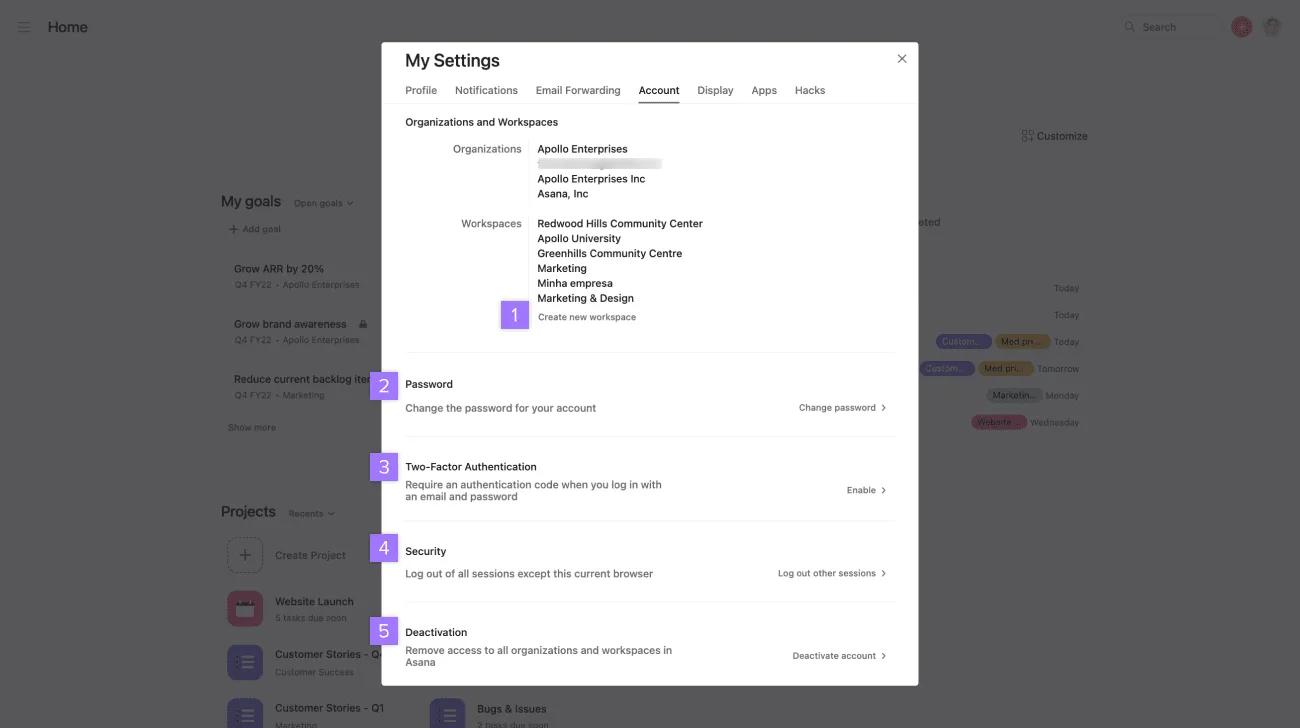
Na guia Conta, é possível:
- Criar um novo espaço de trabalho
- Alterar a senha da sua conta
- Ativar a autenticação de dois fatores
- Encerrar outras sessões
- Desativar a sua conta
 Nota
Nota
Se estiver usando o Google SSO para fazer a autenticação, você não verá a opção para alterar a sua senha. Em vez disso, você terá que sair da sua conta e solicitar um link de redefinição de senha.
Como adicionar e remover e-mails
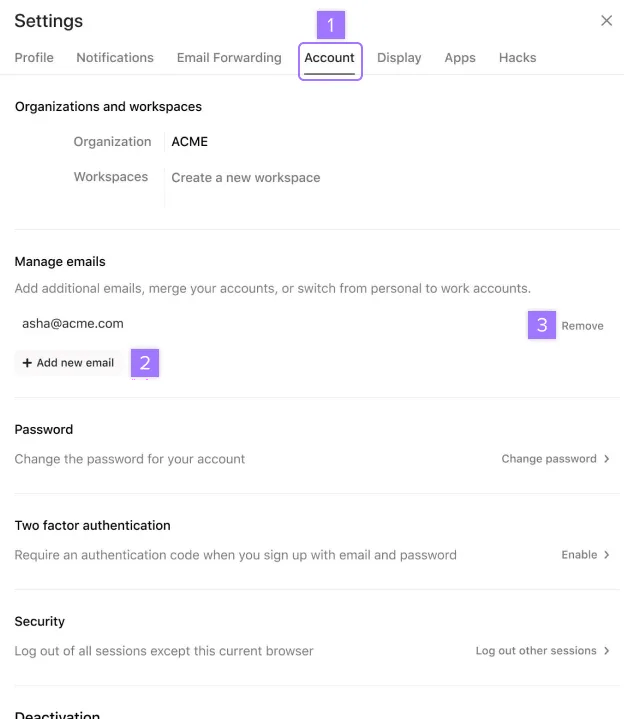
Em configurações:
- Navegue até a guia Conta
- Clique em Adicionar novo e-mail
- Ou clique em Remover
Adicionar um endereço de e-mail
Ao adicionar um endereço de e-mail adicional à sua conta Asana, observe que:
- Adicionar um endereço de e-mail que já esteja associado a uma conta Asana diferente resultará na junção de ambas as contas. Esta é uma mudança irreversível.
- O novo endereço de e-mail deve respeitar a política de e-mails política de e-mails da Asana.
- Se você estiver tentando converter o seu espaço de trabalho em uma organização, observe que, ao adicionar o endereço de e-mail da sua empresa à sua conta, todos os seus endereços de e-mail Personal serão substituídos. Esta ação é irreversível.
- Conforme descrito na política de e-mails da Asana, as contas Asana não podem ter endereços de e-mail profissionais e pessoais associados à mesma conta.
Você pode adicionar vários endereços de e-mail à sua conta da Asana. Com múltiplos endereços de e-mail associados à sua conta, é possível:
- Ter mais opções para enviar e-mails para criar tarefas na Asana.
- Ter mais opções para receber notificações por e-mail.
- Fazer login na sua conta usando qualquer um dos seus endereços de e-mail.
- Receber convites de outras pessoas para participar dos seus espaços de trabalho ou organizações usando qualquer um dos seus endereços de e-mail.
Ao adicionar um segundo endereço de e-mail à sua conta Asana, você precisará verificar a sua identidade autenticando a sua conta Asana. Isso significa que você terá que fazer login novamente com o endereço de e-mail existente para poder adicionar um novo.
Nota
Se você estiver usando o recurso de iniciar sessão com o Google, precisará verificar a sua conta do Google. Aparecerá uma janela pop-up de autenticação no Google pedindo para inserir os dados de acesso do endereço de e-mail associado à sua conta Asana, para então dar início ao processo.
Contate a nossa equipe de suporte usando o bot de suporte da Asana se tiver problemas ao adicionar um novo endereço de e-mail à sua conta.
Remover um endereço de e-mail
Você só poderá remover um endereço de e-mail se tiver mais de um associado à sua conta, se não usar mais esse endereço de e-mail ou se ele pertencer a outra pessoa.
Para remover um e-mail, navegue até a guia Conta e clique em Remover.
Sair de uma organização removerá da sua conta o endereço de e-mail corporativo associado a ela.
Alterar a sua senha
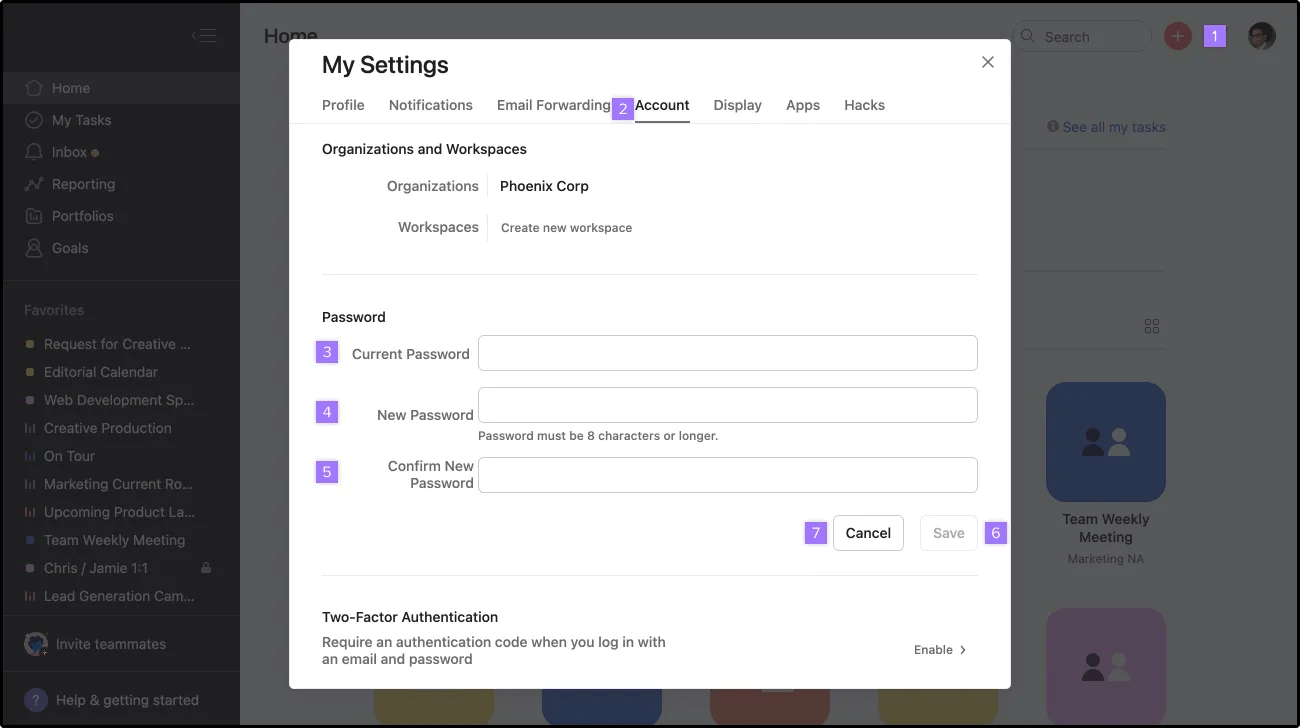
Para alterar a sua senha:
- Clique na sua foto de perfil e selecione Configurações
- Navegue até a aba Conta e selecione Alterar sua senha
- Insira sua senha atual
- Insira sua nova senha
- Confirme sua nova senha
- Salve sua senha
- Ou clique em Cancelar
Os membros de organizações com SAML ou Google SSO habilitado não verão a opção para alterar a senha.
Nota
Se você não se lembrar da sua senha, uma opção alternativa seria solicitar um link de redefinição de senha enviado para o seu endereço de e-mail a partir da página de login. Você precisará sair da sua conta para voltar à página de login.
Desativação da conta
NB: só desative a sua conta Asana individual se não quiser mais usá-la. A desativação de uma conta é permanente e não pode ser desfeita. Você pode desativar a sua conta através da guia Conta em configurações
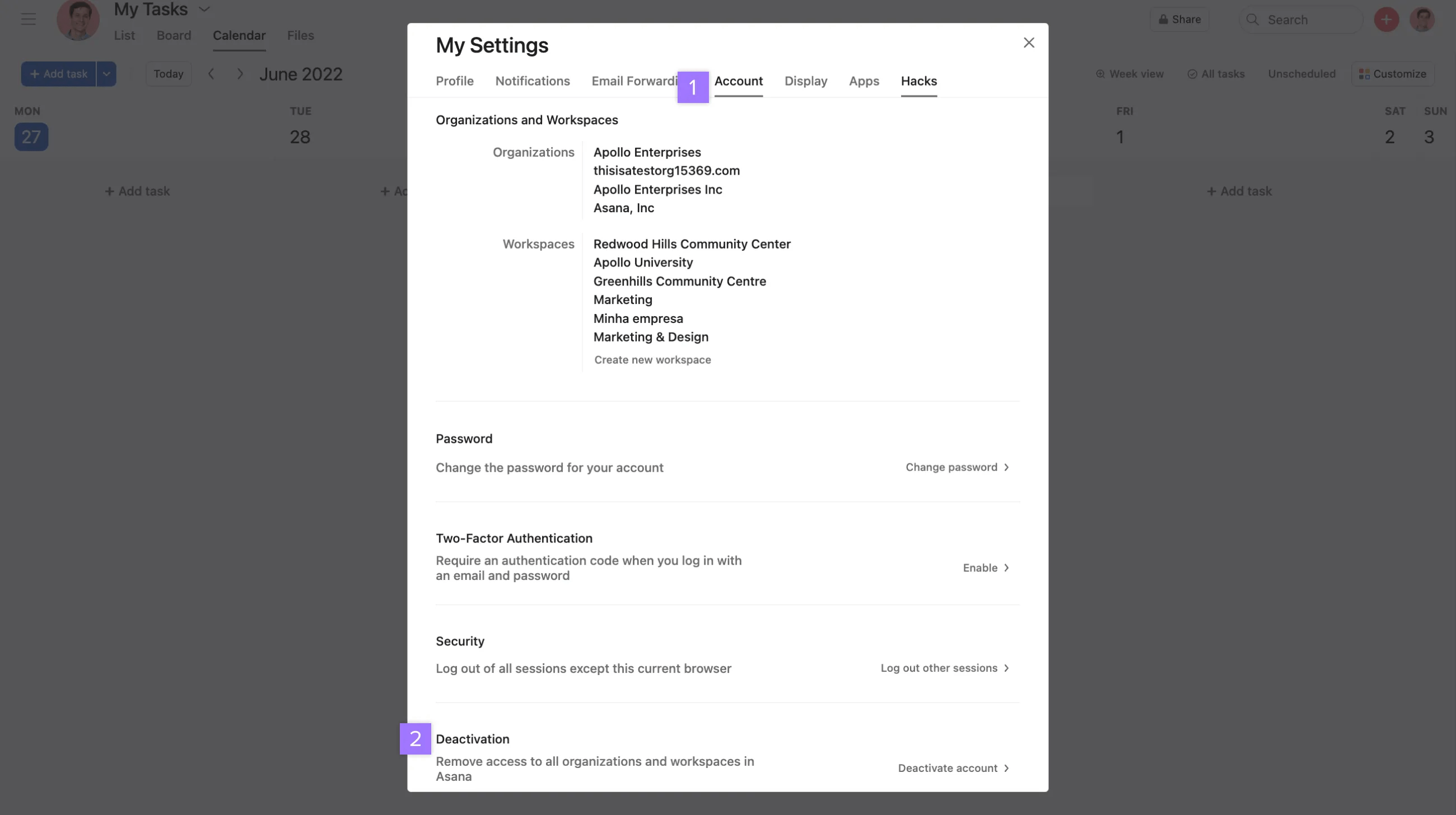
Para desativar a sua conta:
- Navegue até a guia Conta das configurações
- Clique em Desativar conta
Após desativar a sua conta, você perderá o acesso a todos os dados contidos nela. Se quiser usar a Asana no futuro, será necessário cadastrar uma nova conta.
Nota
A desativação aplica-se apenas à conta Asana individual. As organizações e espaços de trabalho em que você participa continuarão a existir.
Excluir a sua conta
A exclusão da conta é diferente da desativação e remove permanentemente a sua conta e os seus dados da Asana. Para obter instruções completas sobre como excluir a sua conta, incluindo considerações importantes e orientações passo a passo, consulte o nosso artigo dedicado: Excluir a sua conta Asana.
Se você não tiver certeza de qual opção é a mais adequada para você:
Escolha a desativação se você puder voltar à Asana no futuro ou quiser preservar os seus dados.
Escolha a exclusão apenas se tiver certeza de que não precisará dos seus dados da Asana novamente e quiser que eles sejam removidos permanentemente.
Este artigo foi traduzido por IA.
Dar feedback sobre a tradução.

