Produtos





AI Platform
Não foram encontrados artigos sobre este tópico.
Não foram encontrados artigos sobre este tópico.
Não foram encontrados artigos sobre este tópico.

Visite a nossa página de preços para obter mais informações.
Encaminhe e-mails para a Asana para transformá-los em tarefas realizáveis sem sair da sua caixa de entrada de e-mails. Você pode criar tarefas e mensagens ao enviar e-mails para a Asana. Observe que apenas os e-mails com tamanho total de até 30 MB podem ser encaminhados à Asana.
Comece já uma avaliação gratuita da Asana .
| Campo do e-mail | Campo da tarefa: |
|---|---|
E-mail para x@mail.asana.com | Tarefa em Minhas tarefas |
| Endereço adicional incluso como destinatário | Colaboradores da tarefa |
| Destinatários do e-mail em cópia | Colaboradores da tarefa |
| Assunto do e-mail | Nome da tarefa |
| Corpo do e-mail | Descrição da tarefa |
| Anexos do e-mail | Anexos da tarefa |
| De | Colaborador da tarefa |
Nota
Atenção: a letra x no endereço 'x@mail.asana.com' não é uma variável.
Os clientes Asana Gov devem usar @mail.asana-gov.com ao escrever ou encaminhar e-mails para criar tarefas.
Para criar tarefas em Minhas tarefas usando o e-mail, envie um e-mail para x@mail.asana.com. Por padrão, x@mail.asana.com criará uma tarefa no espaço de trabalho ou na organização associada ao endereço de e-mail escolhido na guia Encaminhamento de e-mail.
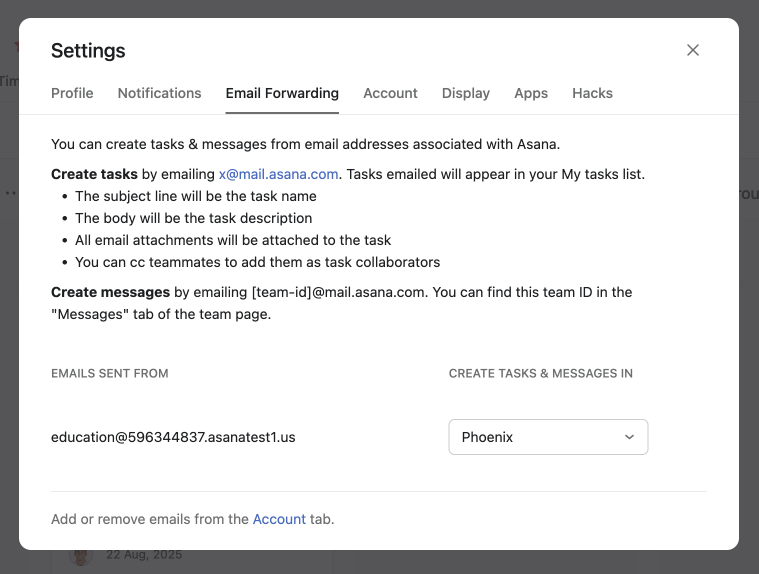
Na guia Notificações por e-mail você encontra a opção Adicionar mais endereços de e-mail à conta. Atenção ao adicionar um novo endereço de e-mail à sua conta Asana: caso você insira um endereço que já esteja associado a outra conta, as duas contas serão unificadas. Esta é uma mudança irreversível.
Veja no fórum como outras pessoas usam o e-mail de forma eficaz com a Asana.
Você pode enviar e-mails para criar tarefas diretamente em qualquer projeto Asana, desde que possua as devidas permissões no projeto.
Cada projeto na Asana tem um endereço de e-mail único, que pode ser usado para a criação de tarefas no projeto em questão.
É possível identificar manualmente o endereço de e-mail do seu projeto usando o ID exclusivo dele:
https://app.asana.com/0/projectID/list).Para criar uma tarefa no projeto usando o e-mail, envie uma mensagem para x+projectID@mail.asana.com. Por exemplo, se o ID do projeto for 12345678, envie um e-mail para x+12345678@mail.asana.com.
Crie tarefas diretamente da sua caixa de entrada de e-mail com o complemento Asana para Gmail ou a integração Asana para Outlook.
Observe que os usuários só podem criar tarefas em projetos dos quais participem como membros, a menos que o projeto e a equipe sejam públicos. Neste caso, os usuários podem criar tarefas sem se tornarem membros do projeto.
Você pode publicar mensagens para as suas equipes ou projetos enviando um e-mail.
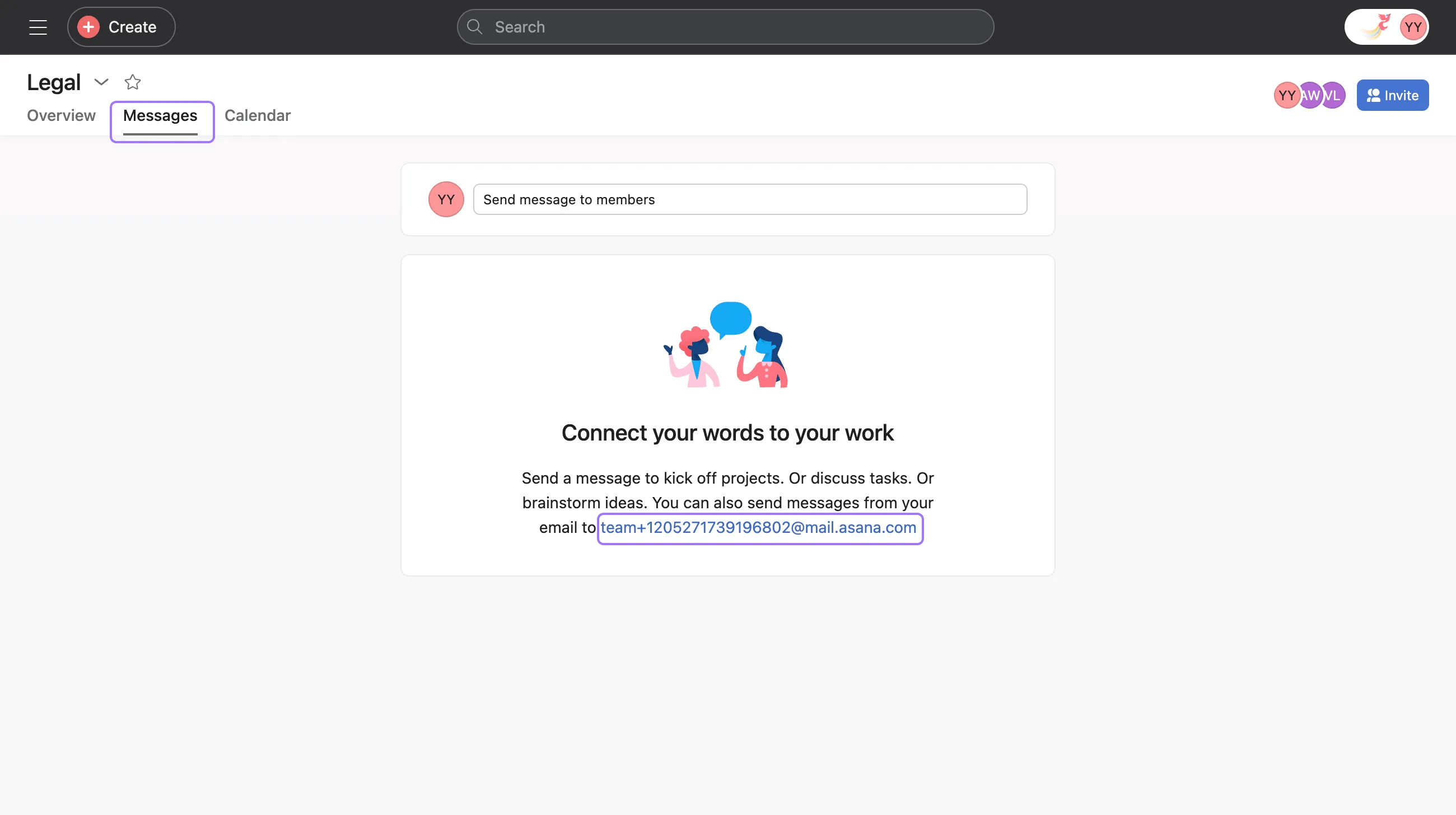
Na parte inferior da página de mensagens de cada equipe, há um endereço de e-mail. O endereço de e-mail para qualquer mensagem de equipe é team+teamID@mail.asana.com

Na parte inferior da página de mensagens de cada projeto, há um endereço de e-mail. O endereço de e-mail para qualquer mensagem de projeto é project+projectID@mail.asana.com
Envie um e-mail para esse endereço de maneira a criar uma publicação na equipe ou no projeto. Também é possível adicionar outras pessoas em cópia para torná-las colaboradores da mensagem.
Nas organizações, só é possível publicar mensagens por e-mail a partir do seu endereço de e-mail corporativo.
Por exemplo, se você integrava a organização acme.com, só poderia publicar uma mensagem por e-mail a partir do seu endereço no domínio @acme.com, mesmo que tivesse outros endereços de e-mail associados à sua conta de usuário.
Confira se todas as pessoas incluídas nos campos “Cópia” e “Para” do e-mail podem acessar o seu espaço de trabalho, organização ou projeto na Asana e lembre-se de usar os endereços de e-mail associados às contas Asana delas. Se elas não tiverem acesso, você poderá receber uma notificação de que não foi possível criar a tarefa.
Se você quiser criar tarefas na Asana para os e-mails que recebe regularmente, é possível encaminhá-los de forma automática. Para encaminhar e-mails automaticamente para a Asana:
Agora, sempre que o usuário fictício encaminhador@ receber e-mails, os encaminhará ao projeto Asana e a tarefa será automaticamente atribuída a ele. Então, estas tarefas poderão ser facilmente reatribuídas.
Para assegurar que a sua conta estará segura contra phishing e e-mails falsos, requeremos a correta configuração do servidor de e-mails que envia as mensagens, de acordo com o seu domínio de e-mail. O servidor deve ser configurado de modo que o domínio do endereço do envelope corresponda ao domínio do endereço do remetente. Caso contrário, você receberá uma mensagem de erro indicando que estes endereços não estão interligados e precisará entrar em contato com o administrador do seu servidor de e-mails para resolver esse conflito.
Caso deseje enviar uma tarefa por e-mail para um projeto, use o destinatário x+projectID@mail.asana.com
Caso deseje enviar uma mensagem por e-mail para um projeto, use o destinatário project+projectID@mail.asana.com
Caso deseje enviar uma mensagem por e-mail para uma equipe, use o destinatário team+teamID@mail.asana.com
Os clientes da Asana Gov usam um domínio de e-mail diferente para enviar tarefas para a Asana. Em vez de @mail.asana.com, os clientes Asana Gov devem usar @mail.asana-gov.com ao escrever ou encaminhar e-mails para criar tarefas. Por exemplo, para enviar uma tarefa por e-mail para as Minhas tarefas como usuário da Asana Gov, encaminhe o seu e-mail para x@mail.asana-gov.com, onde x é a sua chave de e-mail exclusiva da Asana Gov.
Caso deseje enviar uma tarefa por e-mail para um projeto específico na Asana Gov, use o formato x+projectID@mail.asana-gov.com.
Achou interessante? Comece hoje com uma avaliação gratuita.
Este artigo foi traduzido por IA.
Dar feedback sobre a tradução.



