製品


チーム別活用方法
Asana Starter、Advanced、Enterprise、Enterprise+ プラン、および旧プランの Premium、Business、旧 Enterprise でご利用いただけます。
詳細は料金ページをご確認ください。
Asana では、組織全体の管理者の役割に管理者と特権管理者の 2 種類があります。管理者は、ユーザーとチームを管理するための機能、および個々のユーザーに対するセキュリティ設定にアクセスできます。特権管理者は、すべての管理者機能と組織全体のセキュリティ設定にアクセスできます。
特権管理者は組織全体のセキュリティ機能を監督できるため、IT 管理者に割り当てるべき役割です。組織の 1 人目の特権管理者は、確認プロセスを受ける必要があります。確認が済んだら、特権管理者はこの確認プロセスを実行しなくてもほかのユーザーに特権管理者ステータスを付与できます。このプロセスにより、重大なセキュリティ設定へのアクセスが、限られた数のユーザーに限定されます。
管理者および特権管理者になれるのは組織のメンバーのみで、ゲストはなれません。
ノート
Asana にはチーム管理者という役割もありますが、チーム管理者は組織規模での権限は持たないため、この記事では説明しません。チーム管理者について詳しくは、こちらをご覧ください。
より高度な管理機能が必要な場合は、特権管理者の確認プロセスを進めてください。
特権管理者には、一般的に組織の IT 管理者がなります。SCIM や組織全体のパスワードリセットなどの機能を監督します。
管理者は、IT ヘルプデスクや部門やチームのリーダーが担当する傾向にあります。管理者は、個人のパスワードリセットやカスタムブランディング、ユーザーやチームを管理するための機能にアクセスできます。
Asana を体験してみませんか?Asana のトライアルを、今すぐ無料で始められます。無料で試す
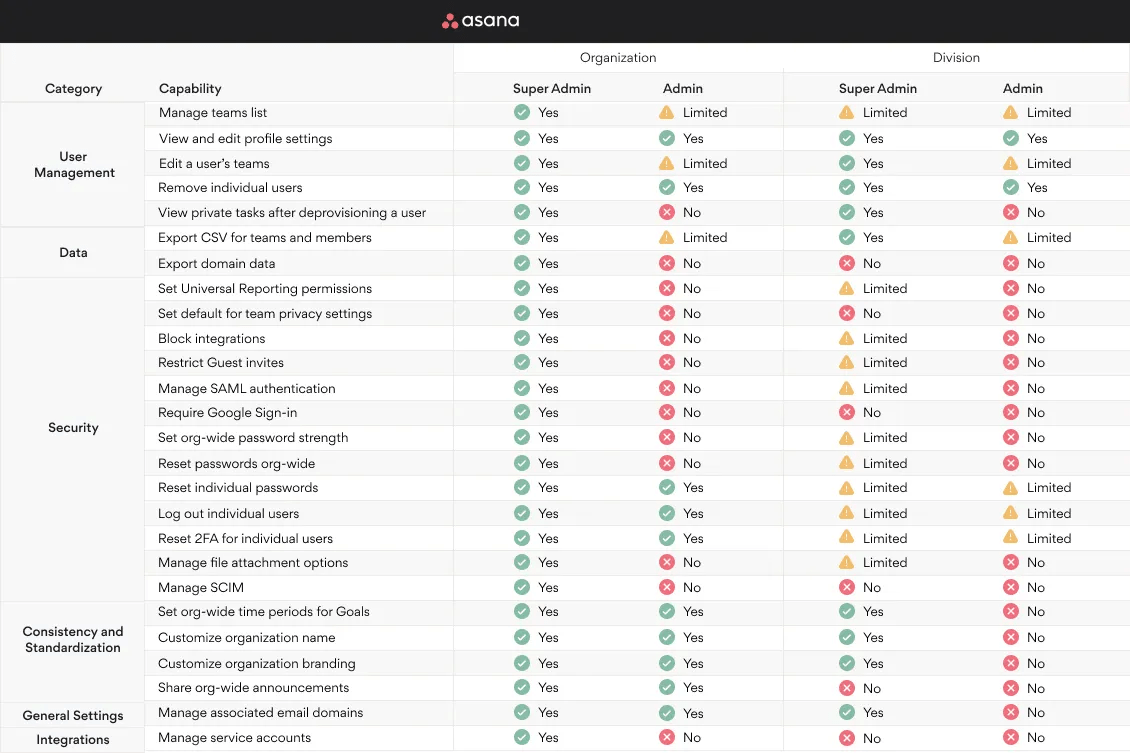
組織の特権管理者は、こちらの手順で Asana AI 機能を有効または無効にできます。特権管理者のいない組織の管理者は、これらの機能を無効にできますが、再度有効にすることはできません。再度有効にするには、特権管理者の確認プロセスを完了するか、サポートチームにお問い合わせください。管理者がこの変更を行う前に、警告バナーが表示されます。これは、ディビジョンに特権管理者がいないため、Asana のディビジョンにも適用されます。ディビジョンで Asana AI 機能を有効にするには、ディビジョンの管理者が特権管理者の確認プロセスを完了し、組織の特権管理者になる必要があります。
管理者と特権管理者の表示および管理は、管理者コンソールから直接行えます。
このリストには、現在管理者または特権管理者の役割を持つ組織メンバーのグループが表示されます。
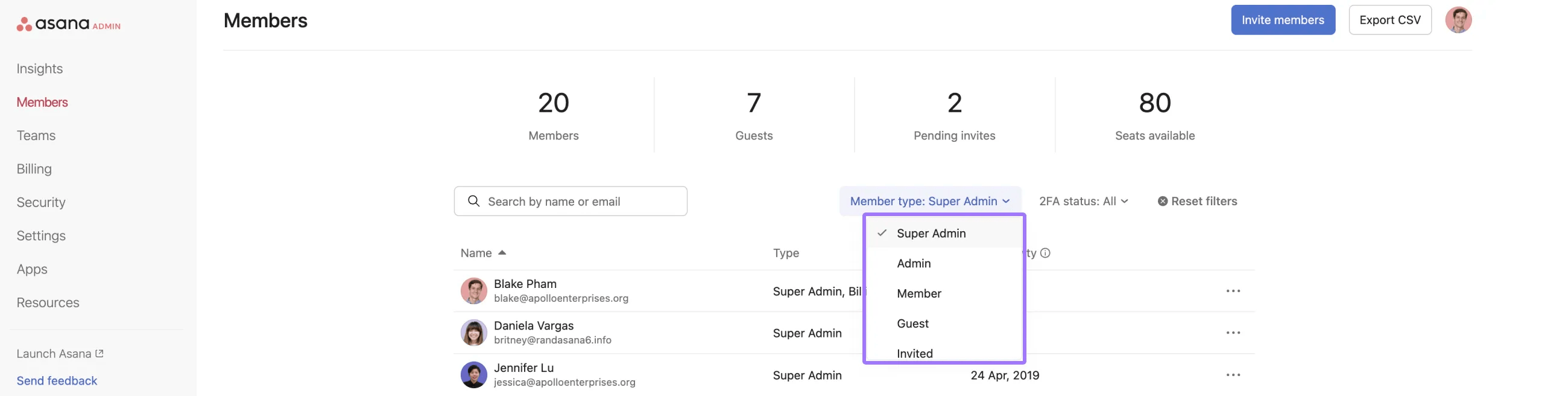
同じ「メンバー」ページから、役割の変更、管理者または特権管理者の降格、または組織からの削除を行うことができます。
選択できるオプションは、そのユーザーが現在メンバー、管理者、特権管理者のいずれであるか、および管理者または特権管理者の役割を担うための要件を満たしているかどうかによって異なります。

組織の管理者を変更したり、既存の管理者の役割を調整したりする場合は、このセクションを使用します。
管理者を変更する手順は次のとおりです。
管理者または特権管理者からメンバーに変更すると、そのユーザーは管理者コンソールや管理者専用の設定にアクセスできなくなります。
ユーザーを招待する際に管理者に設定したり、既存メンバーの役割を更新したりすることができます。
「メンバー」ページから管理者を追加するには、次のことを行います。
管理者になれるのは組織のメンバーのみです。ゲストは管理者になることはできません。
組織の 1 人目の特権管理者は、組織のドメインを管理していることを証明する確認プロセスを完了する必要があります。少なくとも 1 人のユーザーが特権管理者としての確認を完了した後、そのユーザーは確認手続きを繰り返すことなく他の特権管理者を追加できます。

ドメインに特権管理者が必要になることは滅多にありませんが、必要な場合は管理者コンソールのガイダンスに従って確認プロセスを進められます。確認プロセスを事前に済ませておきたい場合は、管理者コンソールを開き、「セキュリティ」タブ、「管理者アクセス」を順にクリックしてから新しい特権管理者を追加します。
Asana 内で貴社のデータのセキュリティとプライバシーを保護するために、組織の最初の特権管理者には、確認プロセスを完了していただく必要があります。このプロセスでは、御社の Asana アカウントに関連付けられたドメインの DNS レコードの変更を行えることを証明していただきます。具体的には、Web サイトの動作に影響を与えない形で TXT レコードを追加していただき、ドメインのオーナーシップを確認します。
組織では、特権管理者になることを希望する最初のユーザーだけが、この確認プロセスを行う必要があります。確認が完了した特権管理者は、別の特権管理者を追加できます。DNS レコードは、確認後に削除できます。

組織の 1 人目の特権管理者を追加するには、管理者コンソールの「セキュリティ」ページにある「管理者アクセス」セクションで「特権管理者を追加」ボタンをクリックします。
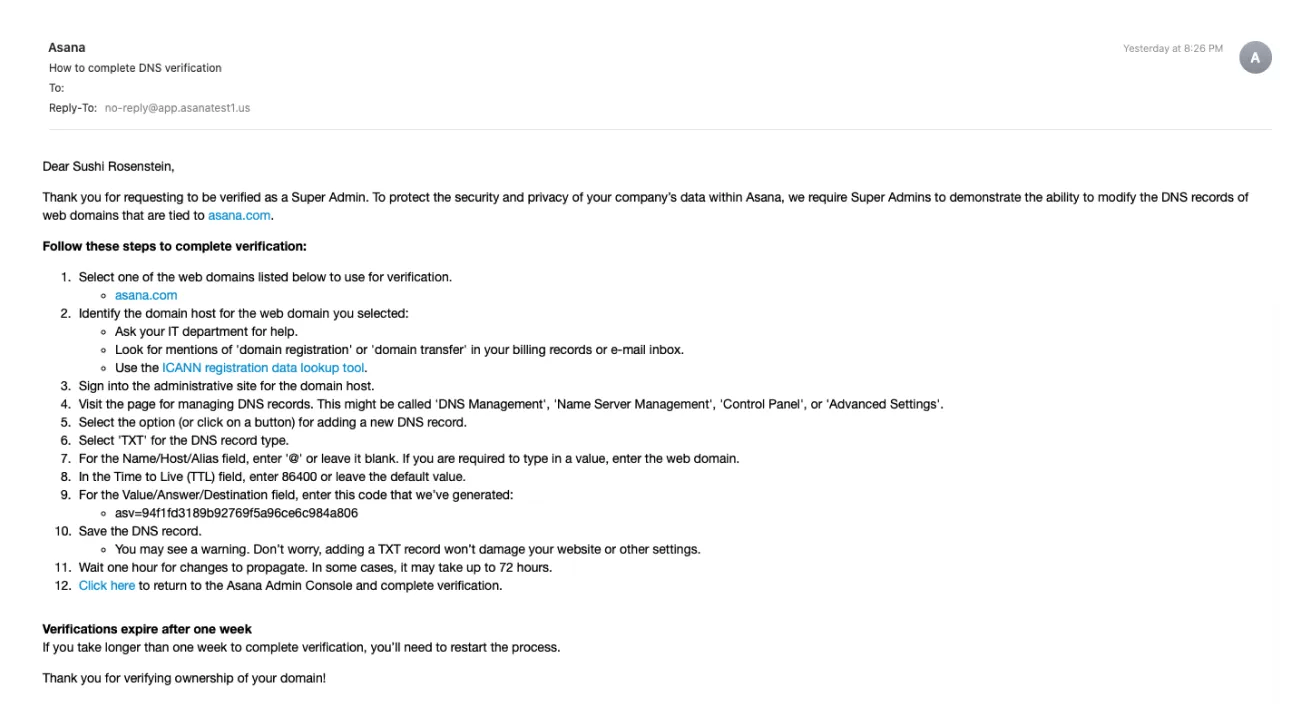
更新に失敗すると、エラーメッセージとサポートページへのリンクが表示されます。確認の試行は 1 週間で有効期限が切れます。
組織の特権管理者は、他の特権管理者を追加できます。
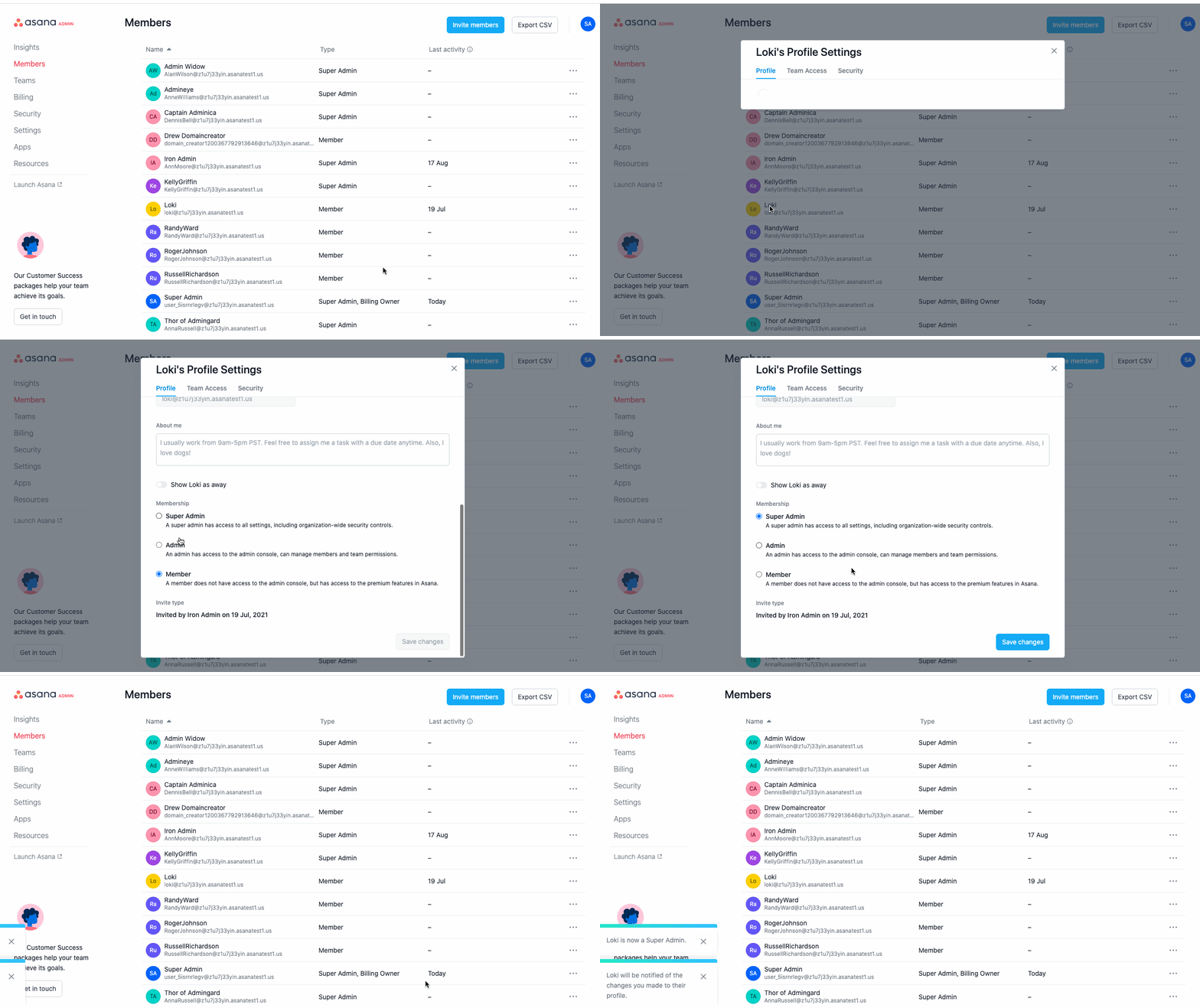
他の特権管理者を追加するには、管理者コンソールの「セキュリティ」ページにある「管理者アクセス」セクションで「特権管理者を追加」ボタンをクリックします。
ユーザーの役割を変更することで、そのユーザーの管理者権限または特権管理者権限を削除できます。組織からそのメンバーを完全に削除することもできます。
管理者または特権管理者を降格する方法:
組織からメンバーを削除するには、次のことを行います。
ユーザーを削除したり、役割を降格したりすると、そのユーザーがアクセスできる範囲が変更されます。この変更後、そのユーザーは管理者専用の権限を失い、アクセス権は新しい役割に基づいて更新されます。
管理者および特権管理者になれるのは組織のメンバーのみです。ゲストはどちらの役割も担うことができません。
組織の 1 人目の特権管理者は、特定のセキュリティコントロールを有効にしたり、他の特権管理者を追加したりする前に、ドメイン確認プロセスを完了する必要があります。確認が完了した特権管理者は、確認手続きを繰り返すことなく、他の特権管理者を追加できます。
お客様の会社が IdP (アイデンティティプロバイダー) または SCIM を使用している場合は、管理者および特権管理者の役割を割り当てる社内プロセスが、Asana でこれらの役割をどのように表示するかと一致していることを確認してください。
組織でディビジョンプランを使用している場合、特権管理者のアクセス権を管理する際に注意すべき点があります。
ディビジョンプランでは、組織全体ではなく、組織の一部に対してのみ料金を支払う仕組みになっています。そのため、特権管理者の認証プロセスを完了していても、ディビジョン管理者が確認・管理できるのは、料金を支払っているディビジョン内のメンバーに限られます。
ディビジョン管理者コンソールへのアクセス: ディビジョンプランの特権管理者がアクセスできるのは、組織全体の管理者コンソールではなく、ディビジョン管理者コンソールです。
限定的なメンバーの表示範囲: 確認・管理できるのは、料金を支払っているディビジョンに所属するユーザーのみです。
想定される動作: ディビジョン外のユーザー (無料プランのユーザーや、別の有料ディビジョンに所属するユーザーなど) は、管理者コンソールには表示されません。
最も簡単な方法は、すでに有料ディビジョンのメンバーであるユーザーを追加することです。
特権管理者として指定するユーザーが現在別のディビジョンにいる場合は、次の手順に従います。
以下の手順で組織の管理者を確認できます。
管理者は、個々のユーザーとチームの管理、個々のパスワードのリセット、カスタムブランディングの設定を行うことができます。特権管理者は、さらに SCIM や組織全体のパスワードリセットなど、組織全体のセキュリティ機能も管理できます。
いいえ。管理者および特権管理者になれるのは組織のメンバーのみで、ゲストにはどちらの役割も割り当てられません。
はい。1 人目の特権管理者は、組織のドメインの管理権限を証明するために TXT レコードを追加することで、DNS 確認プロセスを完了する必要があります。ただし、その後、確認プロセスを繰り返すことなく、他の特権管理者を追加できます。
いいえ。特権管理者の認証プロセスを完了していても、ディビジョン管理者が確認・管理できるのは、料金を支払っているディビジョン内のメンバーに限られます。ディビジョン外のユーザーは、管理者コンソールには表示されません。
フォーラムで共有されている管理者向けのベストプラクティスもご確認ください。
この記事は AI によって翻訳されています。
翻訳に関するフィードバックを送る。


