– Verwenden Sie kürzere Wörter, wenn möglich.
Besuchen Sie unsere Preisübersicht für weitere Informationen.
Mit Admin-Mitteilungen senden Sie wichtige Ankündigungen an die Mitglieder Ihres Unternehmens. Erstellen und veröffentlichen Sie Mitteilungen für Asana-Nutzer in Ihrer Domain. Dadurch erhalten die Mitglieder Ihres Unternehmens mehr Klarheit und sind immer auf dem neuesten Stand.
Administratoren können:
- Planen Sie Mitteilungen mit Start- und Enddaten
- Fügen Sie Links und einfache Textformatierungen hinzu
- Zeigen Sie eine Vorschau der Mitteilung vor der Veröffentlichung an
- Brechen Sie eine bereits veröffentlichte oder geplante Mitteilung ab oder löschen Sie sie
Erstellen Sie eine unternehmensweite Mitteilung
Greifen Sie auf die Admin-Konsole zu.
– Verwenden Sie kürzere Wörter, wenn möglich.
Greifen Sie auf die Admin-Konsole zu:
Klicken Sie auf Ihr Profilbild. Wählen Sie im Dropdown-Menü die Admin-Konsole aus.
– Verwenden Sie kürzere Wörter, wenn möglich.
Erstellen Sie eine Admin-Mitteilung:
Klicken Sie auf die Registerkarte Einstellungen. Klicken Sie auf Admin-Mitteilung.
– Verwenden Sie kürzere Wörter, wenn möglich.
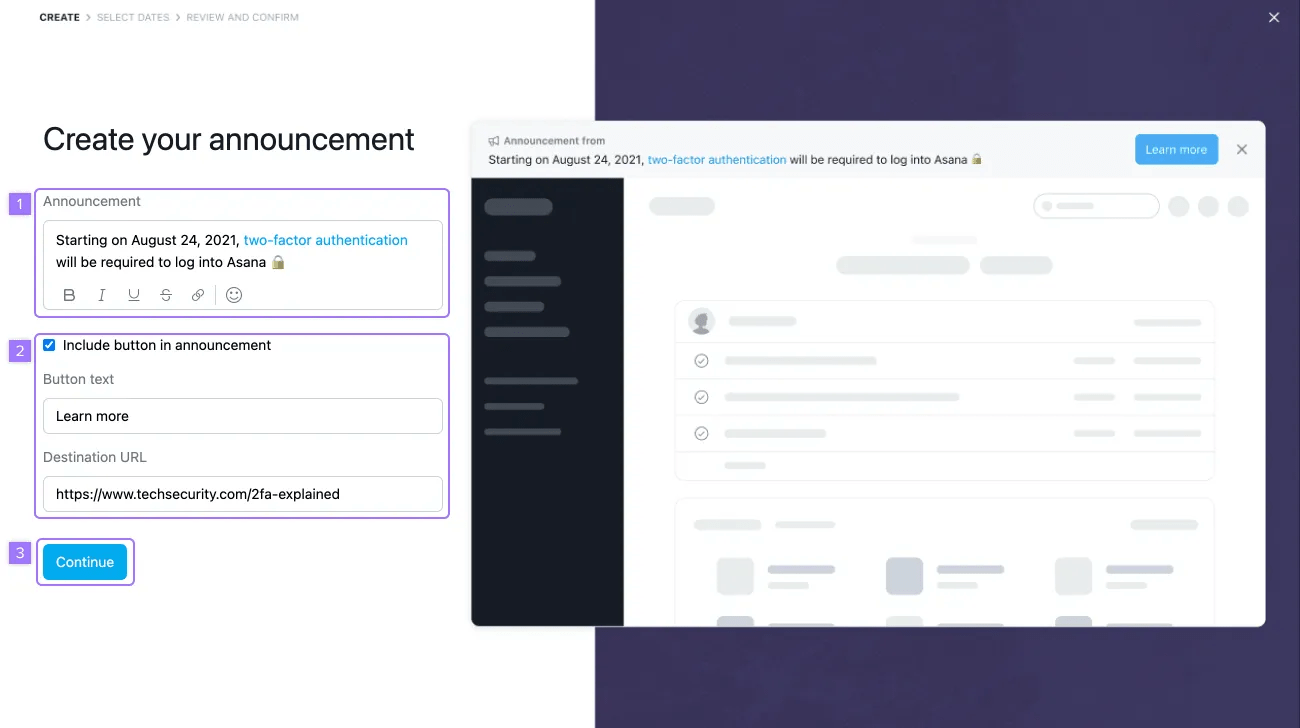
Erstellen Sie eine neue Mitteilung:
- Schreiben Sie den Text für Ihre Mitteilung. Fügen Sie Links hinzu und formatieren Sie den Text. Aktivieren Sie das Kontrollkästchen **Button in der Mitteilung hinzufügen**, um eine Schaltfläche in Ihre Mitteilung aufzunehmen. Klicken Sie auf **Weiter**.
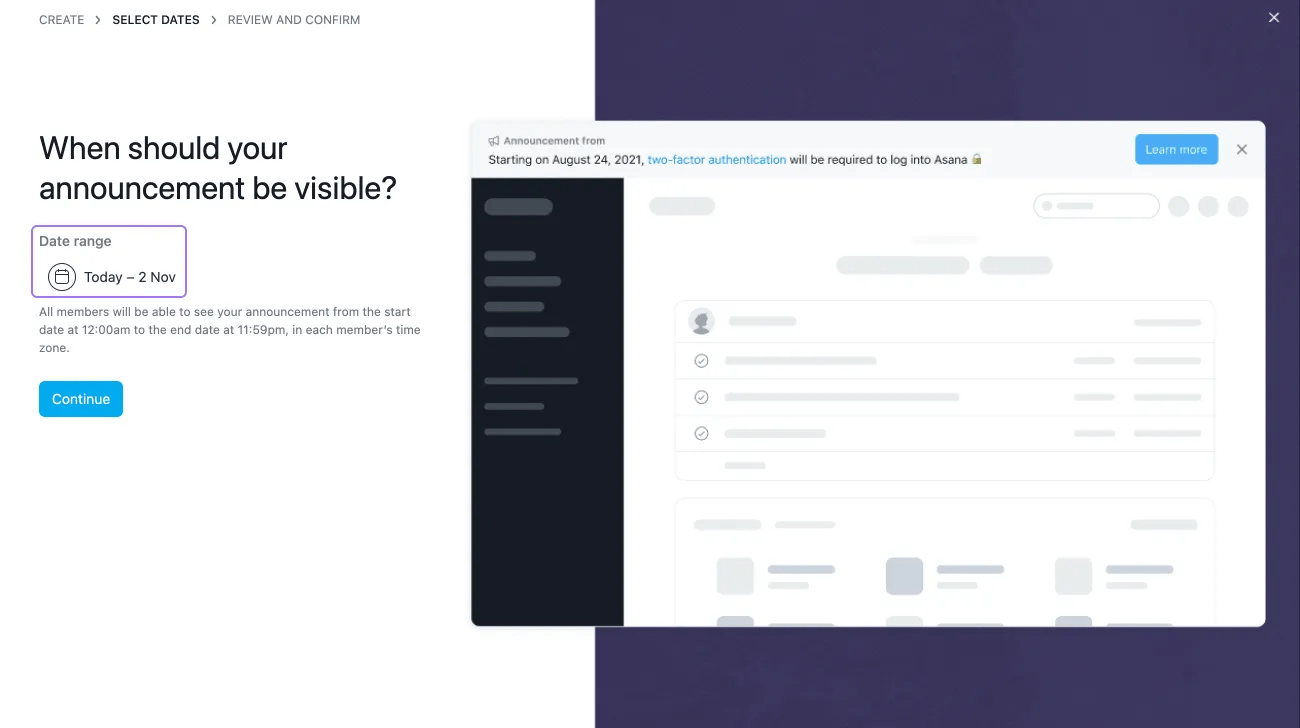
Planen Sie Mitteilungen mit Start- und Enddaten.
– Verwenden Sie kürzere Wörter, wenn möglich.
Planen Sie Ihre Mitteilung, indem Sie in das Feld Datumsbereich klicken.
– Verwenden Sie kürzere Wörter, wenn möglich.
Wählen Sie das Start- und Enddatum Ihrer Mitteilung aus und klicken Sie anschließend auf Fertig.
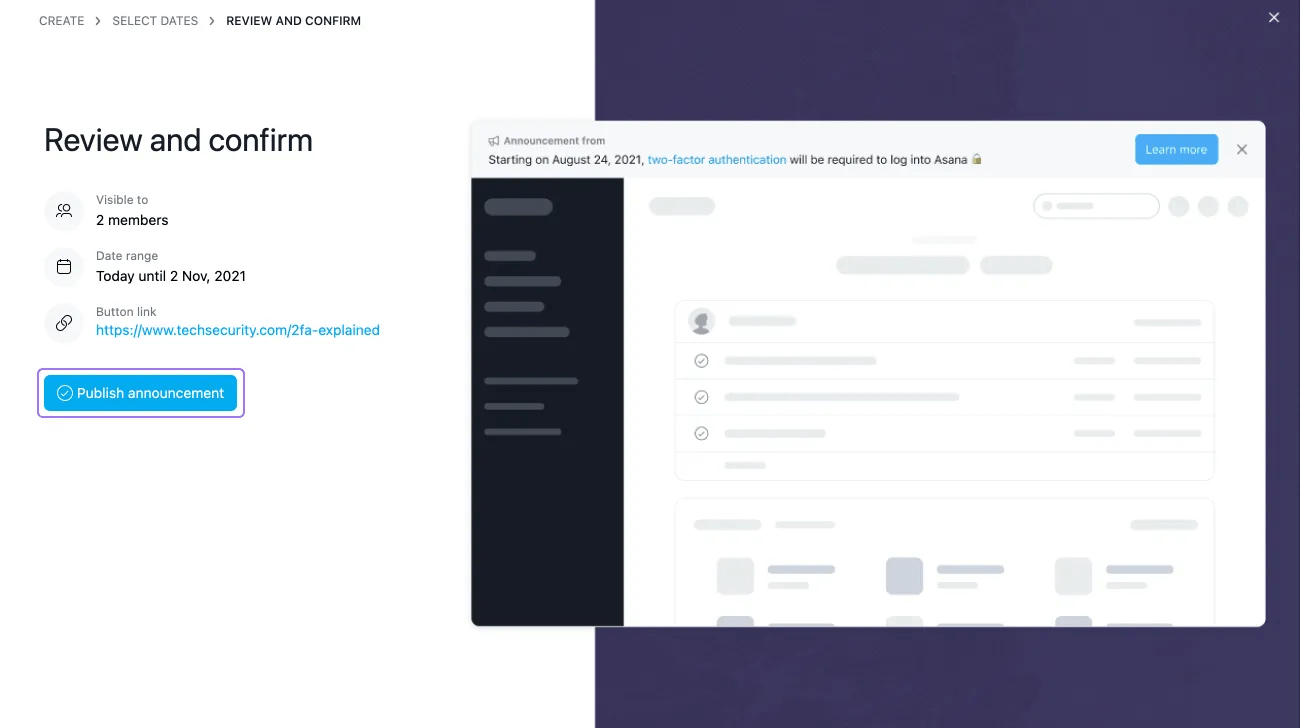
Überprüfen Sie Ihre Mitteilungen
– Verwenden Sie kürzere Wörter, wenn möglich.
Löschen Sie Ihre Mitteilungen
– Verwenden Sie kürzere Wörter, wenn möglich.
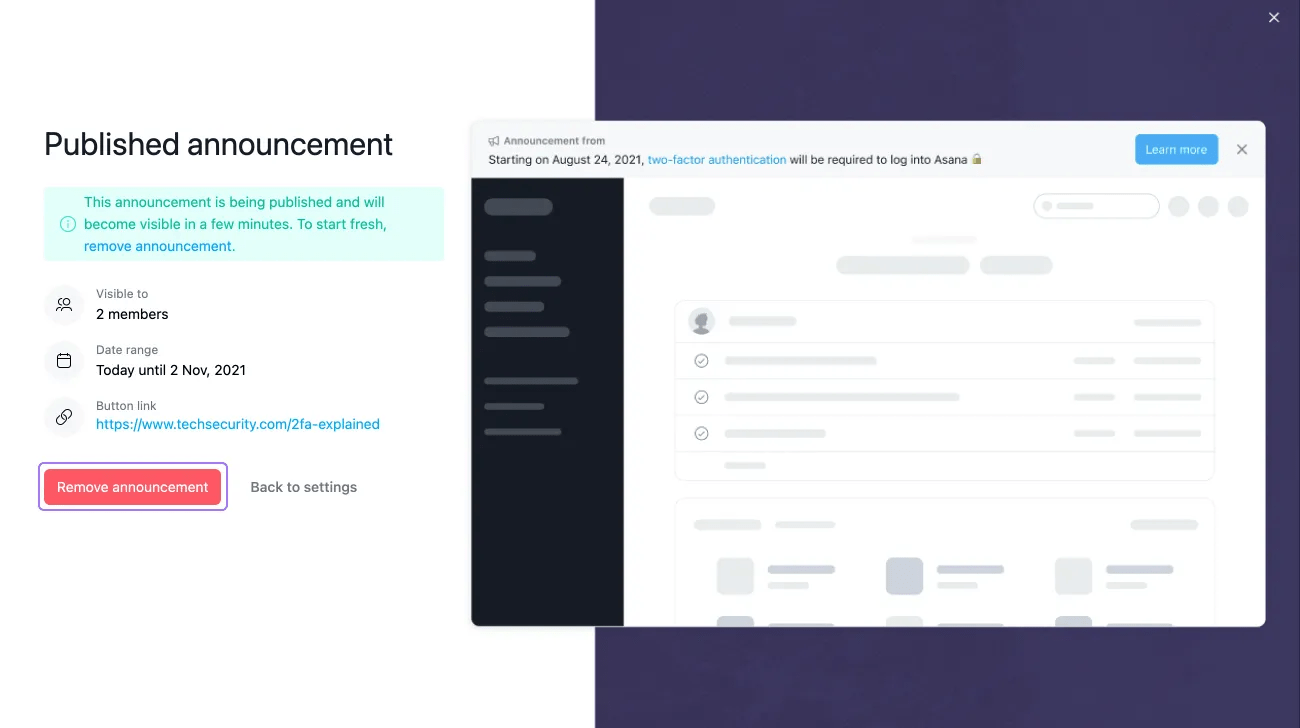
Um eine Mitteilung zu entfernen, gehen Sie zurück zur Admin-Konsole und klicken Sie auf die Registerkarte Einstellungen. Klicken Sie auf Admin-Mitteilung und anschließend auf Mitteilung löschen.


Hinweis

