PLATAFORMA
CAPACIDADES
En este artículo, aprenderás a editar los ajustes de las invitaciones, los controles para los archivos adjuntos, los ajustes de privacidad del equipo y cómo designar a los administradores y superadministradores de tu organización.
Desde la consola del administrador, puedes determinar quiénes son los administradores y superadministradores de la organización. En la pestaña Seguridad, en Controles del administrador, haz clic en Acceso del administrador para determinar los administradores de tu organización.
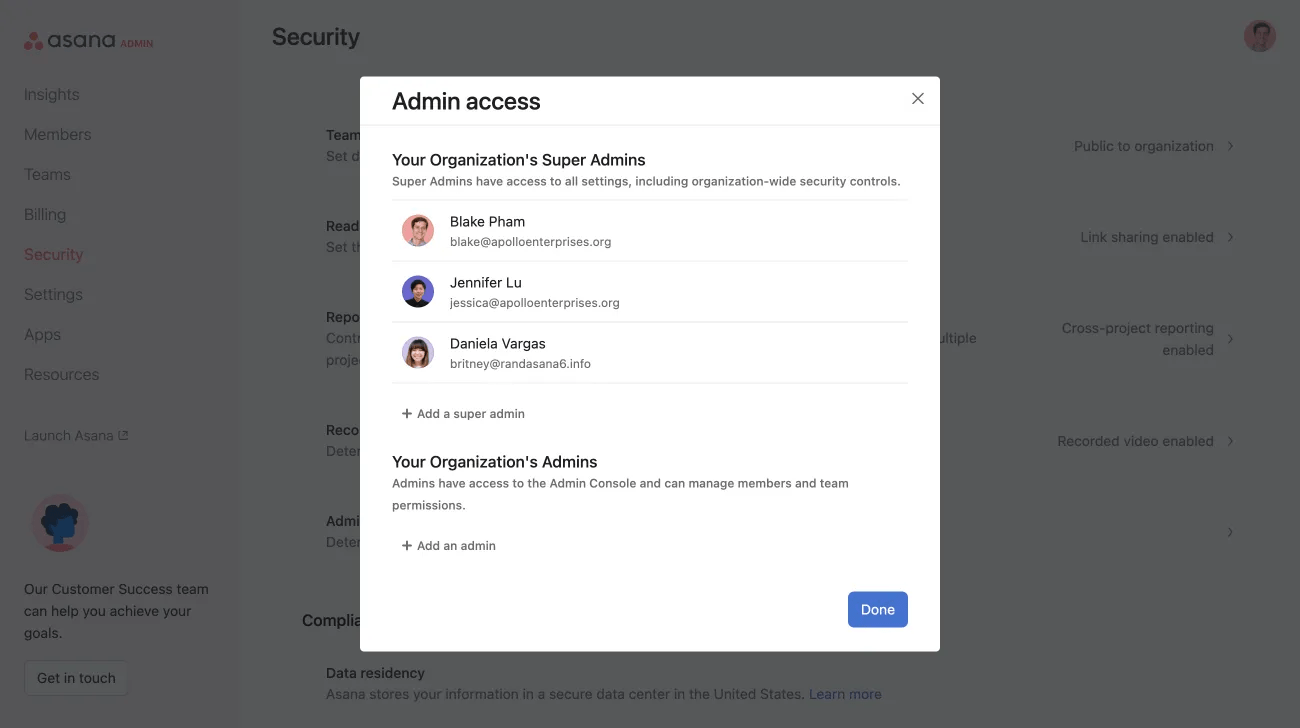
Nota
Los administradores de la organización tienen acceso de edición a la declaración de la misión de la empresa.
Los superadministradores de los niveles Asana Enterprise y Enterprise+, y las organizaciones o divisiones con el plan anterior Legacy Enterprise, pueden controlar quién puede agregar invitados (aquellos sin una dirección de email de la empresa) a tu organización de Asana. Los superadministradores pueden seleccionar una de estas opciones:
Solo administradores
Administradores y miembros
Administradores, miembros e invitados
Para habilitar una de estas opciones, ve a la pestaña Seguridad de la consola del administrador, haz clic en Controles del administrador y luego en Ajustes de las invitaciones. Una vez que se haya habilitado, quienes ya no tengan la capacidad de invitar personas a la organización recibirán un mensaje de error cuando intenten hacerlo.
Los niveles Enterprise+ deben controlar los permisos a través del control de acceso basado en roles. Para acceder a los ajustes de las invitaciones, dirígete a la consola del administrador, haz clic en Miembros y selecciona Gestionar roles.
Disponible en el plan Asana Enterprise+.
Los administradores y los superadministradores pueden crear una lista de dominios externos aprobados desde los cuales los usuarios con permisos de invitación pueden invitar a otros usuarios.
Las invitaciones solo se pueden enviar a los dominios de email de la lista aprobada, lo que garantiza una mayor seguridad y control sobre las colaboraciones de tu organización. Si un usuario intenta enviar una invitación a alguien de un dominio no listado, recibirá un mensaje de error.
Los dominios de invitado de confianza solo se pueden habilitar si los permisos de las invitaciones están configurados para Administradores y miembros o Administradores, miembros e invitados. La función no se puede activar si los permisos de las invitaciones están configurados solo para administradores.
Asegúrate de que los dominios coincidan exactamente. Agregar el dominio acme.com no cubre subdominios como app.acme.com o acme.co.uk. Dichos subdominios deben agregarse por separado.
Busca el dominio en la lista que deseas quitar, haz clic en el ícono de la papelera y para confirmar tu elección presiona guardar.
Para revertir la configuración, simplemente cambia el control de dominios invitados de confianza a Cualquier dominio.
Los superadministradores del nivel Asana Enterprise+ y plan anterior Legacy Enterprise tienen la posibilidad de desactivar los archivos adjuntos.
La opción de desactivar los archivos adjuntos es una función que permite a los superadministradores garantizar que la implementación de Asana en toda la organización cumpla con todos los requisitos de seguridad y conformidad relacionados con el bloqueo de archivos adjuntos que estén restringidos, de acuerdo con las políticas de seguridad de la empresa y las integraciones de archivos de preferencia.
Esta función permite un control más preciso a nivel de dominio para garantizar el cumplimiento de políticas estrictas con respecto a la carga de archivos, de acuerdo con los requisitos de la empresa.
Los administradores informáticos también tienen la opción de activar o desactivar rápidamente una o más fuentes de carga de archivos, como computadora, Dropbox, Google Drive, Box y Onedrive/Sharepoint, siguiendo las políticas de seguridad informática de la empresa, y de aplicar dicha configuración en todas las áreas de productos de Asana donde se permita agregar archivos adjuntos.
Los superadministradores pueden acceder a la configuración de las opciones de archivos adjuntos desde la pestaña Seguridad de su Consola del administrador.
En la pestaña Seguridad, desplázate hacia abajo hasta controles del administrador y haz clic en Opciones de archivos adjuntos.

La configuración predeterminada es que todos los archivos adjuntos están activados.
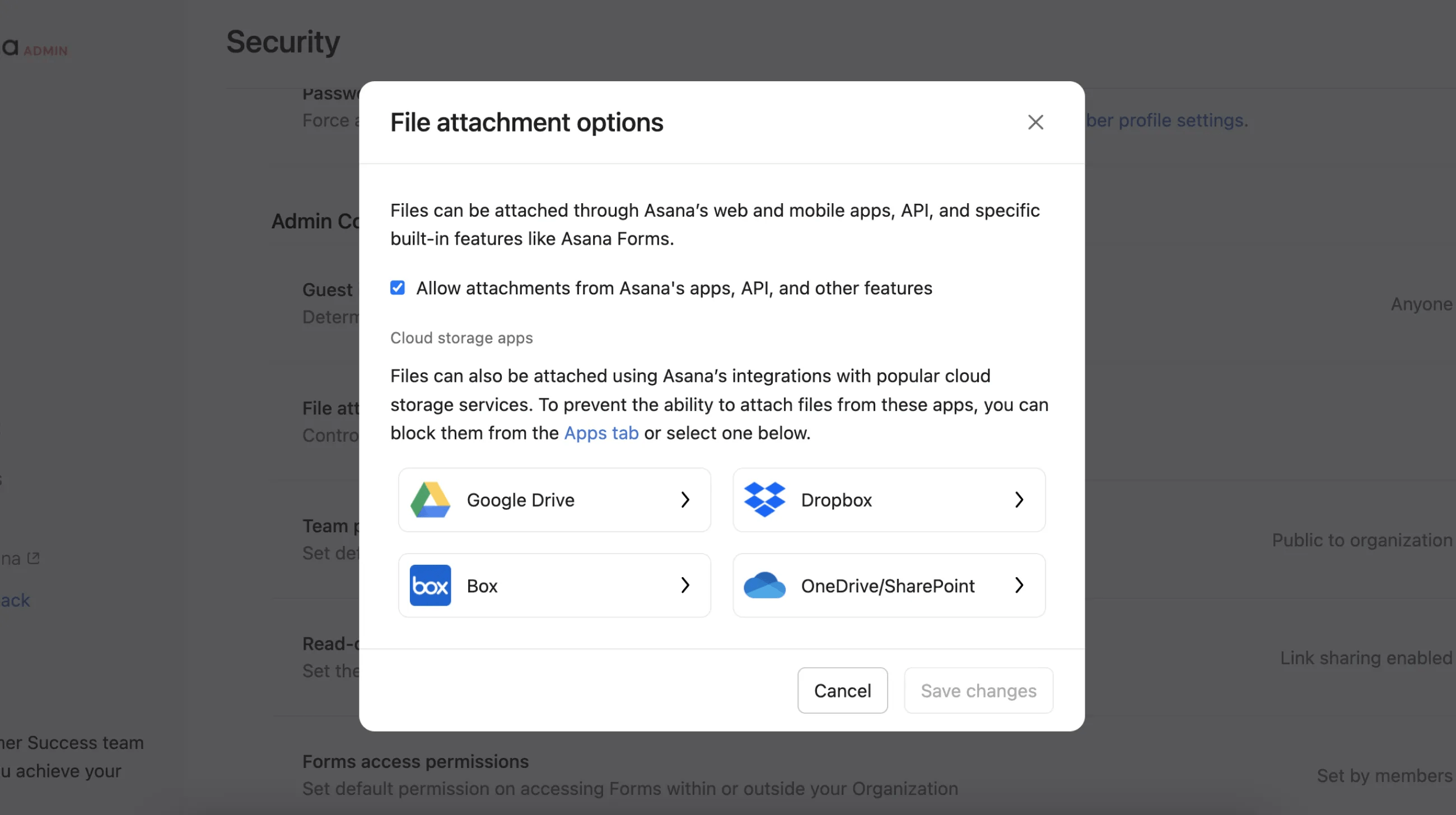
Desde la siguiente ventana, puedes seleccionar tus preferencias de archivos adjuntos.
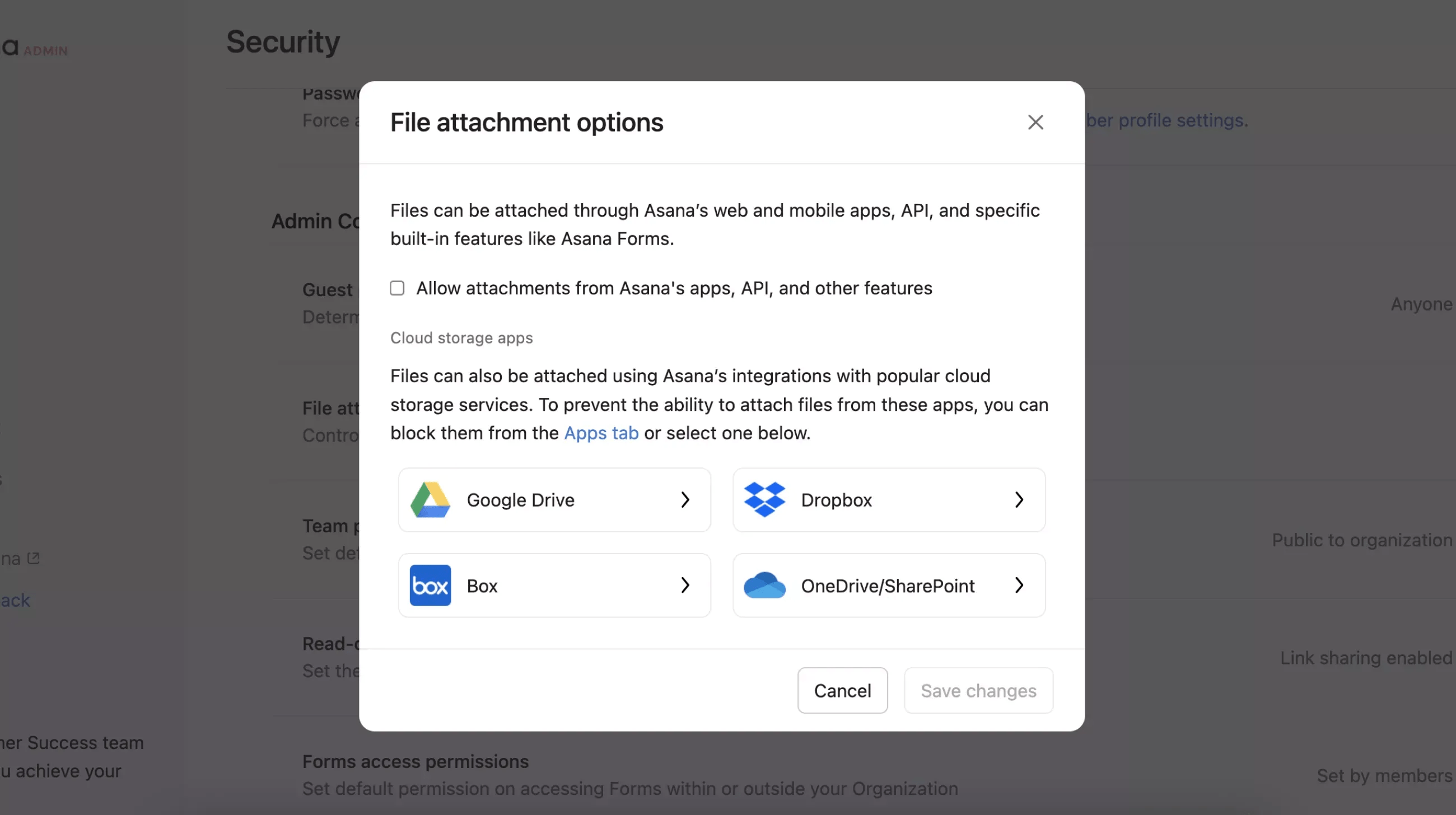
Para evitar que se adjunten archivos desde aplicaciones de terceros, puedes bloquearlas desde la pestaña Aplicaciones o seleccionar la aplicación deseada desde la ventana emergente. Esto significa que ya no se podrá agregar archivos adjuntos desde Dropbox, Google Drive, Box y OneDrive/SharePoint.
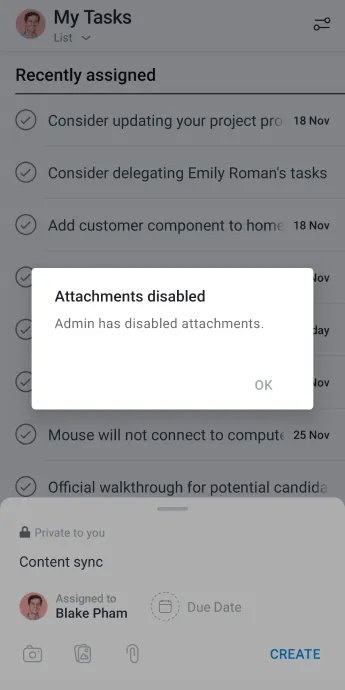
En la aplicación móvil, no hay diferenciación entre los archivos adjuntos del dispositivo y los de aplicaciones de terceros. Esto se debe a que todos los archivos se descargan primero en el dispositivo.
La única forma de desactivar los archivos adjuntos en dispositivos móviles es desactivando la opción Permitir archivos adjuntos desde aplicaciones, API y otras funciones de Asana.
Los superadministradores de organizaciones Enterprise y Enterprise+, y plan anterior Legacy Enterprise pueden establecer un nivel de privacidad predeterminado para los equipos de su organización.
Una vez configurado, esta será la opción preseleccionada al crear un nuevo Equipo. Al crear equipos nuevos, los encargados de hacerlo siempre podrán establecer los niveles de privacidad que deseen.
Para establecer los ajustes de privacidad predeterminados, dirígete a la consola del administrador y haz clic en la pestaña de Seguridad. Luego, haz clic en Ajustes de privacidad del equipo.

Desde la pestaña siguiente, puedes seleccionar tus ajustes predeterminados.
Este artículo se tradujo con IA.
Envía comentarios sobre la traducción.