PLATAFORMA
FUNÇÕES
O importador de CSV ajudará a transferir o seu fluxo de trabalho de softwares de planilhas como Excel ou Smartsheet para que possa começar sem demoras em qualquer projeto na Asana. Também é possível importar dados de outras ferramentas de gestão do trabalho.
Assim que a importação for concluída, você verá imediatamente suas linhas convertidas em tarefas monitoráveis em um projeto, e as colunas como metadados dessas tarefas.
É importante vincular as subtarefas corretamente às suas tarefas principais.

Para importar subtarefas por meio do importador de CSV:
Nota
As tarefas principais devem ser listadas antes da subtarefa nas linhas.

Para especificar dependências por meio do importador de CSV:
Elas devem corresponder exatamente aos nomes das tarefas dependentes. A tarefa dependente deve estar abaixo da tarefa bloqueadora no arquivo CSV. No exemplo acima, Criar mensagem da campanha depende de Reunião inicial e Debate criativo. Como ambas as tarefas estão bloqueando a tarefa Criar mensagem da campanha, esta tarefa se encontra abaixo das linhas 2 e 3. Se houver mais de um nome que corresponda ao de uma tarefa dependente no arquivo CSV, será usada a linha correspondente acima que estiver mais próxima.
A importação de dados de CSV não realiza atualizações às tarefas existentes do projeto. Portanto, não será possível criar uma dependência de nenhuma tarefa existente usando o importador de CSV.
Colunas adicionais podem ser associadas aos campos personalizados para ajudar a categorizar e acompanhar as prioridades, o estágio do projeto, a equipe ou a duração estimada, entre outros usos. Ao criar um novo projeto por meio do importador de CSV, os campos personalizados são locais, não globais. Para usar esses campos em relatórios ou em importações futuras, converta-os em campos personalizados globais.
Os campos personalizados só estão disponíveis com uma assinatura paga.
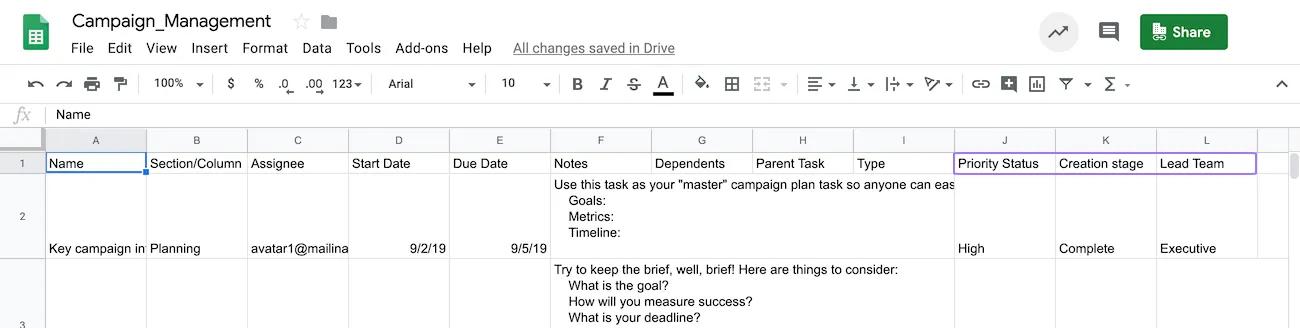
Os campos personalizados podem conter texto, números ou valores suspensos. As colunas sem nomes correspondentes a campos específicos da Asana, como Nome ou Seção, serão vinculadas como campos personalizados no projeto.
Os dados no arquivo CSV podem ser associados a campos personalizados novos ou já em uso no projeto:
Novos campos personalizados serão criados automaticamente para os novos projetos importados a partir da opção Importar planilha. Por padrão, esses novos campos personalizados estarão disponíveis apenas para o projeto em questão.
Serão automaticamente criados novos campos personalizados em projetos já existentes quando o arquivo CSV for importado para o projeto em questão. Isto acontecerá quando o nome da coluna não corresponder a nenhum campo personalizado existente no projeto ou na sua organização. Por padrão, esses novos campos personalizados estarão disponíveis apenas para o projeto em questão.
Os dados serão associados aos campos personalizados existentes em um projeto ou em uma organização se o projeto tiver sido criado primeiro. É possível usar os campos personalizados já existentes nesse projeto antes de importar o arquivo CSV, ou fazer a equivalência das informações contidas no arquivo CSV com os campos personalizados na sua organização.
Para vincular os dados do arquivo CSV aos campos personalizados já existentes, assegure-se de que os dados contidos em suas colunas correspondam às opções dos campos personalizados no projeto ou organização. Se uma única célula tiver um erro ortográfico ou uma diferença de pontuação, não será feita a importação de uma seleção de campo personalizado.
Você pode fazer alterações no mapeamento dos dados, nas colunas importadas ou na codificação antes de criar o seu projeto. Para fazer isso, basta selecionar a opção Fazer alterações na tela de visualização.
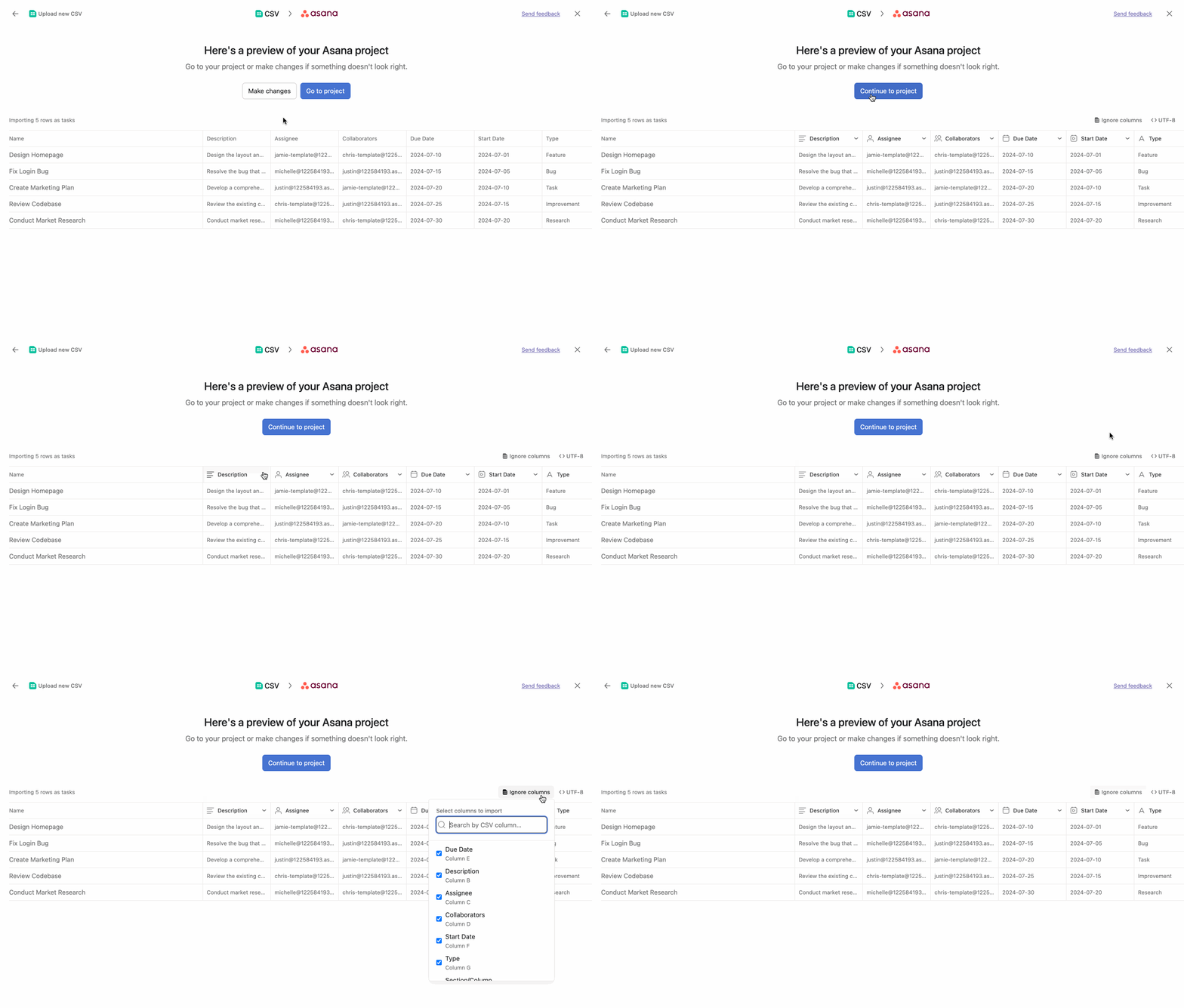
Clique nos cabeçalhos das colunas para alterar o campo ao qual quer mapear.
Também é possível fazer alterações no tipo do campo personalizado. Por exemplo, se uma coluna exibir valores numéricos e o tipo de campo personalizado tiver sido definido como Campos numéricos, você poderá alterá-lo para Campo de texto.
Observe que a coluna Nome das tarefas não pode ser alterada. Para selecionar uma coluna específica no seu arquivo CSV para ser o nome da tarefa, certifique-se de que a primeira linha dessa coluna tenha “Name” como valor. As informações no arquivo CSV são mapeadas na Asana usando os nomes das colunas.
Clique na opção Ignorar colunas para ignorar as colunas que contêm os dados que você prefere não importar para o seu projeto.
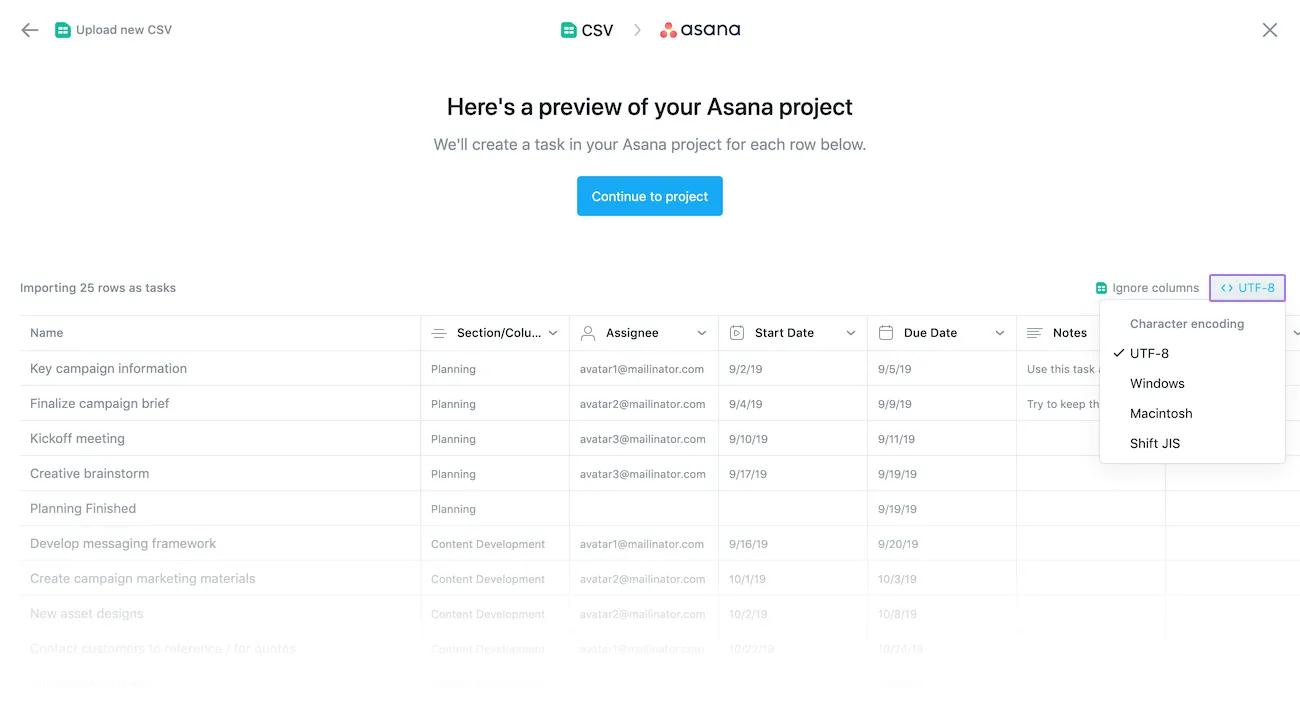
Se o CSV estiver num formato de codificação diferente ou for de uma região distinta, você pode clicar no ícone de codificação de caracteres para alterar a codificação para UTF-8, Windows, Macintosh ou Shift JIS.
Este artigo foi traduzido por IA.
Dar feedback sobre a tradução.

