Produtos





AI Platform
Não foram encontrados artigos sobre este tópico.
Não foram encontrados artigos sobre este tópico.
Não foram encontrados artigos sobre este tópico.

Visite a nossa página de preços para obter mais informações.
Este artigo detalha os elementos essenciais da personalização de projetos e as várias visualizações de projeto à sua disposição. Use-os para aprimorar o seu fluxo de trabalho e personalizar os projetos da sua equipe para obter a máxima eficiência e clareza.
A visão geral do projeto é o centro persistente da equipe para mostrar uma visão panorâmica do quê, por que e como de um projeto e facilita a compreensão do seu contexto contínuo. A visão geral define o tom de como você e sua equipe trabalharão juntos no projeto e também é onde o nome, a descrição e as funções dos membros do projeto estão acessíveis.
Todos organizam seu trabalho de maneira diferente; alguns gostam de listas, outros de notas adesivas que podem ser movidas por diferentes seções. Como todos trabalham de forma diferente, a Asana tem diferentes visualizações de projeto disponíveis. Escolha entre lista, quadro, Gantt, cronograma, painel, mensagens, arquivos e calendário. Isso significa que você pode escolher a visualização mais adequada ao seu estilo de trabalho e que ajuda a visualizar as tarefas com mais eficiência. As tarefas podem ser agrupadas de maneiras diferentes entre as visualizações de lista e de quadro. Para obter mais detalhes, consulte este artigo.
Veja o que é mais relevante para você e sua equipe com guias salvas para projetos. As guias salvas permitem que os administradores e editores do projeto criem até 50 guias por projeto com várias guias de lista, quadro, calendário, visualização de Gantt ou cronograma.
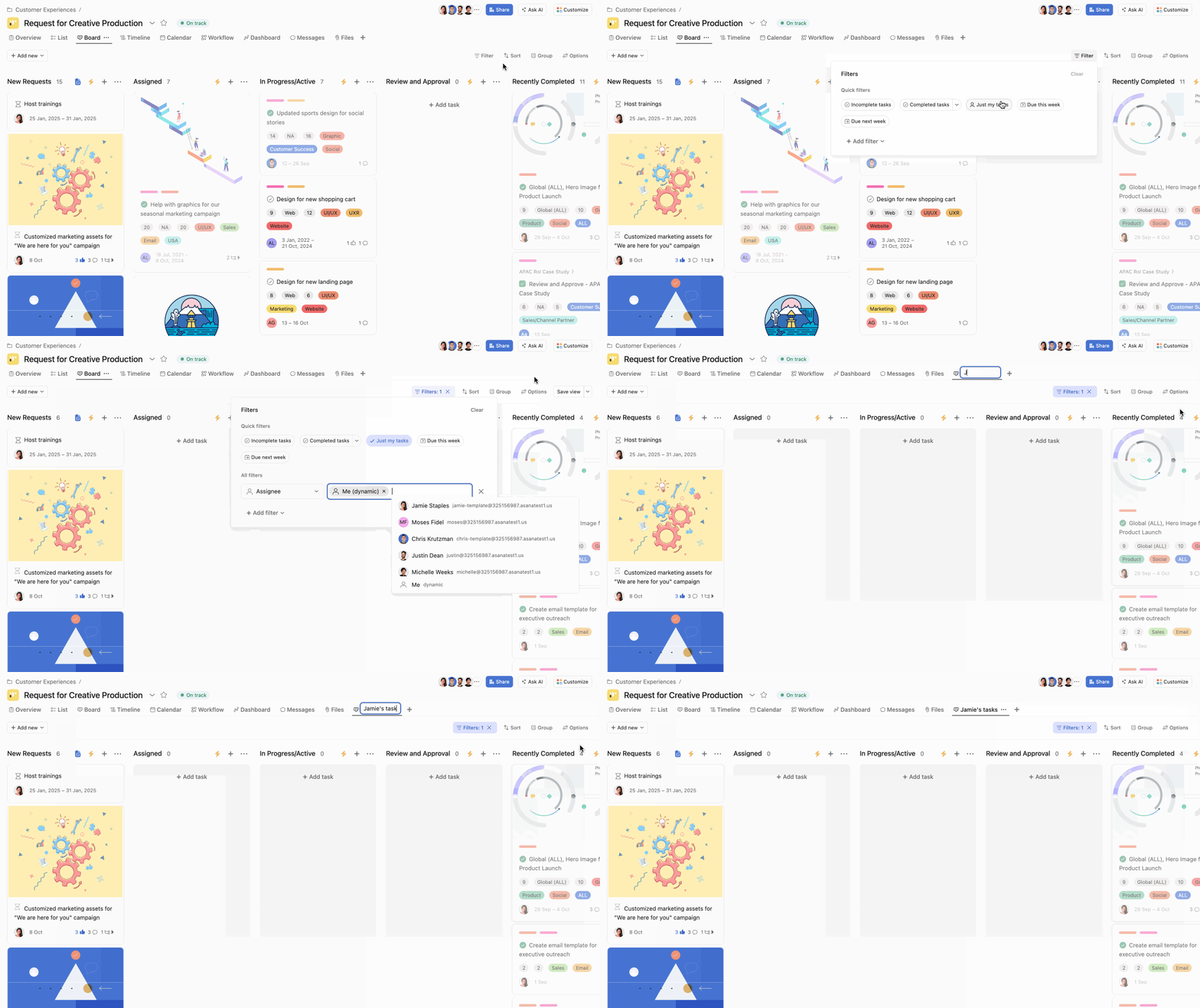
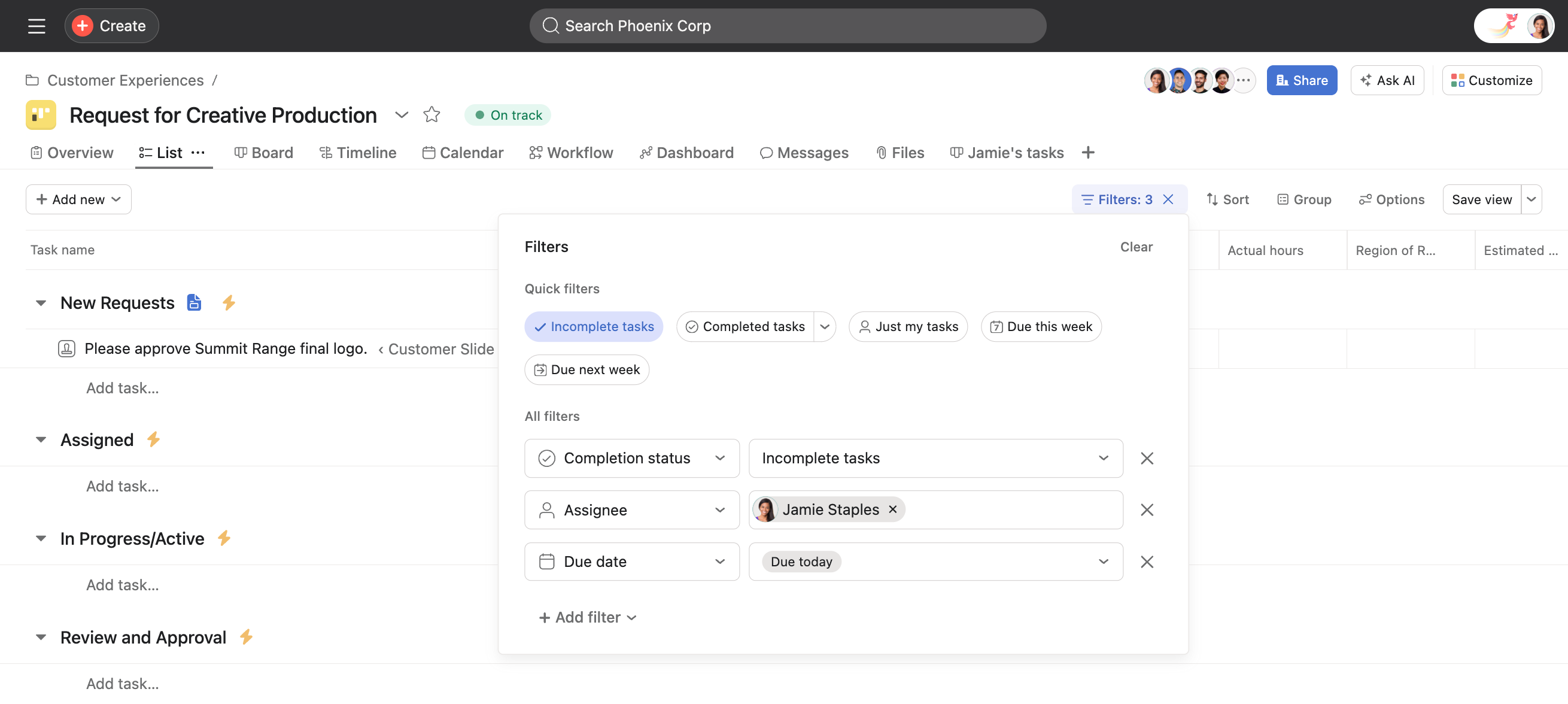
Como administrador ou editor de projetos, você pode aplicar filtros e classificações aos projetos, além de salvar a visualização como uma nova guia no projeto.
Você pode usar emojis como seu ícone de guia, iniciando o nome da guia com o emoji.
Nota
As visualizações fora da tarefa (visão geral, fluxo de trabalho, painel, mensagens, arquivos) não podem ser duplicadas ou renomeadas.
Se a sua organização estiver atualmente em um plano Enterprise, Enterprise+ ou Legacy Enterprise, é possível que o administrador do projeto tenha atualizado as permissões do projeto para Somente administradores do projeto. Isso significa que o editor de projetos não pode modificar as guias do projeto.
Você pode acessar as guias salvas a partir do seu dispositivo móvel no iOS.
Se você tem muitos projetos mas só alguns são relevantes ou urgentes, use o recurso de cores para destacá-los visualmente.
As seções permitem que você divida e organize as tarefas do seu projeto. Elas podem ser usadas para criar categorias, etapas do fluxo de trabalho, prioridades e muito mais. Você também pode usar as seções para acionar regras quando as tarefas forem movidas para elas.
Para obter mais informações detalhadas, visite o nosso artigo sobre seções.
Disponível nos planos Asana Starter, Advanced, Enterprise e Enterprise+.
Os cronogramas do projeto permitem que você defina um cronograma de trabalho para o seu projeto, ajudando a gerir os Acordos de Nível de Serviço (SLA) para as solicitações. Por exemplo, você pode definir o expediente para que os tíquetes sejam pausados fora do horário comercial.
Os cronogramas do projeto afetarão as tarefas com dependências e campos personalizados de temporizador.
Este artigo foi traduzido por IA.
Dar feedback sobre a tradução.



