Studio IA aide vos équipes à automatiser les tâches routinières grâce à des workflows intelligents et permet aux administrateurs de maintenir des garde-fous en place. Ce guide vous montre comment activer la fonctionnalité, définir des valeurs par défaut raisonnables, gérer les coûts et résoudre les problèmes courants, avec des liens vers des articles plus détaillés du Centre d'aide lorsque vous en avez besoin.
Cet article est destiné aux administrateurs d'organisation et de division qui gèrent l'accès, la portée des données et l'utilisation du Studio IA. Les générateurs peuvent également l'utiliser comme référence rapide lorsqu'ils souhaitent des valeurs par défaut sûres et des étapes de révision légères.
Avant de commencer
Vérifiez que l'IA Asana et le Studio IA sont tous deux activés pour votre organisation ou division. Vérifiez cela dans votre console d'administration sous Facturation > Studio IA. Le Studio IA ne peut pas être utilisé si l'IA Asana n'est pas activée.
Seuls les super administrateurs peuvent activer ou désactiver l'IA Asana pour votre domaine. Les administrateurs de division peuvent désactiver les fonctionnalités d'IA, mais ils ne peuvent pas les activer à moins d'avoir terminé la vérification de super administrateur. Pour en savoir plus, consultez les fonctionnalités de l'IA Asana et les paramètres administrateurs.
Pour obtenir des informations plus détaillées sur la disponibilité et la facturation, consultez les pages de présentation et de tarification Présentation du Studio IA, extension Studio IA et tarification.
Comprendre l'éligibilité au générateur
Passons en revue les différences entre les accès Basic, Plus et Pro au Studio IA.
L'accès Basic au Studio IA fait désormais partie de l'expérience IA Asana de base pour toutes les formules payantes. Tous les utilisateurs du domaine peuvent voir et utiliser le Studio IA, et consommer des crédits de l'accès Basic. Les crédits Basic sont fournis gratuitement, mais il y a une limite au nombre de crédits pouvant être utilisés par mois.
Studio IA Plus offre aux clients la possibilité d'acheter un accès Plus mensuel ou annuel au Studio IA directement dans le produit, qui comprend 100 000 crédits réinitialisés chaque mois, ainsi que la possibilité d'acheter des crédits supplémentaires si nécessaire.
Si vous bénéficiez de l’accès Pro au Studio IA, vous gérerez une liste de générateurs approuvés afin que seuls ces membres consomment des crédits Pro. Vous pouvez vérifier régulièrement l'utilisation des crédits et ajuster la liste en fonction de l'évolution de vos besoins. Consultez les informations détaillées dans notre article sur la gestion de l'accès aux crédits Pro du Studio IA.
Notez que les invités ne peuvent pas être des générateurs.
Gérer la liste des générateurs en accès Pro au Studio IA
Si vous bénéficiez de l'accès Pro au Studio IA, les administrateurs peuvent gérer qui utilise les crédits Pro via la liste des générateurs. Les membres ajoutés à cette liste obtiennent alors un accès aux crédits Pro, tandis que ceux qui n'y figurent pas conservent l'accès Basic au Studio IA. Les administrateurs peuvent accorder l'accès aux crédits Pro de trois façons :
Depuis l'encart Studio IA de la console d'administration
- Dans la barre de navigation de gauche de la console d'administration, cliquez sur Facturation.
- Cliquez sur l'encart Studio IA.
- Assurez-vous de bien vous trouver sur l'onglet Accès.
- Cliquez sur Ajouter des membres afin d'inclure dans la liste des générateurs les personnes qui bénéficieront de l'accès aux crédits Pro.
- Cliquez sur Supprimer à côté de n'importe quel nom dans la liste des générateurs pour révoquer son accès aux crédits Pro.
Depuis la colonne Extensions du tableau Membres
- Dans la console d'administration, cliquez sur l'onglet Membres.
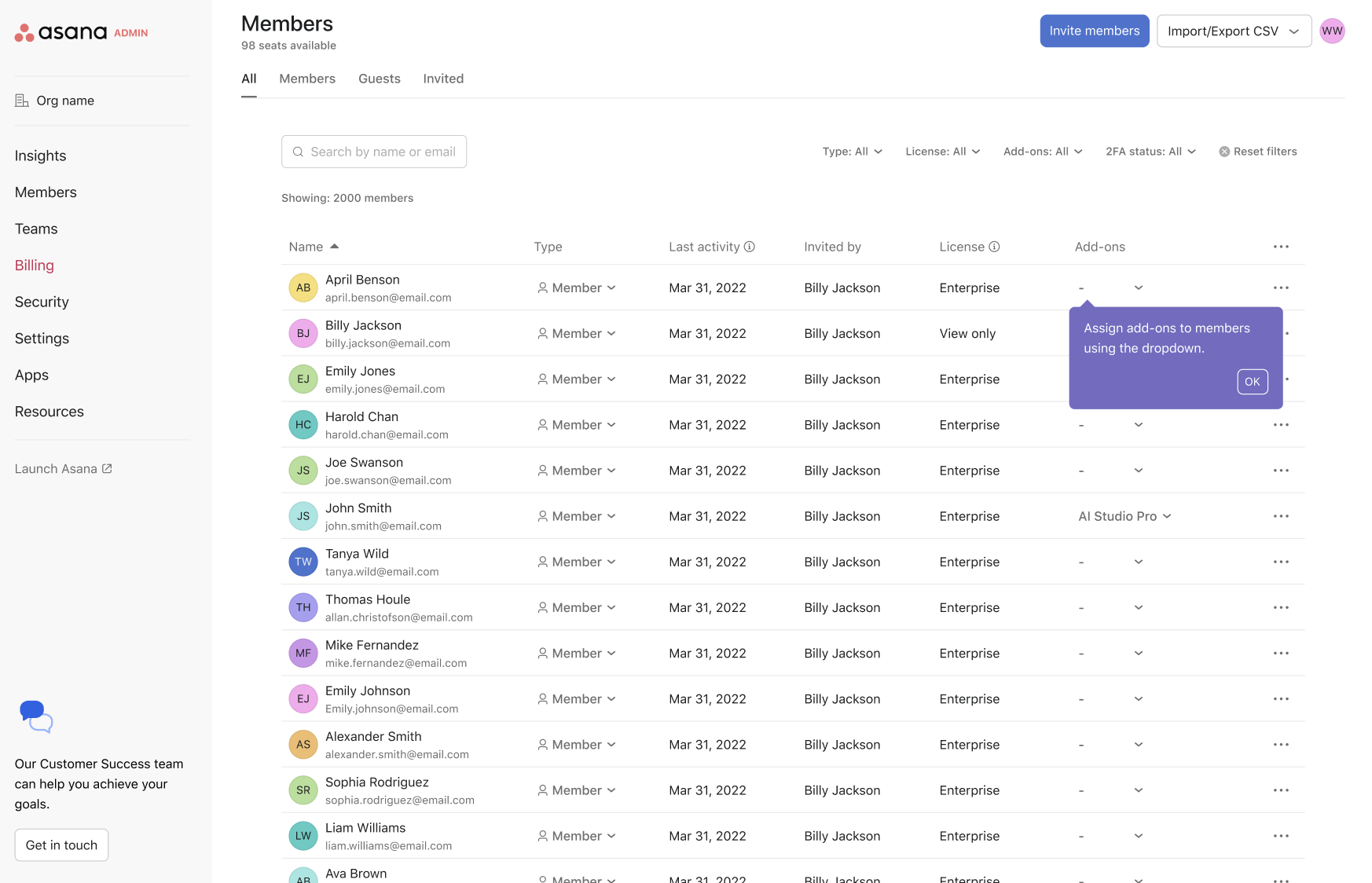
- Une fois dans le tableau, repérez la colonne Extensions. Voir l'image ci-dessous.
- À côté de l'utilisateur à qui vous souhaitez accorder l'accès, cliquez sur la liste déroulante Extensions.
- Sélectionnez Accès Pro au Studio IA pour l'ajouter à la liste des générateurs Pro.
Attribution groupée via l'importation d'un fichier CSV
- Depuis l'onglet Membres, utilisez Exporter le CSV pour télécharger la liste des membres.
- Dans la colonne Extensions, ajoutez le terme Accès Pro au Studio IA en face de chaque personne à qui vous souhaitez accorder l'accès. Notez que le terme Accès Pro au Studio IA est sensible à la casse. Voir l'image ci-dessous.
- Importez le fichier CSV via le bouton Importer le CSV situé en haut à droite dans l'onglet Membres.
Données, confidentialité et accès Web
Par défaut, un processus peut lire la tâche qui déclenche la règle et le projet qui héberge la règle. Rien d'autre n'est visible, sauf si le générateur élargit intentionnellement l'accès. Même dans ce cas, un générateur ne peut donner accès qu'au travail auquel il a lui-même accès. Consultez l'article Connecter votre workflow intelligent aux bonnes sources de données pour obtenir des informations détaillées sur la gestion de la portée des données pour les workflows intelligents.
Les administrateurs peuvent définir leur politique d’accès Web pour qu’elle corresponde à la stratégie de sécurité de leur entreprise. Ils peuvent activer l'accès Web dans la console d'administration, et les générateurs peuvent choisir de l'utiliser au cas par cas pour chaque processus ; notez que l'accès Web n'est pas disponible dans les espaces de travail conformes à la loi HIPAA.
Ni Asana ni ses partenaires d'IA n'utilisent vos données pour entraîner leurs modèles. Les partenaires suppriment les données saisies et générées après chaque réponse. Consultez la FAQ sur l'IA Asana et le Centre de gestion de la confidentialité pour en savoir plus.
Ce qui entraîne la consommation de crédits
Chaque fois qu’un workflow intelligent s’exécute, il consomme des crédits en fonction du contenu total traité et du multiplicateur du modèle. En d'autres termes, les entrées/sorties plus importantes et les modèles plus coûteux consomment plus de crédits. Il est logique d'utiliser des modèles moins coûteux pour les tâches simples. Consultez la tarification des modèles pour obtenir des informations détaillées sur les multiplicateurs.
Il existe quatre principaux facteurs d'utilisation des crédits : le modèle que vous choisissez, le volume de données fournies au modèle, le volume de données générées par la règle et la fréquence d'exécution de la règle. Si le processus utilise l'accès Web, chaque exécution consomme également des crédits supplémentaires.
Choisissez des modèles plus légers pour la classification ou les résumés courts, réduisez les pièces jointes volumineuses, limitez la longueur du résultat dans vos instructions et ajoutez des conditions afin que les règles ne s'exécutent que lorsque les entrées sont prêtes. Vous pouvez également choisir d'utiliser l'accès Web avec parcimonie. La recherche et la lecture d'URL entraînent une utilisation de crédits par exécution. Il est donc logique de n'activer cette fonction que dans les règles où son utilisation modifie le résultat.
Suivre les dépenses de crédits
Si l'utilisation des crédits augmente fortement, ouvrez la vue Utilisation dans la console d'administration pour trouver le processus à l'origine du problème et vérifiez le modèle et/ou la fréquence d'exécution. Les données sont mises à jour à intervalles de quelques heures.
Vous pouvez consulter l'utilisation du Studio IA dans la console d'administration sous Facturation > Studio IA > Utilisation. La vue affiche l'utilisation par générateur et par processus, y compris le modèle utilisé et le total des crédits consommés.
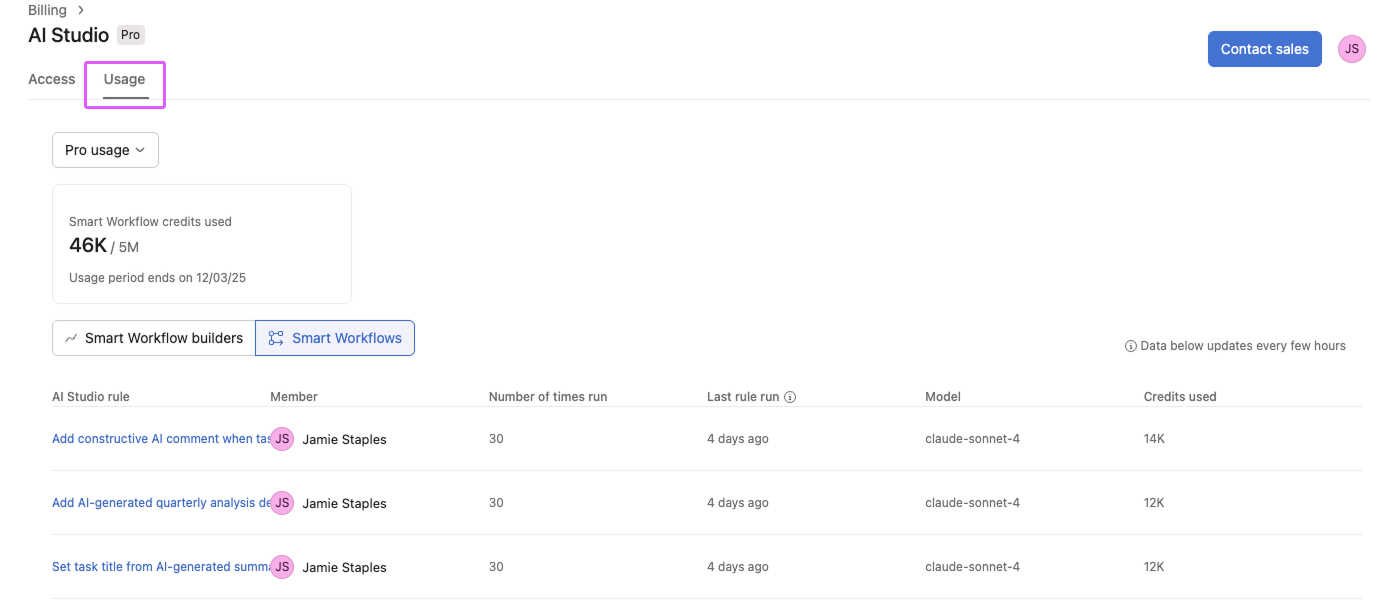
Assurez-vous que vos crédits correspondent à votre demande. Les crédits Basic et Plus sont réinitialisés chaque mois, tandis que les crédits Pro sont réinitialisés chaque trimestre ; consultez les pages de tarification pour obtenir des informations actuelles sur les accès Plus et Pro au Studio IA. Les administrateurs reçoivent des avertissements à 80 % et 100 % de la limite de crédit. Lorsque le crédit est épuisé, les règles du Studio IA cessent de fonctionner et les générateurs reçoivent une notification par e-mail.
Divisions
Le Studio IA propose des allocations de crédits au niveau de la division, ce qui permet aux administrateurs Enterprise et Enterprise+ de surveiller et de gérer l'utilisation des crédits du Studio IA dans l'ensemble des divisions de leur organisation. Cela offre une visibilité sur la façon dont les crédits sont consommés par les différentes divisions et permet aux administrateurs de définir des limites souples avec des alertes de notification.
Visibilité des crédits
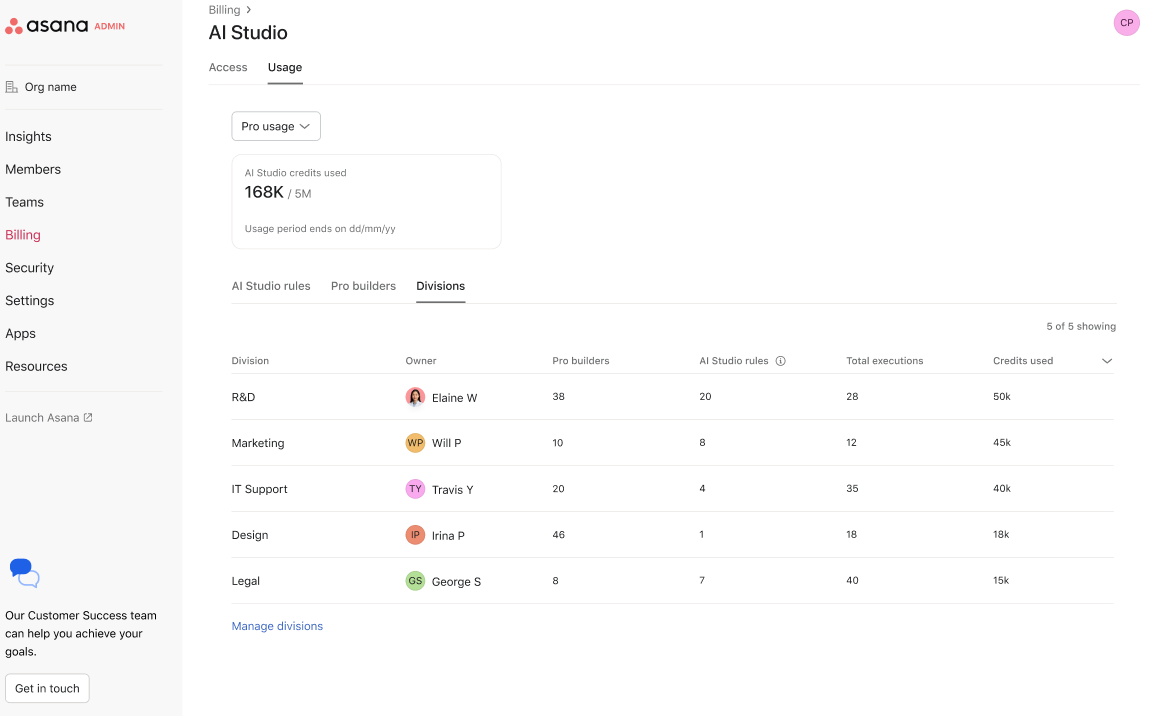
Les administrateurs peuvent consulter l'utilisation des crédits du Studio IA répartie par division sur la page d'utilisation du Studio IA dans la console d'administration. Cette visibilité permet de suivre quelles divisions consomment des crédits et à quel rythme.
Une fois que les utilisateurs sont affectés à une division et commencent à exécuter les règles du Studio IA, leur utilisation apparaîtra sous cette division. Notez que les données d'utilisation ne sont pas rétroactives à la période précédant la création des divisions.
Limites souples et notifications
Les administrateurs peuvent définir une limite souple pour les crédits de l'accès Pro au Studio IA pour chaque division de leur organisation. Lorsqu'une division approche ou dépasse la limite qui lui est allouée, les administrateurs de la division reçoivent des notifications par e-mail concernant l'utilisation.
Les limites souples fournissent des signaux d'alerte précoce sans interrompre les processus actifs. Les règles continueront de s'exécuter même lorsque les limites sont dépassées, garantissant ainsi que le travail critique n'est pas interrompu de manière inattendue.
Comment accéder aux allocations de crédits au niveau de la division ?
Pour utiliser les attributions de crédits au niveau de la division :
- Votre organisation doit être inscrite aux divisions dans les organisations payantes. Configurez des divisions au sein de votre organisation, soit manuellement, soit via l'intégration SCIM.
- Attribuez des utilisateurs à des divisions.
- Accédez à la page d'utilisation du Studio IA dans votre console d'administration pour afficher l'utilisation des crédits par division.
- Définissez des limites souples pour les divisions si nécessaire.
Aidez votre équipe à se lancer rapidement
Une fois que vous êtes à l’aise avec votre configuration, nous recommandons aux débutants de commencer par Workflows en quelques mots et Règles d’IA prédéfinies. Ces deux fonctionnalités sont faciles à apprivoiser, tout en vous permettant de personnaliser vos processus une fois que vous maîtrisez les bases.


