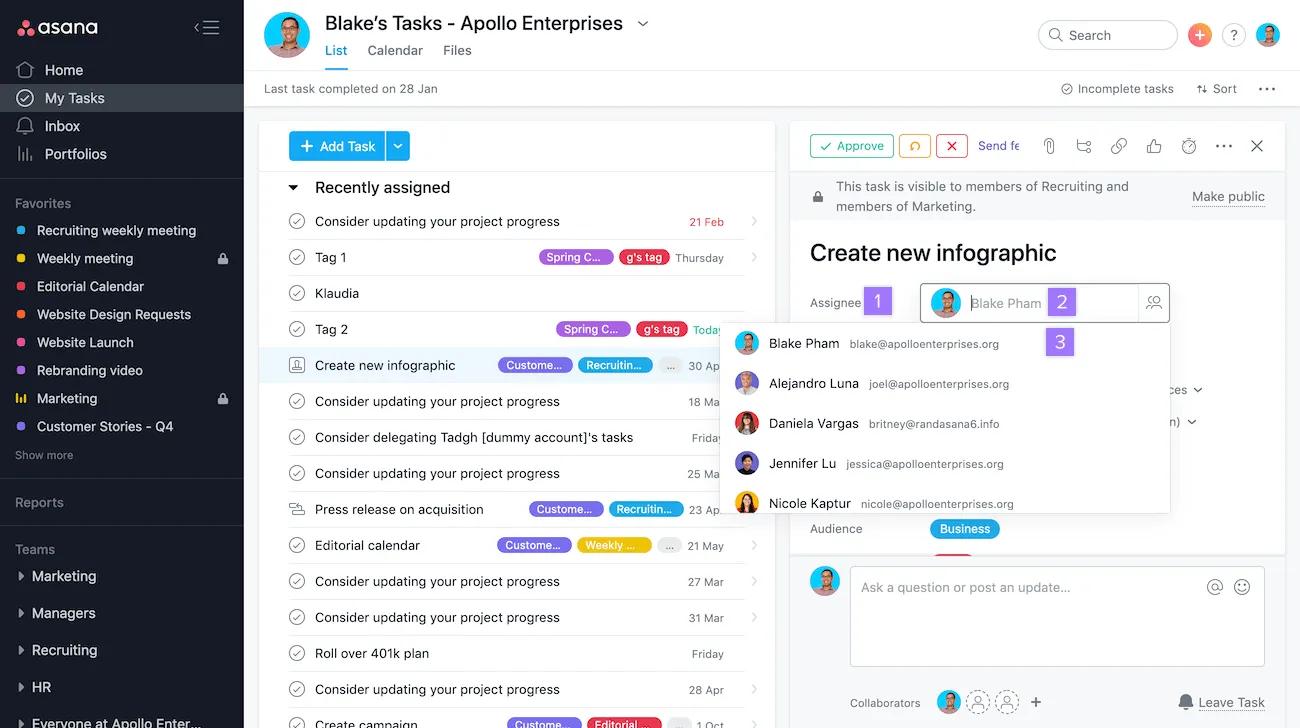
Les tâches représentent des étapes ou des actions exploitables dans lesquelles vous pouvez indiquer un responsable et une échéance. Elles peuvent également représenter des idées et des éléments de référence. Vous avez l’habitude d’envoyer un e-mail chaque fois que vous avez besoin de faire appel à un collègue ? Essayez plutôt de créer des tâches !
Chaque tâche contient l’ensemble des fichiers, commentaires et instructions qui s’y rapportent ; les informations sont donc toutes conservées au même endroit. Pour que les tâches soient plus faciles à retrouver et à visualiser par tous les membres de l’équipe, elles sont généralement intégrées à un projet.
Comment créer des tâches ?
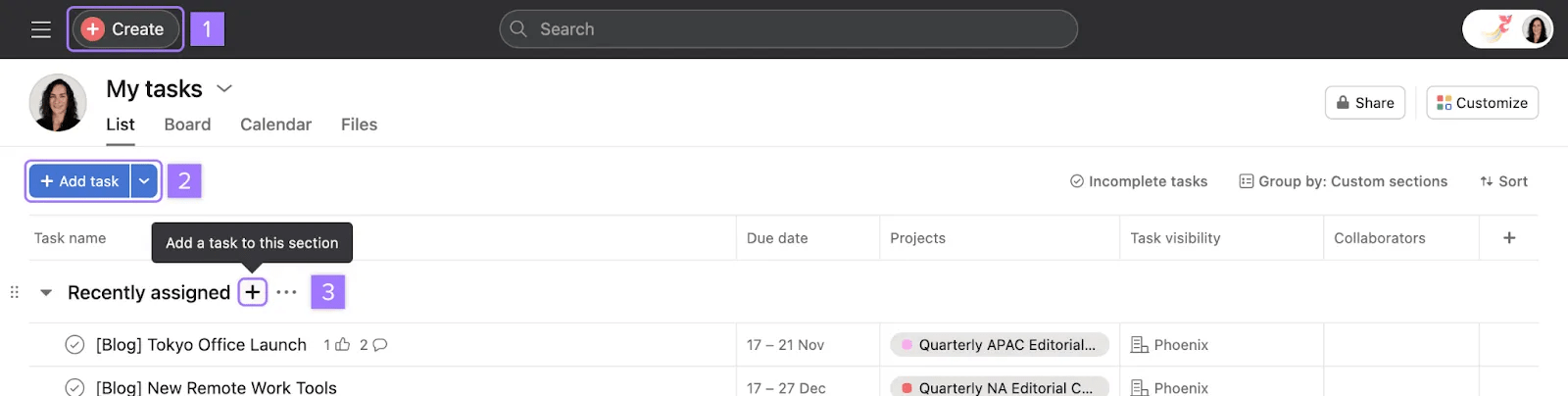
Pour créer une tâche, vous disposez de trois méthodes principales :
- À partir du bouton orange ajout rapide dans la barre supérieure
- À partir du bouton Ajouter une tâche dans un projet
- En cliquant sur + à côté de la section
 Note
Note
Vous pouvez également créer des tâches à partir d’e-mails, de messages Slack et d’autres applications externes.
Responsable de la tâche
Une tâche ne peut être associée qu’à un seul et même responsable, mais il est possible d’y ajouter plusieurs collaborateurs.
Le responsable et les collaborateurs d’une tâche peuvent la consulter et la modifier selon les paramètres d’autorisation sélectionnés. Le créateur et le responsable de la tâche sont automatiquement ajoutés en tant que collaborateurs de cette dernière. Les collaborateurs d’une tâche reçoivent des notifications lorsque celle-ci est mise à jour.
Note
Les tâches qui vous sont attribuées s’affichent dans votre section Mes tâches.
Pour attribuer une tâche :
- Cliquez sur le champ Responsable dans le volet des détails de tâche
- Commencez à saisir le nom ou l’adresse e-mail de la personne
- Sélectionnez la personne dans les résultats de saisie automatique
Pour annuler l’attribution d’une tâche, accédez au champ Responsable et cliquez sur la croix X.
Note
Appuyez sur onglet + M pour vous attribuer une tâche à vous-même.
Attribuer des copies de tâches
Vous pouvez créer la même tâche pour plusieurs personnes.
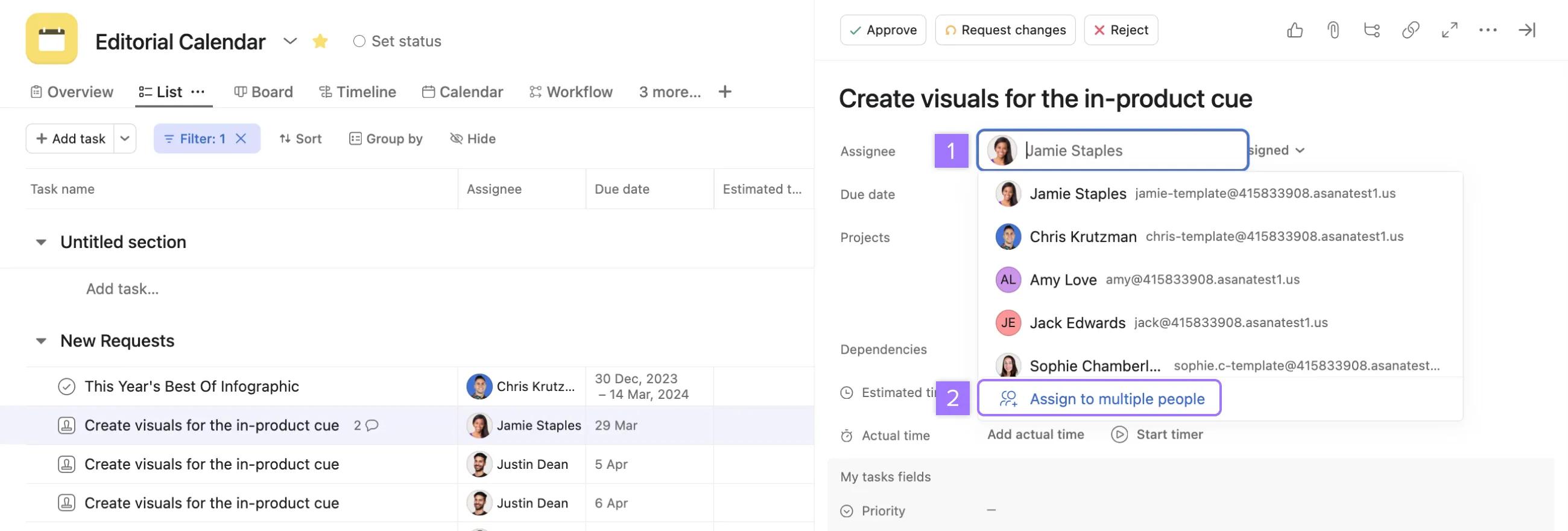
Pour attribuer plusieurs copies d’une tâche :
- Ouvrez le volet des détails de tâche et cliquez sur le champ Responsable.
- Cliquez sur Attribuer des tâches en double.
- Choisissez à qui vous allez attribuer un double de la tâche.
- Cliquez sur Attribuer
.
Note
L’attribution de copies n’attribue pas la tâche d’origine à plusieurs personnes ; plusieurs copies de la tâche sont créées et attribuées à chaque personne.
Collaborateurs d’une tâche
Devenez collaborateur d’une tâche pour être informé des modifications suivantes :
- Une pièce jointe est ajoutée à la tâche
- Un nouveau commentaire est publié sur la tâche
- Quelqu’un aime la tâche
- La tâche est marquée comme terminée
Les collaborateurs recevront des notifications dans leur boîte de réception Asana, et éventuellement par e-mail en fonction de leurs paramètres.
Pour ajouter un collaborateur à une tâche, cliquez sur le bouton + à côté de Collaborateurs pour ajouter ou retirer des collaborateurs.
Si vous recevez des notifications pour une tâche qui ne vous concerne plus, vous pouvez vous retirer de ses collaborateurs en cliquant sur le bouton Quitter la tâche.
Note
Si vous @mentionnez un autre utilisateur dans la description ou les commentaires d’une tâche, il sera automatiquement ajouté aux collaborateurs de cette même tâche.
Ajouter des collaborateurs de façon groupée
Vous pouvez copier tous les collaborateurs d’une tâche à la fois en cliquant sur le lien de copie. Cela vous permet de coller facilement la liste des collaborateurs dans une autre tâche au lieu d’ajouter manuellement des collaborateurs.
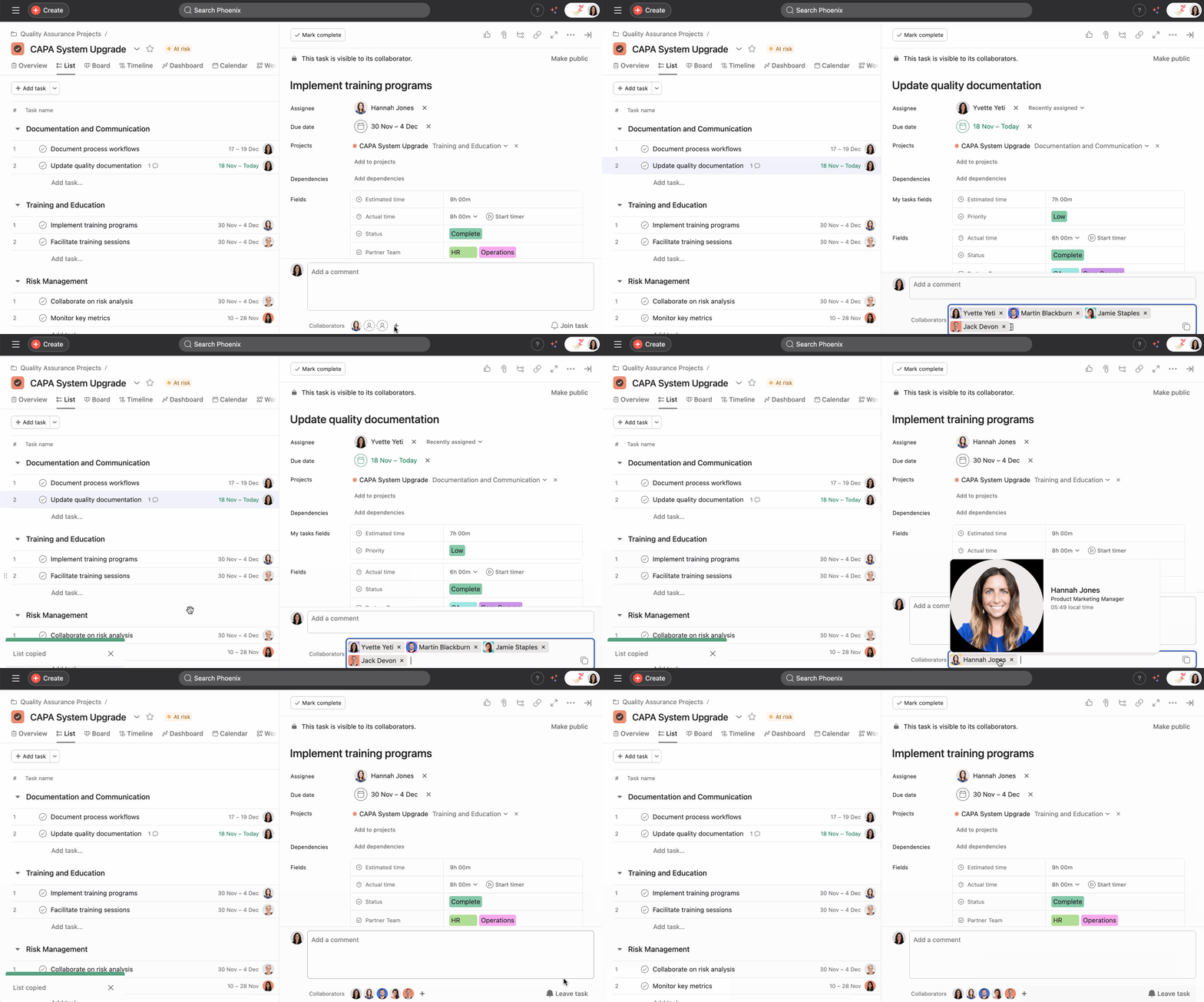
Pour copier une liste de collaborateurs :
- Ouvrez une tâche et cliquez sur le bouton + Ajouter ou retirer des collaborateurs à côté du champ Collaborateurs .
- Cliquez sur l’icône de copie dans le coin inférieur droit.
- La liste sera copiée dans votre presse-papiers.
- Ouvrez le champ des collaborateurs d’une autre tâche et collez la liste des collaborateurs.
- Vous pouvez coller en utilisant le raccourci Commande + V sur Mac ou Ctrl + V sur Windows.
Créer un projet, une tâche ou une sous-tâche ?
Consultez notre cadre ci-dessous pour vous aider à choisir la bonne voie à suivre :
| Créer un projet... | Créer une tâche... | Créer une sous-tâche... | Exemples |
|---|
| Niveau d'effort | Il s'agit d'un effort important avec un groupe de parties prenantes travaillant vers un objectif au fil du temps, ou vous souhaitez disposer d’un espace central pour suivre le travail. | Vous essayez de saisir une tâche unique pour une personne qui peut être réalisée en quelques minutes ou jours ouvrables. | Plusieurs personnes contribuent à l’achèvement d’une tâche pour vous aider à diviser et à conquérir. | Projet : calendrier éditorial
Tâche : publier un blog
Sous-tâches : recueillir des citations de clients pour le blog |
| Complexité | Ce que vous faites comporte de nombreuses étapes, étapes, parties prenantes ou couches. | Vous souhaitez communiquer avec un sous-ensemble de parties prenantes à propos d’une tâche spécifique (et non du projet dans son ensemble). | Vous essayez de décomposer une tâche en plusieurs tâches plus petites. | Projet : Campagne du Nouvel An
Tâche : Finaliser le message de la campagne
Sous-tâche : Réviser le message de la campagne |
Plus de ressources pour maîtriser les tâches
 Agentic Work Management
 Asana Service Management
 Asana Client Management
 Command by Asana
 StackAI by Asana