Disponible avec les formules Asana Starter, Advanced, Enterprise, et Enterprise+, et formules antérieures Premium, Business et Legacy Enterprise.
Pour en savoir plus, consultez notre page de tarification.
L'intégration Calendrier Outlook et Asana simplifie la planification en associant automatiquement les tâches à votre calendrier, ce qui améliore la visibilité et la responsabilisation. Découvrez comment associer le calendrier Outlook à Asana.
Synchronisez vos tâches Asana avec le calendrier Outlook
Vous pouvez synchroniser les tâches Asana avec un groupe de calendriers dans le calendrier Outlook afin d'offrir une visibilité continue aux membres abonnés au groupe de calendriers. Les mises à jour des tâches Asana sont synchronisées avec les événements de calendrier associés, mais pas l'inverse.
 Note
Note
Les paramètres de synchronisation des données sont configurés au niveau de chaque utilisateur. Chaque personne doit configurer l'intégration pour son propre compte.
Configurer Asana > Paramètre de synchronisation des données du calendrier Outlook
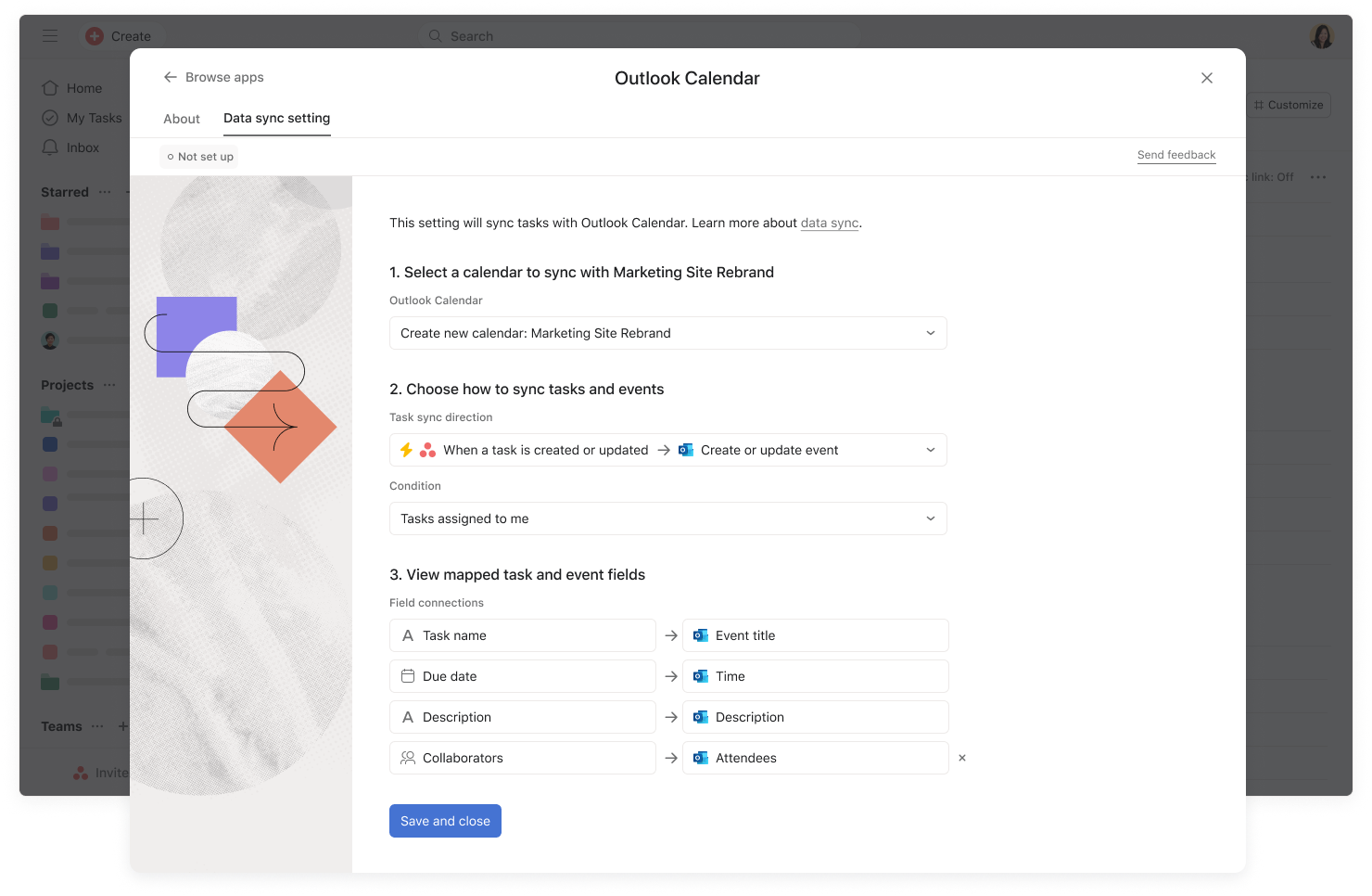
- Accédez à Personnaliser en haut à droite dans Mes tâches ou dans le projet que vous souhaitez synchroniser avec le calendrier Outlook.
- Sélectionnez Applications, puis recherchez et sélectionnez Calendrier Outlook.
- Sélectionnez Paramètres de synchronisation des données pour commencer à configurer la synchronisation entre Asana et le calendrier Outlook.
Vous pouvez configurer le groupe de calendriers avec lequel vous souhaitez synchroniser les tâches Asana, les conditions de déclenchement de la synchronisation et les champs de tâche standard qui sont synchronisés avec les événements du calendrier.
Sélectionnez un groupe de calendriers existant ou créez-en un nouveau
La première étape consiste à sélectionner un groupe de calendriers. Par défaut, nous sélectionnons Créer un nouveau calendrier afin que les événements créés et mis à jour depuis Asana n'interfèrent pas avec le groupe de calendriers que vous utilisez régulièrement pour planifier des réunions. Vous avez également la possibilité de sélectionner n'importe quel groupe de calendriers existant, à condition de disposer d'un accès en « écriture » à celui-ci.
Définir les conditions de déclenchement de la synchronisation
Si vous sélectionnez Lorsqu'une tâche Asana est ajoutée → Créer un nouvel événement Outlook, vous pouvez définir une condition dans laquelle la synchronisation est déclenchée. Dans un projet Asana, les conditions disponibles sont « Tâches qui me sont attribuées », « Tâches dans la section » et « Toutes les tâches appartenant au projet ». Dans Mes tâches, il s'agit de « Tâches qui me sont attribuées » et « Tâches dans la section ».
Si vous souhaitez personnaliser davantage la façon dont la synchronisation est déclenchée, sélectionnez Règle personnalisée. Vous pouvez alors créer séparément des règles personnalisées qui déclenchent la synchronisation du calendrier.
Définissez les champs de tâche et d'événement
Le nom de la tâche, les dates de début/d'échéance et la description sont des mappages de champs obligatoires. Vous pouvez éventuellement inclure ou exclure les collaborateurs. En incluant les collaborateurs, les collaborateurs de la tâche sont synchronisés avec la liste des invités de l'événement.
Exportations groupées initiales
Lorsque vous cliquez sur Enregistrer et fermer après avoir défini le paramètre de synchronisation des données, nous effectuons un premier export groupé de toutes les tâches qui répondent aux conditions de synchronisation dans Mes tâches ou dans les projets.
Dans les projets, les exportations groupées s'appliquent à toutes les tâches qui répondent aux conditions de synchronisation.
Dans Mes tâches, nous n'exportons en bloc que les tâches non terminées dont l'échéance est fixée à aujourd'hui ou plus tard, afin que votre calendrier n'inclue que les actions que vous devez accomplir.
Accordez les autorisations requises pour utiliser l'intégration du calendrier Outlook
Lors de l'installation de l'application, si votre administrateur Microsoft n'a pas activé le consentement de l'utilisateur, il se peut que vous ne puissiez pas accorder les autorisations nécessaires pour activer l'intégration du calendrier Outlook.
Si vous rencontrez ce problème, veuillez transmettre cet article d'aide à votre administrateur Microsoft afin qu'il vous accorde les autorisations nécessaires.
Automatisez la planification
Utilisez les règles pour créer automatiquement des événements de calendrier en fonction de déclencheurs spécifiques. Vous pouvez utiliser l'une des règles prédéfinies d'Outlook ou en créer une personnalisée.
- Accédez au menu Personnaliser et cliquez sur Règles
- Cliquez sur Calendrier Outlook dans la barre latérale à gauche de l'écran pour afficher une liste de règles prédéfinies ou cliquez sur Créer une règle personnalisée.
- Sélectionnez votre déclencheur et vos conditions si nécessaire
- Choisissez Créer un événement dans le calendrier comme action
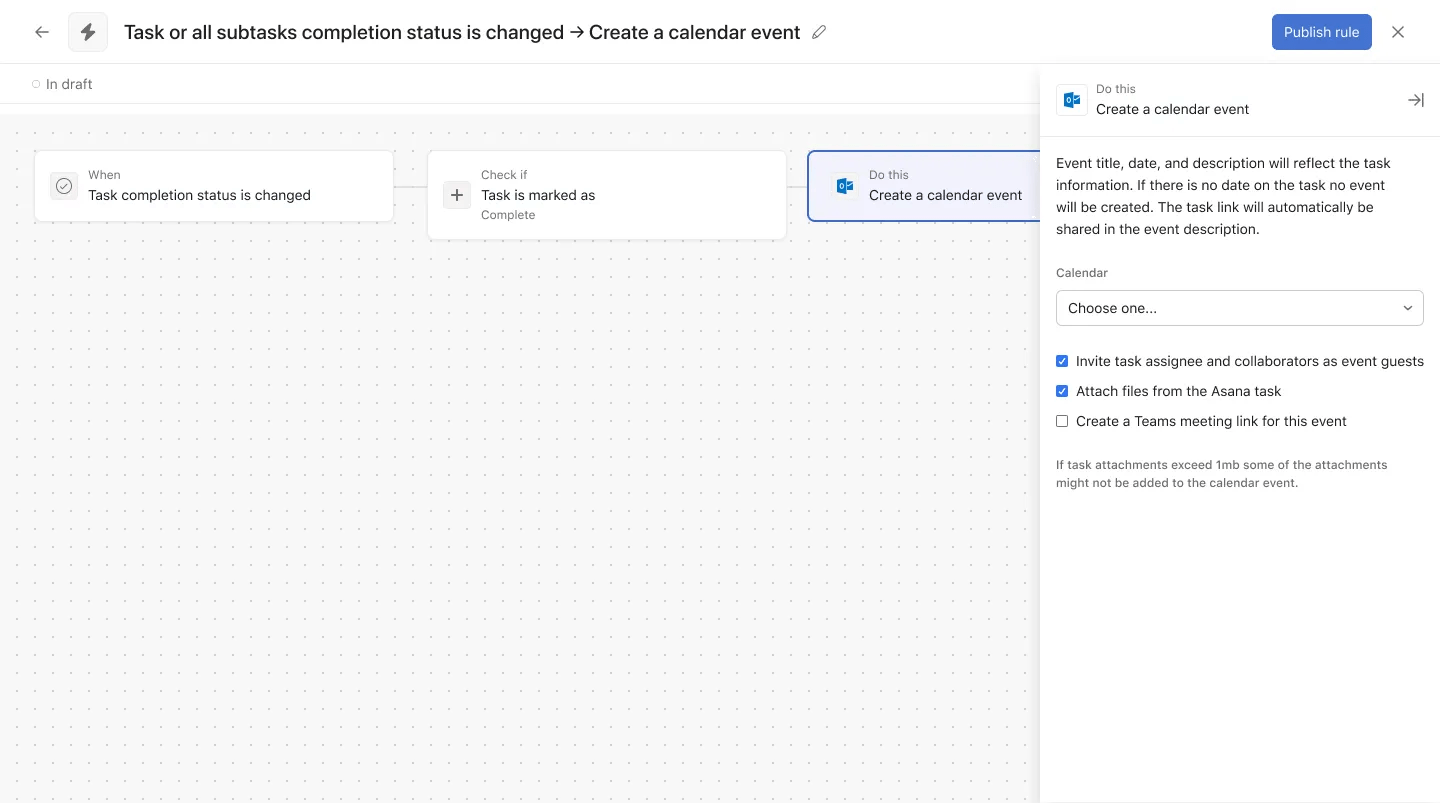
De là, vous pouvez inviter les collaborateurs de la tâche à l'événement, joindre des fichiers de la tâche et générer un lien de réunion Teams.
Le titre, la date et la description de l'événement seront basés sur les informations relatives à la tâche. Les événements sont ajoutés avec un lien vers la tâche Asana associée dans la description.
Créer des événements ponctuels dans le calendrier
Vous pouvez créer un événement de calendrier directement à partir d'une tâche Asana pour planifier un événement ponctuel. La description et le titre de l'événement seront renseignés en fonction de la tâche et pourront également être modifiés.
Pour créer un événement ponctuel, accédez à la tâche, cliquez sur Ajouter un événement du calendrier Outlook sous Applications, puis sélectionnez Créer un nouvel événement.
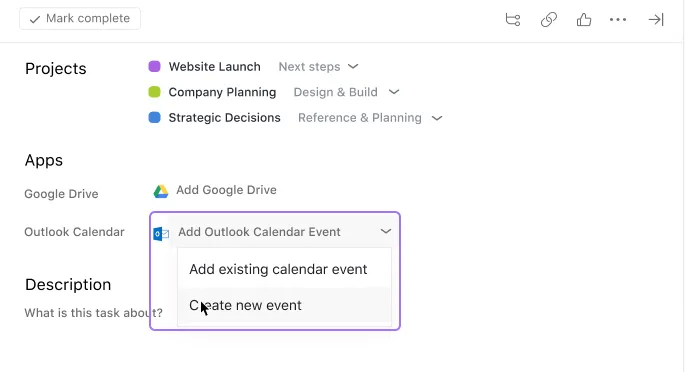
Vous pouvez alors modifier les détails de l'événement, tels que le titre, la description, la plage de dates, l'heure de début, la durée et les invités. Lorsque vous indiquez l'heure, vous pouvez choisir Premier créneau disponible dans la plage de dates pour l'heure de début et la durée, afin de trouver automatiquement les meilleures heures exactes de début et de fin sans avoir à consulter manuellement votre calendrier. 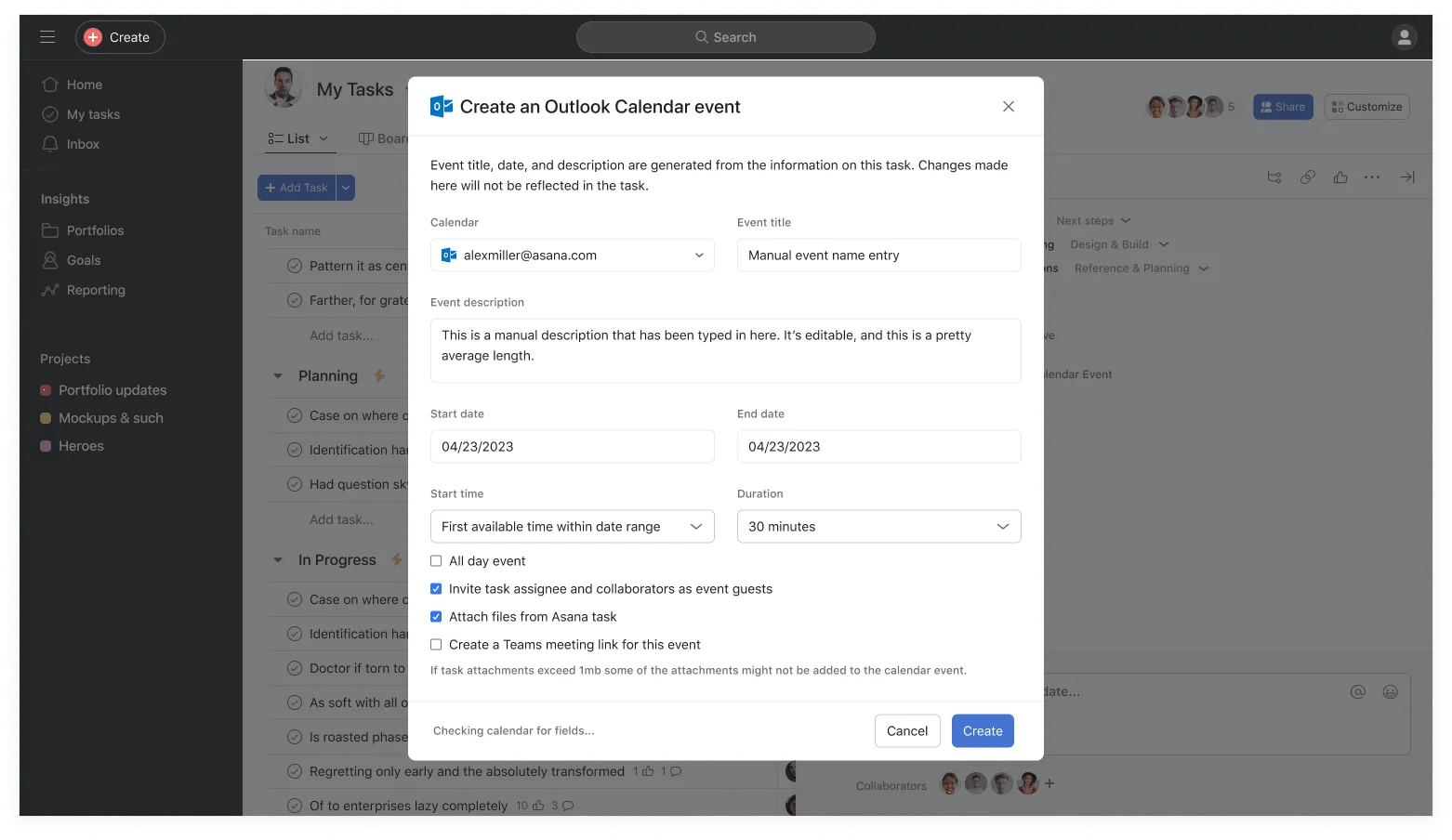
Associer des événements du calendrier
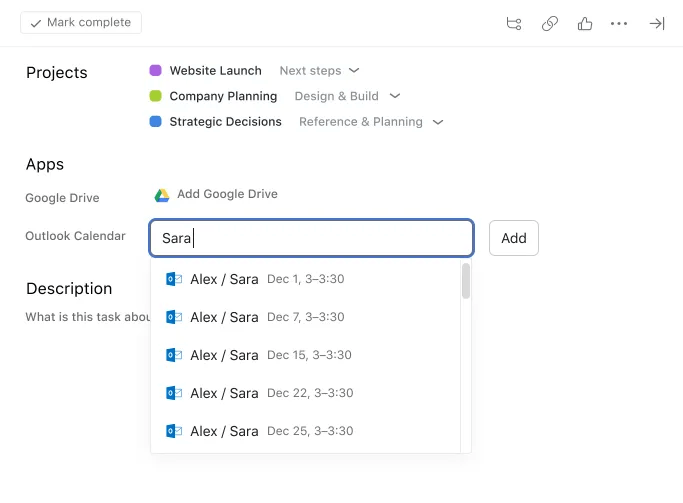
Vous pouvez associer un événement du calendrier existant à une tâche Asana en saisissant le nom de l'événement dans le champ Calendrier Outlook de votre tâche. Lorsque vous recherchez l'événement, la saisie semi-automatique examine les événements de tous les calendriers auxquels vous avez accès afin de trouver la meilleure correspondance.
Comment intégrer Asana au calendrier Outlook
Dans cette vidéo, nous allons vous montrer comment intégrer Asana au Calendrier Outlook pour planifier et gérer automatiquement les tâches en les connectant aux événements du calendrier.

 Agentic Work Management
 Asana Service Management
 Command by Asana
 StackAI by Asana



