Rédigez des instructions pour l’IA Studio IA – L’humain dans la boucle. Découvrez comment fonctionne la variable Utiliser l’IA. Résolvez les problèmes dans Studio IA.
@mentionnez le travail lors de la rédaction d’instructions
Lorsque nous parlons de @mentionner le travail dans les instructions de votre processus Smart, nous faisons référence au processus de @mention, par lequel les générateurs saisissent le symbole @ suivi du nom de l’un des éléments de travail suivants : une tâche, un projet, une équipe, un portefeuille, un objectif, une charge de travail universelle ou une personne.
@mentionnez le travail dans les instructions pour permettre au processus intelligent de lire les informations contenues dans l’élément de travail @mentionné. Contrôlez la quantité de données accessibles par les processus intelligents créés à l’aide de Studio IA. La section Données et autorisations du volet Instructions IA, expliquée plus loin dans cet article, contient divers paramètres qui vous aident à donner à votre processus intelligent l’accès aux informations dont il a besoin, et rien de plus.
Rappel : par défaut, un processus Smart n’a accès qu’à deux choses –
- Accédez aux informations contenues dans la tâche qui déclenche la règle
- Accédez aux informations du projet dans lequel la règle se trouve et aux tâches de ce projet
Toute autre information (tâches, projets, etc.) doit être explicitement @mentionnée dans les instructions de l’IA.
@mentionnez les tâches
Lorsque vous @mentionnez des tâches dans vos instructions, vous autorisez le processus à lire les informations contenues dans cette tâche, y compris les données de la tâche et le contenu généré par l’utilisateur (titre, description, responsable, etc.). Contrôlez davantage les données des tâches dans la section Données et autorisations du volet Instructions de l’IA.
Consultez la section intitulée L’IA pourra accéder à ces contenus au bas du volet des instructions pour vous assurer que votre processus Smart peut accéder aux tâches souhaitées.
@mentionnez des projets
Lorsque vous @mentionnez un projet dans vos instructions, le processus intelligent est autorisé à lire les tâches de ce projet en fonction du paramètre que vous choisissez dans la section Données et autorisations des instructions de l’IA. Ce point est abordé plus en détail plus loin dans cet article, mais choisissez le niveau d’accès de votre processus intelligent aux tâches contenues dans ces projets, ou limitez-le aux noms des projets uniquement, sans aucune information sur les tâches.
Consultez la section intitulée L’IA pourra accéder à ces contenus au bas du volet d’instructions pour vous assurer que votre processus Smart peut accéder aux informations du projet que vous souhaitez.
@mentionnez des équipes ou des utilisateurs
Utilisez le Studio IA pour @mentionner des équipes dans les instructions d’un processus intelligent. Lorsque vous @mentionnez une équipe dans vos instructions, donnez accès aux éléments suivants :
- Indiquez les noms de jusqu’à 200 membres de l’équipe
- Indiquez les noms des administrateurs de l’équipe
- Indiquez le titre du poste
- Indiquez les champs personnalisés des membres de l’équipe
Utilisez un processus intelligent pour ajouter des membres d’une équipe en tant que collaborateurs à une tâche ou attribuez une tâche à un administrateur d’équipe en fonction d’instructions spécifiques.
@mentionnez des portefeuilles
Lorsque vous @mentionnez un portefeuille dans vos instructions, votre processus intelligent peut accéder aux informations du portefeuille, aux informations sur les projets contenus dans le portefeuille et aux tâches contenues dans ces projets. Les informations sur le portefeuille font référence à –
- Nom
- Propriétaire
- Membres
- Dernière mise à jour du statut
- Champs personnalisés au niveau du projet ajoutés au portefeuille
@mentionnez un portefeuille pour accéder par défaut aux tâches des projets du portefeuille. Vous pouvez toutefois réduire l’accès aux informations sur les tâches en sélectionnant Noms des projets dans la liste déroulante Données à utiliser à partir des projets @mentionnés dans les instructions dans les paramètres de Studio IA lors de la création de votre règle. Si vous sélectionnez uniquement les noms de projets, aucune donnée de tâche n’est lue par le processus intelligent à partir de ces projets.
@mentionnez un portefeuille pour permettre à Studio IA d’héberger une tâche dans le bon projet au sein d’un portefeuille, ou de trouver des tâches dans plusieurs projets d’un portefeuille.
@mentionnez les objectifs
Lorsque vous @mentionnez un objectif dans vos instructions, votre processus intelligent peut accéder aux informations relatives à l’objectif, notamment :
- Nom
- Propriétaire
- Plage de dates
- Description
- Statut
- Période
- Mises à jour de statut
- Sous-objectifs
- Certaines informations provenant de projets associés (nom, équipe, propriétaire, dernière mise à jour de statut)
Vérifiez si la tâche saisie est liée à un objectif spécifique et utilisez les informations relatives à l’objectif dans le cadre de son contexte général.
Référencez la gestion des ressources universelle
La gestion des ressources universelle ne prend actuellement pas en charge les @mentions dans les instructions du Studio IA, mais la gestion des ressources universelle peut toujours être référencée en collant l’URL de la gestion des ressources dans la fenêtre des instructions. Permettez au Studio IA de référencer les informations relatives à la charge de travail et d’attribuer la tâche de saisie à la bonne personne, en fonction de sa capacité et de sa charge de travail.
Notez qu’il est possible de référencer spécifiquement la gestion des ressources universelle, et non la gestion des ressources d’un projet ou d’un portefeuille.
Ajoutez des pièces jointes et fournissez du contexte
Fournissez à votre processus Smart un contexte supplémentaire, afin qu’il dispose de toutes les informations nécessaires pour effectuer ses tâches :
- Écrivez simplement le contexte directement dans les instructions de l’IA
- Joignez des fichiers directement aux instructions de l’IA du processus Smart
- Joignez des fichiers à la tâche qui déclenche la règle
- Joignez des fichiers aux tâches dans les projets et portefeuilles @mentionnés
Chaque approche a ses mérites, et le meilleur choix dépend des exigences spécifiques de votre processus intelligent.
Écrivez le contexte directement dans les instructions de l’IA
Écrivez directement le contexte dans les instructions de l’IA pour des directives brèves et immuables.
Parfois, l'approche la plus simple consiste à inclure des informations de référence directement dans vos instructions. Cela fonctionne bien pour des directives, des critères ou des exemples plus courts qui peuvent être bien expliqués sous forme de texte.
Par exemple, rédigez une liste de catégories de tickets prédéfinies telles que Facturation, Technique ou Demande de fonctionnalité directement dans les instructions de l’IA, en fournissant une brève description pour chacune. Les descriptions de ces catégories ne changeront pas, et un processus intelligent peut donc faire référence à ce contexte lors de la catégorisation des tickets.
Joignez des fichiers directement aux instructions de l’IA
Joignez des fichiers aux instructions de l’IA d’un processus intelligent est l’approche idéale lorsque vous utilisez des documents de référence cohérents.
Joignez des fichiers directement à vos instructions d’IA pour qu’ils soient disponibles à chaque exécution du processus, quelle que soit la tâche qui le déclenche. Utilisez cette approche pour les documents de référence, les directives ou les exemples qui doivent éclairer chaque exécution du processus.
Par exemple, joignez le PDF contenant les directives de votre marque directement aux instructions de l’IA afin que chaque fois que le processus s’exécute, il fasse référence à des règles cohérentes pour le ton, le style et les normes de création de contenu.
Joignez des fichiers aux tâches
Utilisez des documents et fichiers provenant de l’extérieur d’Asana pour obtenir un contexte utile. Joignez ces fichiers directement à une tâche pour que le contexte le plus pertinent reste avec le travail.
Lorsqu’un processus intelligent s’exécute sur une tâche avec des pièces jointes, accédez à ces fichiers pour éclairer ses décisions. C’est idéal pour les processus qui doivent analyser des documents spécifiques à chaque tâche.
Par exemple, si des notes de réunion hebdomadaires sont jointes à une tâche, le processus peut extraire des détails clés tels que les éléments d’action de cette réunion spécifique. Assurez-vous que le processus adapte ses résultats au contexte unique de chaque réunion, chaque semaine.
Joignez des fichiers aux tâches dans les projets et portefeuilles @mentionnés.
Privilégiez les documents et fichiers provenant de l’extérieur d’Asana. Joignez ces fichiers directement à une tâche pour que le contexte le plus pertinent reste avec le travail.
Lorsqu’un projet ou un portefeuille est @mentionné dans un processus intelligent, recherchez dans ces objets des tâches pertinentes pour les instructions de la règle. Consultez la section Données à utiliser à partir des projets @mentionnés dans les instructions ci-dessous. Si la pièce jointe semble pertinente par rapport aux instructions de la règle, résumez le document et incluez-le en tant que contexte pour le modèle LLM.
Lisez les pièces jointes de Google Drive, OneDrive, SharePoint, Dropbox et Box avec les fonctionnalités de l’IA Asana
Cette fonctionnalité est actuellement disponible dans Studio IA, permettant à l’IA Asana de lire les pièces jointes de Google Drive, OneDrive, Sharepoint, Dropbox et Box. Lisez les pièces jointes avec l’IA Asana lorsqu’elles sont jointes à la tâche d’entrée (la tâche qui déclenche la règle) ou lorsqu’elles sont jointes directement aux instructions du processus intelligent.
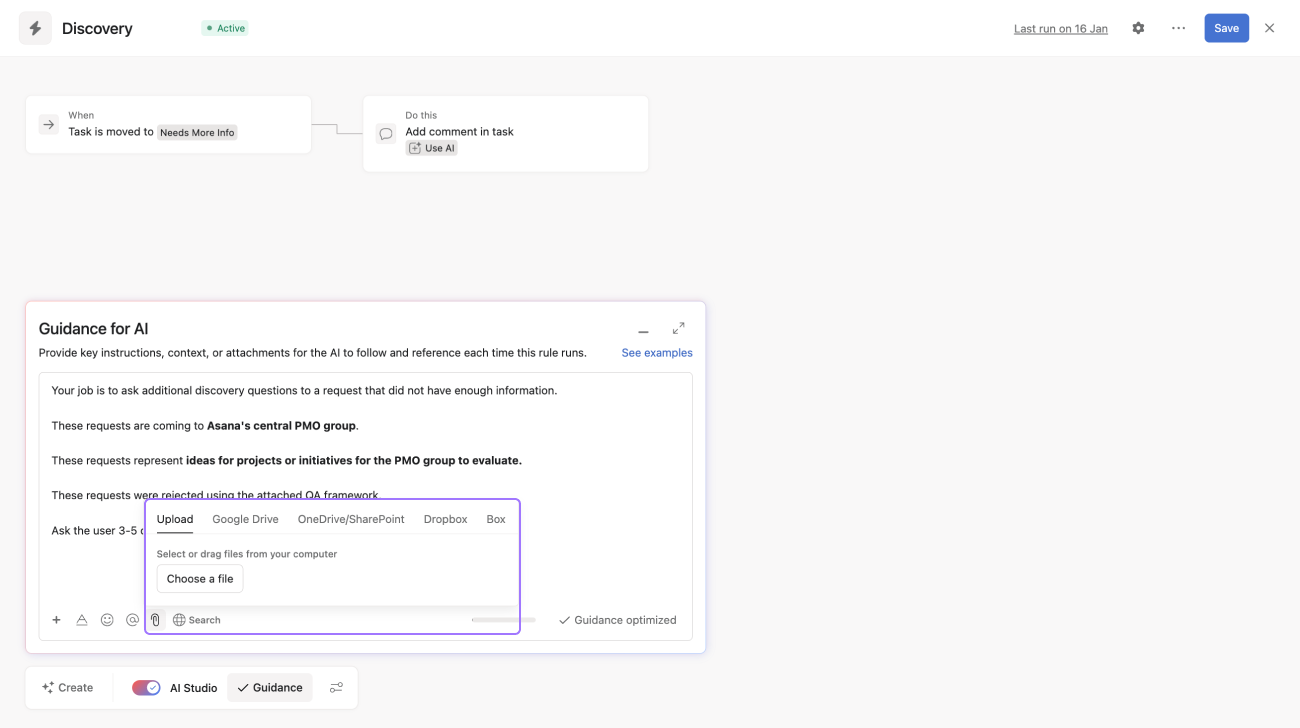
Détaillez les contrôles d’accès comme suit –
- Lorsque vous joignez un fichier à une tâche via l’une de ces plateformes de stockage en nuage, le processus intelligent qui s’exécute sur la tâche de saisie a accès aux fichiers spécifiques joints, et n’a pas accès à l’ensemble du lecteur ou du dossier.
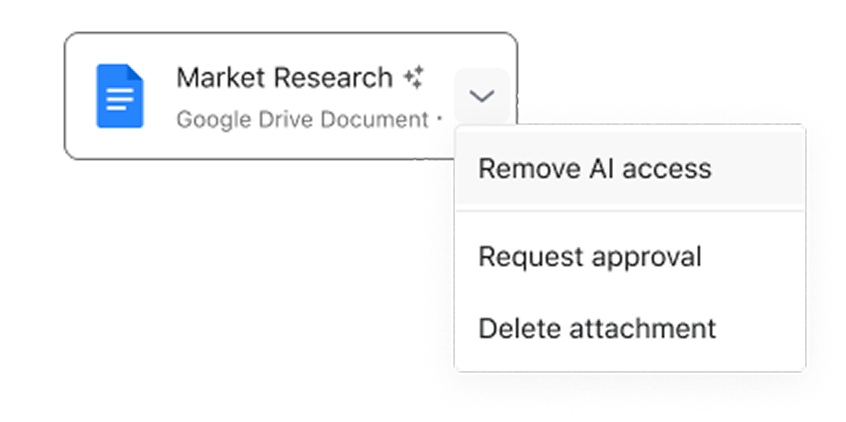
- Joindre un fichier via une plateforme de stockage en nuage à une tâche dans Asana ne modifie pas les contrôles d’accès qui ont été définis au sein de la plateforme. Par exemple, si vous joignez un document privé à la tâche via Google Drive, les autres collaborateurs de la tâche ne pourront toujours pas voir le contenu du document. Si vous avez joint un fichier mais que vous ne souhaitez pas qu’un processus intelligent puisse le lire, supprimez l’accès de l’IA au fichier, comme indiqué dans l’image ci-dessous. Supprimez l’accès de l’IA au fichier – cela ne supprime pas la pièce jointe de la tâche.
Types de pièces jointes pris en charge par l’application
Pour obtenir une liste détaillée des types de pièces jointes pris en charge, ventilés par application de stockage en nuage, consultez la section relative à la gestion des pièces jointes de notre article Résolution des problèmes dans Studio IA.
Données et autorisations dans les instructions d’IA
Configurez les données à inclure lorsque vous @mentionnez des projets et des tâches dans les instructions de l’IA via les paramètres Données et autorisations. Modifiez ces paramètres pour affecter le coût global et la qualité du résultat, car ils déterminent l’étendue des données que l’IA Asana doit traiter.
Utilisez les données des tâches
Choisissez entre deux niveaux d’informations sur les tâches auxquelles le processus intelligent peut accéder –
- Données de la tâche et commentaires fournit des informations de base sur la tâche, telles que le titre, la description, le responsable et les commentaires.
- Données de la tâche, commentaires, activité et tâches associées étend l’accès pour inclure l’historique des tâches et les relations entre les tâches, telles que les tâches parentes et les sous-tâches.
Si votre processus intelligent échoue et que l’IA Asana explique qu’elle n’a pas accès à la tâche parente ou aux sous-tâches, vérifiez que le bon paramètre de données est sélectionné.
On suppose souvent que le processus peut accéder automatiquement aux tâches parentes ou aux sous-tâches, mais cela doit être explicitement autorisé soit via le paramètre de données approprié (données de la tâche, commentaires, activité et tâches associées), soit en étant @mentionné directement dans les instructions de l’IA.
Incluez les pièces jointes ajoutées aux tâches
Ce paramètre, petit mais important, détermine si le processus intelligent est autorisé à afficher le contenu des pièces jointes d’une tâche.
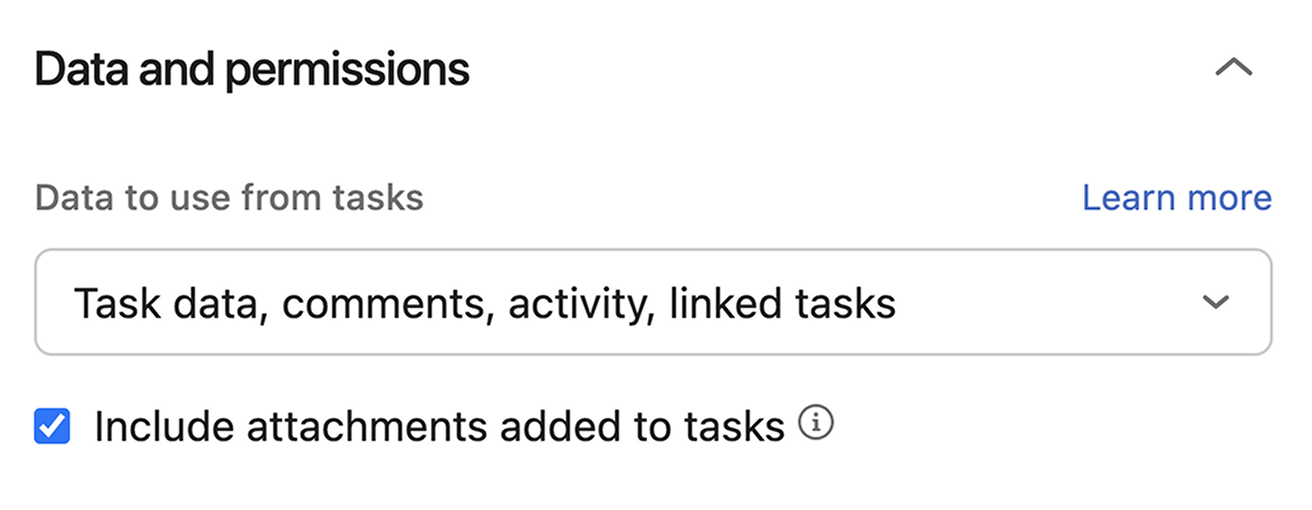
L’IA Asana peut lire des images jusqu’à 5 Mo et des pièces jointes jusqu’à 25 Mo. Il n’y a pas de limite stricte au nombre de pièces jointes que vous pouvez ajouter à une tâche, mais l’IA Asana ne lira que ce qui peut tenir dans sa fenêtre contextuelle.
Encore une fois, si un processus intelligent échoue et que le raisonnement de l’IA Asana indique qu’elle ne peut pas accéder à une pièce jointe, assurez-vous que cette case est cochée.
Utilisez les données des projets @mentionnés dans les instructions
Contrôlez la manière dont le processus intelligent accède aux tâches des projets qui ont été @mentionnés dans vos instructions d’IA.
Personnalisez le niveau d’accès de 3 manières différentes –
- Laissez l’IA décider : l’IA Asana recherchera des tâches dans le ou les projets @mentionnés et renverra des résultats pertinents. Selon les règles, cela renverra entre 0 et 150 tâches. Les noms de projets ne donnent accès qu’aux noms des projets @mentionnés, et à aucune tâche. Les tâches similaires donnent accès à un maximum de 10 tâches les plus similaires à la tâche sur laquelle l’IA travaille. Les tâches récentes donnent accès aux tâches les plus récemment modifiées dans les projets @mentionnés. Accédez à jusqu’à 200 tâches, en fonction de la taille de la tâche.
Ajoutez des collaborateurs
Contrôlez qui le processus intelligent peut ajouter en tant que collaborateurs sur les tâches, en fonction de vos besoins.
Personnalisez le niveau d’accès de 3 manières différentes –
- @mentionné n’inclut que les personnes explicitement @mentionnées ou les membres des équipes @mentionnées dans les instructions. Protégez les informations sensibles en veillant à ce que seules des personnes spécifiques puissent être ajoutées en tant que collaborateurs. Membres et invités @mentionnés inclut toutes les personnes de votre organisation et tous les invités @mentionnés dans les instructions. Cela permet d’établir un équilibre entre la collaboration interne et la participation externe si nécessaire. – Enfin, l’option Tous inclut tous les membres de l’organisation et les invités sans restrictions. Utilisez ce paramètre pour les processus qui nécessitent une collaboration ouverte et sans restriction.
L’IA pourra accéder à ces contenus
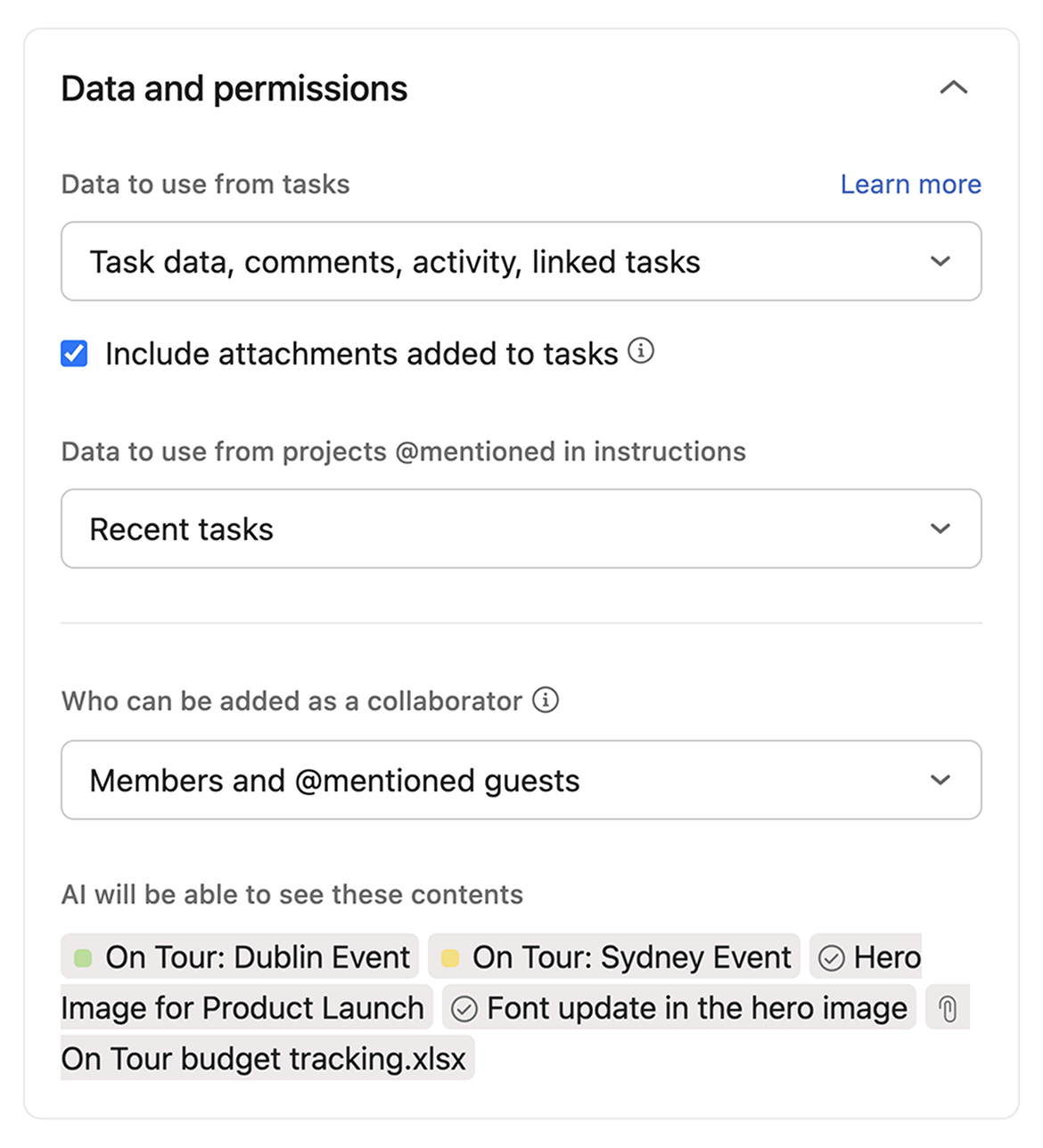
Accédez à cette section tout en bas du volet d’instructions de l’IA. Elle répertorie les projets, les tâches et les équipes @mentionnés auxquels le processus intelligent peut accéder. Joignez les fichiers aux instructions de l’IA ici. Faites défiler l'écran vers le bas pour l'afficher.
Dans l’exemple ci-dessous, le générateur a @mentionné 2 projets et 2 tâches individuelles, et a joint une feuille de calcul de suivi budgétaire aux instructions de l’IA.
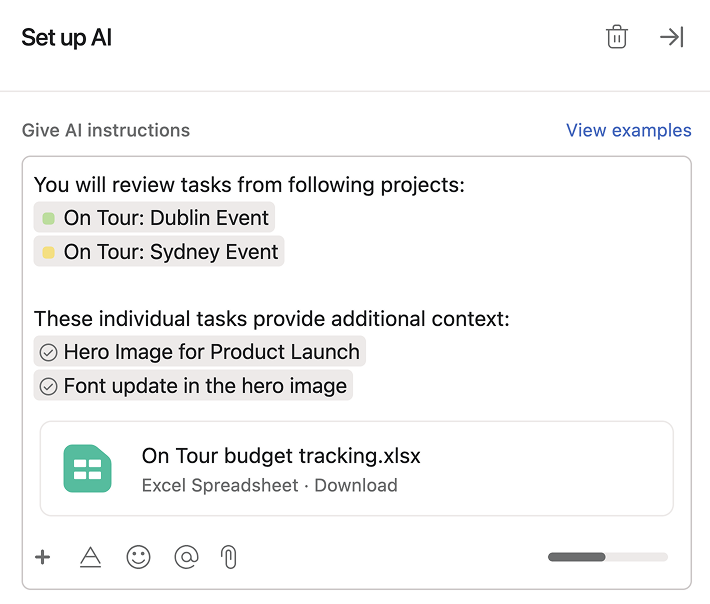
Notez ci-dessous comment les tâches, les projets et les pièces jointes apparaissent dans cette section.
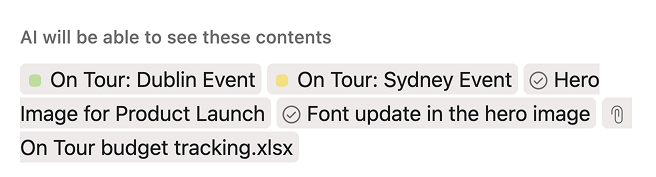
Confirmez rapidement les entrées du processus et assurez-vous que le contexte nécessaire est disponible. Si un processus ne fonctionne pas comme prévu, consultez cette liste – c’est une excellente première étape pour le dépannage.

 Agentic Work Management
 Asana Service Management
 Asana Client Management
 Command by Asana
 StackAI by Asana



