Cet article détaille les bases de la personnalisation des projets et les différentes vues de projet disponibles. Utilisez-les pour améliorer votre processus et personnaliser les projets de votre équipe pour une efficacité et une clarté optimales.
Articles connexes :
Aperçu de projet
L'aperçu de projet est une fonctionnalité de référence qui permet à votre équipe de bénéficier d'une vue d'ensemble du projet (quoi, pourquoi et comment). Toutes les informations utiles y sont présentées dans leur contexte. L'aperçu donne le ton concernant la façon dont vous et votre équipe allez travailler ensemble sur le projet. C'est également là que le nom, la description et les rôles des membres du projet sont accessibles.
Vues de projet
Tout le monde organise son travail différemment ; certains aiment les listes, d'autres les notes adhésives qui peuvent être déplacées dans différentes sections. Parce que tout le monde travaille différemment, Asana propose différentes vues de projet. Faites votre choix entre Liste, Tableau, Gantt, Chronologie, Tableau de bord, Messages, Fichiers et Calendrier. Cela signifie que vous pouvez choisir la vue qui vous convient le mieux et qui vous aide à visualiser les tâches plus efficacement. Les tâches peuvent être regroupées différemment avec les vues Liste et Tableau. Pour en savoir plus, consultez cet article.
Onglets enregistrés
Découvrez ce qui est le plus pertinent pour vous et votre équipe avec les onglets enregistrés pour les projets. Les onglets enregistrés permettent aux administrateurs et aux éditeurs de projet de créer jusqu'à 50 onglets par projet avec plusieurs onglets Liste, Tableau, Calendrier, vue Gantt ou Chronologie.
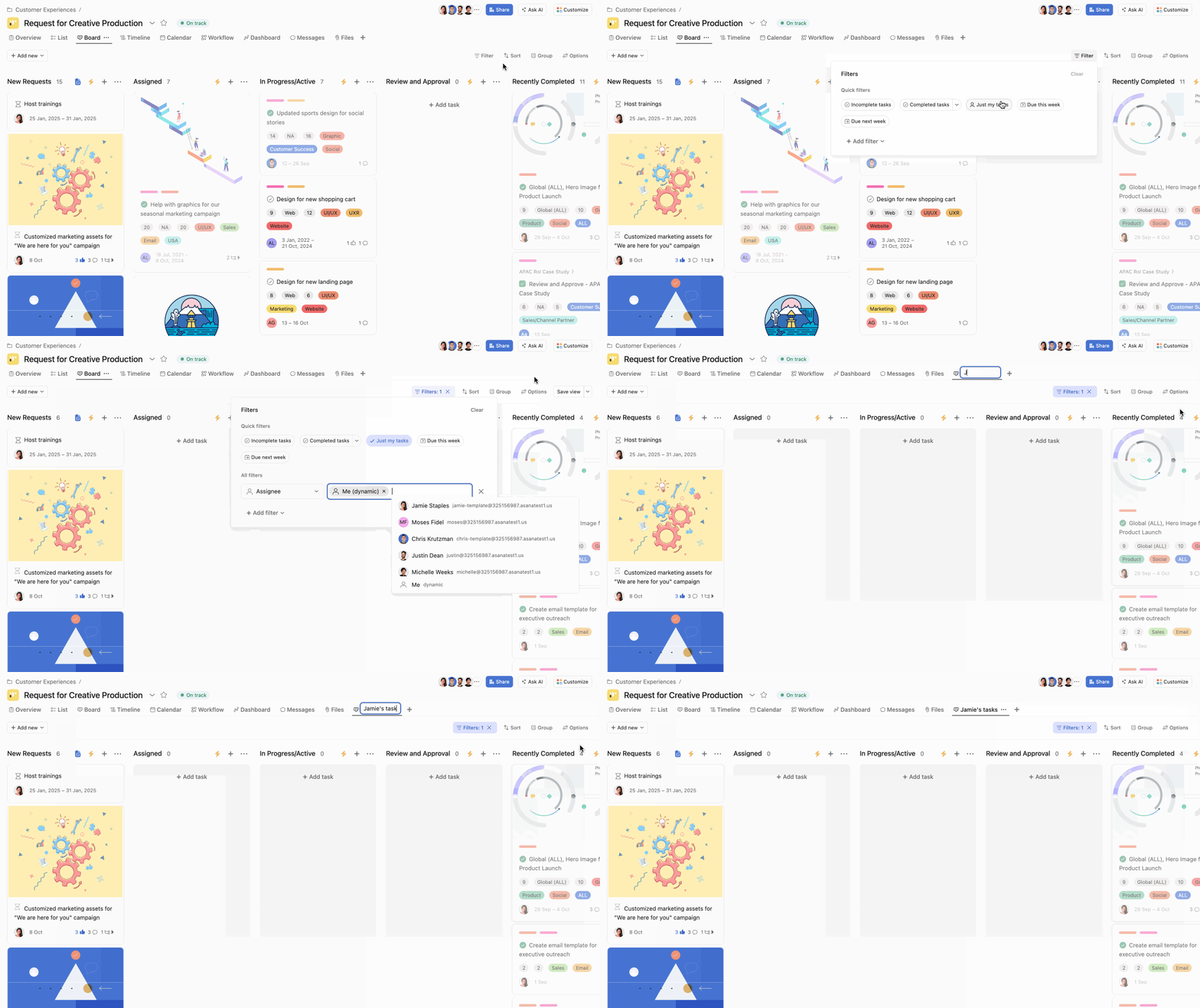
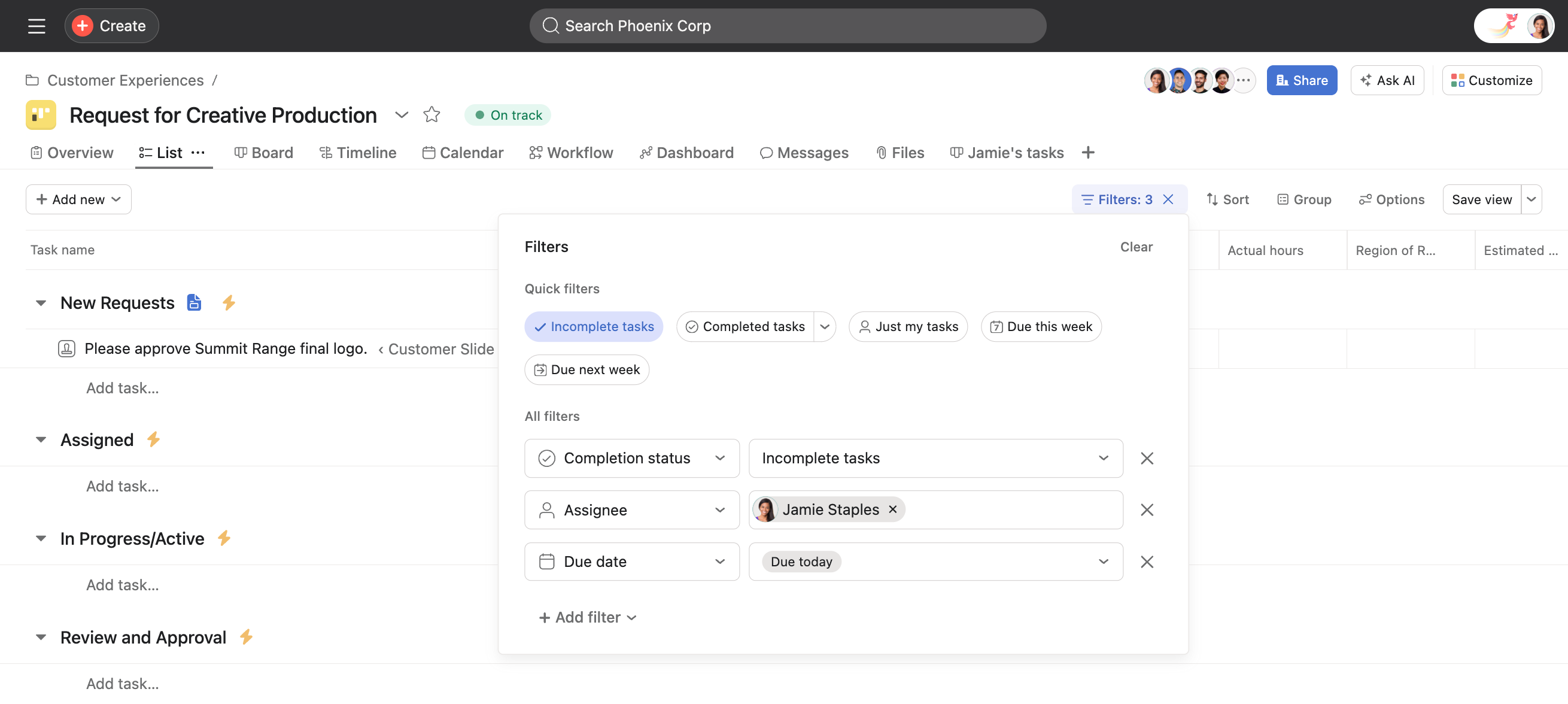
En tant qu'administrateur ou éditeur de projet, vous pouvez appliquer des filtres et des options de tri aux projets, ainsi qu'enregistrer la vue sous forme de nouvel onglet dans votre projet.
Pour créer un onglet enregistré :
- Filtrez et triez votre projet à votre convenance
- Cliquez sur Vues enregistrées pour enregistrer cette vue pour tous les membres
- Cliquez sur « + Enregistrer en tant que nouvel onglet » pour créer un nouvel onglet pour cette vue spécifique. À partir des trois points, vous pouvez renommer, réorganiser, supprimer ou définir des onglets par défaut.
Vous pouvez utiliser des emojis comme icône d'onglet, en commençant le nom de l'onglet avec l'emoji.
Quelques vues à essayer :
- Configurer plusieurs vues Calendrier pour visualiser le calendrier de projet par mois
- Configurer une vue Tableau présentant la progression des tâches en cours
- Réorganiser les vues de projet pour donner la priorité à la vue la plus importante ou la plus couramment utilisée
- Utiliser le filtre dynamique Le responsable est moi et l'enregistrer dans un nouvel onglet ; tout le monde verra les tâches qui lui sont attribuées
 Note
Note
Les vues non liées aux tâches (Aperçu, Processus, Tableau de bord, Messages, Fichiers) ne peuvent pas être dupliquées ou renommées.
Si votre organisation dispose actuellement d’une formule Enterprise, Enterprise+ ou Legacy Enterprise, il est possible que l’administrateur du projet ait mis à jour les autorisations du projet en « Administrateurs du projet uniquement ». Cela signifie que l’éditeur de projet ne peut pas modifier les onglets du projet.
Vous pouvez accéder aux onglets enregistrés depuis votre appareil mobile sur iOS.
Couleurs du projet
Si vous disposez de nombreux projets mais que seuls quelques-uns d'entre eux sont pertinents ou doivent être traités rapidement, vous pouvez utiliser la fonctionnalité de couleur pour différencier ces projets visuellement.
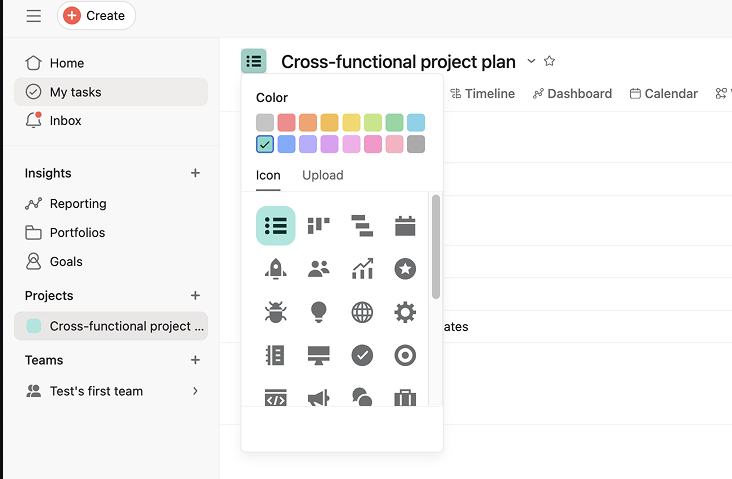
Pour modifier la couleur d'un projet :
- Cliquez sur le menu déroulant
- Sélectionnez Définir la couleur et l'icône
Sections
Les sections vous permettent de répartir et d'organiser les différentes tâches de votre projet. Elles peuvent être utilisées pour créer des catégories, des étapes dans votre processus, des priorités et plus encore. Vous pouvez également utiliser les sections pour déclencher des règles lorsque des tâches sont déplacées dans celles-ci.
Pour en savoir plus, consultez notre article sur les sections.
Calendriers de projet
Disponible avec les formules Asana Starter, Advanced, Enterprise et Enterprise+.
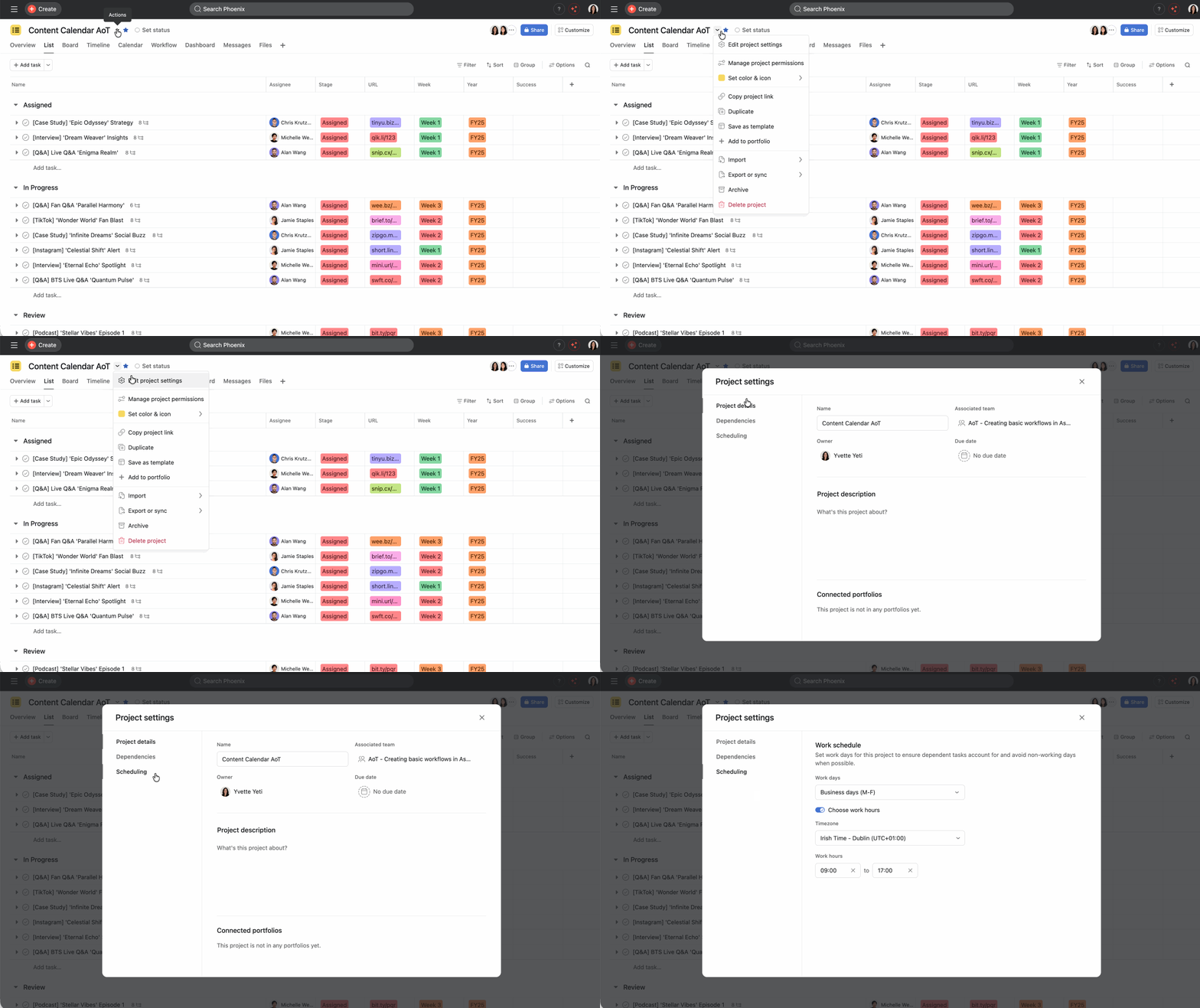
Les calendriers de projet vous permettent de définir un calendrier de travail pour votre projet, ce qui vous aide à gérer les accords de niveau de service (SLA) relatifs aux demandes. Par exemple, vous pouvez définir des horaires de travail afin que les tickets soient mis en pause en dehors de ces horaires.
Note
Les calendriers de projet affecteront les tâches comportant des dépendances et des champs personnalisés de minuteur.
Pour définir le planning d’un projet :
- Cliquez sur le menu déroulant à côté du nom du projet
- Sélectionnez Modifier les paramètres du projet
- Cliquez sur Planification
- Définissez votre fuseau horaire, vos jours ouvrés et vos horaires

 Agentic Work Management
 Asana Service Management
 Asana Client Management
 Command by Asana
 StackAI by Asana



