PLATEFORME
CAPACITÉS
Équipes
La vue Notes est disponible pour tous les utilisateurs Asana, quelle que soit leur formule d'abonnement.
La vue Notes vous permet d'ajouter et de personnaliser plusieurs onglets de notes au sein d'un projet ou d'un portefeuille. Utilisez cet onglet pour prendre des notes de réunion, relever les informations essentielles, centraliser vos liens externes, noter des idées et plus encore. La vue Notes est une vue dédiée et personnalisable pour toutes vos notes de projet.
Prenez facilement des notes de réunion, organisez les informations clés et recueillez des idées, le tout au sein de vos projets et portefeuilles Asana. Vous pouvez créer plusieurs onglets de notes au sein d'un même projet ou portefeuille afin de séparer et d'organiser différents types d'informations.
Pour ajouter la vue Notes :
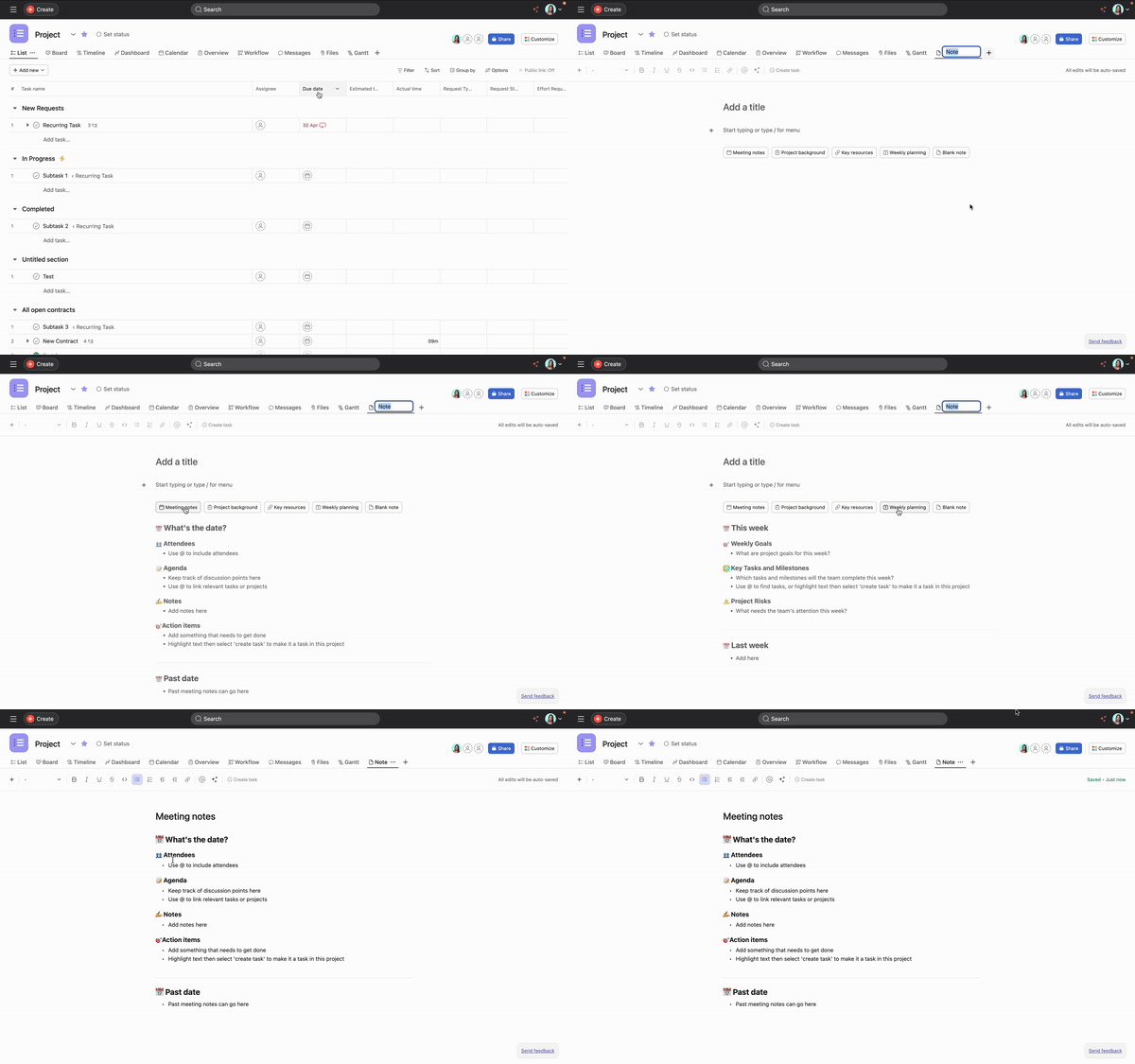
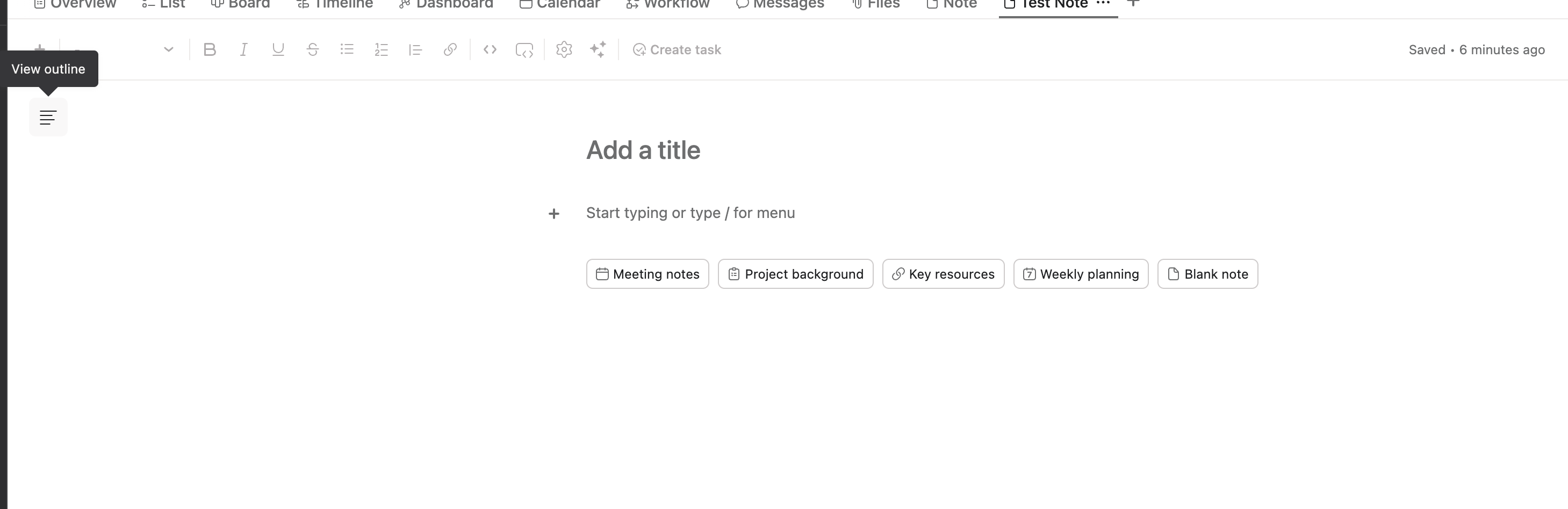
Vous pouvez ajouter plusieurs onglets de notes en répétant les étapes ci-dessus. Personnalisez chaque onglet pour répondre aux besoins de votre équipe : utilisez-les pour les ordres du jour et les notes de réunion, les informations de référence importantes, les idées issues de brainstormings, et plus encore.
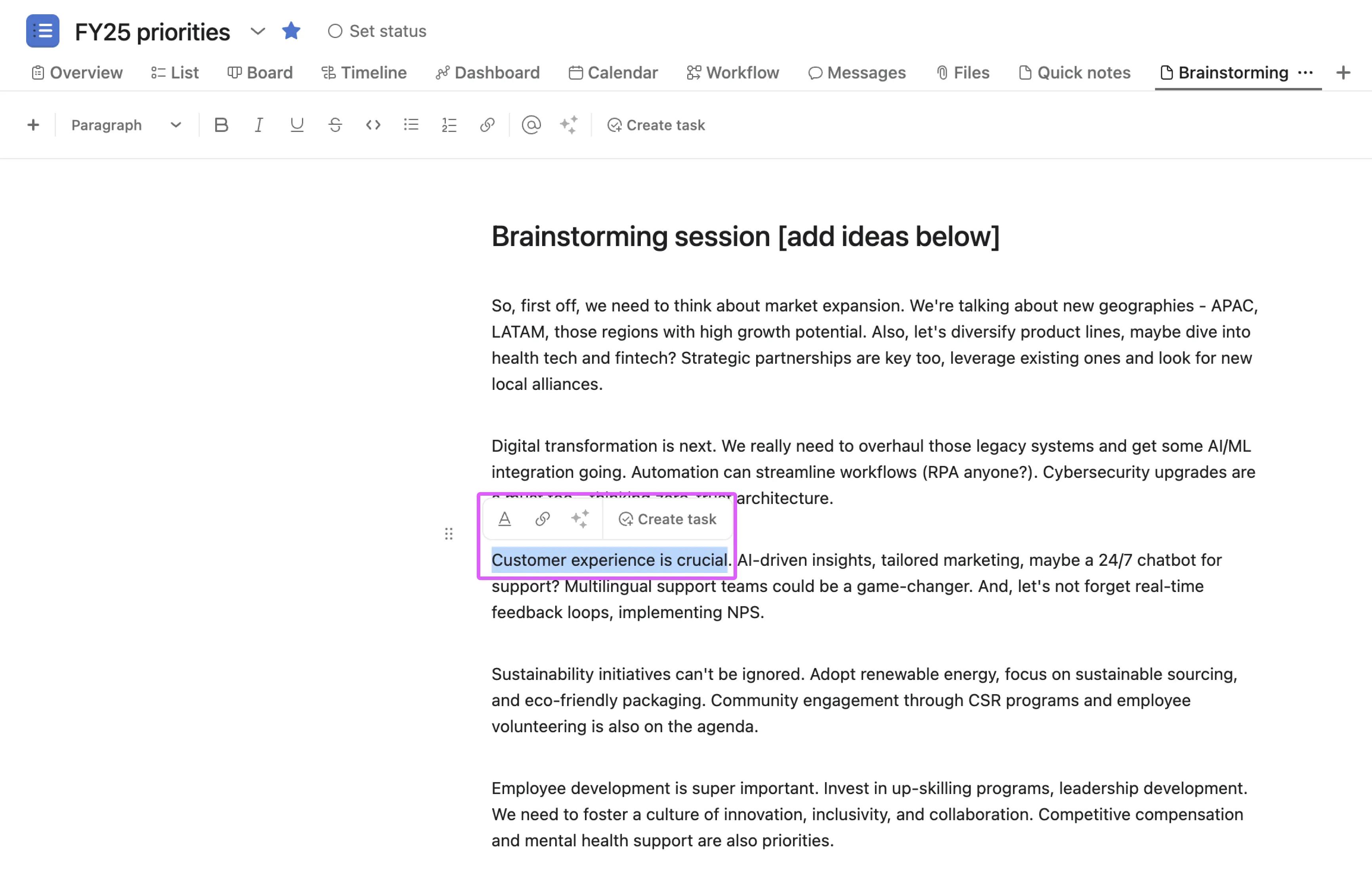
Vous pouvez créer rapidement une tâche au sein du même projet en mettant en surbrillance n'importe quel élément de texte, puis en sélectionnant Créer une tâche. La tâche nouvellement créée est ajoutée au projet et le texte se transforme en lien.
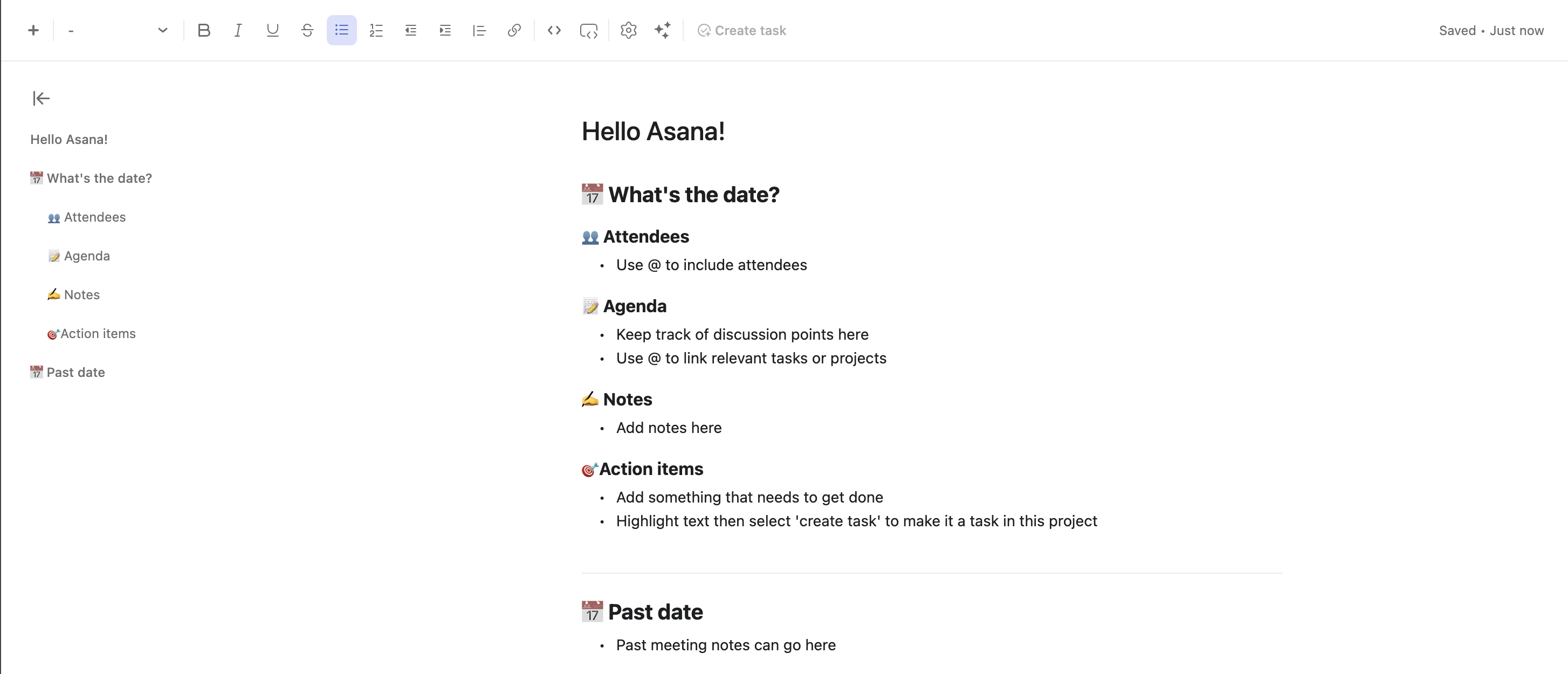
En ajoutant une table des matières à vos notes de projet, vous pouvez les faire défiler rapidement et vous concentrer sur des sections de texte spécifiques. La table des matières comprend le titre de la note ainsi que les titres H1 et H2 afin de faciliter la navigation dans un document.
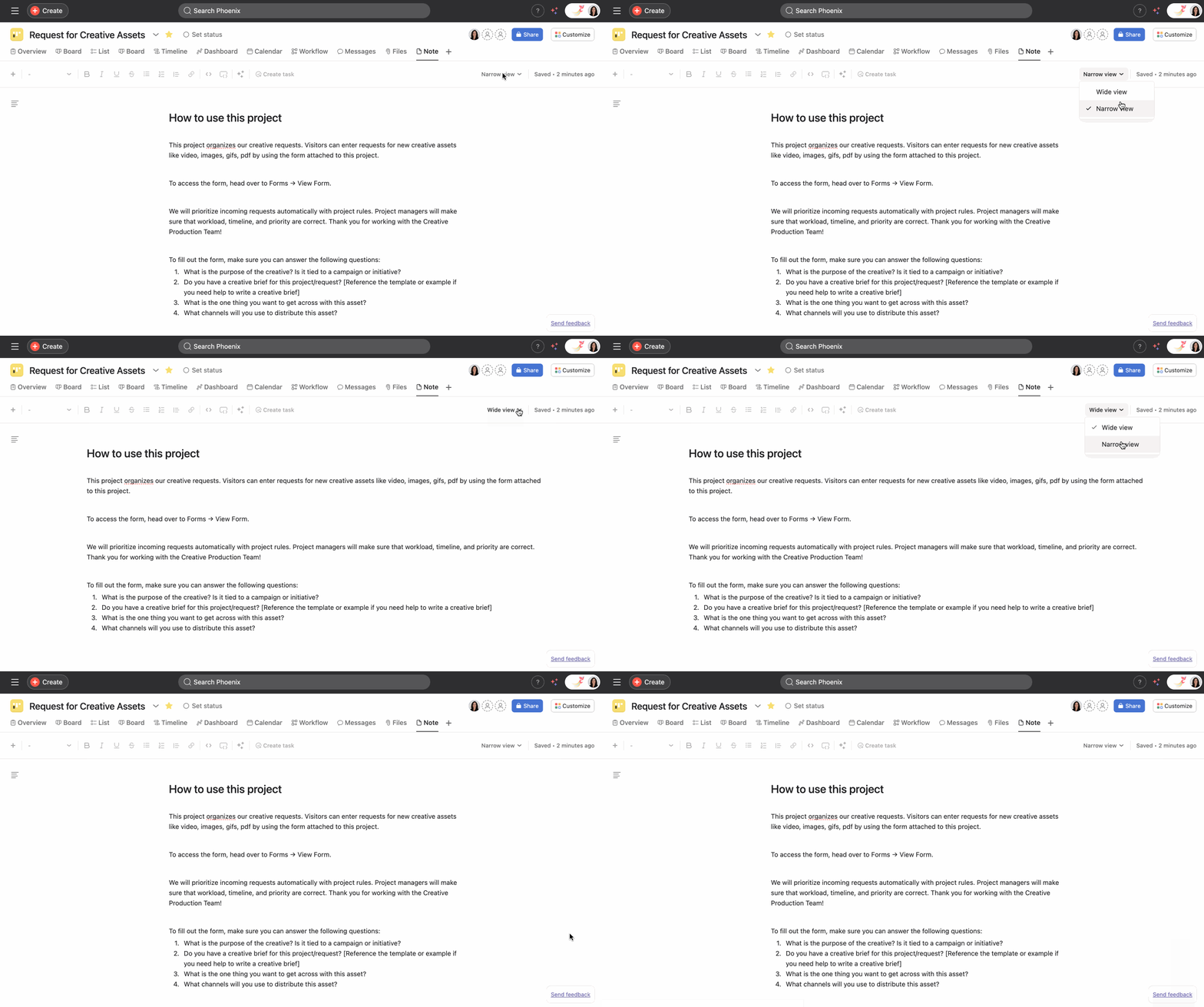
Vous pouvez personnaliser la largeur de vos notes en cliquant sur la flèche du menu déroulant en haut à droite de votre projet et en choisissant entre l'affichage étroit et l'affichage large. La vue par défaut pour les notes de projet est la Vue étroite.
Pour supprimer votre vue de notes, faites un clic droit sur l'onglet Notes et sélectionnez Retirer.
N'oubliez pas que si vous supprimez l'onglet Notes, vous ne pourrez récupérer aucun de son contenu.
Vous pouvez utiliser Commande + F ou Ctrl + F sous Windows pour trouver rapidement un texte spécifique sur une page ; le nombre de correspondances s'affiche, la correspondance active est mise en surbrillance et vous avez la possibilité de parcourir toutes les correspondances.
Pour effectuer une recherche au sein des notes :
Note
Cet article a été traduit par l’IA.
Donnez votre avis sur la traduction.

