Disponible en el plan Asana Enterprise+ y plan anterior Legacy Enterprise.
Visita nuestra página de precios para obtener más información.
La gestión de aplicaciones les ofrece a los superadministradores de las organizaciones la capacidad de supervisar y controlar las aplicaciones, los tokens de acceso personal (PAT) y las cuentas de servicio activas en su dominio.
Las integraciones de aplicaciones permiten el intercambio de datos entre Asana y servicios de terceros a través de la API. De forma predeterminada, los usuarios pueden autenticar y conectar Asana con cuentas corporativas y personales en estas plataformas externas. Ten en cuenta que los datos compartidos con aplicaciones de terceros están sujetos a los términos y las políticas de privacidad de esos proveedores específicos.
Los clientes mantienen el control total sobre la disponibilidad de las Integraciones con aplicaciones. Los administradores autorizados con acceso a la gestión de aplicaciones pueden configurar las preferencias para todo el dominio directamente en la consola del administrador. Las organizaciones que no tengan estos controles pueden restringir el acceso de los usuarios comunicándose con el equipo de Asistencia de Asana.
Artículos relacionados
 Nota
Nota
Los administradores de división y los usuarios que no sean superadministradores no tendrán acceso a esta función.
Los superadministradores pueden realizar las siguientes acciones en la Consola del administrador:
- Ver las aplicaciones conectadas y acceder al análisis de datos de las aplicaciones
- Bloquear aplicaciones específicas para evitar que sean usadas por los usuarios del dominio
- Colocar un dominio en 'modo de aprobación' donde no se permite el uso de aplicaciones a menos que el superadministrador las apruebe específicamente
- Gestionar las cuentas de servicio
- Permitir o denegar el uso de tokens de acceso personal en el dominio
- Habilitar o deshabilitar que las reglas se activen por solicitudes web de servicios externos
Si tienes más preguntas sobre las funciones de bloqueo o controles de aplicaciones, comunícate con el contacto de tu Equipo de Éxito del Cliente o con el equipo de Asistencia de Asana.
Nota
Más información sobre las cuentas de servicio.
Ver las aplicaciones conectadas y el análisis de datos de las aplicaciones
- Dirígete a la Consola del administrador
- Haz clic en Aplicaciones
- Haz clic en Gestionar aplicaciones
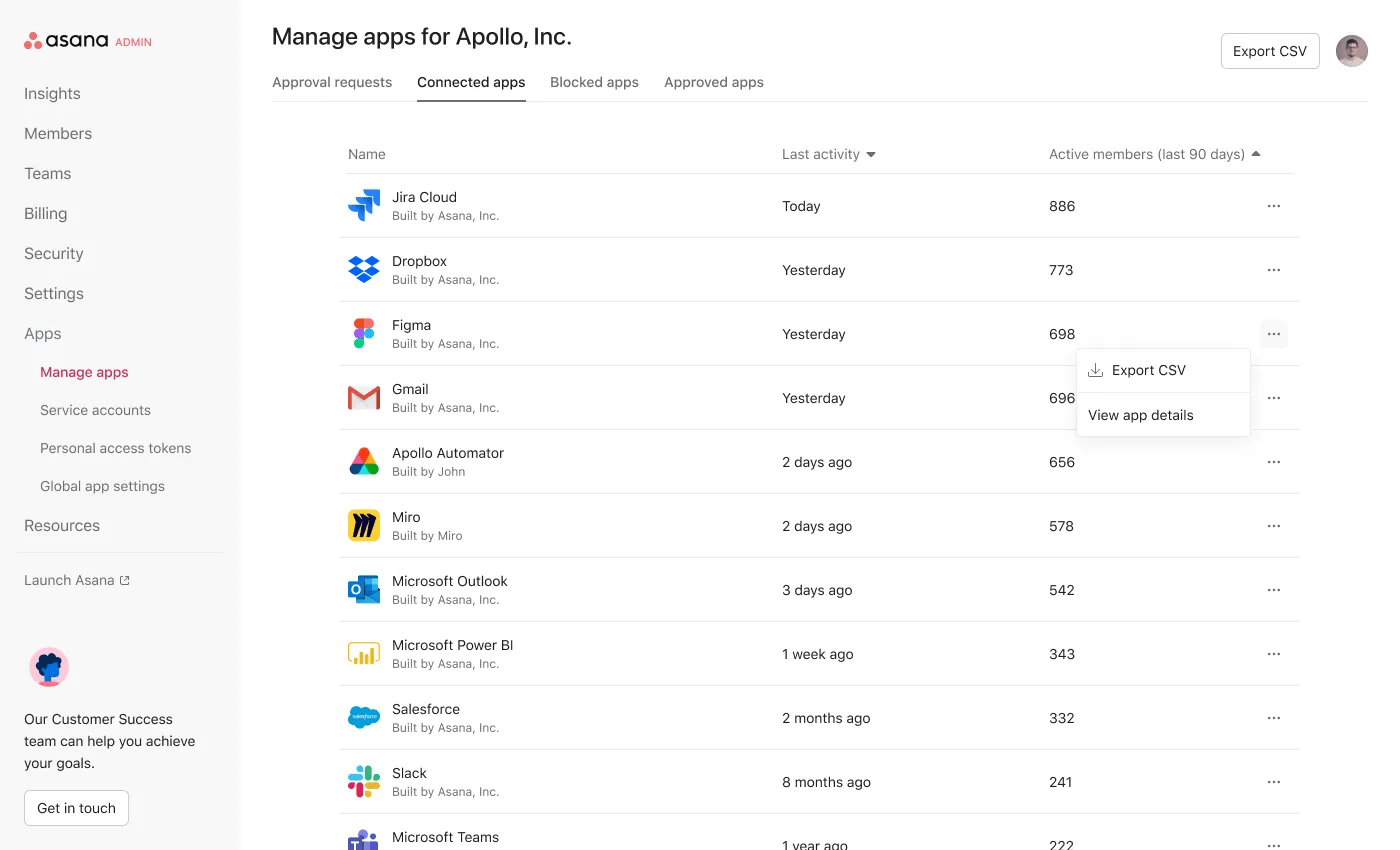
- Dirígete a la pestaña Aplicaciones conectadas. Verás una lista de todas las aplicaciones conectadas, su última actividad y los miembros activos.
- Haz clic en Exportar a CSV para ver una lista con la actividad específica del usuario. La lista incluye las direcciones de email de los usuarios, cuántas veces usaron la aplicación en los últimos 90 días y la última fecha en que la usaron. El archivo CSV se enviará por email al administrador que lo exporte.
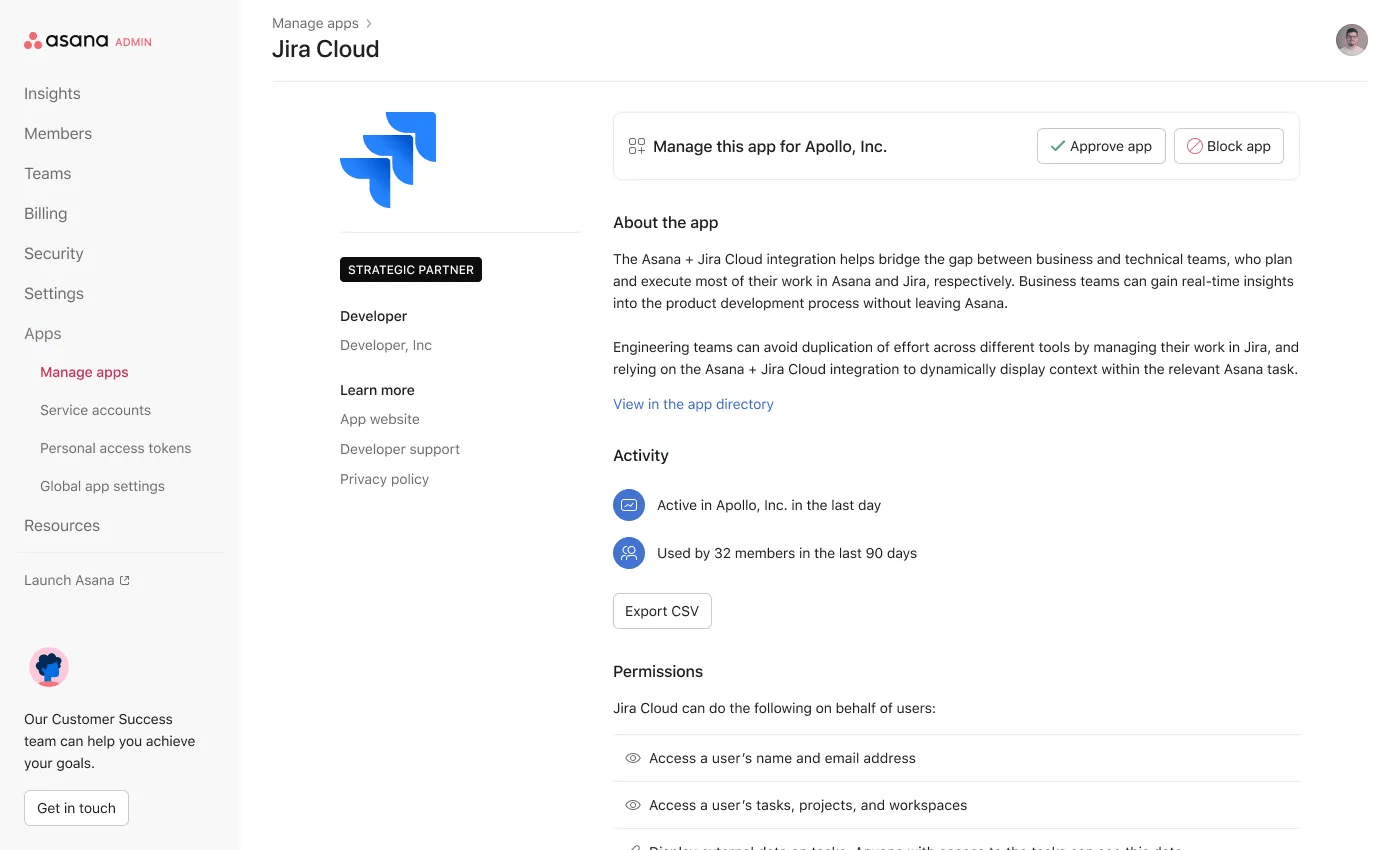
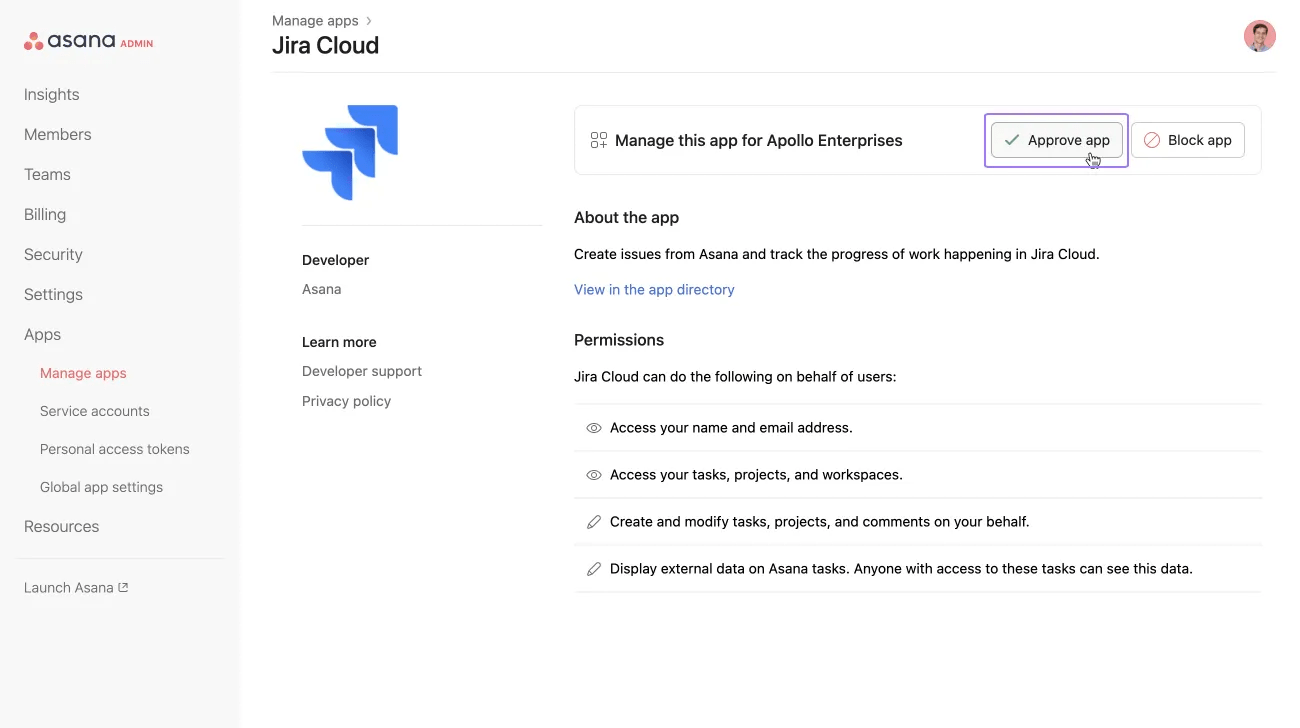
Al hacer clic en la aplicación, se te mostrará lo siguiente:
- Breve descripción de la aplicación, si está disponible.
- Información sobre el desarrollador y enlaces a la página de soporte o política de privacidad que el desarrollador pueda haber proporcionado
- Estadísticas de uso más recientes
- Permisos otorgados a la aplicación
Ajustes globales de la aplicación
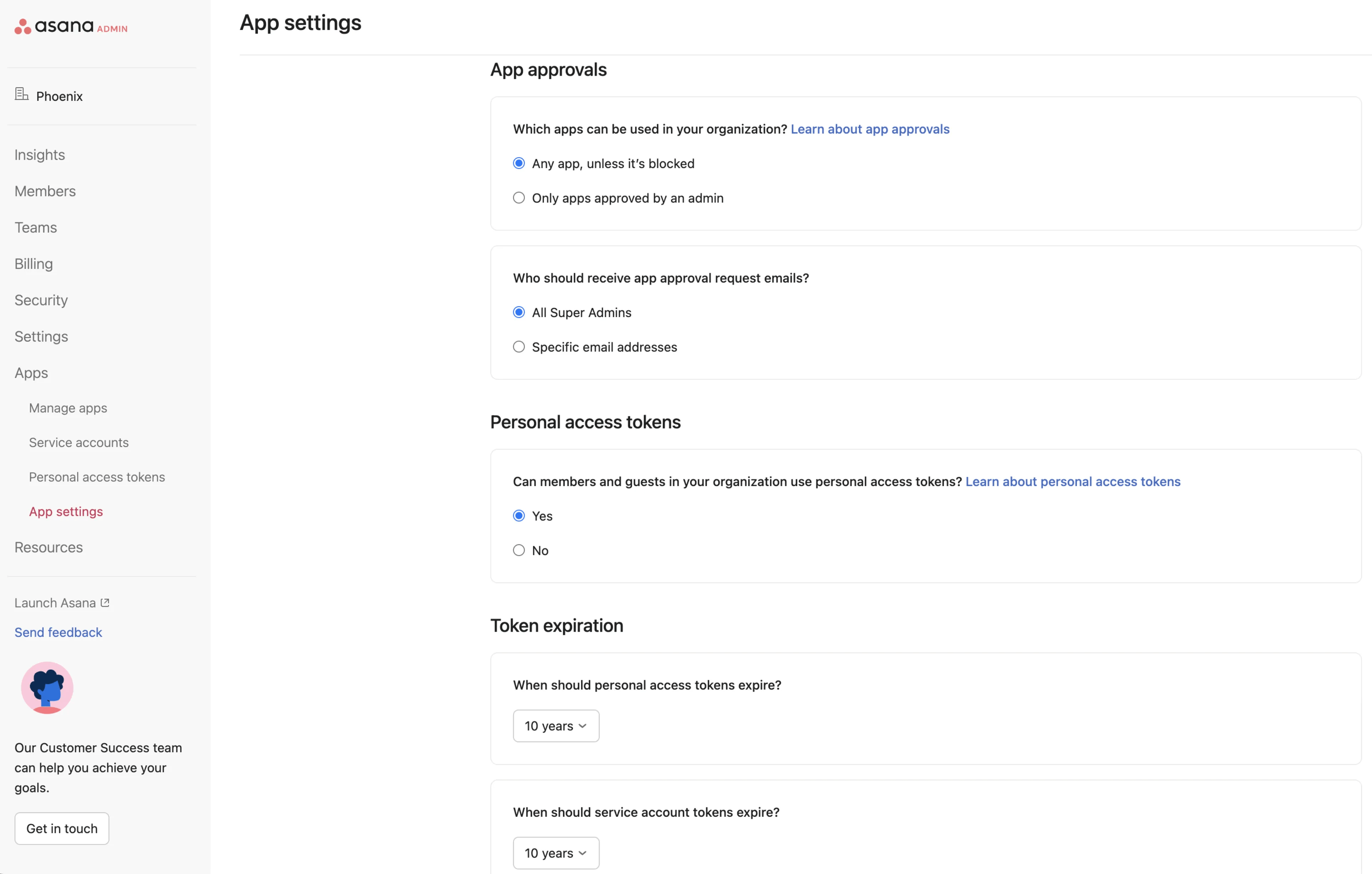
Un superadministrador debe decidir cómo quiere gestionar las aplicaciones. Hay 3 modos principales de control.
Permitir todas las aplicaciones (predeterminado)
Los administradores pueden gestionar una lista de aplicaciones bloqueadas; de lo contrario, todas las aplicaciones se pueden usar de forma predeterminada
Solicitar aprobación para aplicaciones
Los administradores gestionan una lista de aplicaciones aprobadas. Las aplicaciones no se pueden usar a menos que estén en una lista de aplicaciones aprobadas.
Permisos de automatización externa
Los administradores pueden habilitar o deshabilitar que las reglas se activen por solicitudes web de servicios externos.
Nota
Si una organización tiene configurado el modo “Solicitar aprobación para aplicaciones”, cuando se une un invitado que usa una aplicación que no está aprobada, dicha aplicación se bloqueará y el invitado recibirá una notificación por email.
Bloqueo de aplicaciones
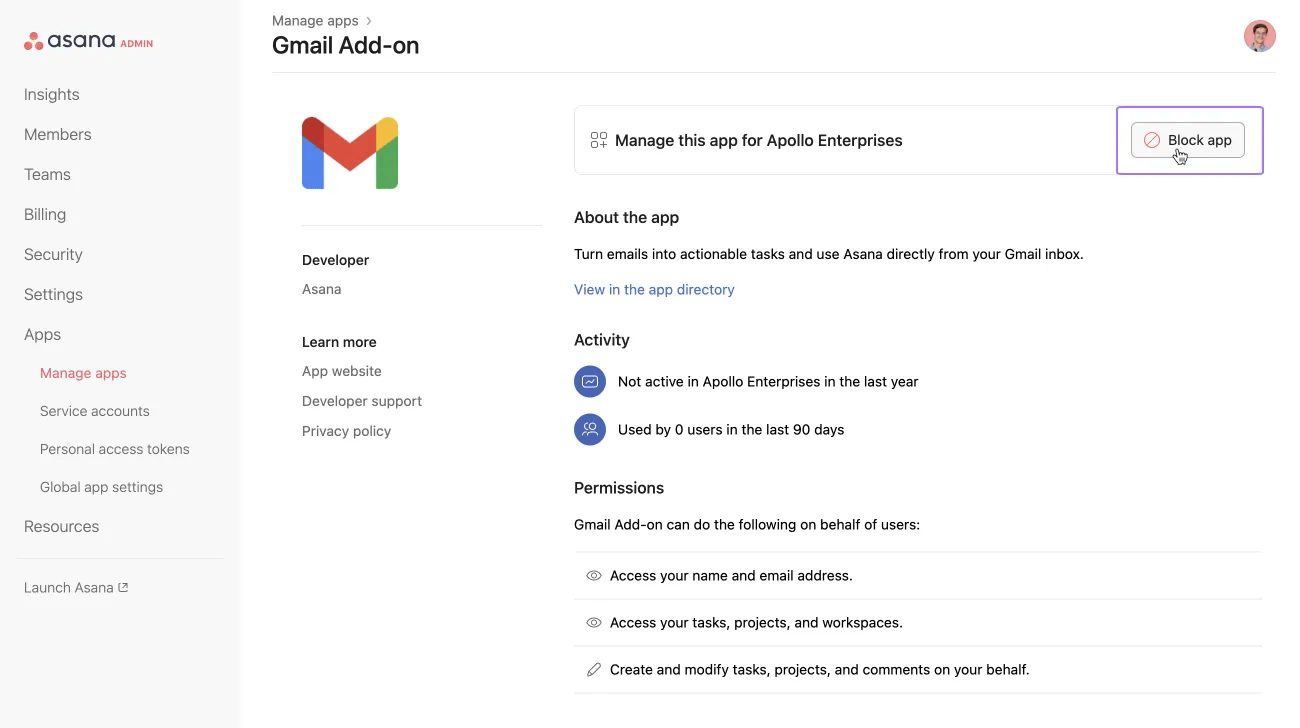
- Accede a la página de aplicaciones de una aplicación específica desde la página de aplicaciones conectadas
- Haz clic en Bloquear aplicación
Esta acción evitará que todos los usuarios del dominio (miembros e invitados) puedan configurar y usar estas aplicaciones. Los usuarios que ya usaban la aplicación pueden encontrar errores y la aplicación eventualmente puede dejar de funcionar.
Nota
Ten en cuenta que los bloqueos de aplicaciones en un dominio no impiden que un usuario use la aplicación en otros dominios donde esté permitida.
Desbloqueo de aplicaciones
Ve a la página de aplicaciones de una aplicación específica desde la página de aplicaciones conectadas. Haz clic en el botón Desbloquear. Si tu organización tiene configurado el modo “Solicitar aprobación para aplicaciones” (consulta a continuación), deberás aprobar dicha aplicación para desbloquearla.
Nota
Una vez que se desbloquea la aplicación, es posible que los usuarios deban configurarla o autenticarla nuevamente, según cómo se comporte la aplicación.
Aprobaciones de aplicaciones
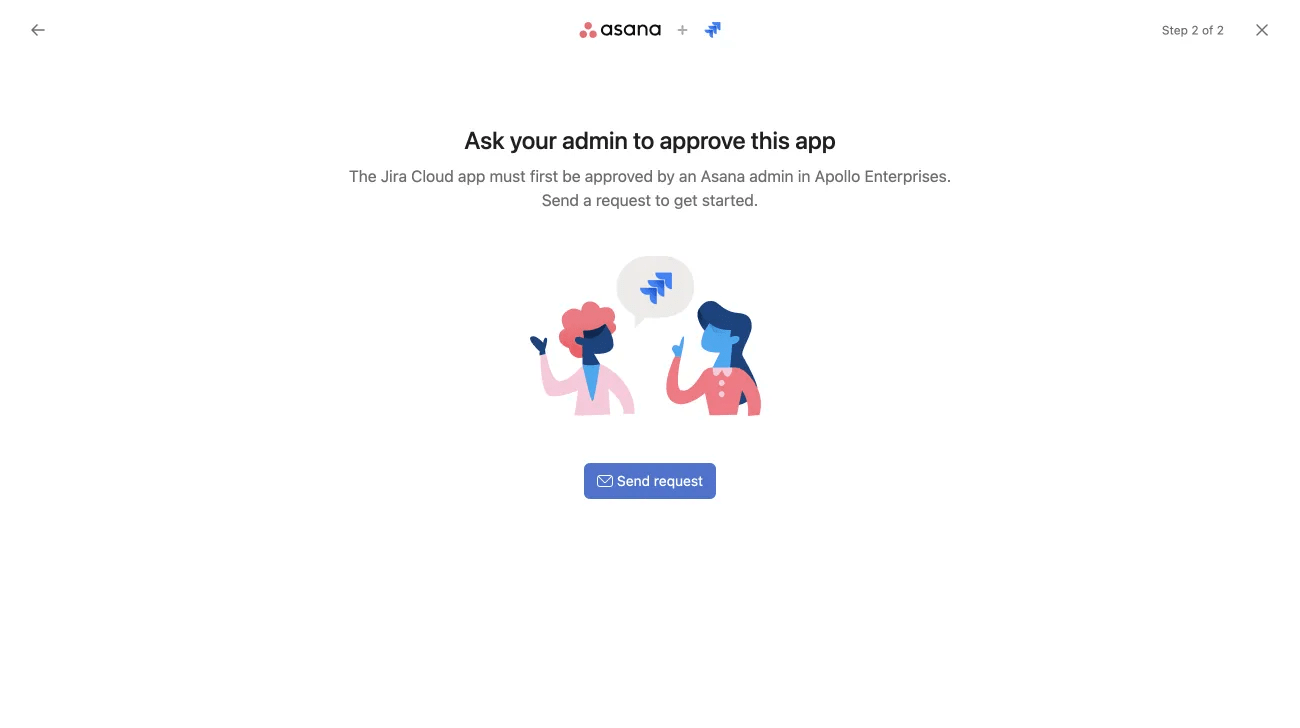
Si la organización tiene configurado el modo “Solicitar aprobación para aplicaciones”, los usuarios no podrán conectar ninguna aplicación que no esté en la lista de aplicaciones aprobadas gestionada por los superadministradores. En su lugar, los usuarios verán un mensaje con una opción para solicitar la aprobación por parte de un administrador.
Si el usuario hace clic en Enviar solicitud, se enviará un email a las direcciones de email que hayan sido configuradas en la página de ajustes globales de la aplicación. De forma predeterminada, se incluye a todos los superadministradores, pero siempre se puede ajustar dicha configuración.
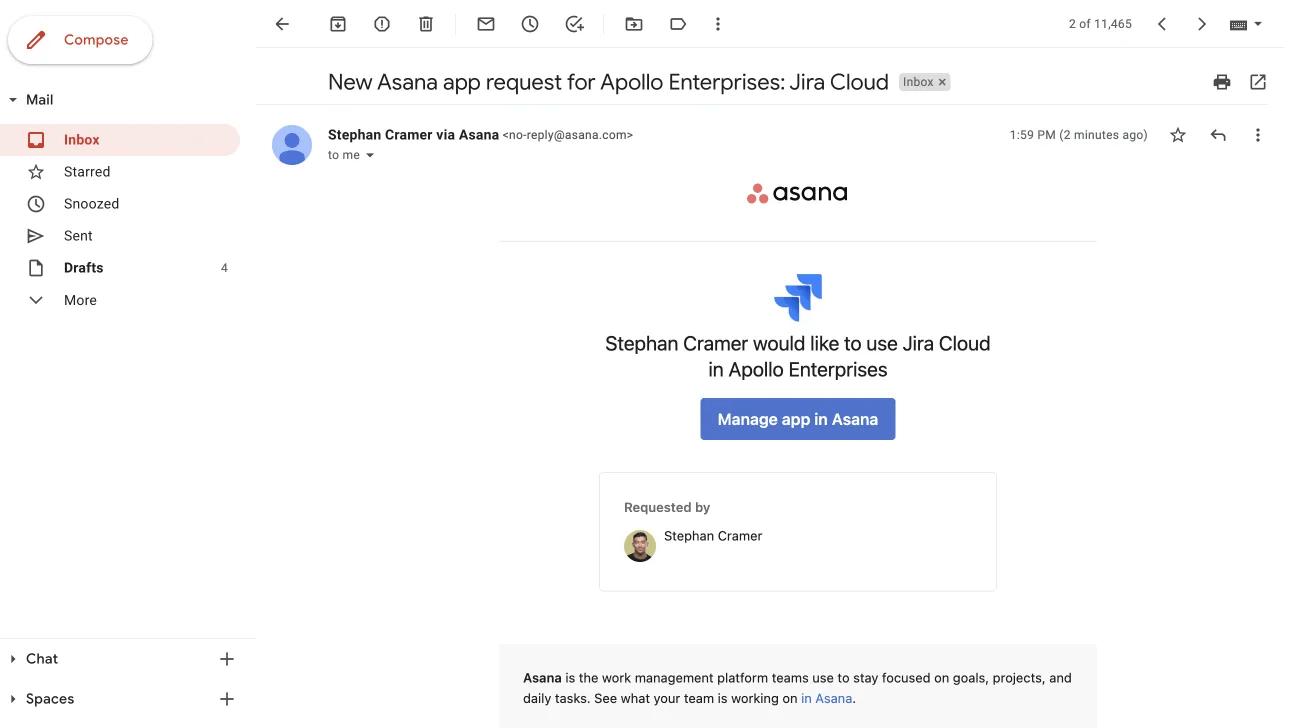
El administrador recibirá un email similar al del ejemplo anterior. Al hacer clic en Gestionar la aplicación en Asana, el superadministrador accederá a la página de detalles de la aplicación para aprobarla.
El usuario solicitante también recibirá un email informándole que el administrador ha sido notificado. La dirección de email del usuario también se incluye en el email de solicitud de aprobación de la aplicación. Recomendamos implementar un proceso para supervisar las solicitudes entrantes y/o notificar a los usuarios sobre los próximos pasos, dependiendo de cómo tu empresa gestiona este tipo de solicitudes.
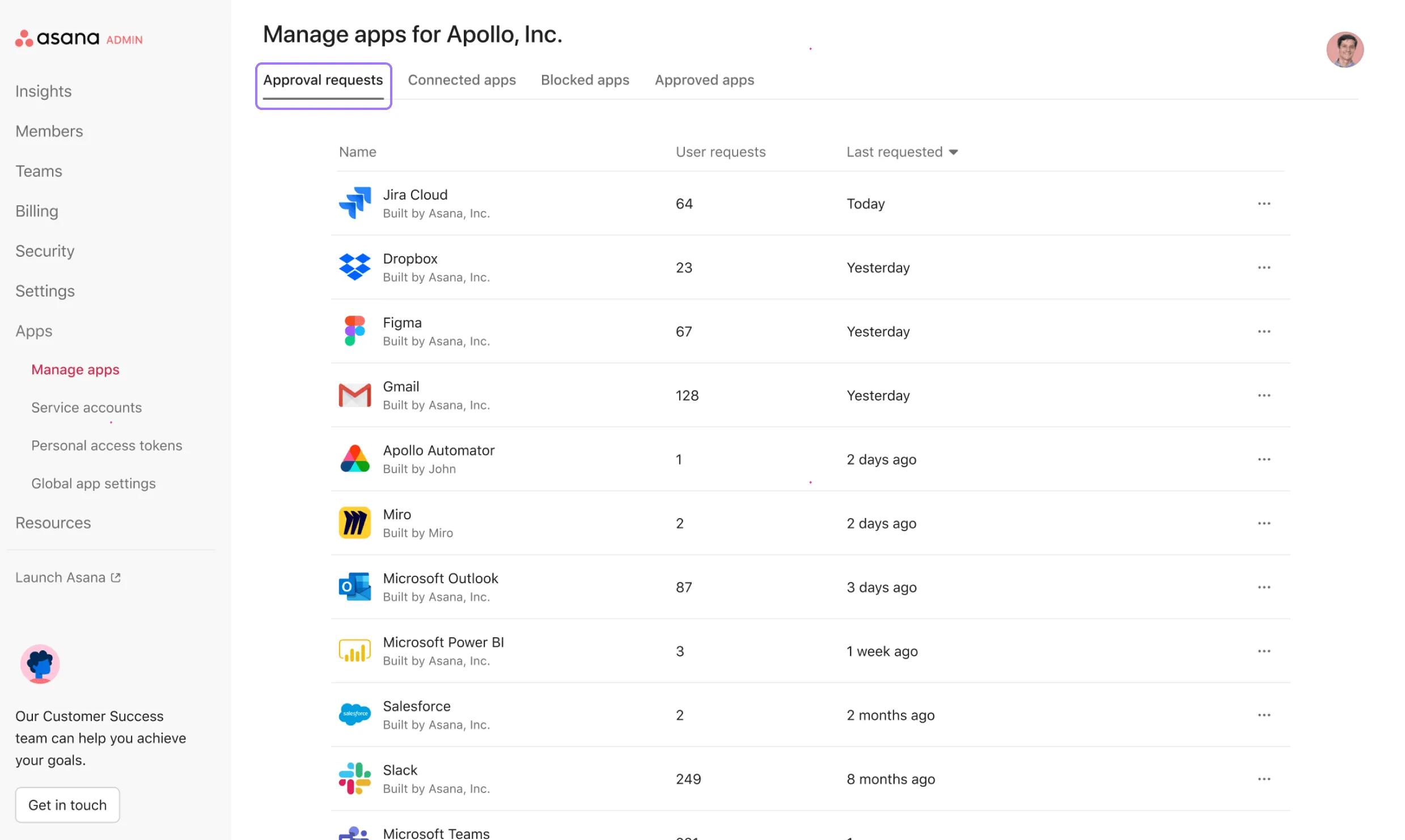
Los administradores de la organización pueden ver una lista de todas las aplicaciones que se solicitaron. Para ver todas las solicitudes de aprobación:
- Dirígete a la Consola del administrador y haz clic en Aplicaciones en la barra izquierda.
- Selecciona Gestionar aplicaciones y elige la pestaña Solicitudes de aprobación.
Gestión de tokens de acceso personal
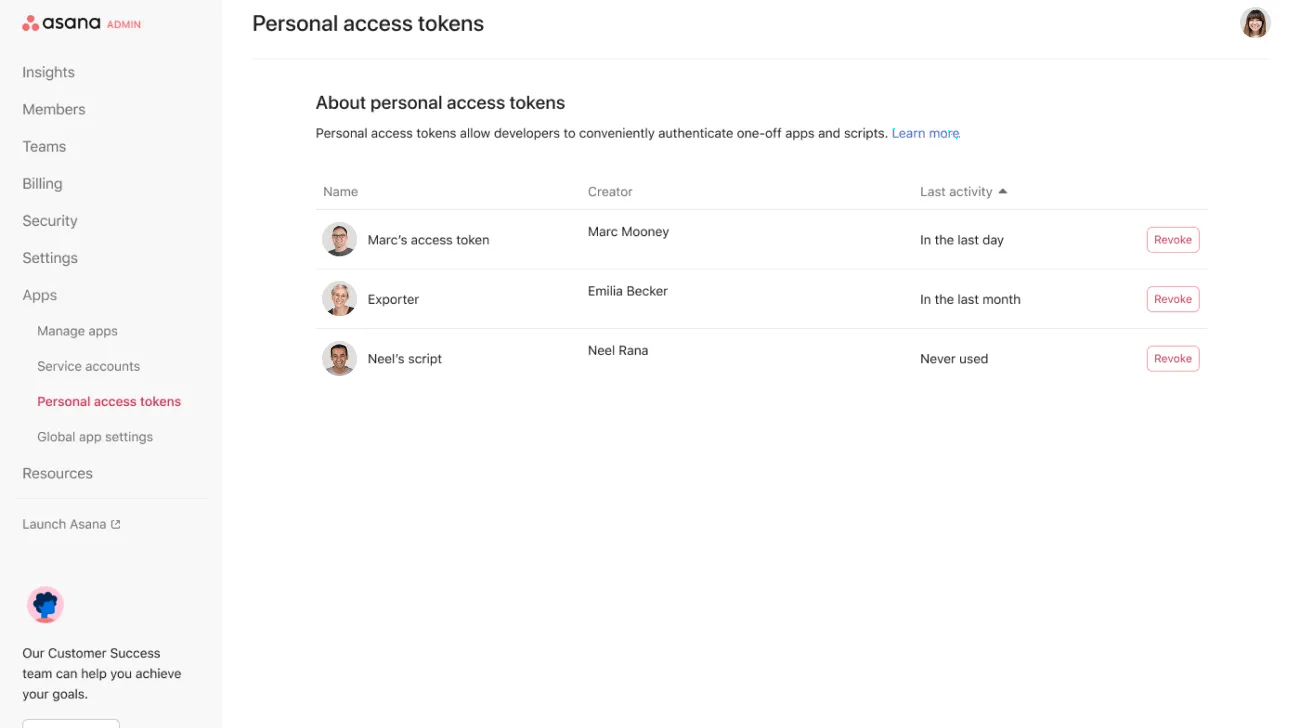
Los usuarios de una organización pueden usar tokens de acceso personal (PAT) para crear sus propias secuencias y automatizaciones. Los PAT tienen los mismos permisos de acceso que su creador. En la página Tokens de acceso personal puedes ver una lista de los tokens de acceso personal activos que tienen acceso a tu organización, el usuario que lo creó y la última vez que se usó el token en tu dominio.
Los administradores pueden revocar los tokens de acceso personal a pedido haciendo clic en el botón Revocar. Una vez que revoques un PAT, el token se eliminará y ya no se podrá usar. El desarrollador que creó el token recibirá un email informándole que su PAT ha sido eliminado.
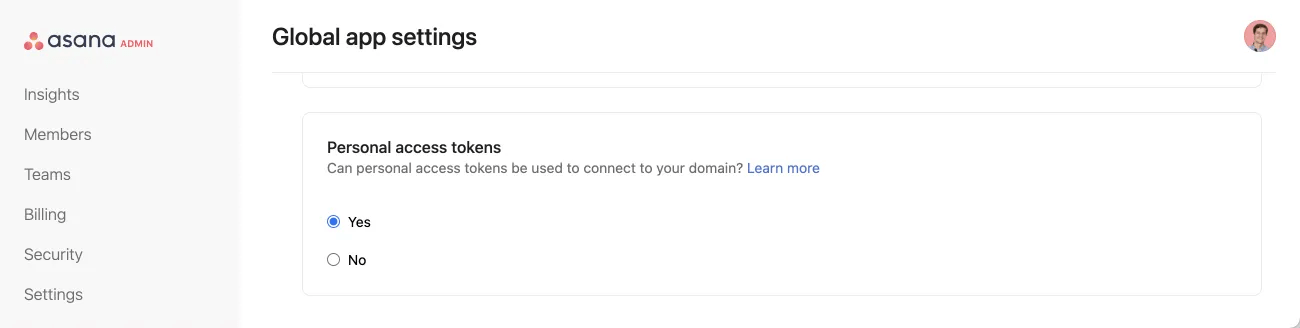
Los PAT se pueden activar o desactivar desde la página de Ajustes globales de la aplicación del dominio.
Nota
Al desactivar los PAT, se revocarán y bloquearán todos los tokens de acceso personal existentes que pertenecen a los usuarios de una organización. Por lo tanto, los superadministradores deben informar a los usuarios de su organización con anticipación, ya que dicha acción podría causar interrupciones.
Vencimiento predeterminado para los tokens de acceso personal o la cuenta de servicio
Los superadministradores de las organizaciones pueden establecer una fecha de vencimiento predeterminada para todos los tokens de acceso personal o los tokens de las cuentas de servicio que los usuarios crean en su organización.
Los tokens tienen un vencimiento predeterminado de 10 años. Sin embargo, los superadministradores de las organizaciones pueden establecer que los tokens caduquen en 30, 60 o 90 días.
¿Cómo puedo cambiar la fecha de vencimiento predeterminada?
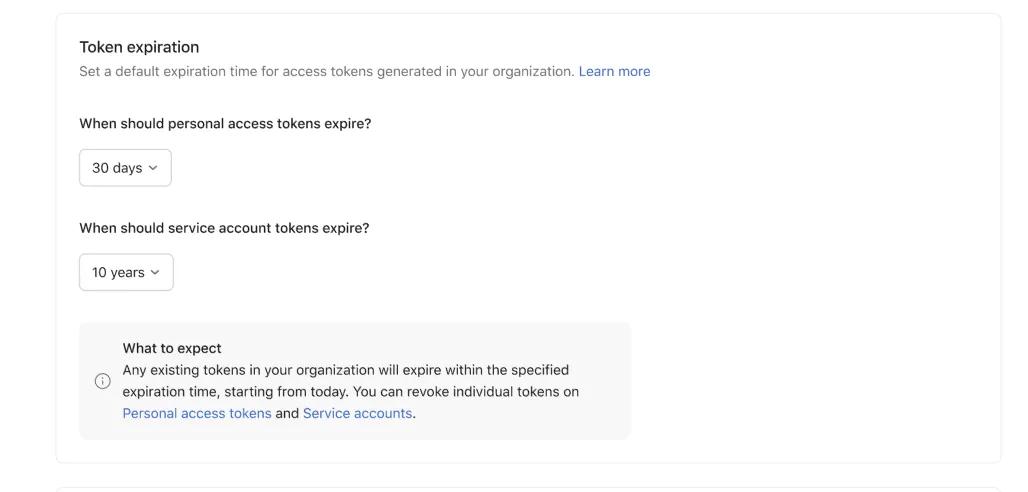
- Dirígete a la Consola del administrador y selecciona la pestaña Aplicaciones.
- En los ajustes globales de la aplicación, encontrarás dos opciones para establecer los tiempos de vencimiento en el vencimiento del token.
Notas adicionales:
- Si se selecciona una nueva opción, la nueva política de vencimiento se aplicará a todos los tokens existentes.
- Para los tokens existentes: si se selecciona una fecha de vencimiento de 30 días, los tokens creados en el pasado caducarán 30 días después de que se establezca la política.
- Tokens recién creados: todos los tokens recién creados caducarán 30 días después de su creación.
- Si un miembro con tokens existentes se agrega a tu organización (como un invitado), esos tokens caducarán de inmediato.
- Si se establece una fecha de vencimiento, los desarrolladores recibirán una advertencia 7 días antes de que su token caduque, junto con una advertencia cuando caduque el token.
- Si el vencimiento del token se establece en 30 días y luego se extiende a 60 o 90 días, o se vuelve al valor predeterminado, el token caducará dentro de la política original de 30 días. Asana no retrasará las fechas de los tokens. Se espera que se aplique la configuración de vencimiento más estricta y que los tokens recién creados sigan la fecha de vencimiento de la nueva política.
- Sin embargo, si se reduce una fecha de vencimiento (de 90 días a 30 días, por ejemplo), el token vencerá en función del vencimiento más estricto de 30 días.
Restringir el uso de la API a los invitados
Los administradores y superadministradores de las organizaciones Enterprise+ pueden restringir el uso de la API para aplicaciones y tokens de acceso personal por parte de los invitados.
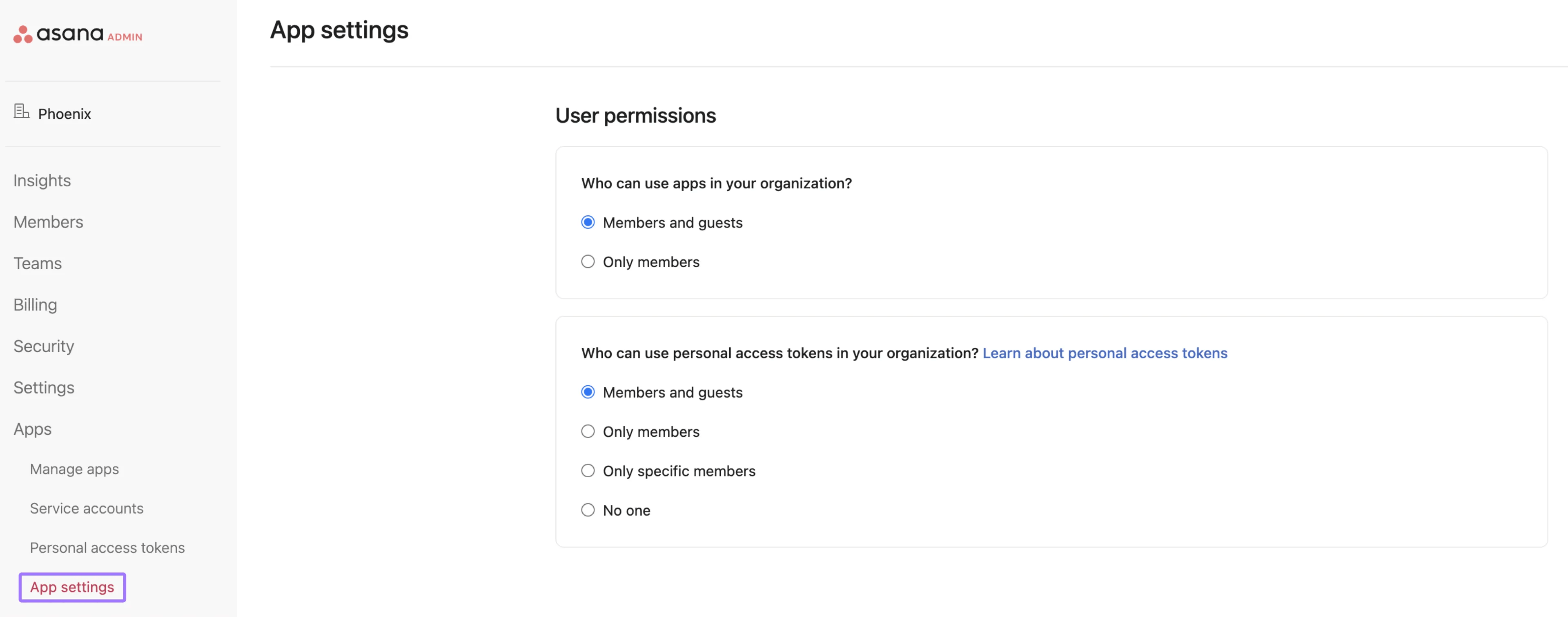
Para activar o desactivar esta configuración para los invitados, los administradores y superadministradores deben seguir estos pasos:
- Abre la Consola del administrador y selecciona Aplicaciones en el menú
- Selecciona Ajustes de la aplicación
- En Permisos del usuario, busca las dos opciones para los ajustes de permisos de la API
- Activa o desactiva los ajustes para aplicaciones y tokens de acceso personal para restringir o permitir que los invitados los usen