Verfügbar in den Stufen Enterprise und Enterprise+ sowie Legacy Enterprise.
Besuchen Sie unsere Preisübersicht für weitere Informationen.
Kombinieren Sie Regeln, Felder, Abschnitte und Aufgabenvorlagen in Bundles, die auf mehrere Projekte gleichzeitig angewendet werden können.
Erfahren Sie in diesem Artikel, wie Sie Bundles auf Ihre Projekte anwenden.
Verwandte Artikel lesen
Wenden Sie ein bestehendes Bundle an
– Verwenden Sie kürzere Wörter, wenn möglich.
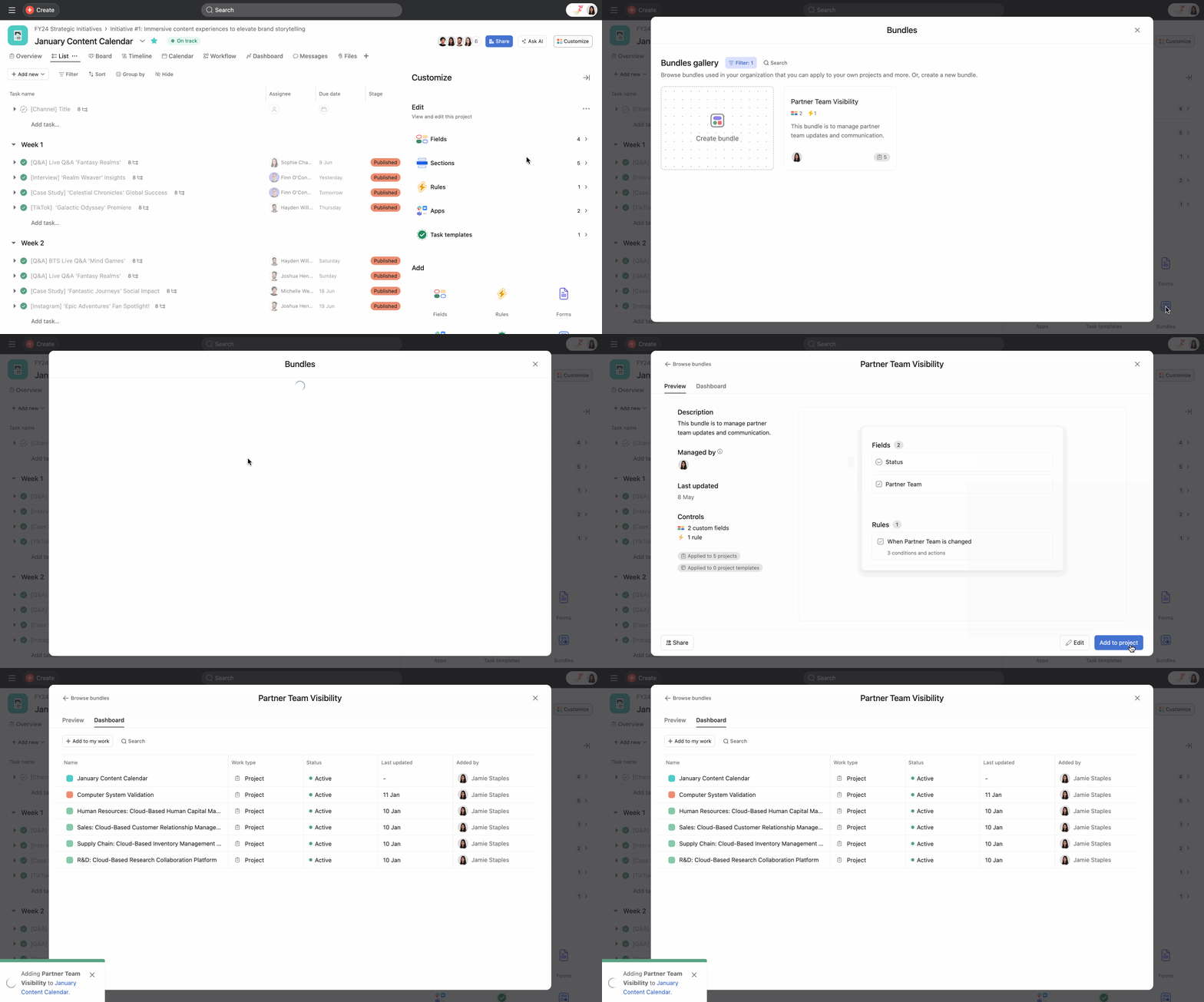
Wenden Sie ein Bundle an:
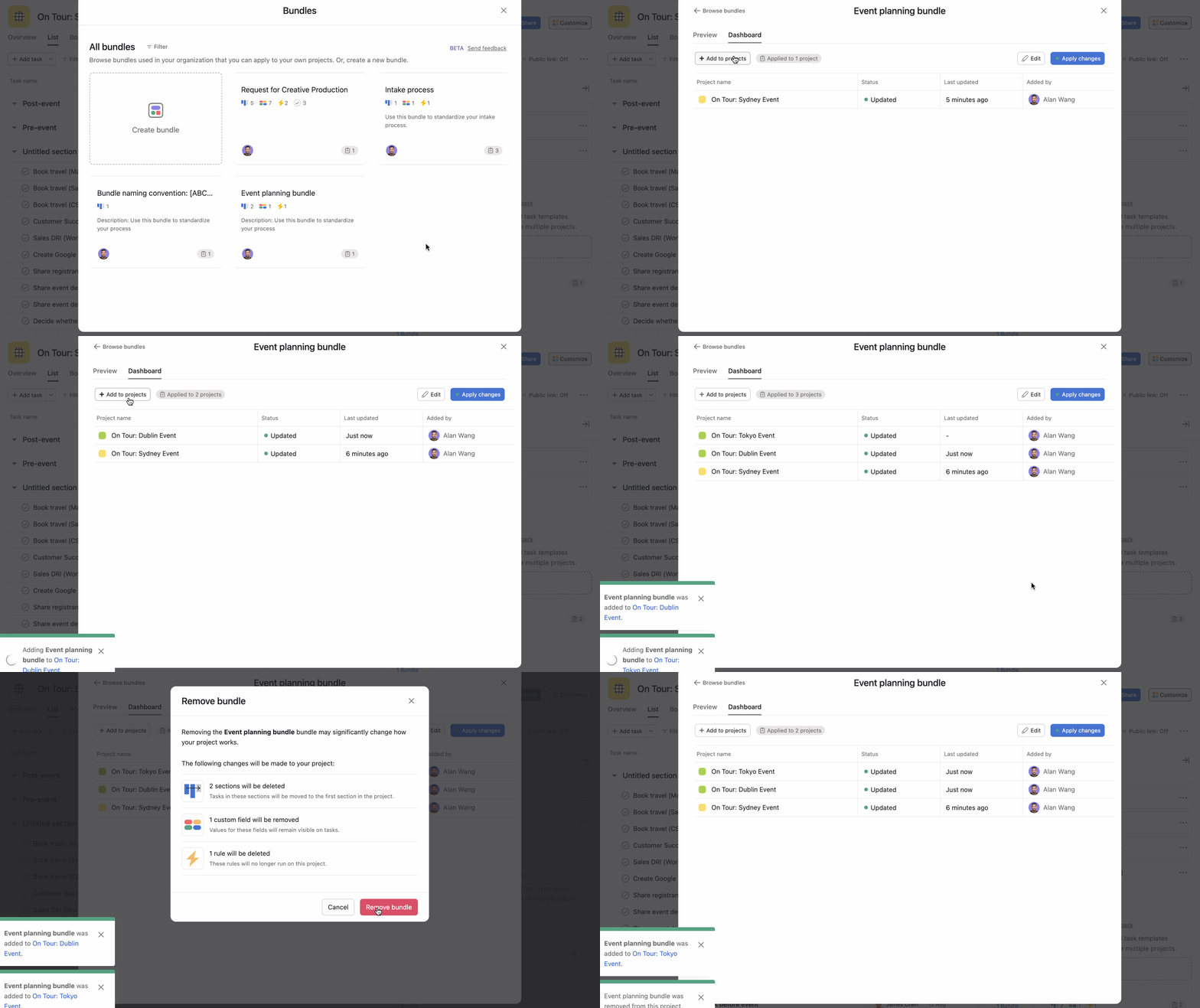
Navigieren Sie zum Menü „Anpassen“. Klicken Sie auf „+ Bundle hinzufügen“. Durchsuchen Sie die Bundle-Sammlung. Verwenden Sie die oben stehenden Filter- und Suchoption, um die Bundle-Sammlung zu durchsuchen, oder wählen Sie das entsprechende Bundle aus und klicken Sie auf Zum Projekt hinzufügen.
– Verwenden Sie kürzere Wörter, wenn möglich.
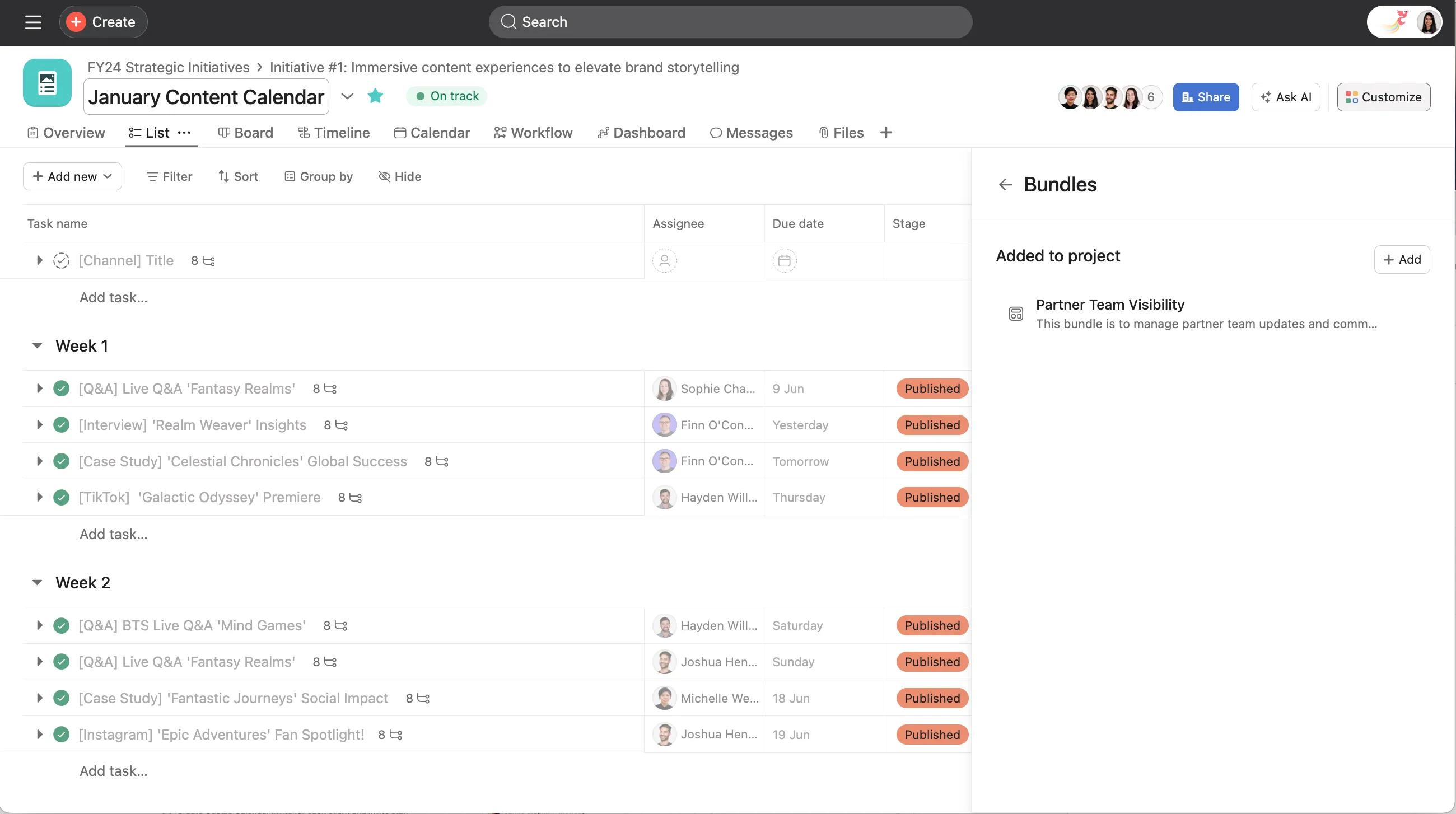
Alle angewendeten Bundles im Menü „Anpassen“ anzeigen.
Wenden Sie ein Bundle auf mehrere Projekte gleichzeitig an
Wenden Sie ein Bundle auf mehrere Projekte an, indem Sie den Button + Zu Projekten hinzufügen verwenden.
– Verwenden Sie kürzere Wörter, wenn möglich.
Wenden Sie Bundles auf mehrere Projekte an:
Wählen Sie das Bundle aus, das Sie anwenden möchten. Navigieren Sie zum Tab Dashboard. Klicken Sie auf den Button + Bundle zu Projekten hinzufügen und fügen Sie die gewünschten Projekte hinzu.
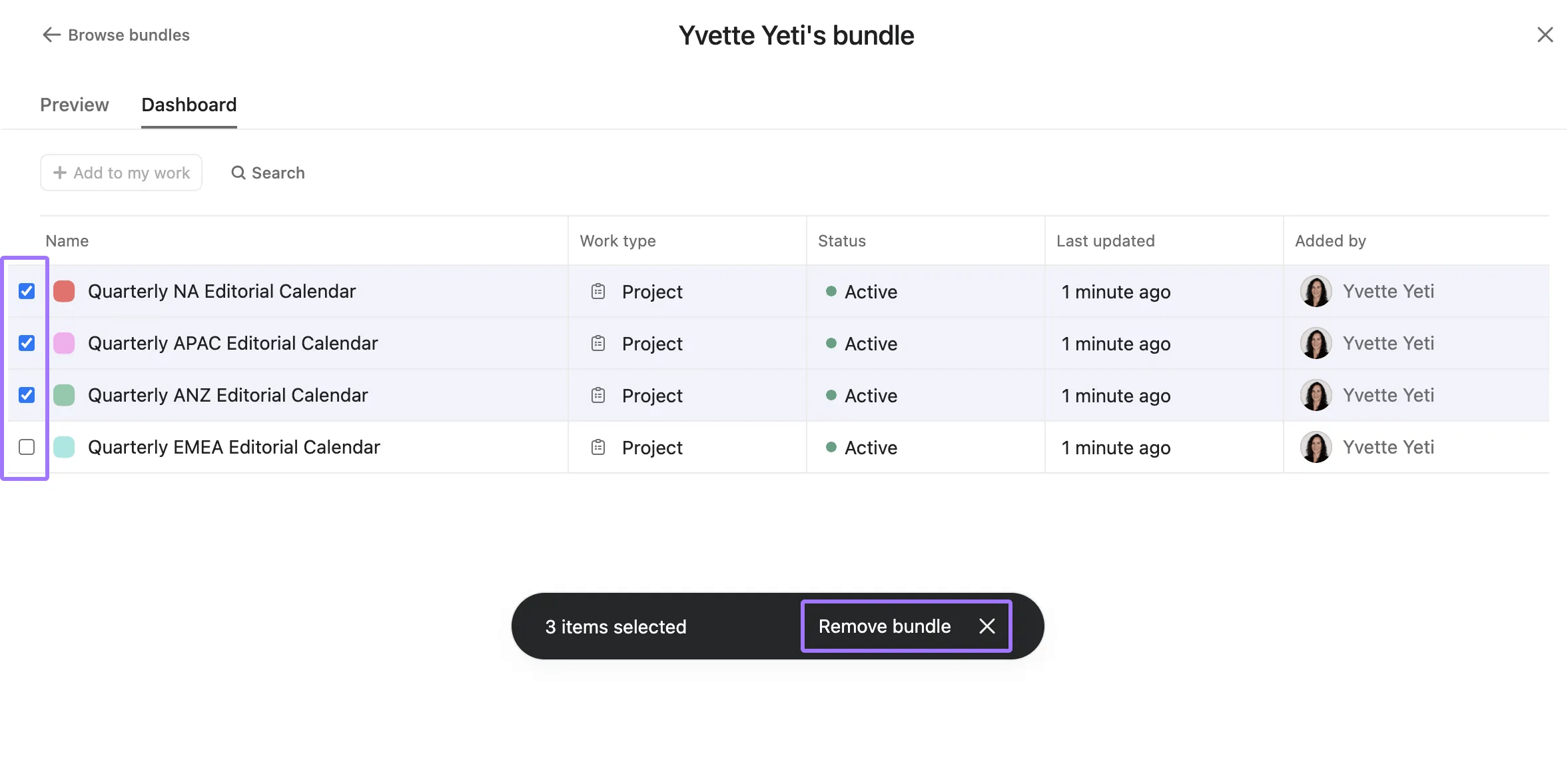
Entfernen Sie ein Bundle aus mehreren Projekten gleichzeitig.
Entfernen Sie ein Bundle aus mehreren Projekten gleichzeitig:
Wählen Sie das Bundle aus, das Sie entfernen möchten. Navigieren Sie zum Tab „Dashboard“. Bewegen Sie den Mauszeiger über ein Projekt und klicken Sie auf das Kontrollkästchen auf der linken Seite. Klicken Sie auf das Kontrollkästchen für alle anderen Projekte, aus denen Sie das Bundle entfernen möchten. Klicken Sie im Popup-Menü auf „Bundle entfernen“.
 Wenden Sie ein Bundle auf alle Projekte innerhalb eines Portfolios gleichzeitig an, indem Sie die Schaltfläche + Zu meiner Arbeit hinzufügen im Bundle-Dashboard verwenden. Wenden Sie dasselbe Bundle auf mehrere Projekte im gesamten Portfolio an.
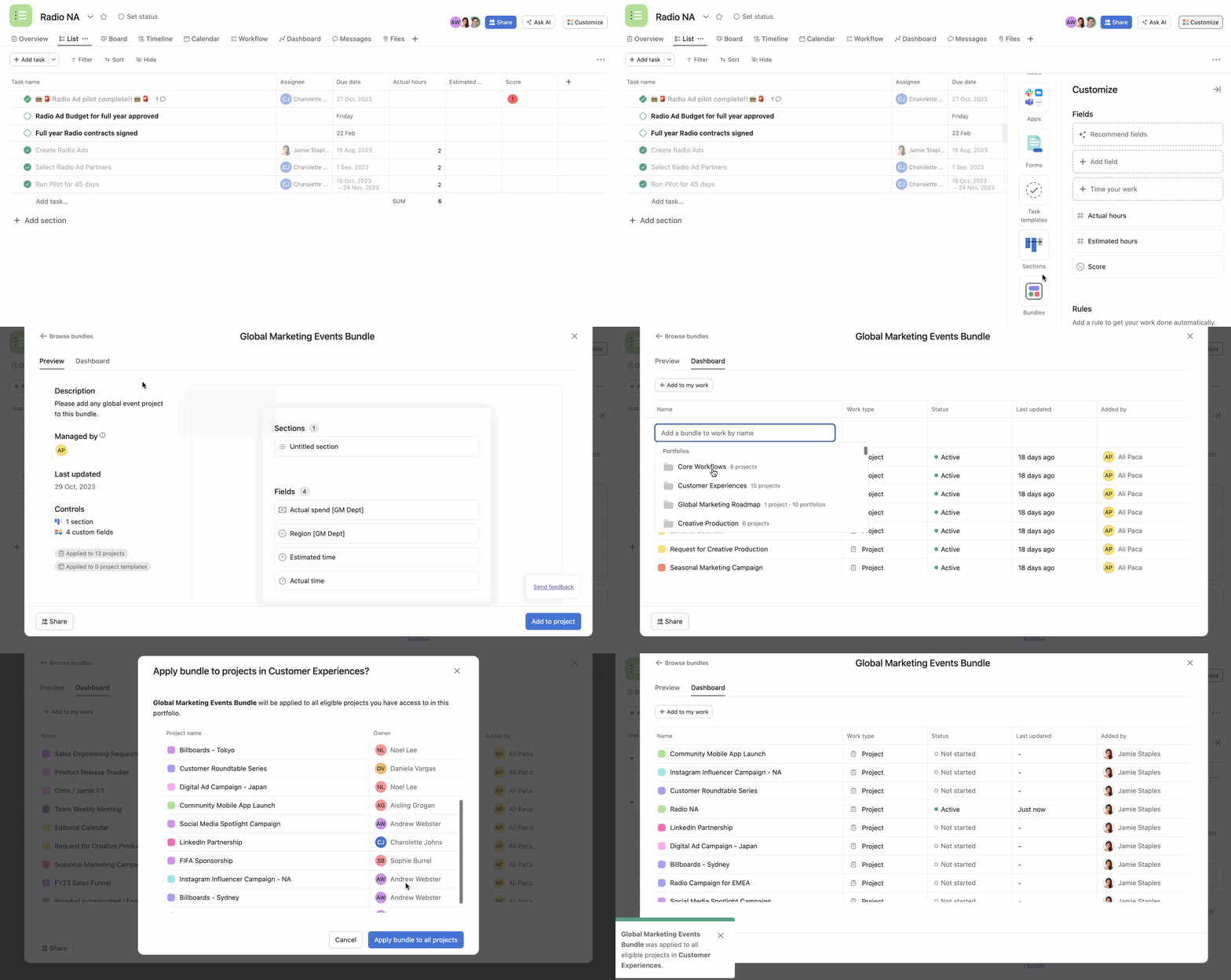
Wenden Sie ein Bundle auf ein Portfolio an:
Navigieren Sie zu einem Projekt, klicken Sie auf Anpassen und wählen Sie Bundles aus. Wählen Sie das Bundle aus, das Sie dem Portfolio hinzufügen möchten. Klicken Sie auf die Registerkarte Dashboard. Klicken Sie auf + Zu meiner Arbeit hinzufügen. Scrollen Sie nach unten, um das Portfolio zu finden, oder geben Sie den Namen des Portfolios ein. Klicken Sie auf Bundle zu Projekten hinzufügen.
Fügen Sie die Bundles nun erfolgreich zu allen Projekten in einem Portfolio hinzu. Ausnahmen sind folgende Szenarien:
- Portfolios in Portfolios. Fügen Sie Bundles zu untergeordneten Portfolios hinzu. Private Projekte, auf die Sie keinen Zugriff haben. Projekte, die dieses Bundle bereits enthalten. Projekte, in denen Sie Mitglied sind und nur Kommentarzugriff oder Lesezugriff haben. Projekte, in denen nur Projektadministratoren das Projekt anpassen können. Ein Projekt, das die maximal zulässige Anzahl von Bundles (5), Regeln (50), Feldern (100) oder Aufgabenvorlagen (50) erreicht hat.

Hinweis

