Productos


AI Platform

Visita nuestra página de precios para obtener más información.
Disponible en los planes Advanced, Enterprise y Enterprise+ de Asana, y en los planes Business y Legacy Enterprise anteriores.
Visita nuestra página de precios para obtener más información.
Las aprobaciones son un tipo de tareas de Asana que permiten que los usuarios obtengan una respuesta rápida a sus solicitudes o la aprobación de sus activos. Los aprobadores pueden ver fácilmente lo que se necesita de ellos y tienen acciones concretas que tomar. Los solicitantes reciben comentarios claros acerca de lo que se ha aprobado o no.
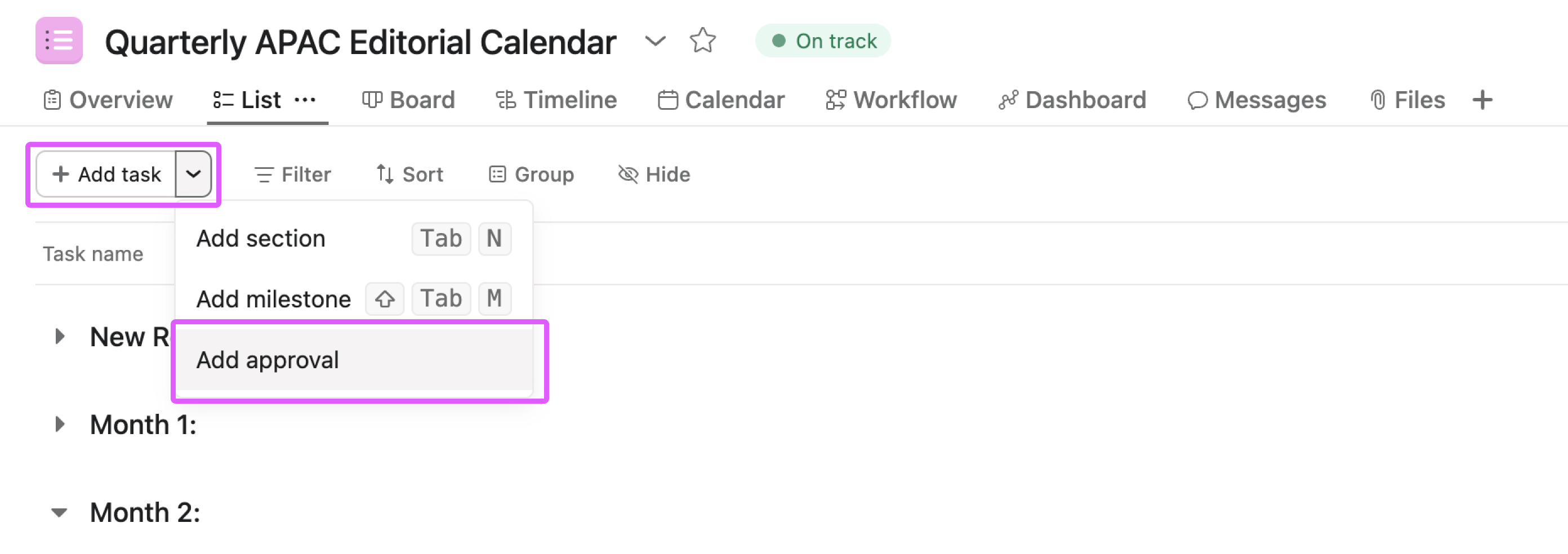
La forma más rápida de crear una tarea de aprobaciones nueva es usar el botón +Agregar tarea que se encuentra en la esquina superior izquierda de tu proyecto y seleccionar Agregar aprobación.
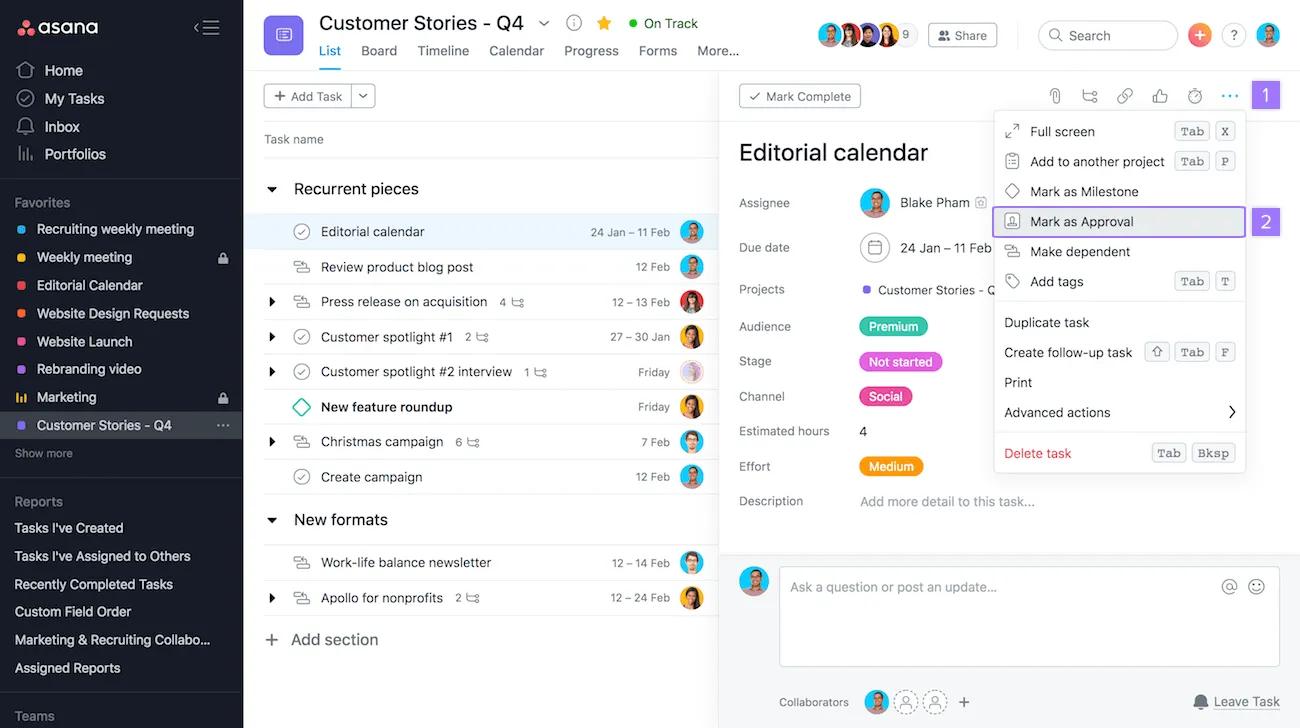
También puedes marcar una tarea existente como aprobación en cualquier momento.
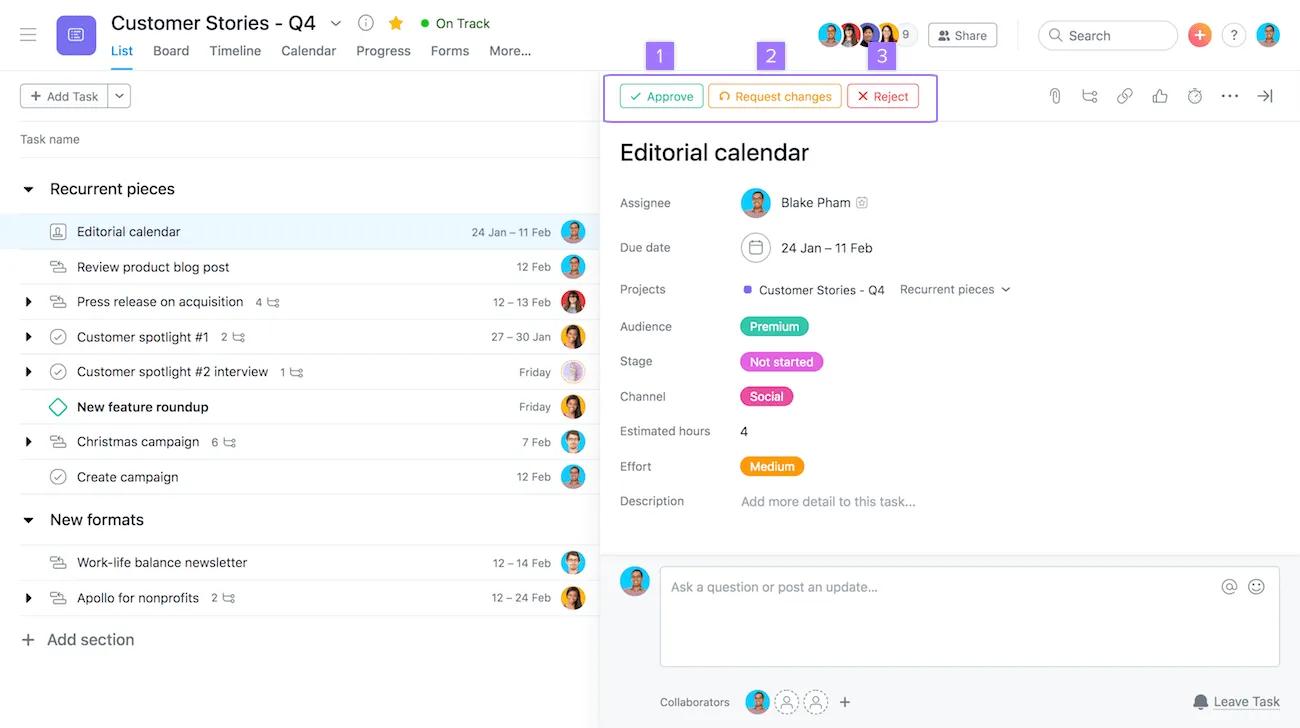
Hay tres formas de marcar una aprobación como finalizada.
Nota
Las tareas sin finalizar están “pendientes” de aprobación.
Una tarea de aprobaciones se puede identificar en Mis tareas y proyectos mediante el Ícono de aprobaciones. Estará vacío si no se ha finalizado, verde si está aprobada, anaranjado si se solicitaron cambios y rojo si se ha rechazado.
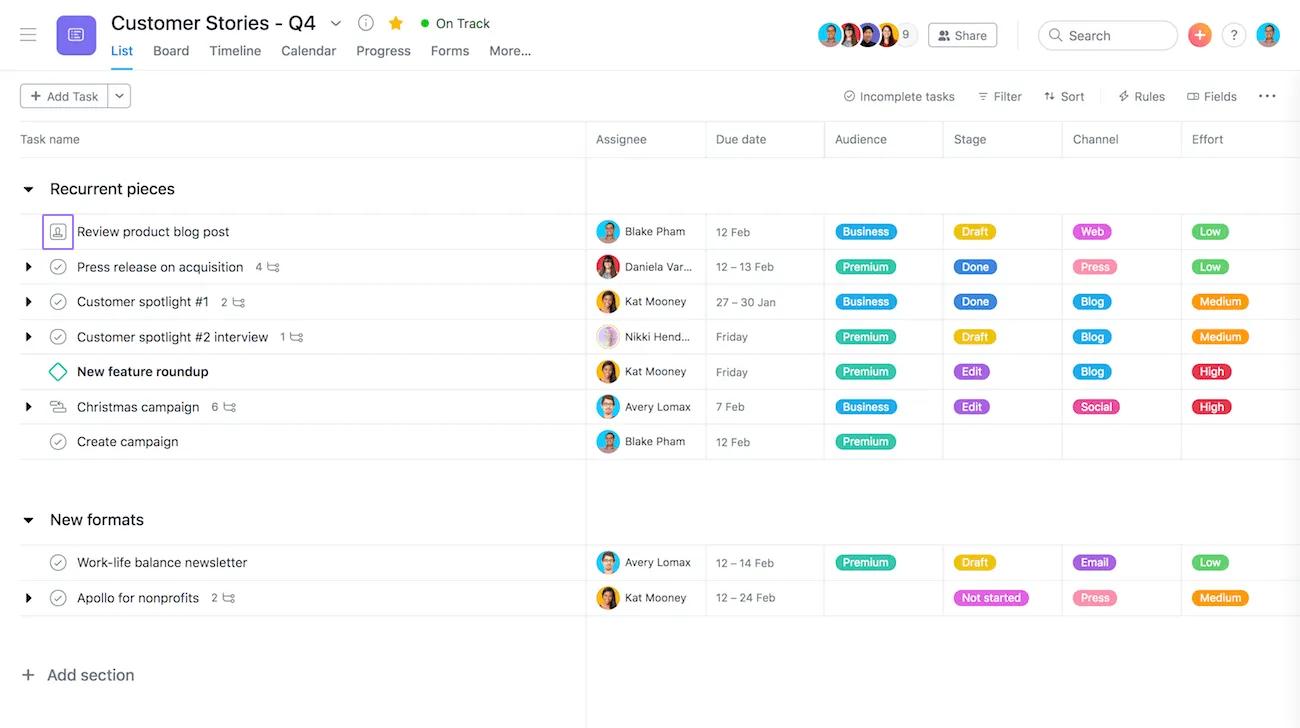
Puedes marcar una aprobación como Aprobada, Con cambios solicitados o Rechazada si haces clic en el ícono cuadrado desde la vista de lista de tu proyecto.
Haz clic en el ícono de los tres puntos en el panel de detalles de la tarea, selecciona “Marcar como aprobación”, agrega instrucciones en la descripción de la tarea, adjunta los archivos que deban aprobarse y asigna la tarea al aprobador con una fecha de entrega.
Los aprobadores pueden elegir entre tres opciones: “Aprobar”, “Solicitar cambios” o “Rechazar”, y deben utilizar los comentarios para proporcionar información adicional que explique su decisión.
Crea dependencias de tareas para asegurarte de que el trabajo se realice en el orden correcto, configura un informe de búsquedas avanzadas para las aprobaciones que se te asignen, reasigna las tareas cuando sea necesario realizar cambios, utiliza campos personalizados para hacer un seguimiento del estado de las aprobaciones y automatiza los flujos de trabajo con reglas que asignen tareas y establezcan fechas de entrega cuando se muevan a “Pendiente de aprobación”.
Puedes usar la verificación para dejar comentarios directamente en archivos PDF, PNG, JPG, GIF y BMP, con comentarios vinculados a puntos específicos de la imagen que crean automáticamente subtareas accionables.
Este artículo se tradujo con IA.
Envía comentarios sobre la traducción.



