PIATTAFORMA
FUNZIONALITÀ
Tipo di azienda
Questo articolo illustra i dettagli essenziali della personalizzazione dei progetti e le varie viste del progetto a tua disposizione. Usali per migliorare il tuo flusso di lavoro e personalizzare i progetti del tuo team, garantendo efficienza e chiarezza ottimali.
La panoramica del progetto è l'hub permanente del team in cui viene mostrata una visione d'insieme del cosa, perché e come di un progetto, in modo da spiegarne il contesto. La panoramica definisce le modalità di collaborazione tra te e il tuo team per il progetto e consente inoltre di accedere al nome, alla descrizione e ai ruoli dei membri del progetto.
Ognuno organizza il proprio lavoro in modo diverso; ad alcuni piacciono gli elenchi, ad altri le note adesive che possono essere spostate tra le diverse Sezioni. Poiché ognuno lavora in modo diverso, Asana offre diverse viste di progetto. Scegli tra Elenco, Bacheca, Gantt, Cronologia, Flusso di lavoro, Dashboard, Messaggi, File e Calendario. Ciò significa che puoi scegliere la vista adatta al tuo stile di lavoro e che ti consente di visualizzare le attività in modo più efficace. Le attività possono essere raggruppate in modo diverso nella vista Elenco e nella vista Bacheca. Consulta questo articolo per ulteriori informazioni.
Scopri ciò che è più rilevante per te e per il tuo team grazie alle schede salvate per i progetti. Le schede salvate consentono agli amministratori e agli editor del progetto di creare fino a 50 schede per progetto, con diverse schede per le viste elenco, bacheca, calendario, vista Gantt o cronologia.
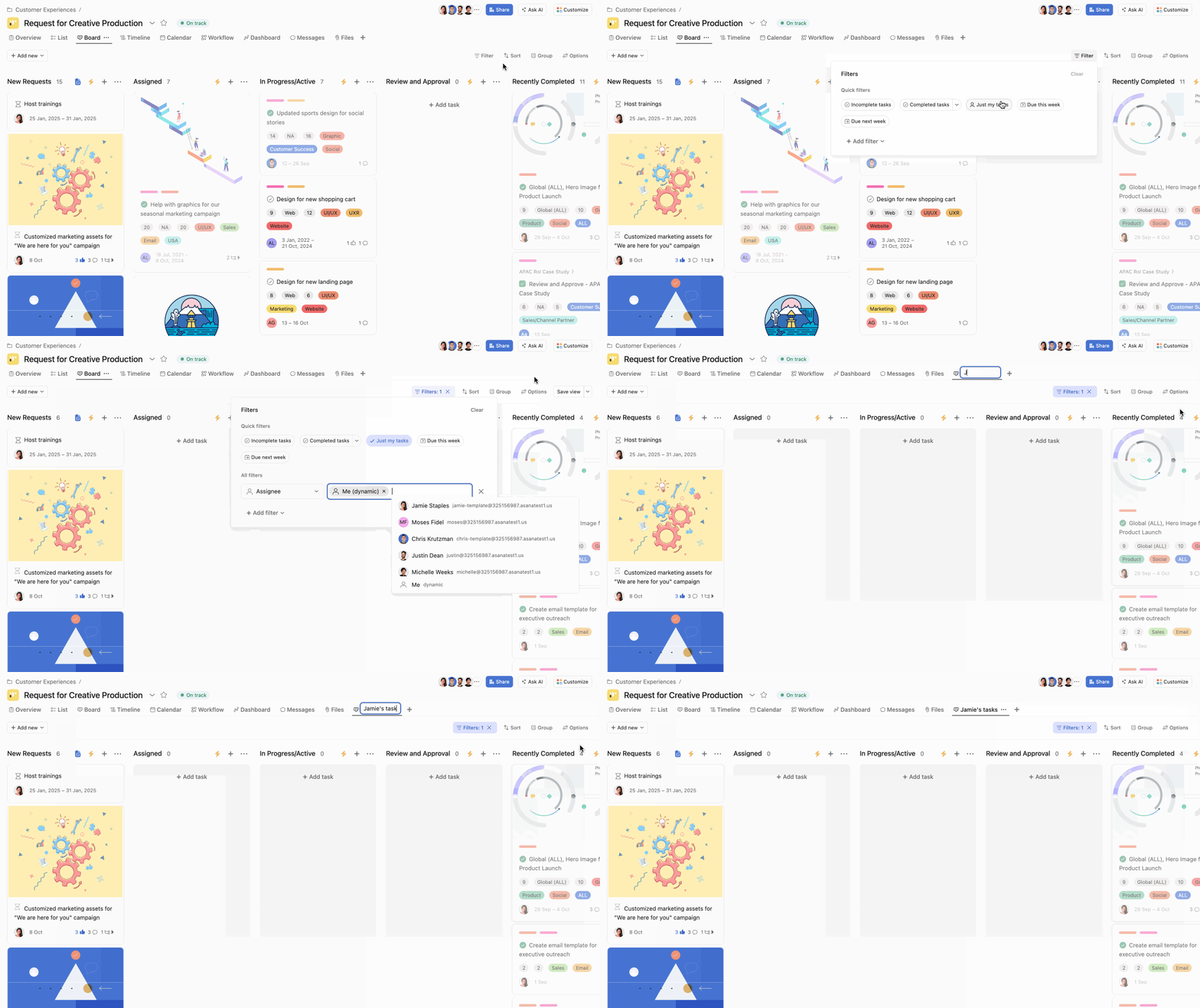
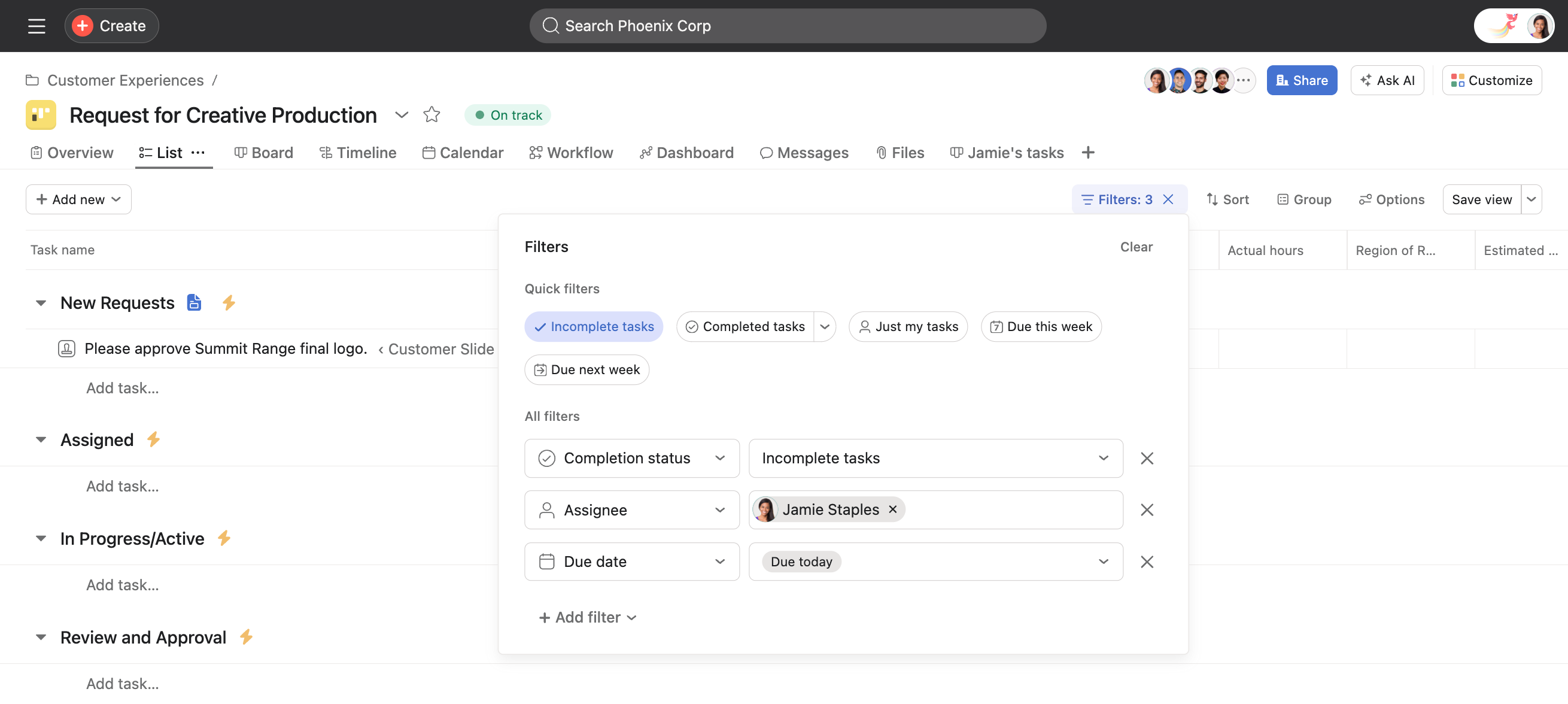
In qualità di amministratore o editor di progetto, puoi applicare filtri e ordinamenti ai progetti, nonché salvare la vista come nuova scheda nel tuo progetto.
Puoi utilizzare le emoji come Icona della scheda, facendo precedere il nome della scheda dall'emoji.
Nota
Le viste non relative alle attività (Panoramica, Flusso di lavoro, Dashboard, Messaggi, File) non possono essere duplicate né rinominate.
Se la tua organizzazione utilizza attualmente un piano Enterprise, Enterprise+ o Enterprise legacy, è possibile che l’amministratore del progetto abbia modificato le autorizzazioni del progetto in modo che siano riservate esclusivamente agli amministratori del progetto. Ciò significa che l’editor del progetto non può modificare le schede del progetto.
Puoi accedere alle schede salvate dal tuo dispositivo mobile su iOS.
Se hai molti progetti ma solo alcuni sono davvero importanti o urgenti, usa i colori per differenziarli visivamente.
Usa le Sezioni per dividere e organizzare le attività all'interno del tuo progetto. Puoi utilizzare le Sezioni per creare categorie, fasi dei flussi di lavoro, livelli di priorità e altro ancora. Puoi inoltre usare le Sezioni per attivare le regole quando le attività vengono spostate al loro interno.
Per ulteriori informazioni, consulta il nostro articolo sulle Sezioni.
Disponibili per i livelli Asana Starter, Advanced, Enterprise ed Enterprise+.
I programmi del progetto ti consentono di impostare un programma di lavoro per il tuo progetto, aiutandoti a gestire gli accordi sul livello di servizio (SLA) per le richieste. Per esempio, puoi definire gli orari di lavoro in modo che i ticket vengano sospesi al di fuori dell'orario lavorativo.
I programmi del progetto influiranno sulle attività con dipendenze e sui campi personalizzati del timer.
Questo articolo è stato tradotto dall’IA.
Invia feedback sulla traduzione.

