PIATTAFORMA
FUNZIONALITÀ
Tipo di azienda
Utilizza l’add-on Asana per Gmail per trasformare le email in attività, assegnare responsabilità, impostare date di scadenza e sincronizzare i progetti. Questo add-on deve essere scaricato dal marketplace di Gmail e funziona con l’app di Gmail per Android e iOS.
Potrai anche scegliere gli eventuali allegati di un'email che desideri aggiungere all'attività su Asana.
se sei l’amministratore del tuo dominio, puoi installare l’add-on per tutta la tua organizzazione. Tieni presente che possono essere necessari fino a sette giorni prima che l’add-on venga visualizzato con l’installazione dell’amministratore.
Inoltre, Google ora richiede agli amministratori di inserire il codice OAuth2-client-id per autorizzare l'app. Quello di Asana è il seguente: 923474483785-sqf6uk8vq1rqe853il0g2h4m98ji2fq6.apps.googleusercontent.com.
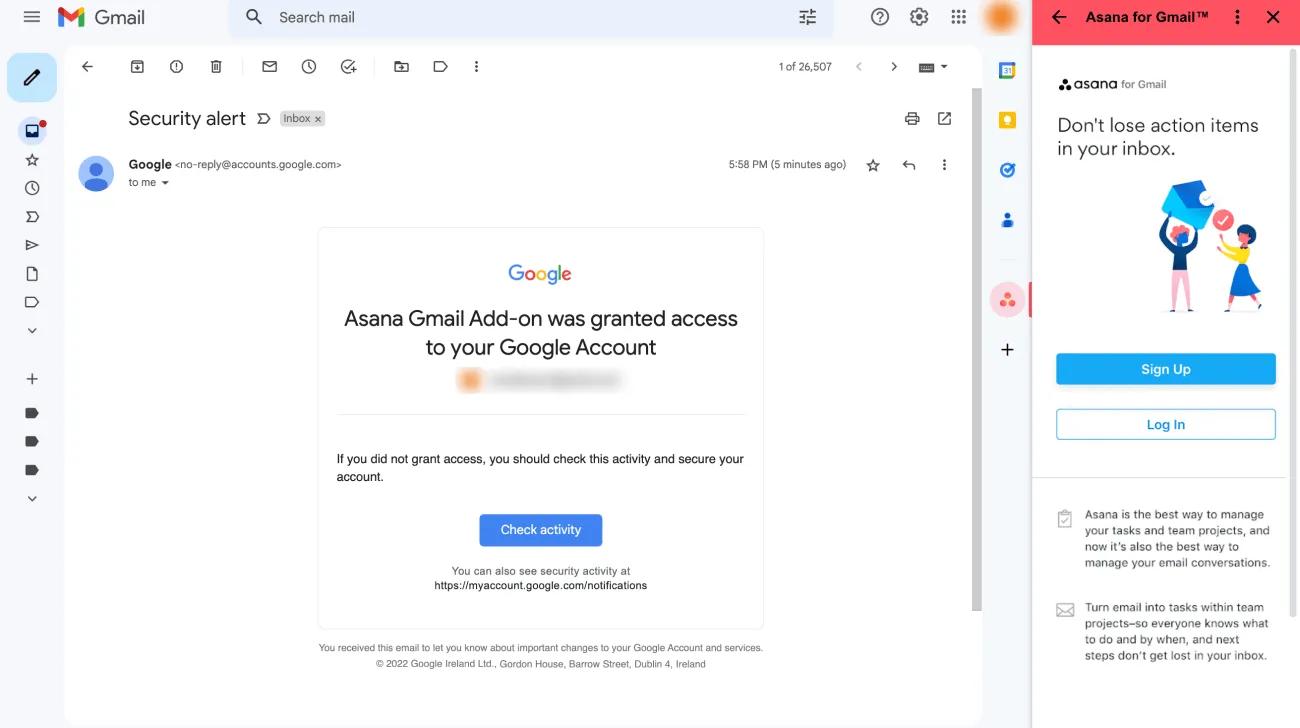
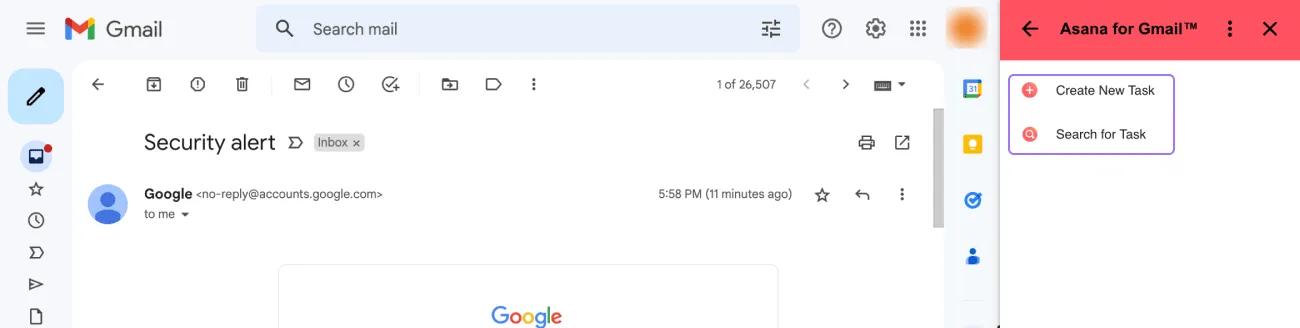
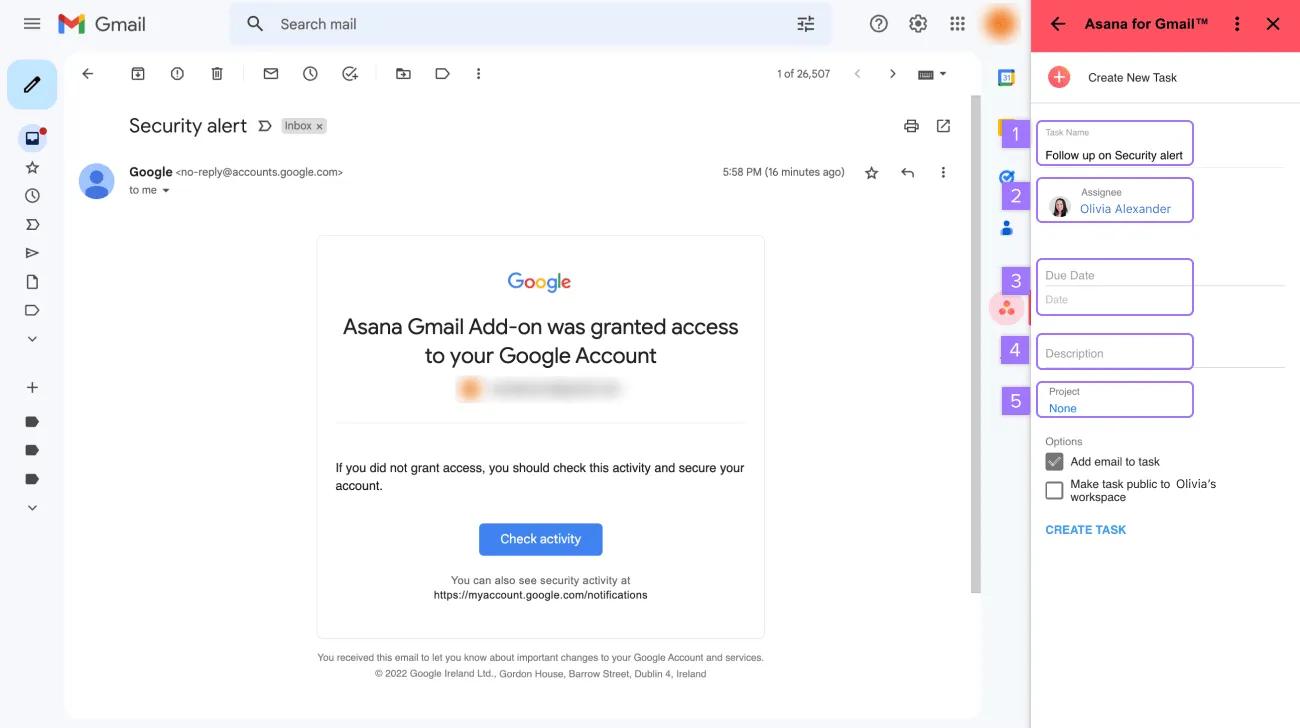
La sincronizzazione delle email ti consente di sincronizzare le future risposte alle email con le attività su Asana. Ciò significa che non è più necessario creare più attività di Asana ogni volta che si riceve una nuova risposta via email e si elimina l’intermediario, assicurando che il contesto dell’email venga condiviso con tutti i collaboratori che contribuiscono alla stessa attività o allo stesso progetto.
Quando crei una nuova attività utilizzando l’add-on di Gmail, puoi abilitare la funzionalità Sincronizza le risposte future a questa attività. Tutte le risposte future all’interno di questo thread di email verranno sincronizzate automaticamente all’attività di Asana come commenti.
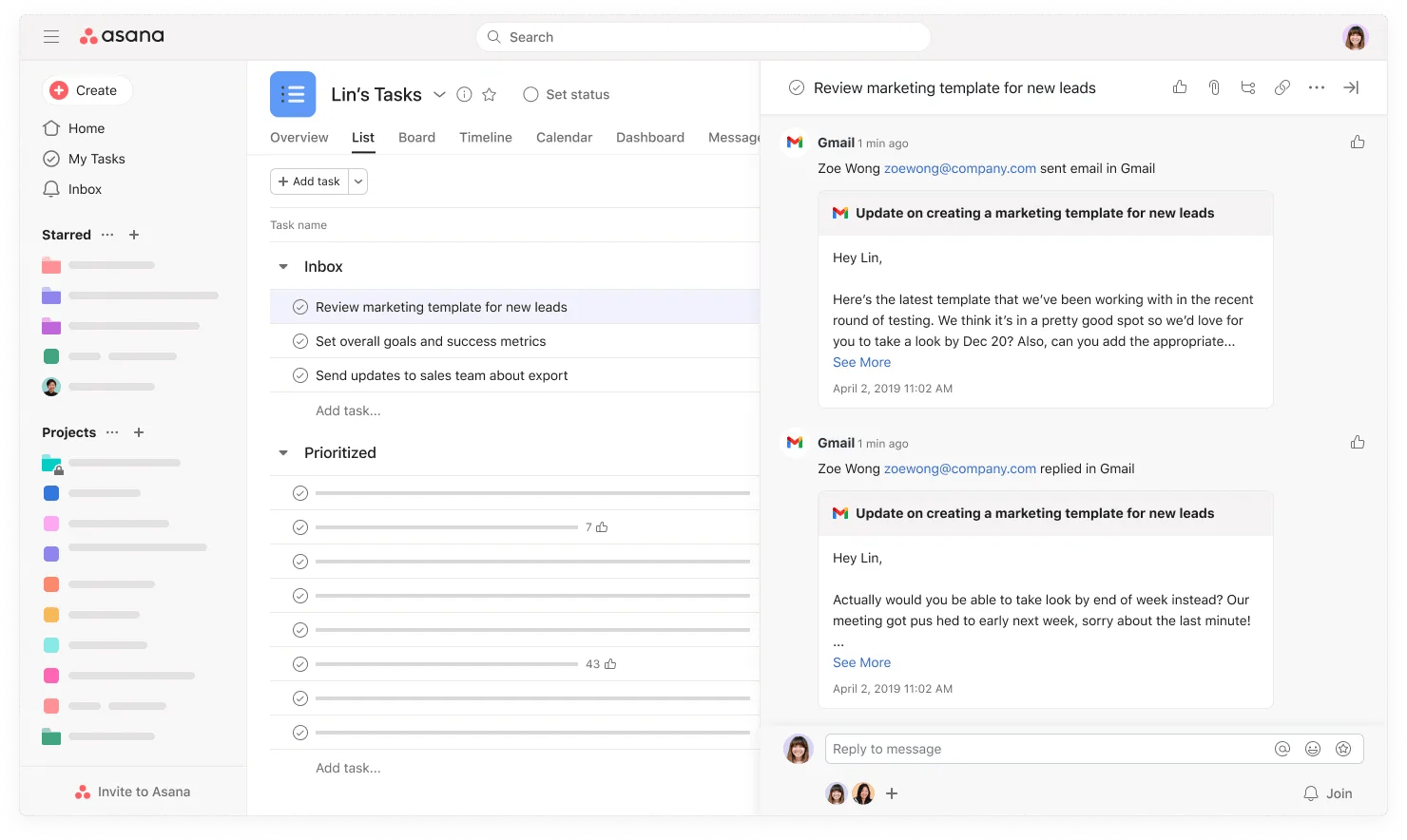 Una volta che un’attività è stata sincronizzata con un thread di posta elettronica, puoi aggiungere collaboratori all’attività per condividere il contesto dell’email senza dover aggiornare regolarmente l’attività ogni volta che ricevi una nuova risposta.

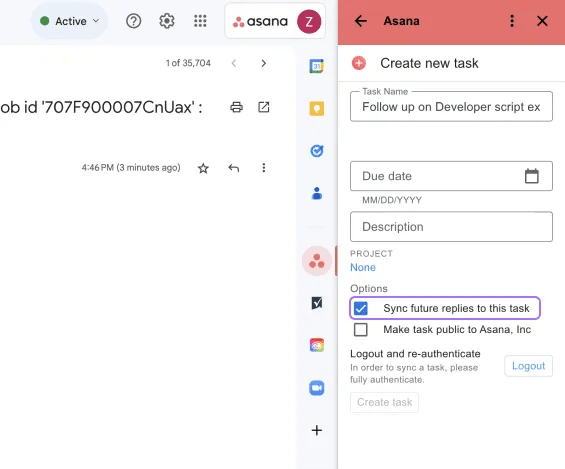
La sincronizzazione delle email può essere interrotta in due modi:
La sincronizzazione delle email è disponibile anche sull’app per dispositivi mobili di Gmail. Per configurare la sincronizzazione delle email su dispositivo mobile:
Note: questa opzione sarà disponibile solo su dispositivo mobile se è stata precedentemente installata sull’app web di Gmail.
Tutti gli utenti aggiunti all’attività sincronizzata con un thread di posta elettronica possono visualizzare i messaggi di posta elettronica sincronizzati.
Quando crei un’attività e desideri sincronizzare un thread di posta elettronica con più di 5 messaggi, solo i 5 messaggi più recenti vengono inseriti nell’attività. Tuttavia, tutti i futuri messaggi di posta elettronica verranno sincronizzati da quel momento in poi.
Purtroppo no, l’HTML viene convertito in testo quando viene visualizzato su Asana.
Questo può accadere se un utente ha effettuato l’accesso con l’indirizzo email errato. L'indirizzo email utilizzato per accedere a Gmail deve corrispondere a quello utilizzato per completare il processo di autenticazione per l'add-on di Asana per Gmail.
Nota
Cerchi un modo migliore per gestire il tuo lavoro? Inizia a utilizzare Asana con una prova gratuita. Prova gratis.
Questo articolo è stato tradotto dall’IA.
Invia feedback sulla traduzione.

