トピック
- API を介して Asana からすべての時間データを CSV としてエクスポートする方法
- ルールの連携とウィジェット
- HubSpot ルール連携
- ルールと連携を活用して生産性とコミュニケーションを向上
- PagerDuty とルールの連携
- クラウドストレージとファイル共有のためのルール連携
- ルールの条件とブランチ
- ワークフロービルダー
- フォームのカスタマイズ
- カスタムフィールドの絞り込みとソート
- フォーム送信者とのメールアドレスでのコミュニケーション
- 依存関係の種類
- バンドル
- フォームを共有してください。
- ルールアクションを実行してください。
- プロジェクトにバンドルを適用してください。
- ルールの権限を設定してください。
- 数式カスタムフィールド
- カスタムフィールド
- ルールの手動トリガーを使用してください。
- ID カスタムフィールドを使用してください。
- フォーム
- プロジェクトテンプレートの管理ダッシュボードを使用してください。
- ルールで日付を設定してください。
- バンドルの管理と権限
- バンドルに関するFAQ
- ルールのトリガー
- ルールの実行履歴
- グローバルフィールドの管理ダッシュボード
- 参照カスタムフィールド
- カスタムフィールドのタイプと制限
- 依存するタスクの自動日付調整機能
- ルールの変数
- フォーム
- プロジェクトテンプレート
- ステータス更新テンプレート
- タスクテンプレート
- Asana でのタイムトラッキング
- ルール
- タスクの依存関係
- 承認
- Claude の Asana アプリ
- Everhour から Asana へのタイムトラッキングデータの移行
- Asana とワークプレイス from Meta
- Asana for Adobe Creative Cloud 連携
- Vimeo と Asana
- Jira Data Center に関するよくある質問
- Jira Data Center
- コンプライアンス管理: API および連携サポート
- Instagantt と Asana を連携させる
- Google スマートチップを使用する
- Google カレンダーと Asana
- カレンダーとAsana
- GitHubとAsanaの連携
- GoogleフォームとAsana
- Google と Asana
- GoogleスプレッドシートとAsana
- Power BI と連携してください。
- Asana で Zoom ミーティング
- Asana for Gmail アドオン
- Microsoft TeamsとAsanaの連携
- Zapier と Asana を連携させる
- WufooとAsana
- Tray.io と Asana を連携させましょう。
- AI スタジオで Zoom 通話メモのワークフローを作成する方法
- オートメーションと AI スタジオのために Zoom の文字起こしを使用してください。
- Asana for Jira Cloud のよくある質問をご覧ください。
- Chrome拡張機能+ Asana
- Zendeskとの連携
- ウェブフォームとAsana
- Outlook カレンダーと Asana
- Salesforce と Asana を連携してください。
- Splunk + Asana
- ChatGPT で Asana アプリを使う
- ServiceNow と Asana
- Asana 製の Microsoft 365 連携機能を使うための権限を有効にする
- Asana for Tableau との連携
- Asana for Jira Cloud
- API
- Asana for Outlook アドイン
- Slack と Asana
- AI スタジオのクレジット最適化
- AI スタジオで言葉をワークフローに変換しましょう。
- AI スタジオ Plus
- Asana AIとともに、もっとスマートに
- スマートワークフローを適切なデータソースに接続してください。
- AI スタジオに関する FAQ
- AIスタジオでの説明書作成
- 管理者向け AI スタジオガイド
- AI スタジオでプロンプトを構成する方法
- AI スタジオのトラブルシューティング
- AI スタジオ - ヒューマン イン ザ ループ
- AI スタジオの構築済み AI ルール
- AI スタジオを使ったスマートワークフローの作成
- 「AI を使用」変数の仕組み
- Asana AIスタジオのご紹介
- AI スタジオのモデル
- AI スタジオのアドオンと料金について
- アクセスと権限
- SCIM を使用して Okta で Asana の役割を設定する
- 有料プランの認証およびアクセス管理オプション
- Asana アカウントを分離する方法
- カスタムロールを使用したロールベースアクセス制御 (RBAC)
- Asana EUデータセンター
- 企業向け暗号化キー管理(EKM)
- 二要素認証の義務化
- eDiscoveryリソースセンター
- サービスアカウント
- HIPAAコンプライアンス
- 二要素認証
- プライバシーとセキュリティ
- アカウント
- SAML グループマッピングと SCIM の連携を実行してください。
- 管理者コンソールでパスワード設定を管理してください。
- Asanaとグローバルトレードコンプライアンス
- ライセンスの SAML グループマッピングを設定してください。
- 複数のアカウントとマージ
- Asana アカウントを削除する
- Asanaアカウントのメールポリシー
- データリテンションポリシー
- アクセス許可管理アドオン
- FedRAMP コンプライアンスを遵守してください。
- コンプライアンス管理アドオン
- Asana で IP アドレスの許可リストを設定してください。
- モバイルアプリのセキュリティ権限
- ゲストの自動削除
- グローバル認証設定
- SCIM を使用したユーザーのプロビジョニングとプロビジョンの解除
- 作業項目の管理者権限を申請しています
- プロフィールフィールドの編集可否管理
- Enterprise組織のSecureAuth
- アプリの管理と連携
- Asana日本データセンター
- 管理者によるセキュリティコントロール
- Asana の IP アドレス範囲とホスト名
- Asana のデータレジデンシー
- 複数組織の展開
- SCIM を使用した Microsoft Entra ID での Asana の役割のセットアップ
- 管理者コンソールへのアクセス方法
- Asana の管理者と特権管理者
- ディビジョンのセキュリティと請求
- シンガポールGST
- 南アフリカの付加価値税
- 韓国のVAT (付加価値税)
- スイスVAT
- 米国売上税
- イギリスのVAT
- Asanaのプランをアップグレードまたは変更する
- 手動で請求された顧客
- オーストラリアGST
- RBIの規制に伴うインドでの自動支払いに関する変更
- EU VAT
- アイスランドVAT
- インドネシアVAT
- ニュージーランドGST
- ノルウェーVAT
- MXNおよびBRL通貨によるお支払い
- CADおよびKRW通貨によるお支払い
- 請求ページにアクセスする
- VAT/GSTと売上税
- お支払い情報と請求書
- 管理者コンソールの請求設定
- 請求
- サブスクリプションの管理とアップグレード
- フィリピンVAT
- カナダの GST / HST、QST、および州売上税
- Asana プランのキャンセル方法
Asana for Outlook アドイン
メールの受信箱で To-do リストや大事な詳細を必死に探す行為にそろそろ終止符を打ちましょう。Asana で追跡可能な仕事として取り扱うことで、最初から最後まで容易に管理できるようになります。
Asana for Outlook を使うと、各ツールの機能を最大限に活かせるようになります。つまり、Outlook でコミュニケーションを取り、Asana で仕事を管理するのです。そのため、チームは仕事とその期限を明確に把握できます。このアドインを使用することで、メールを Asana で新規のタスクやコメントに変換でき、ツールを切り替えることなく、実行可能な仕事として管理できます。Asana for Outlook を使用することで、メールを Asana で新規のタスクやコメントに変換でき、ツールを切り替えることなく、実行可能な仕事として管理できます。
関連記事
Asana for Outlook を使用するには、Office 365 のサブスクリプションに加え、Microsoft AppSource へのアクセスが必要です。Outlook Web App に加えて、最新バージョンまでの Outlook 2021 の Windows 版デスクトップアプリ、最新バージョンまでの Outlook 2019 の Mac 版デスクトップアプリもサポートされています。Microsoft 365 など、Windows 用 Office 版のサブスクリプションでは、最新版までの Windows 10 1903 と Office 365 16.0.11629 の組み合わせがサポートされています。
ノート
2025年 2月 17日から、Microsoft は Exchange Online トークンをデフォルトでオフにするようになりました。Asana Outlook アドインが正しく機能するためには、メールと添付ファイルのコンテンツを解析して Asana にインポートできるようにする権限を Asana に付与するよう求められます。
Asana for Outlook をインストール
この新規アドインは Asana と Outlook をご利用の、Microsoft AppSource にアクセスできるすべての方にご利用いただけます。Asana アドインのインストール方法は次のとおりです。
Microsoft マーケットプレイスにアクセスして「今すぐ入手」をクリックします。
指示に従って Outlook の受信トレイに Asana のアドインを追加します。
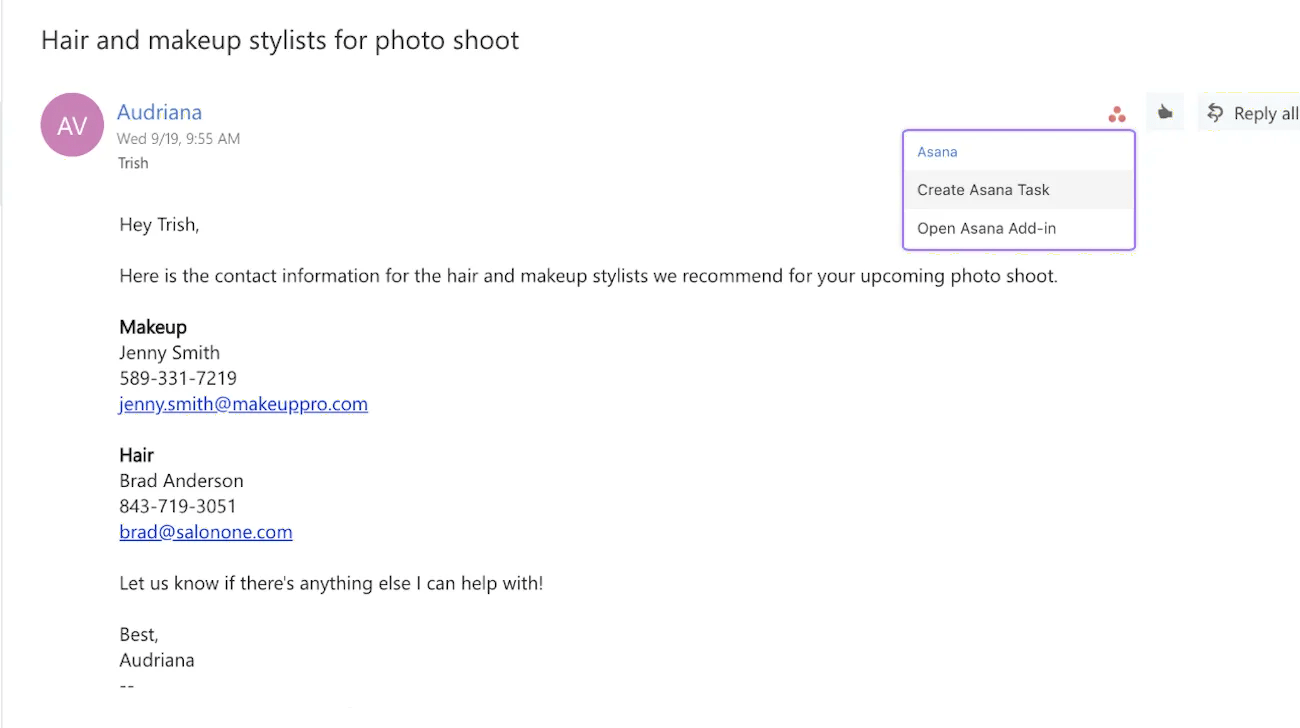
すべてのプロセスが完了すると、Outlook 受信トレイのトップバーに、Asana のロゴとともに「タスクを作成」ボタンと「Asana アドインを開く」ボタンが表示されます。
管理者の場合は、組織の全員のためにこのインストールを行うオプションが表示されます。
メールを、アクションに紐付く追跡可能なタスクに変換
代理店からの納品物評価依頼やパートナー企業からのデザインアセットのリクエストなど、アクションアイテムがメールで届いたときには、Outlook から直接 Asana でタスクを作成できます。そして新規タスクを自身またはチームメイトに割り当て、期日を設定し、プロジェクトに追加し、他の関連する仕事に結び付けることができます。
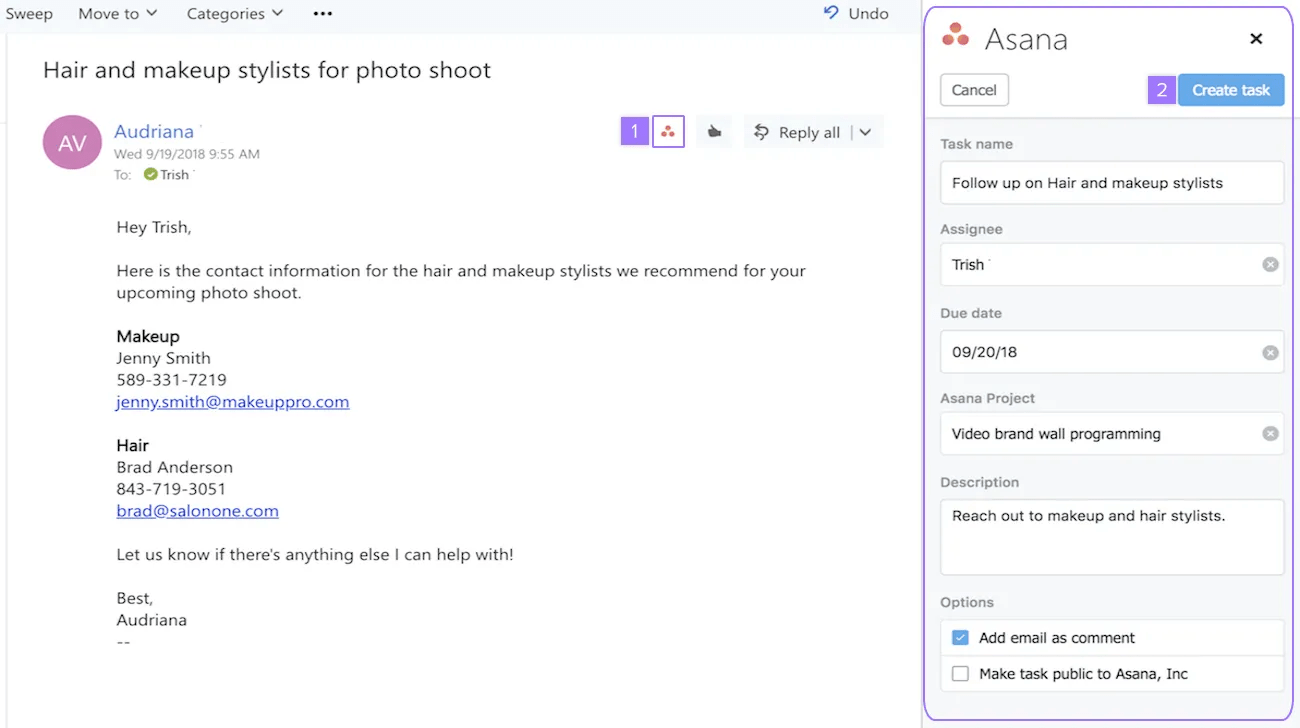
メールをタスクに変換するには:
- メールの上部にある Asana アイコンをクリックし、「Create Asana Task** (Asana タスクを作成)」をクリックします
- タスクの詳細を入力して「タスクを作成」をクリックします
現在、期日を設定できるのはタスクの作成時のみです。既存タスクの期日を追加 / 調整することはできません。
既存のタスクにメールを追加して、前後関係を把握する
多くの場合、チームの全員が、仕事をするのに必要な情報を含むすべてのメールスレッドに CC されているわけではありません。しかし、これらの詳細と前後関係の情報がなければ、効率的に仕事をすることができません。
エージェントからの企画書、採用候補者の連絡先情報、別部署のデザインチームからの素材依頼など、チーム全員が自分の仕事に必要な情報を得ることができるのが理想です。複数のツールを行き来して情報をコピー & ペーストしなくても、Asana なら既存のタスクに Outlook からのコメントとしてメールを追加できます。
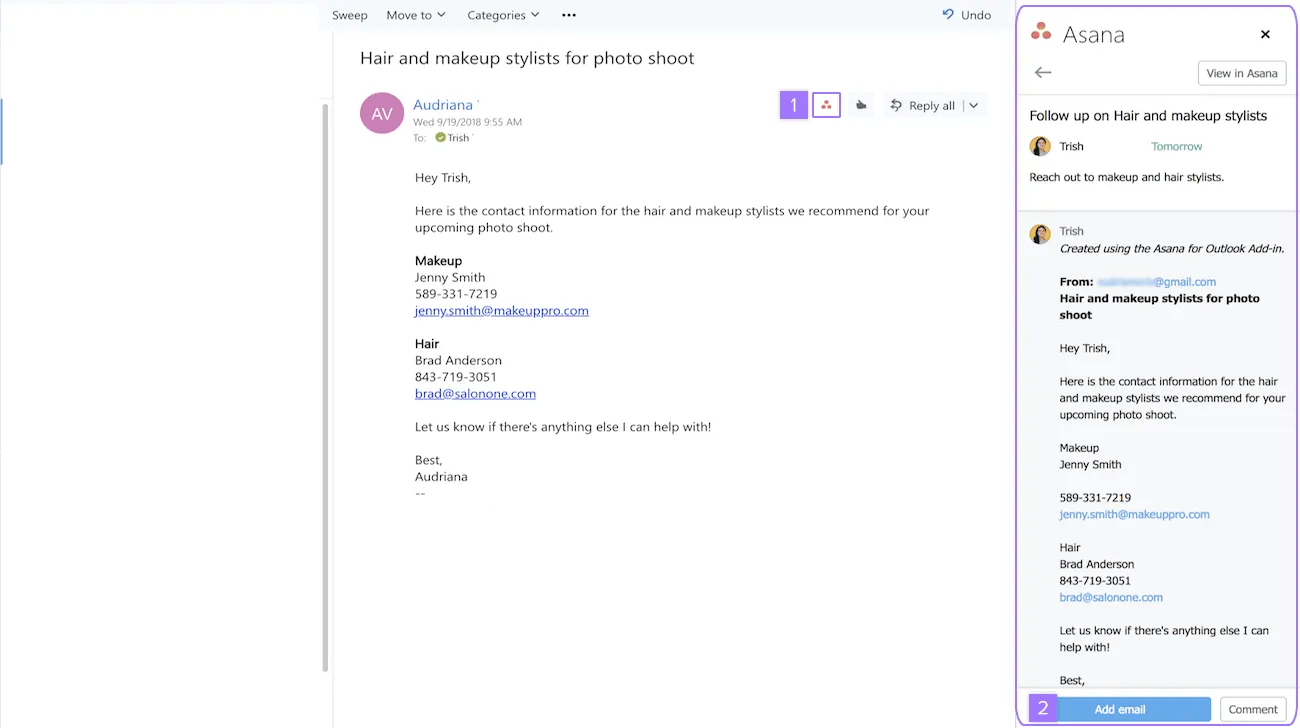
既存タスクにメールを追加するには:
- メールの上部にある Asana アイコンをクリックし、「Open Asana Add-in (Asana アドインを開く)」をクリックします
- メールの追加先タスクを探して「Add email (メールを追加)」をクリックします
設定
Asana for Outlook アドインの設定画面から、ワークスペースと組織間の切り替えが可能です。ログアウトもここから行うことができます。
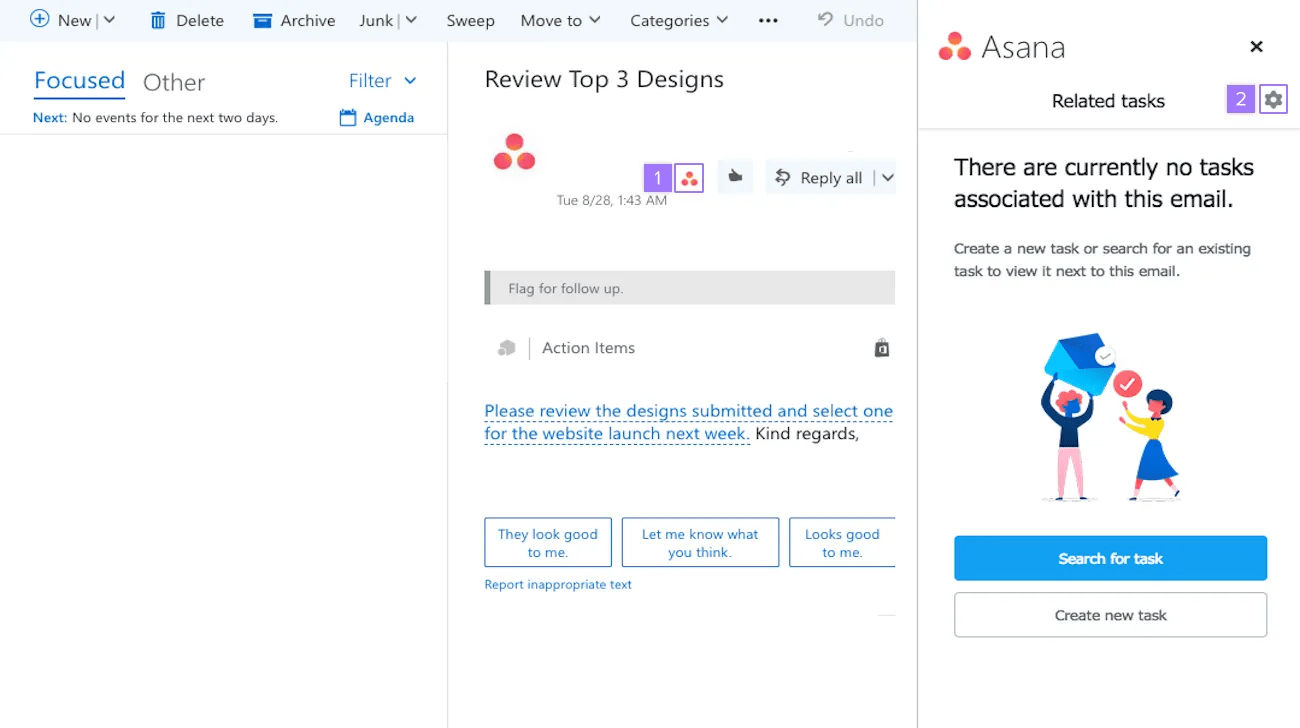
Asana for Outlook の設定画面を開くには:
- メールの上部にある Asana アイコンをクリックし、「Open Asana Add-in (Asana アドインを開く)」をクリックします
- Asana for Outlook ウィンドウの上部にある歯車アイコンをクリックします
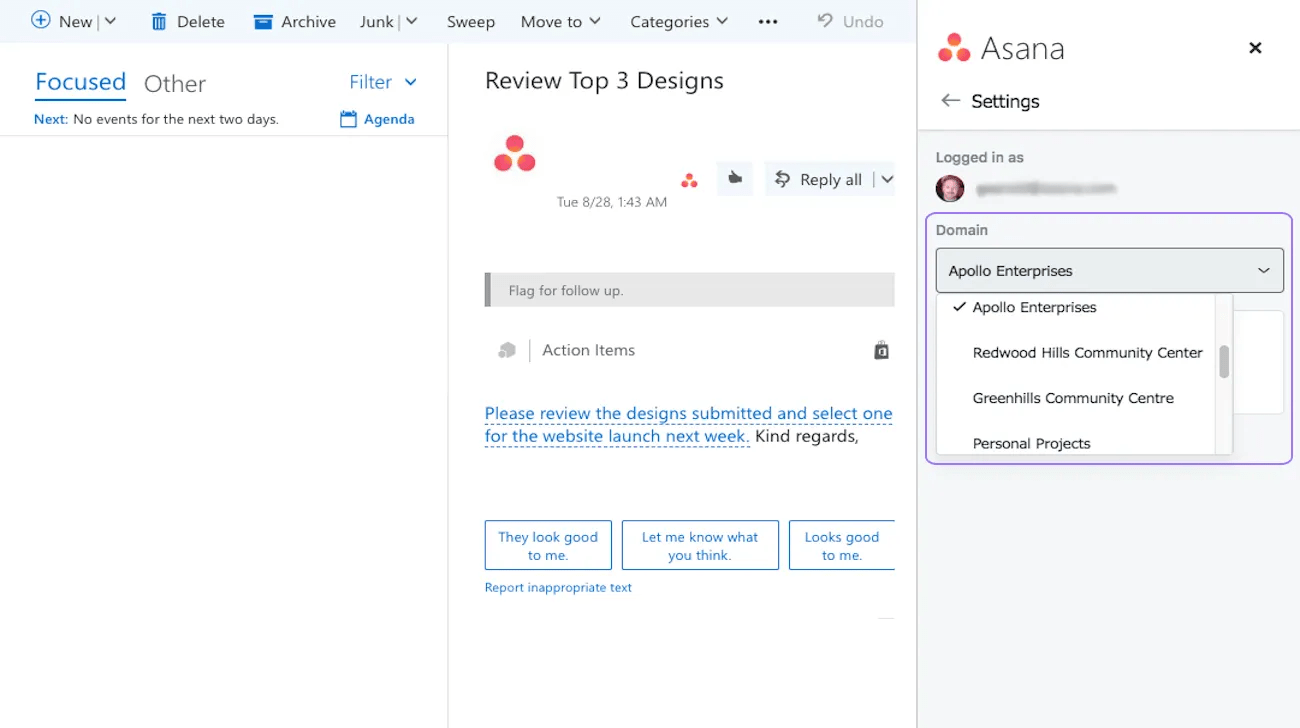
ここから Asana ドメインの切り替えやログアウトを行えます。
よくある質問
Asana for Outlook を使用するためのシステム要件は何ですか?
Office 365 のサブスクリプションに加え、Microsoft AppSource へのアクセスが必要です。このアドインは、Outlook Web App、最新バージョンまでの Outlook 2021 の Windows 版デスクトップアプリ、最新バージョンまでの Outlook 2019 の Mac 版デスクトップアプリをサポートしています。
Asana for Outlook アドインを使用している場合、タスクの期日を設定できますか?
期日は、新規タスクを作成する際にのみ設定できます。現時点では、アドインを使用して既存タスクの期日を追加したり、期日を調整したりすることはできません。
Asana for Outlook が私のメールにアクセスするために必要な権限は何ですか?
2025年 2月 17日から、Microsoft はデフォルトで Exchange Online トークンを無効にするようになりました。そのため、Asana にメールと添付ファイルのコンテンツを解析して Asana にインポートできるようにするための権限を Asana に付与するよう求められます。
Outlook アドインを使って、既存の Asana タスクにメールを追加するには?
メールの上部にある Asana アイコンをクリックし、「Open Asana Add-in** (Asana アドインを開く)」をクリックします。メールの追加先タスクを探して「**Add email** (メールを追加)」をクリックします。
もっと効率的な仕事の管理方法をお探しですか?無料の Asana トライアルをお試しください。無料で試す
Outlook 連携に関するヒントが必要ですか?コミュニティに質問してみましょう。
この記事は AI によって翻訳されています。
翻訳に関するフィードバックを送る。

