主題
- 如何透過應用程式開發介面 (API) 將所有時間輸入資料從 Asana 匯出為 CSV
- 規則整合和小工具
- HubSpot 規則整合
- 適用於生產力和溝通的規則整合
- PagerDuty 規則整合
- 雲端儲存和檔案共用的規則整合
- 規則中的條件和分支
- 工作流程產生器
- 表單自訂
- 篩選及排序自訂欄位
- 與表單提交者的電子郵件溝通
- 相依性類型
- 綁定
- 分享表單
- 執行規則動作
- 將綁定套用至專案
- 請設定規則權限
- 公式自訂欄位
- 自訂欄位
- 手動觸發規則
- 請使用 ID 自訂欄位。
- 表單中的字段映射
- 管理專案範本儀表板
- 請在規則中設定日期
- 套件管理和權限
- 綁定常見問題
- 觸發規則
- 請查看規則執行歷史記錄
- 全域欄位的管理儀表板
- 參考自訂欄位
- 自訂欄位類型和限制
- 自動變換依存任務的日期
- 請使用規則中的變數。
- 表單
- 專案範本
- 狀態更新範本
- 任務範本
- 在 Asana 中的時間追蹤
- 規則
- 任務相依性
- 核准
- Claude 中的 Asana 應用程式
- 將時間追蹤資料從 Everhour 遷移至 Asana
- Asana 與 Meta 推出的工作空間
- Asana for Adobe Creative Cloud
- Vimeo 與 Asana
- Jira Data Center 常見問題
- Jira 資料中心
- 合規性管理:應用程式開發介面 (API) 與整合支援
- Instagantt 和 Asana
- 使用 Google 智慧型方塊
- Google 日歷 + Asana
- 行事曆與Asana
- GitHub與Asana整合
- Google表單與Asana
- Google 和 Asana
- Google試算表與Asana
- 整合 Power BI
- 在 Asana 中的 Zoom 會議
- Asana for Gmail 附加元件
- Microsoft Teams與Asana整合
- 使用 Zapier 和 Asana
- Wufoo與Asana
- 使用 Tray.io 與 Asana
- 使用 AI Studio 建立 Zoom 通話筆記工作流程
- 自動化和 AI Studio 的 Zoom 轉錄文字
- 請參閱 Asana for Jira Cloud 常見問題
- 使用 Chrome 擴充功能與 Asana
- Zendesk整合
- 網頁表單與Asana
- Outlook行事曆與Asana
- 在 Asana 中整合 Salesforce
- Splunk + Asana
- ChatGPT 中的 Asana 應用程式
- ServiceNow 與 Asana
- 啟用 Asana 內建整合和 Microsoft 365 整合的權限
- Asana for Tableau 整合
- Asana for Jira Cloud
- 應用程式開發介面 (API)
- Asana for Outlook 附加元件
- Slack 與 Asana
- 存取和權限
- 使用 SCIM 在 Okta 中設定 Asana 角色
- 付費方案的驗證和存取管理選項
- 如何分離 Asana 帳戶
- 具有自訂角色的角色型存取控制 (RBAC)
- Asana歐盟資料中心
- 企業金鑰管理(EKM)
- 實施雙因素驗證
- eDiscovery資源中心
- 服務帳戶
- HIPAA合規性
- 雙因素驗證
- 隱私與安全
- 帳戶
- 請使用 SAML 群組對應和 SCIM 互動。
- 在系統管理主控台中管理密碼設定
- Asana和全球貿易合規
- 設定授權的 SAML 群組對應
- 多個帳戶和合併
- 刪除您的 Asana 帳戶
- Asana帳戶電子郵件政策
- 資料維繫政策
- 權限管理附加元件
- 遵守 FedRAMP 規範
- 合規管理附加元件
- 在 Asana 中允許 IP 清單
- 行動應用程式安全權限
- 自動移除訪客
- 全域驗證設定
- 使用 SCIM 佈建及取消佈建
- 對工作項目申請系統管理員權限
- 個人資料欄位可編輯性控制項
- 適用於Enterprise版組織的SecureAuth
- 應用程式管理和整合
- Asana日本資料中心
- 系統管理員安全控制項
- Asana IP 位址範圍和主機名稱
- Asana 的資料儲存
- 多組織部署
- 使用 SCIM 在 Microsoft Entra ID 中設定 Asana 角色
- 如何存取系統管理主控台
- Asana 中的系統管理員和超級管理員角色
Asana for Outlook 附加元件
是時候停止在電子郵件收件匣中挖掘待辦事項和重要詳細資料了,請改變做法,將您的電子郵件轉變為 Asana 中可追蹤的工作,使您可以從頭到尾進行管理。
藉助 Asana for Outlook,您可以將每個工具用於其真正的目的:在 Outlook 中進行交流並在 Asana 中管理工作,好讓您的團隊知道他們需要做什麼,以及需在何時完成方能按時交付工作。使用此 Asana for Outlook 附加元件,您可將電子郵件轉換為 Asana 中的新任務或評論,藉此將電子郵件轉換為可行動的工作,而無需在工具之間切換。
相關文章
如欲使用 Asana for Outlook,需先訂閱 Office 365 並取得 Microsoft AppSource 的存取權限。除了 Outlook Web 應用程式,我們也支援最新版 Windows 電腦版應用程式的 Outlook 2021,以及最新版 Mac 電腦版應用程式的 Outlook 2019。針對 Windows 上訂閱的 Office 版本 (即 Microsoft 365),我們支援最新版 Windows 10 1903 和 Office 365 16.0.11629 的組合。
注意
自 2025 年 2 月 17 日起,Microsoft 開始預設關閉 Exchange Online 權杖。為了讓 Asana Outlook 增益集正常運作,系統會提示您授予 Asana 權限,以便解析您的電子郵件內容及其附件,從而將其匯入 Asana。
安裝 Asana for Outlook
所有具有 Microsoft AppSource 存取權限且使用 Asana 及 Outlook 的人皆可使用這項新的附加元件。若要安裝 Asana 附加元件:
前往 Microsoft Marketplace ,並點選「立即取得」。
請依循指示,將 Asana 附加元件新增至您的 Outlook 收件匣。
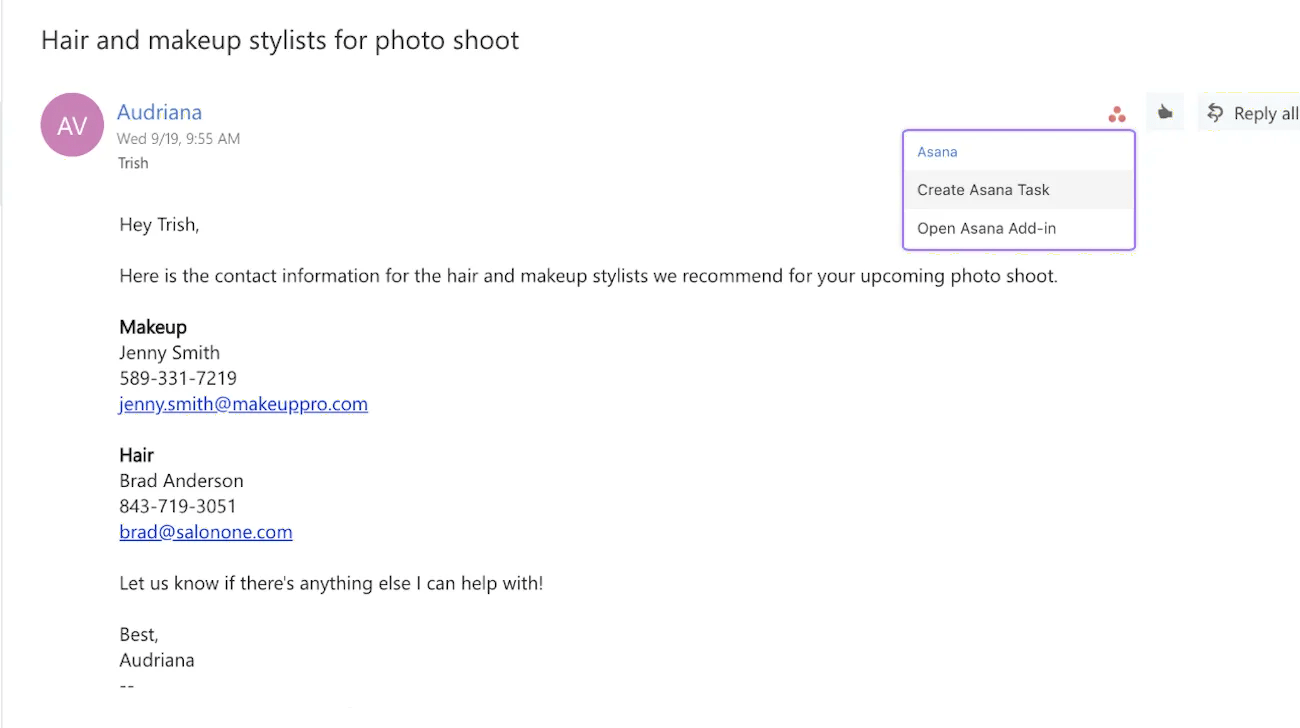
您完成後,將看見「建立任務」和「開啟 Asana 附加元件」按鈕,且您 Outlook 收件匣頂端列中會顯示 Asana 標誌。
系統管理員將看到為組織裡的所有人安裝此外掛程式的選項。
將電子郵件轉變成可追蹤、可行動的任務
行動項目會以電子郵件的形式湧入 (例如來自代理機構的審查工作,或來自合作夥伴的設計資產請求),而您現在則可直接從 Outlook 建立 Asana 任務。接著,您可以將這些新任務指派給自己或隊友、設定截止日期並將其新增至專案,以便與其他相關的工作連結起來。
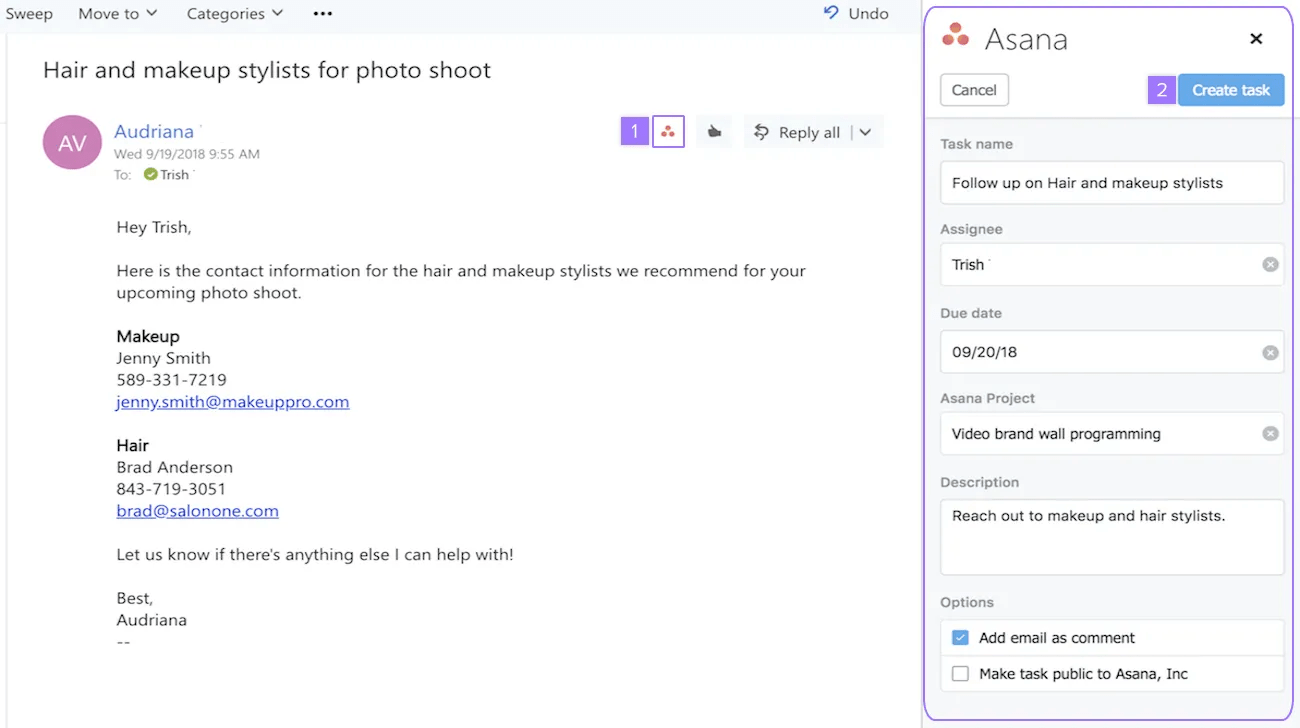
若要將電子郵件轉變成任務:
- 請按一下電子郵件頂端的 Asana 圖示,然後按一下「建立 Asana 任務」
- 填寫完任務的詳細資料後,請按一下「建立任務」
目前只能在建立任務時設定任務的截止日期。無法為現有任務新增/調整截止日期。
將電子郵件新增至現有任務,以便掌握情境資訊
您的整個團隊很可能不會出現在每一封電子郵件的郵件串副本收件人清單中,而這些郵件串卻涵蓋他們執行工作所需要的資訊。沒有這些詳細資料和情境資訊,他們就無法有效執行其工作。
無論是來自代理商的提案、具有聯絡資訊的候選人電子郵件,或是您公司內請求設計資源的另一個團隊,您都希望整個團隊能擁有正確的資訊,以便執行其工作。與其大費周章地在工具間來回切換、複製貼上這些資訊,其實您可以直接在 Outlook 中將電子郵件以評論的形式新增至現有的 Asana 任務。
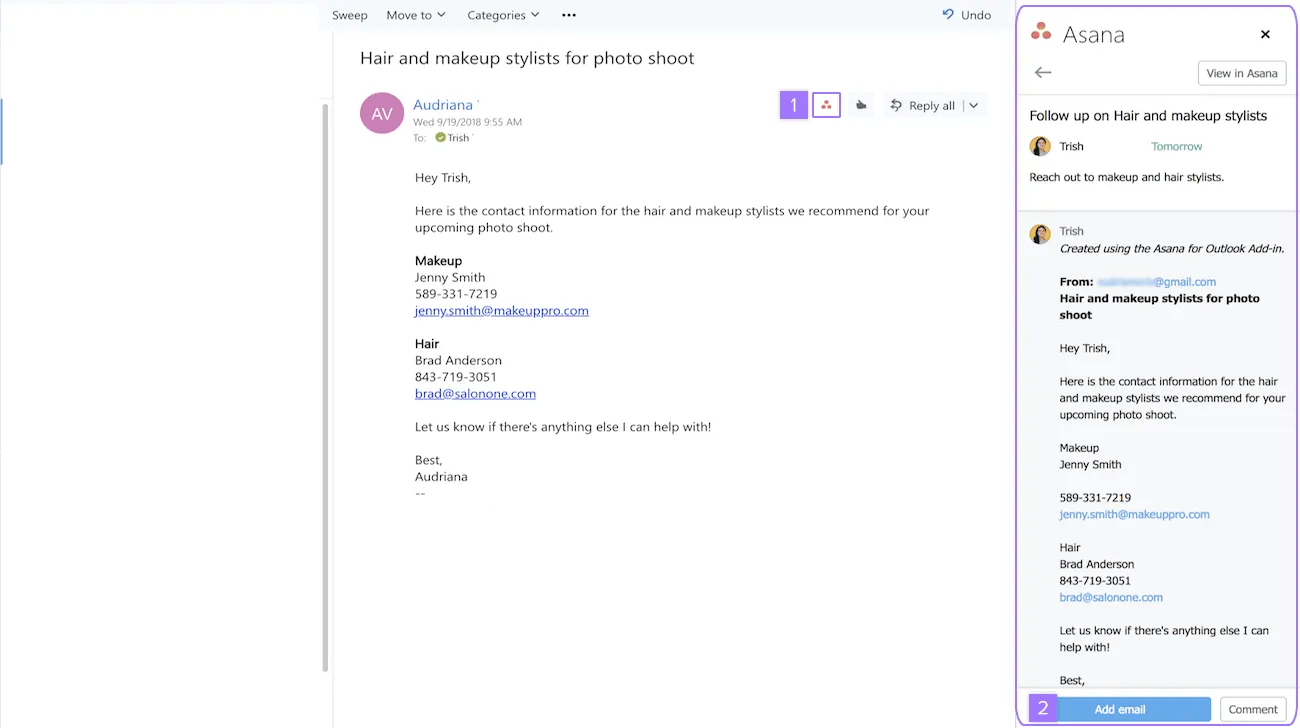
若要將電子郵件新增至現有任務:
- 按一下電子郵件頂端的 Asana 圖示,然後按一下開啟 Asana 附加元件
- 搜尋您要對其新增電子郵件的任務,然後按一下「新增電子郵件」
設定
在 Asana for Outlook 附加元件的設定中,您可以在工作空間和組織之間進行切換,或者單純地登出。
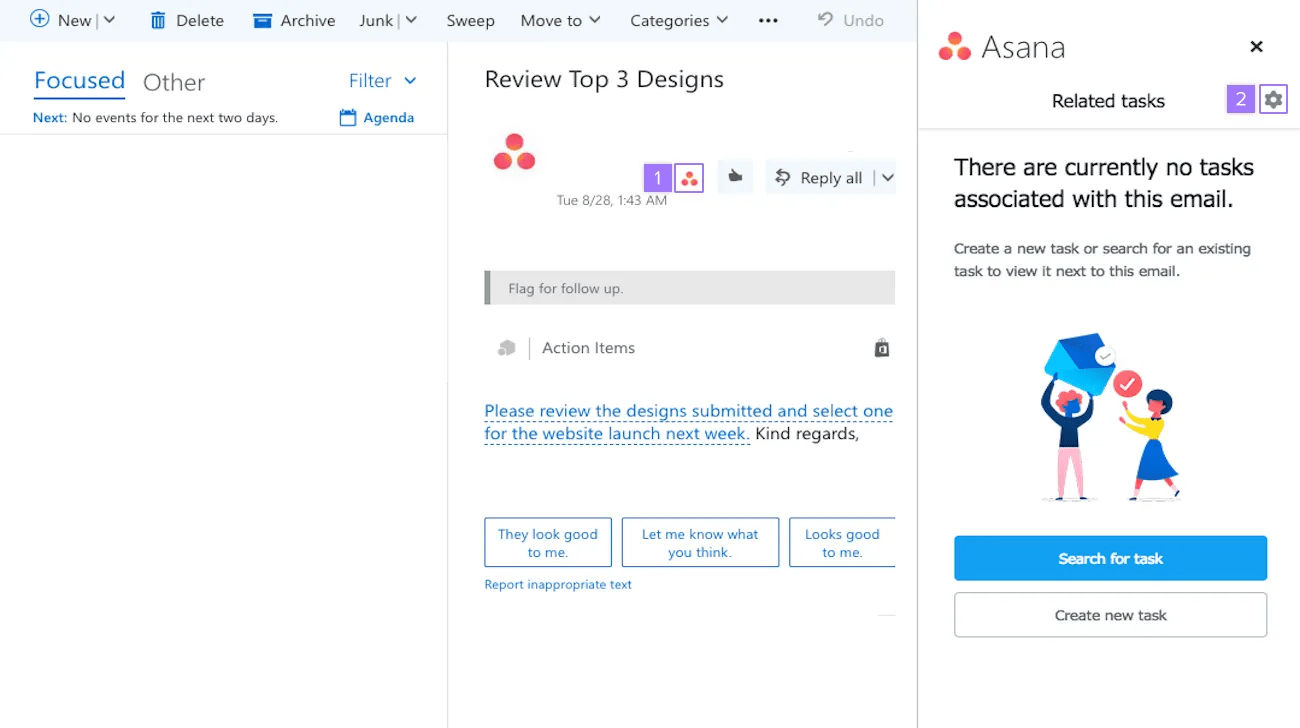
若要存取 Asana for Outlook 的設定:
- 按一下電子郵件頂端的 Asana 圖示,然後按一下開啟 Asana 附加元件
- 按一下顯示在 Asana for Outlook 窗格頂端的齒輪圖示
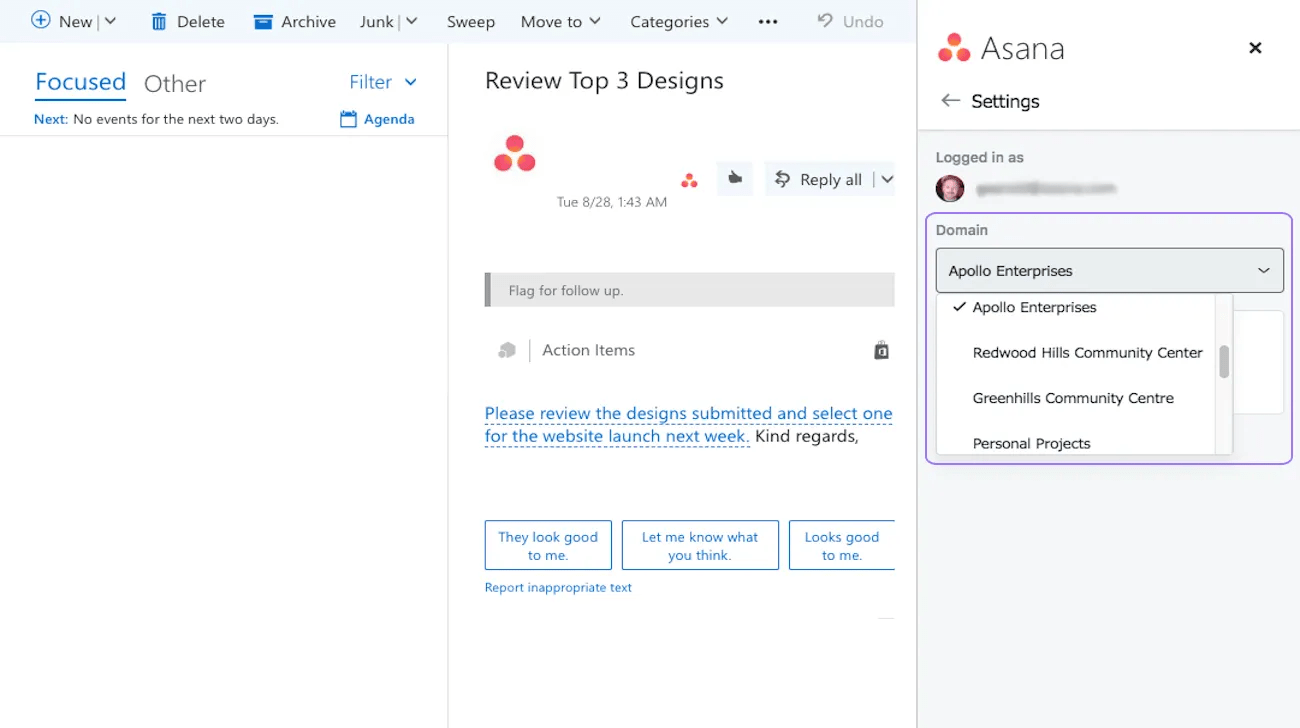
您可從此處,在不同的 Asana 網域間來回切換,或直接登出。
常見問答集
使用 Asana for Outlook 的系統要求是什麼?
您需要訂閱 Office 365 並取得 Microsoft AppSource 的存取權限。此外掛程式支援 Outlook Web 應用程式、Windows 版 Outlook 2021 的電腦版應用程式 (至最新版本),以及 Mac 版 Outlook 2019 電腦版應用程式 (至最新版本)。
使用 Asana for Outlook 附加元件時,我可以為任務設定截止日期嗎?
您只能在建立新任務時設定截止日期。目前無法透過此增益集為現有任務新增或調整截止日期。
Asana for Outlook 需要哪些權限才能存取我的電子郵件?
自 2025 年 2 月 17 日起,Microsoft 開始預設關閉 Exchange Online 權杖,因此系統會提示您授予 Asana 權限,以便解析您的電子郵件內容及其附件,從而將其匯入 Asana。
如何使用 Outlook 外接程式將電子郵件新增至現有的 Asana 任務?
按一下電子郵件頂端的 Asana 圖示,然後按一下「開啟 Asana 附加元件」。搜尋您要為其新增電子郵件的任務,然後按一下「新增電子郵件」。
正在尋找更好的管理工作方式嗎?免費試用 Asana。免費試
用
需要 Outlook 整合的祕訣嗎?向社群提問。
This article has been AI-translated.
Send translation feedback.

