Produits


AI Platform


Équipes
Dans cet article

Pour en savoir plus, consultez notre page de tarification.
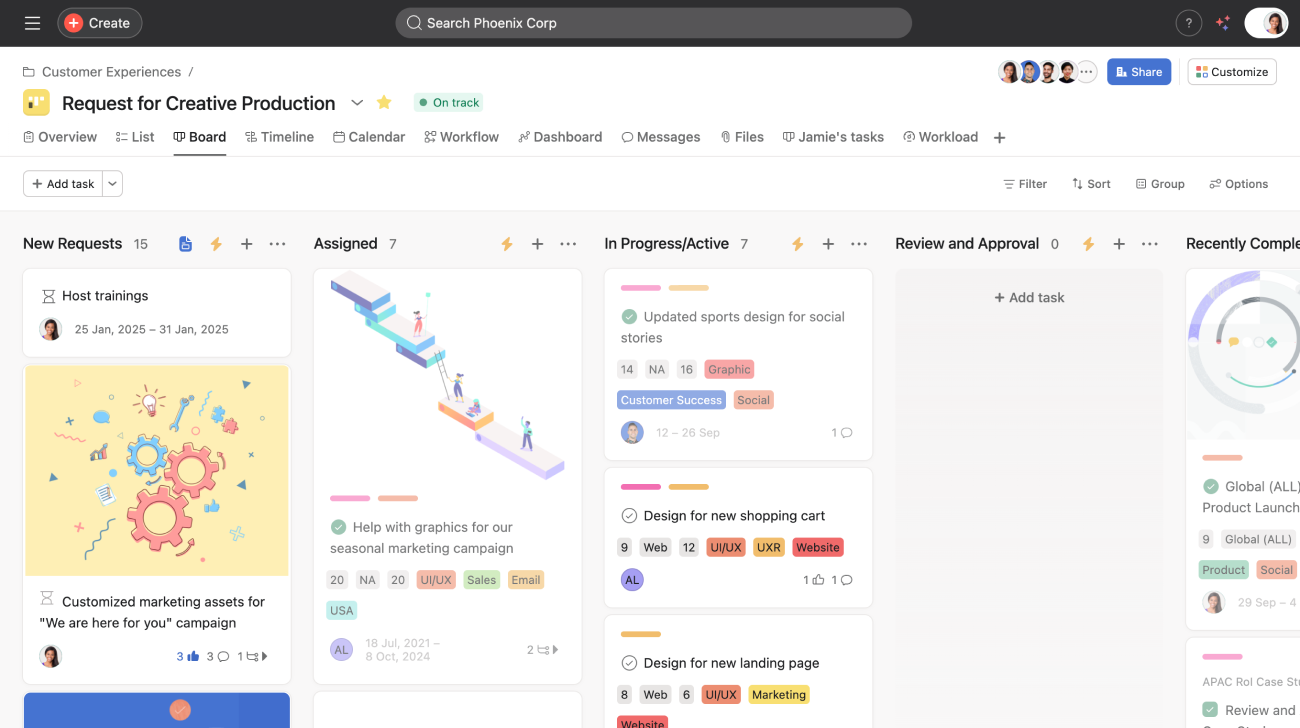
La vue Tableau vous permet d’organiser votre travail comme vous le feriez avec des notes adhésives que vous déplacez entre des sections. Elle vous offre un aperçu visuel clair et est tout aussi efficace que la vue Liste pour vos projets. Ajoutez des éléments à votre tableau, puis faites-les glisser pour les déplacer et suivre le travail étape après étape. Les tâches peuvent être regroupées différemment avec les vues Liste et Tableau.
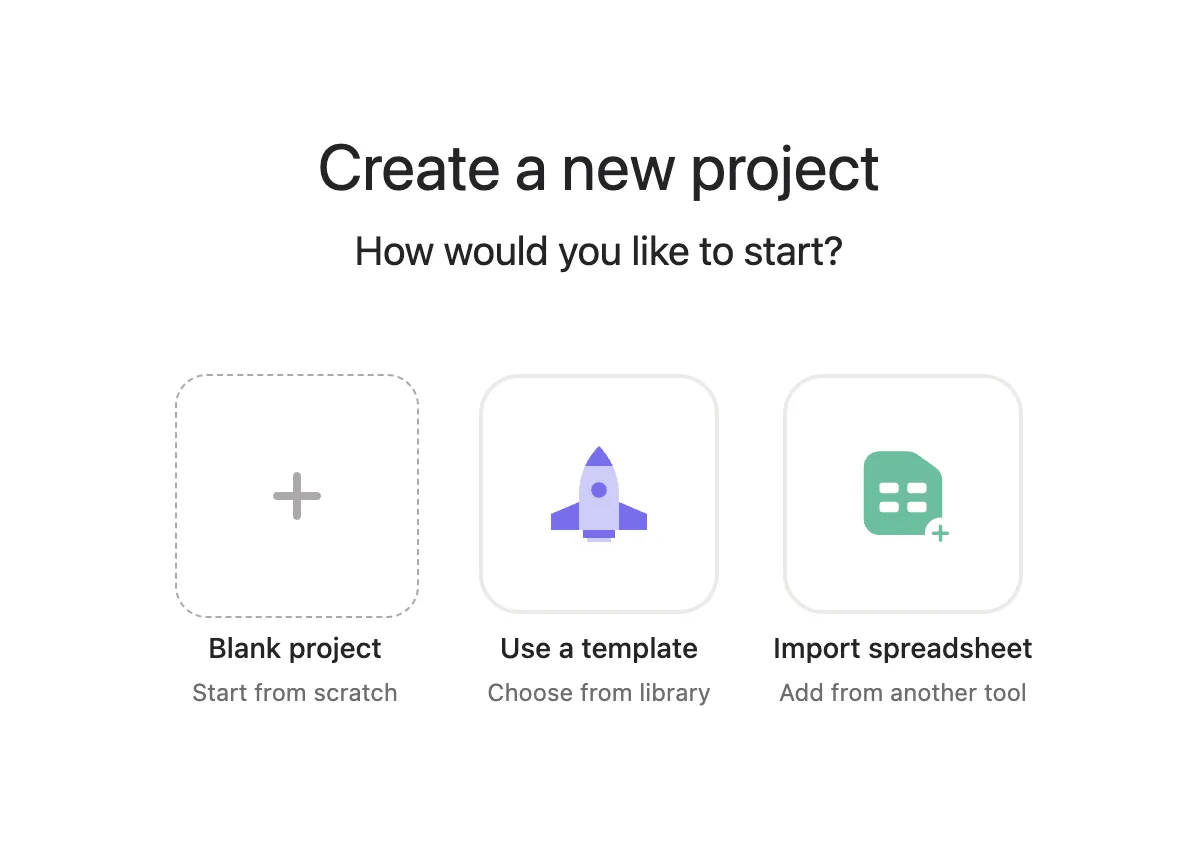
Créez un nouveau projet en cliquant sur le bouton d’ajout rapide dans la barre supérieure. Sélectionnez Projet dans le menu déroulant, puis cliquez sur + Projet vierge.
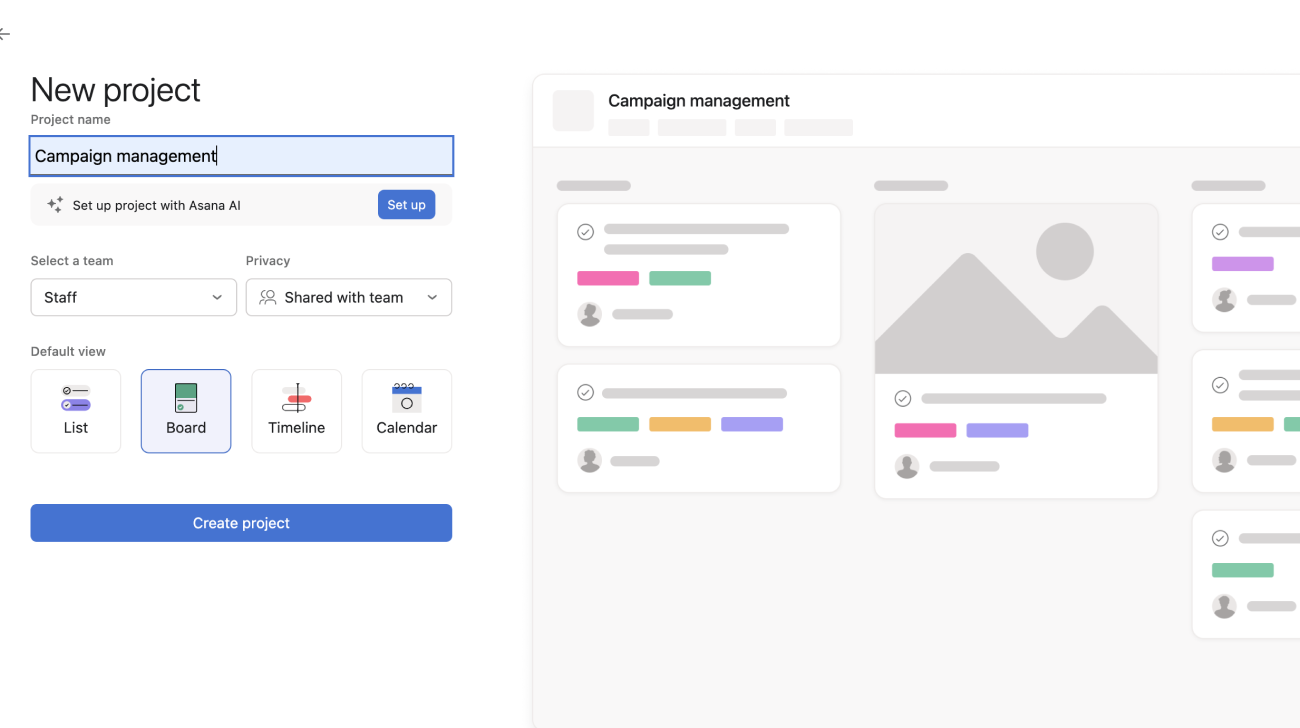
La fenêtre qui s’affiche vous invite à ajouter des détails à votre projet. Vous pouvez alors choisir la disposition Tableau comme vue par défaut pour votre projet. Cliquez ensuite sur Créer un projet.
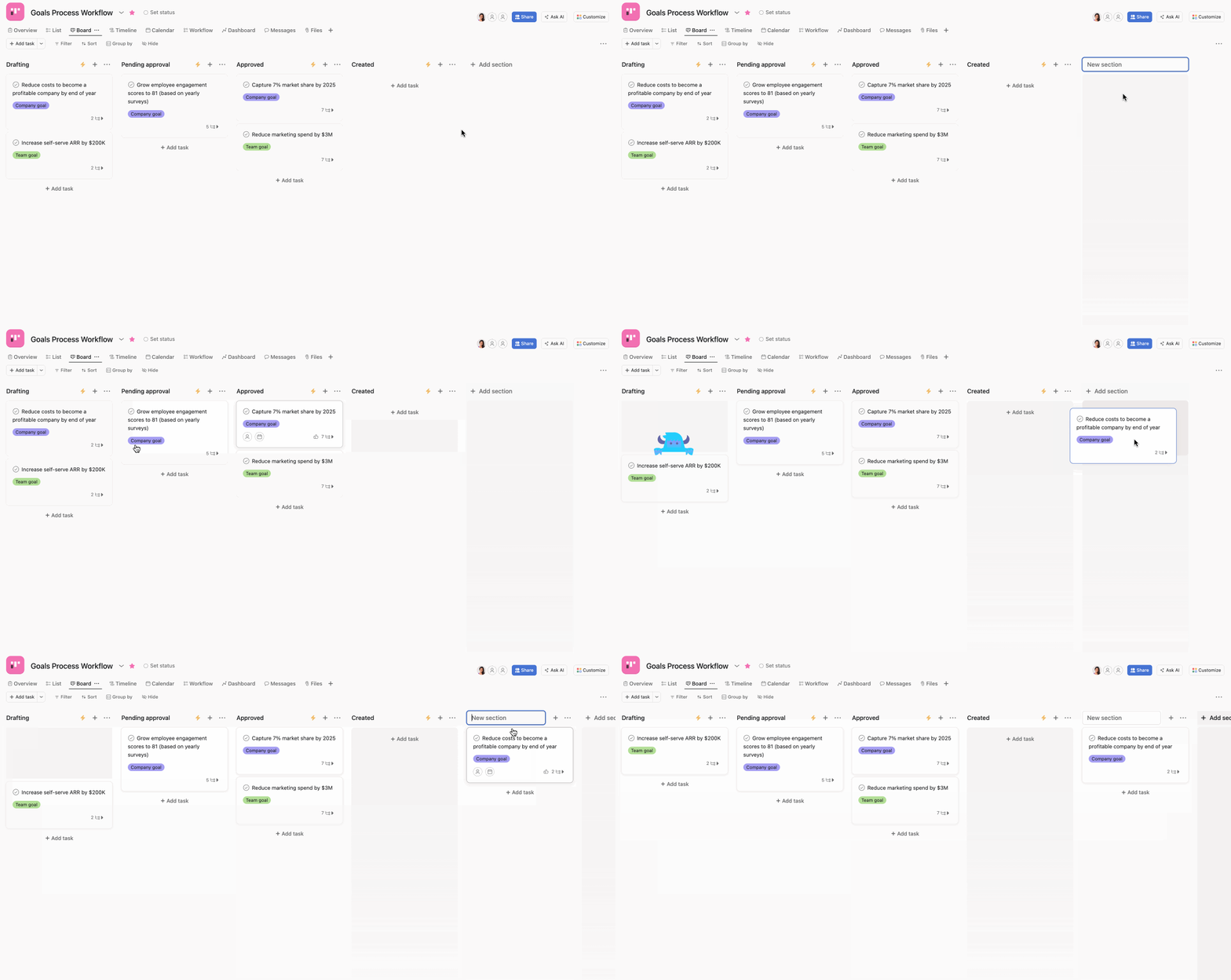
Cliquez sur + Ajouter une section ou sur l’espace réservé à la section. Nommez la nouvelle section dans le champ correspondant. Celle-ci s’affiche immédiatement. Vous pouvez également faire glisser et abandonner une tâche dans l’espace réservé à la section pour créer une nouvelle section.
Servez-vous des sections comme catégories pour regrouper votre travail, ou comme étapes (« À faire », « En cours » et « Terminé ») pour assurer un suivi de processus.
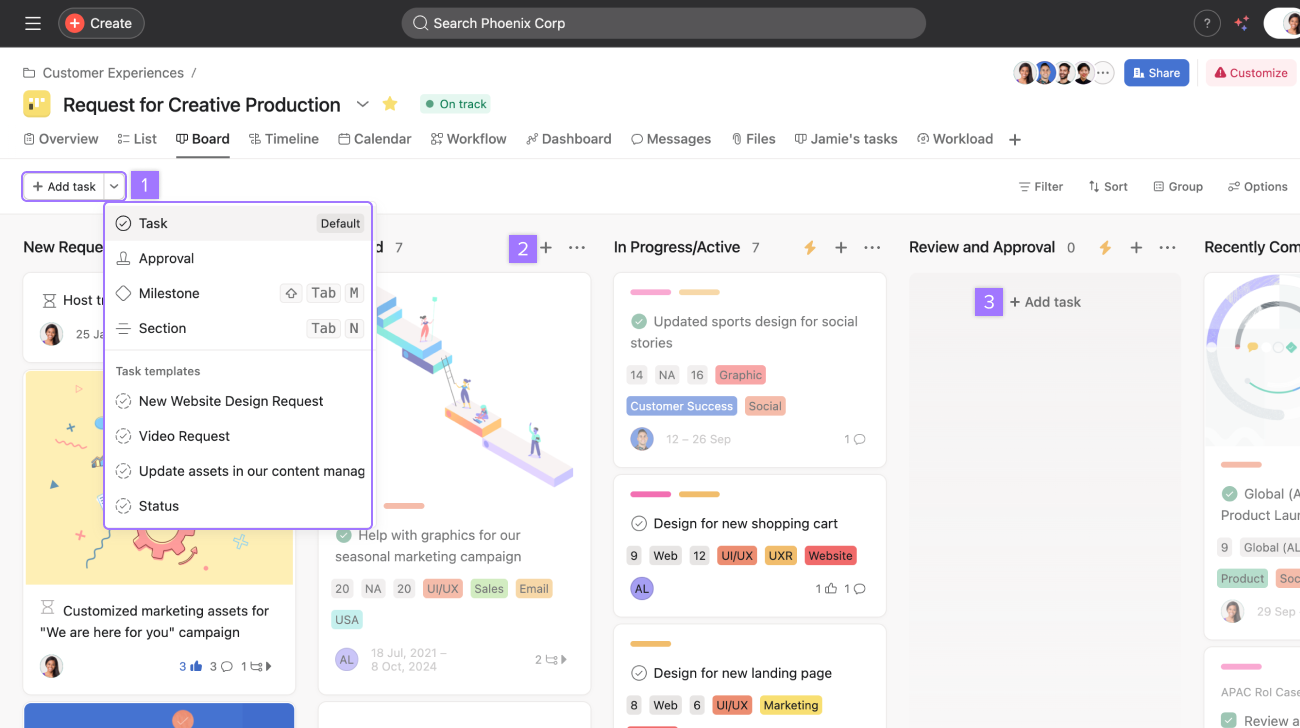
Pour ajouter des tâches à votre vue Tableau, vous pouvez :
1. Cliquez sur le bouton +Ajouter une tâche et sélectionnez le type de tâche que vous souhaitez ajouter
2. Cliquez sur le bouton + à côté du nom de la section
3. Cliquez sur +Ajouter une tâche en bas de la section
Vous pouvez ajouter une image de couverture à votre tâche en cliquant dessus avec le bouton droit de la souris. À partir du menu qui s’affiche, choisissez Ajouter une image de couverture, puis sélectionnez l’emplacement à partir duquel vous souhaitez importer l’image.
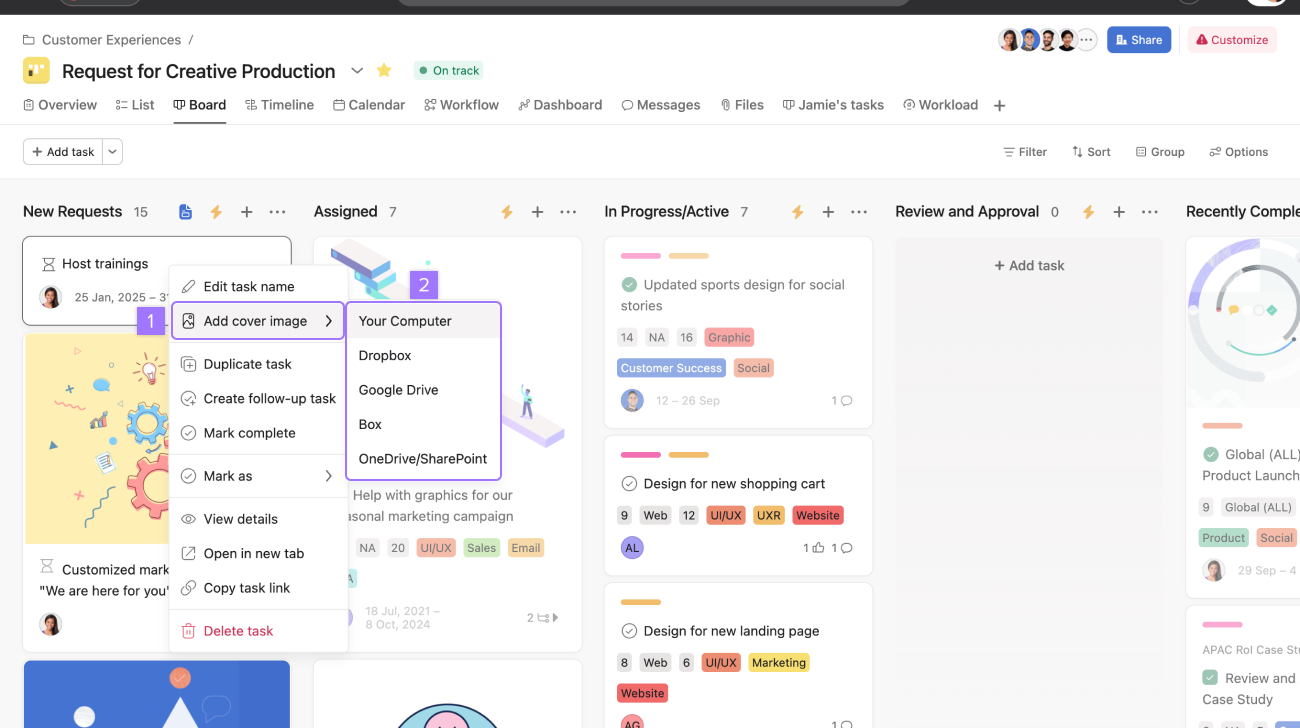
Une fois l’image téléchargée, vous pouvez afficher l’image la plus récente, ne pas afficher d’image ou ajouter une nouvelle image de couverture.
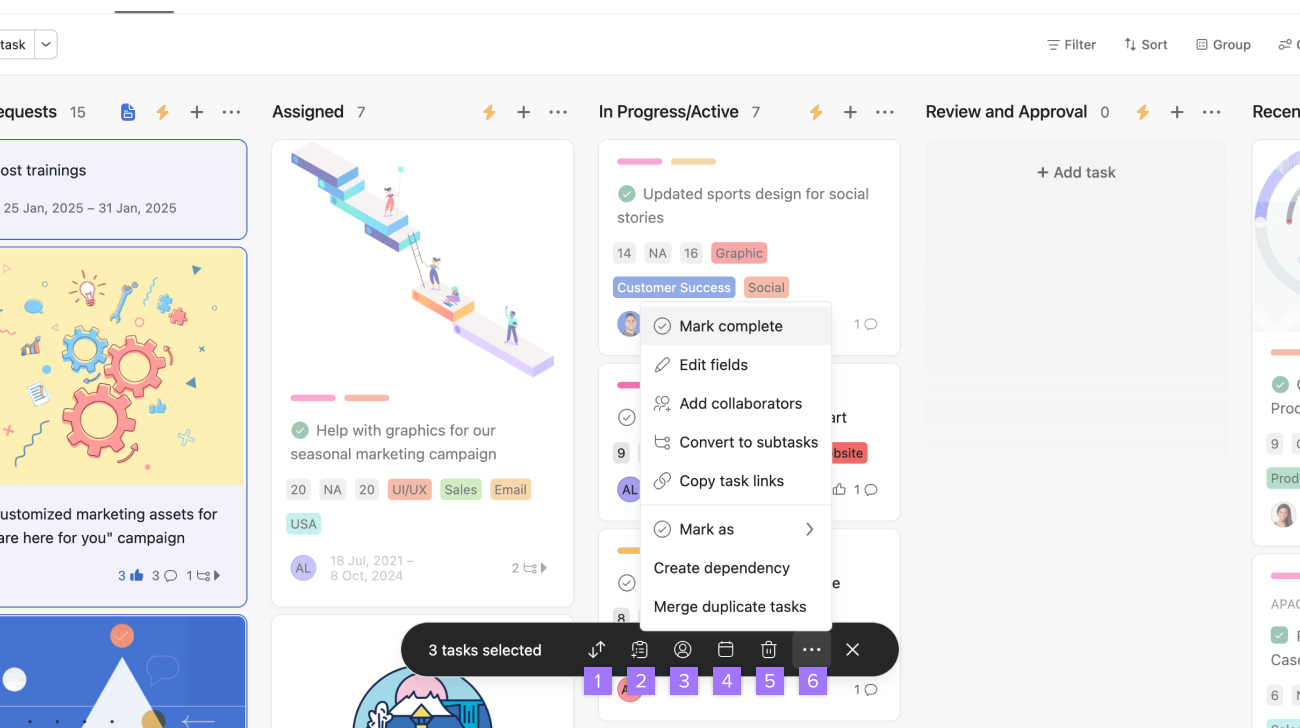
Vous pouvez appliquer des actions communes à plusieurs tâches. Pour cela, maintenez enfoncée la touche Commande ou Ctrl de votre clavier et sélectionnez les tâches appropriées.
Une fois les tâches sélectionnées, une barre d’outils apparaît.
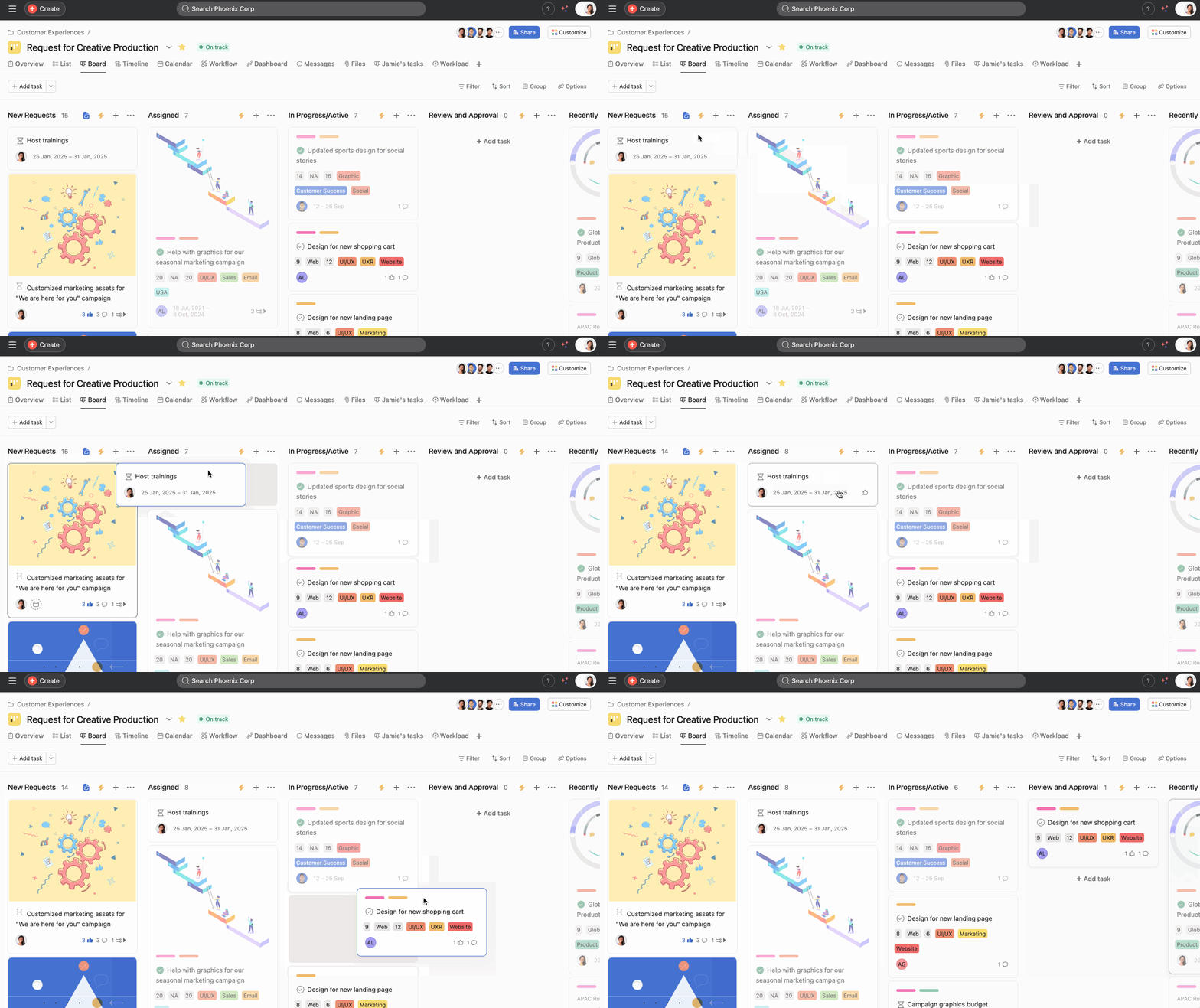
Vous pouvez faire glisser des tâches et des sections pour réorganiser votre travail ou le faire passer d’une étape à l’autre. Les membres du projet peuvent réorganiser les tâches au besoin, et les collaborateurs reçoivent des mises à jour lorsque des tâches sont déplacées, afin que tout le monde soit sur la même longueur d’onde.
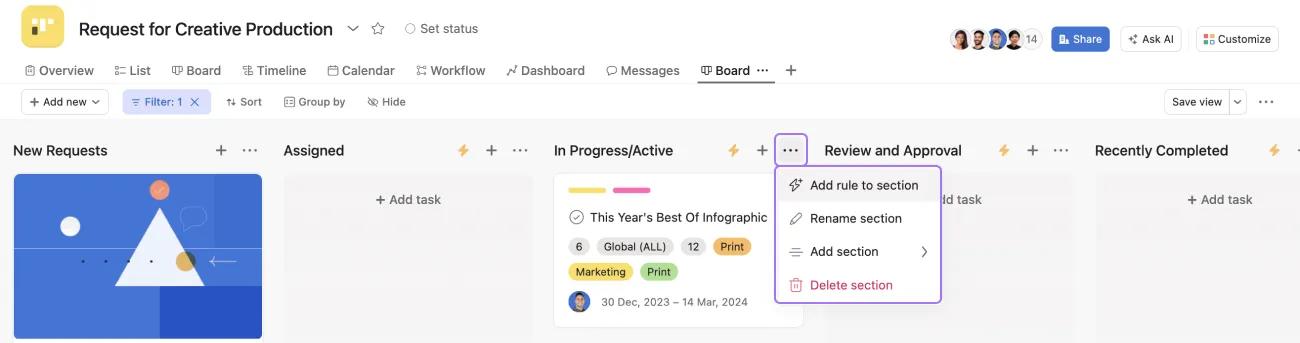
Une section doit être vide pour pouvoir être supprimée. Déplacez les tâches dans d’autres sections ou supprimez-les pour vider la section concernée.
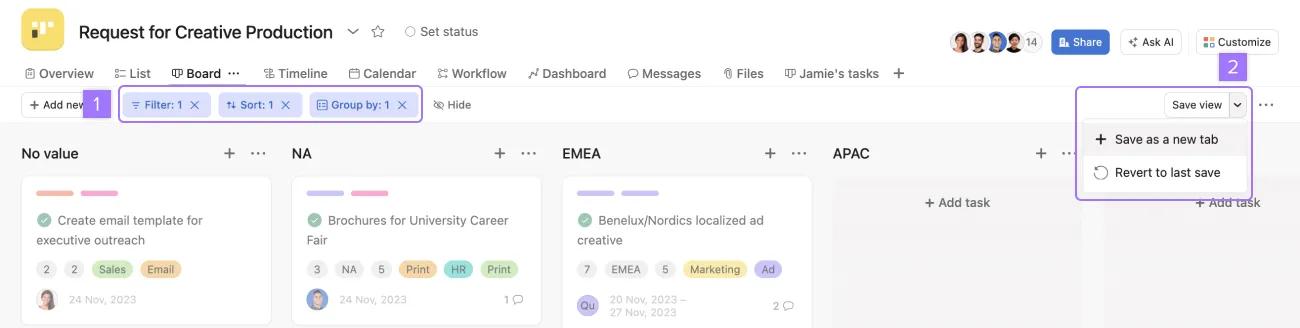
Si vous cliquez sur Enregistrer la vue, cette vue de projet sera enregistrée pour tous vos collaborateurs. En savoir plus sur les vues enregistrées.
Lorsque vous regroupez des tâches, vous pouvez ajouter un sous-groupe, ce qui vous permet d’organiser les tâches en lignes en fonction des sections, des responsables ou des champs personnalisés. Les équipes peuvent ainsi visualiser le travail sous plusieurs angles, ce qui facilite le suivi de la progression, la gestion des ressources et l’identification des freins dans les processus complexes.
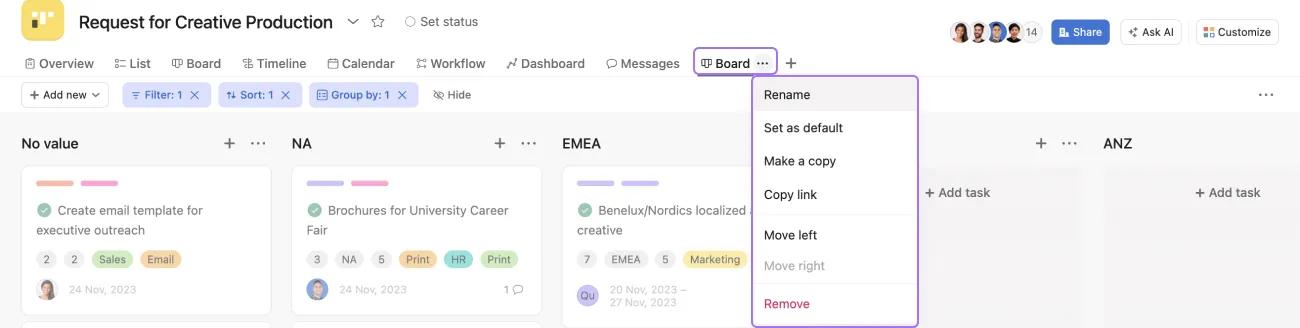
Pour enregistrer le tableau comme vue par défaut, cliquez avec le bouton droit de la souris sur l’onglet Tableau, puis sur Définir par défaut.
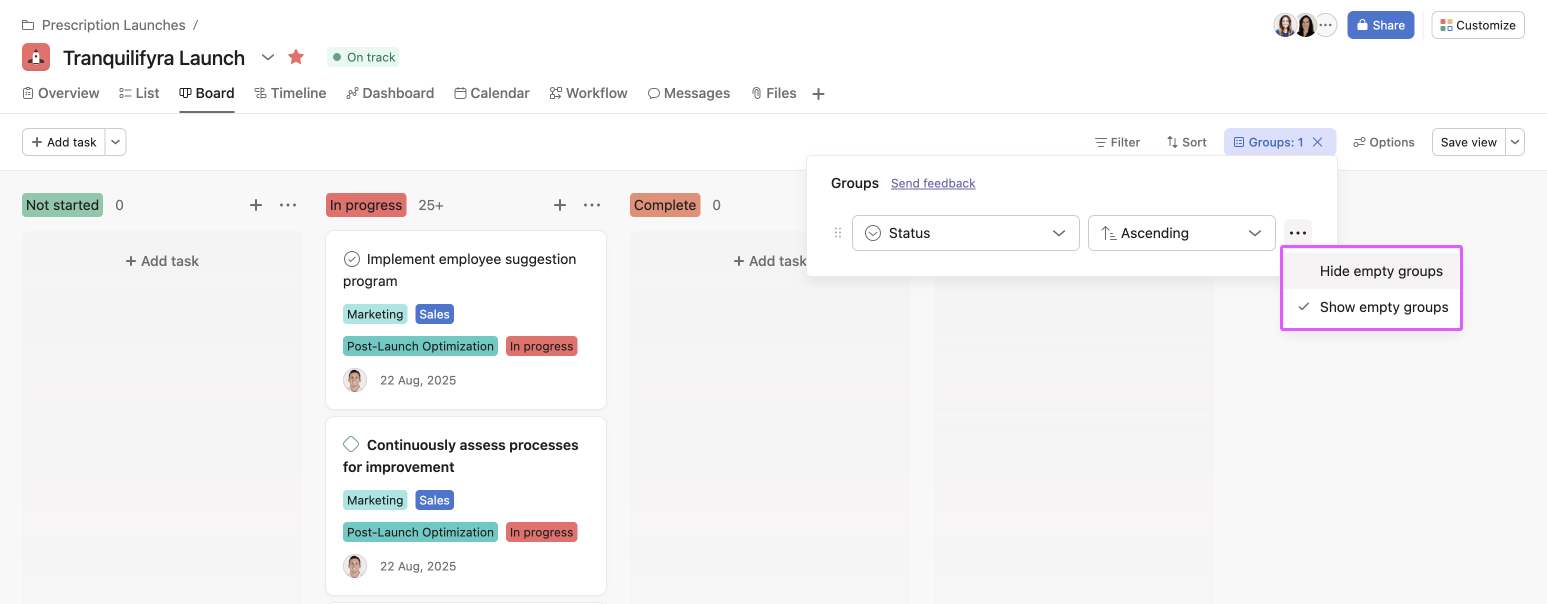
Lorsque vous regroupez les tâches en fonction de certains attributs, certains groupes peuvent sembler vides. Pour une vue plus ciblée, vous pouvez choisir de masquer les groupes vides.
Dans l’exemple ci-dessous, les tâches sont regroupées par statut. Il n’y a pas de tâches dans le projet avec le statut Non commencé ou Terminé, donc leurs groupes sont vides.
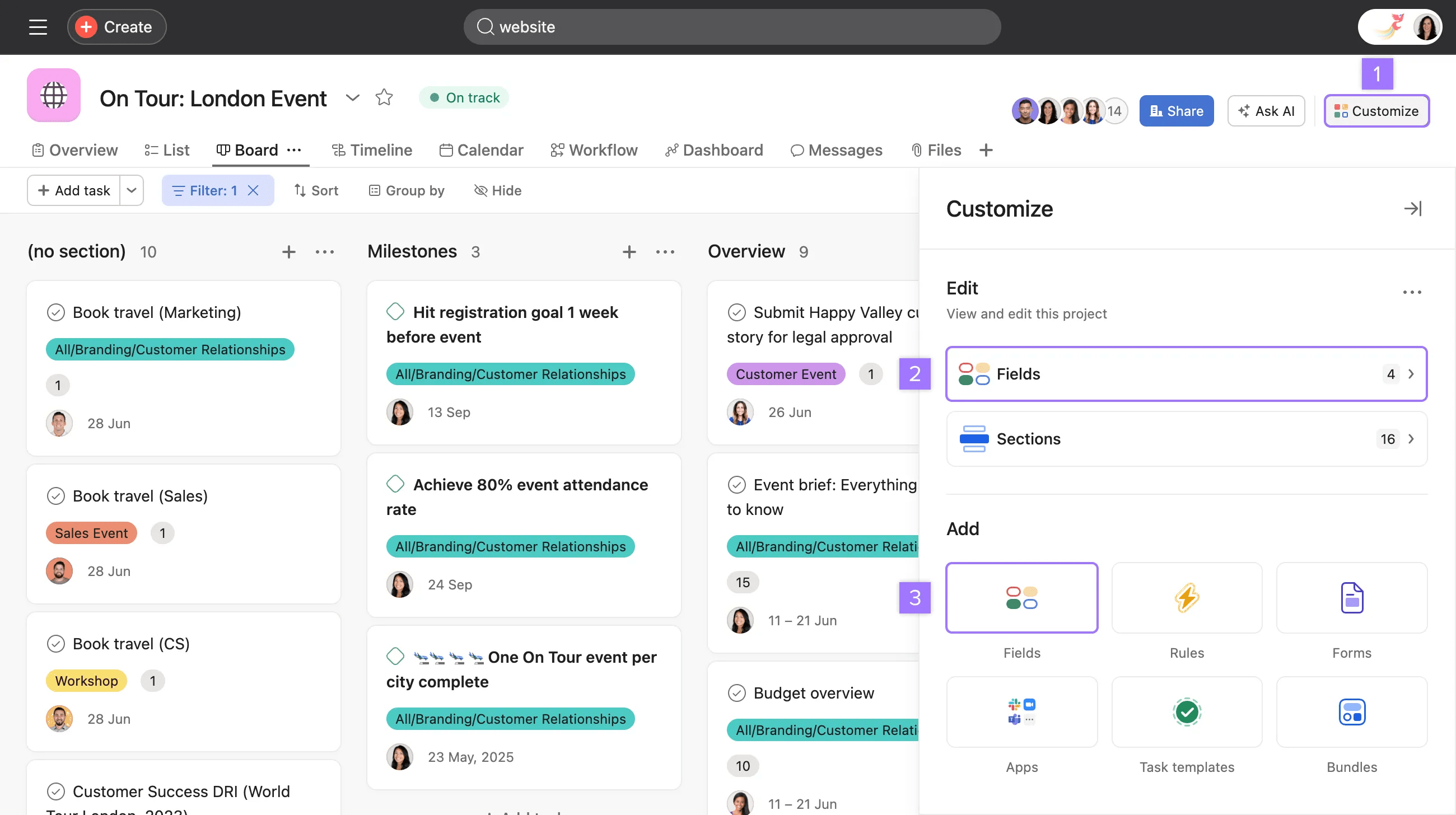
Les champs personnalisés permettent le suivi de tout type d’activité sur Asana. Vous pouvez donner encore plus d’informations sur les tâches et les suivre selon les besoins de votre équipe.
Note
Les champs personnalisés sont le meilleur moyen d’étiqueter, de trier et de filtrer votre travail. Profitez de notre essai gratuit Asana pour les découvrir.
Pour ajouter de nouveaux champs ou mettre à jour les valeurs du champ directement depuis la carte du tableau :
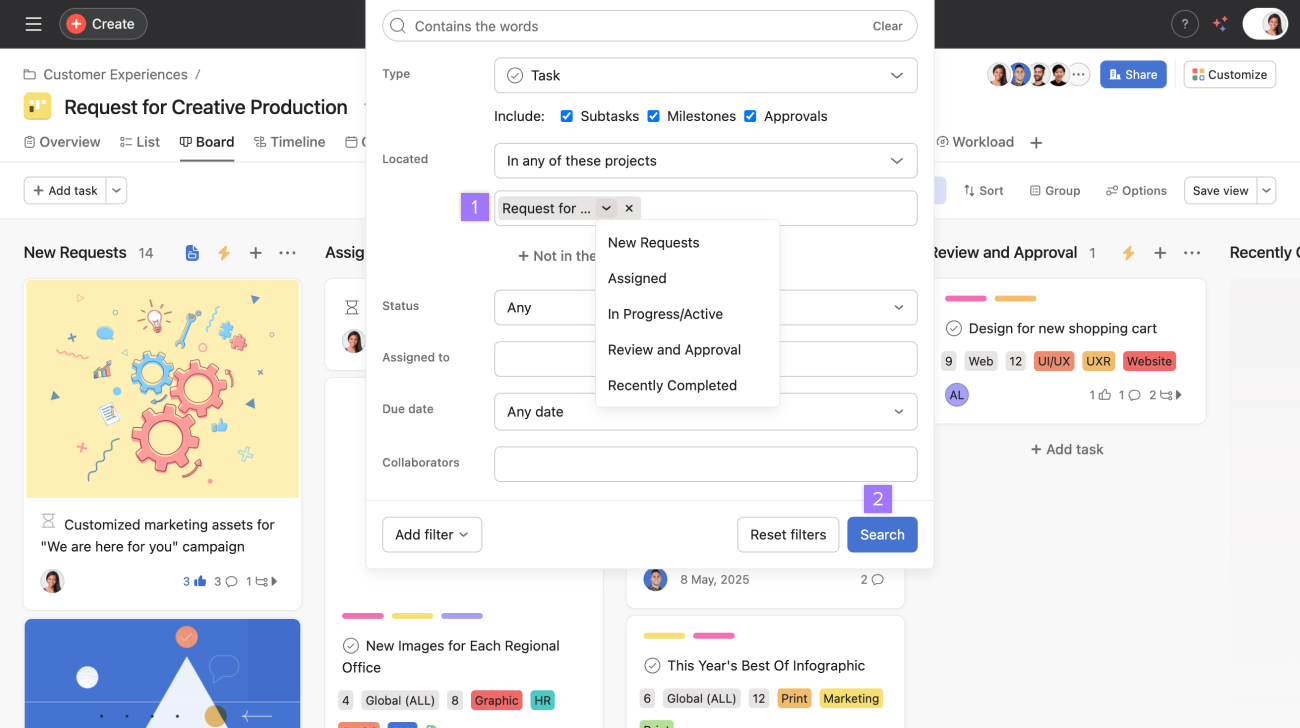
Vous pouvez chercher des tâches au sein des sections de projets en tableau à l’aide de l’outil de recherche avancée.
Vous pouvez voir le nombre de sous-tâches d’une tâche directement depuis la vue Tableau d’un projet.
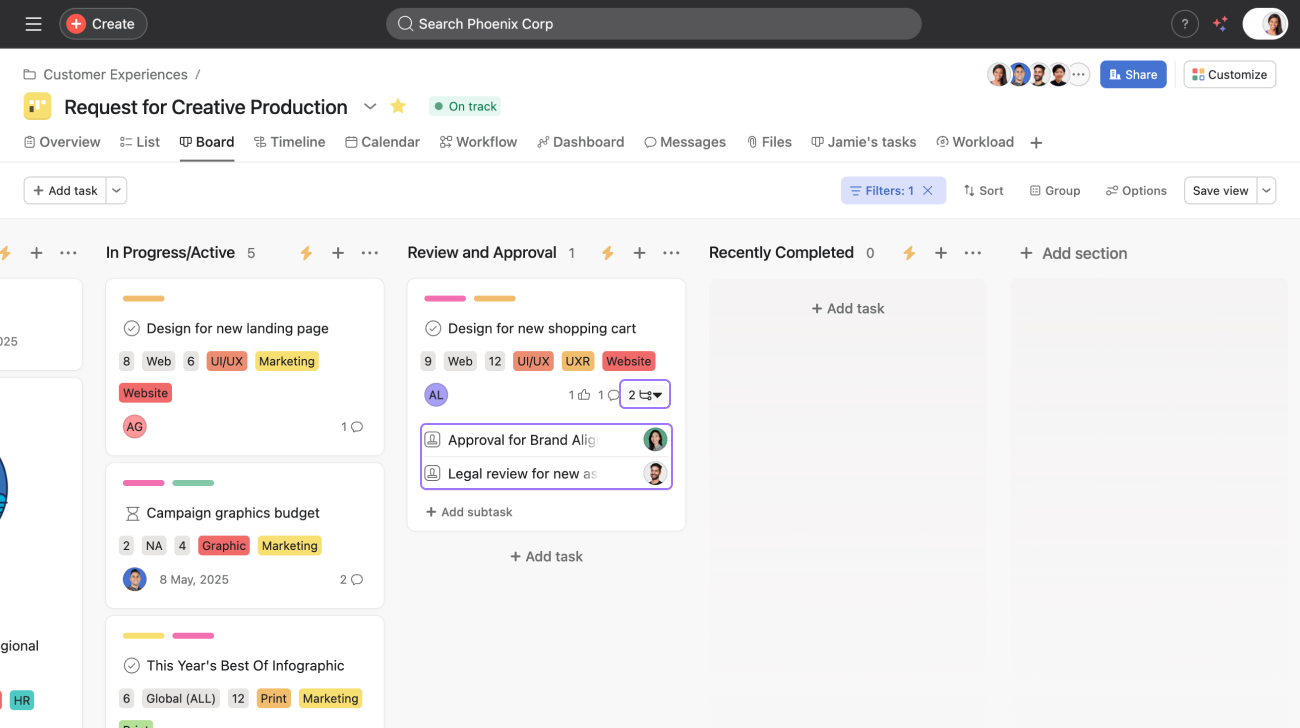
Le nombre de sous-tâches s’affiche à côté du nom de la tâche correspondante dans la vue Tableau du projet.
Depuis la vue Tableau, cliquez sur la flèche située à côté de vos sous-tâches pour les afficher et pouvoir les consulter.
Depuis le bouton Options, vous pouvez accéder aux options de disposition.
Cet article a été traduit par l’IA.
Donnez votre avis sur la traduction.

