Produkte
AI Platform
Art des Unternehmens
In diesem Artikel

Besuchen Sie unsere Preisübersichtsseite, um weitere Informationen zu erhalten.
Kapazitätspläne geben Führungskräften die Möglichkeit, Entscheidungen in Bezug auf die Ressourcenverteilung zu optimieren, indem sie die Personalbesetzung von Projekten über lange Zeiträume visualisieren. Im Gegensatz zur Workload-Funktion, mit der Aufgabenzuweisungen verwaltet werden, können Sie mit Kapazitätsplänen Personen ganzen Projekten zuweisen und einen umfassenden Überblick darüber erhalten, wie Mitarbeitende über alle Arbeitsabläufe hinweg eingesetzt werden.
Beachten Sie, dass Kapazitätspläne und Workload derzeit nicht miteinander verknüpft sind. Einem/einer Kolleg*in kann in einem Kapazitätsplan ein Projekt zugewiesen sein, aber noch keine Aufgaben zugewiesen sein, oder umgekehrt.
Die Funktion zur Kapazitätsplanung ist für Asana Enterprise und Enterprise+ sowie auf der bisherigen Stufe Legacy Enterprise verfügbar.
Um einen Kapazitätsplan einzurichten, navigieren Sie zu Ressourcen im Abschnitt Analytik in der Seitenleiste. Navigieren Sie zur Registerkarte „Kapazitätsplan“ und klicken Sie auf „+ Erstellen“.
Wenn Sie einen Kapazitätsplan erstellen, werden zwei Tabs angezeigt: Projekte und Personen.
Sie können unter „Projekte“ einzelne Projekte oder ganze Portfolios hinzufügen. Wenn Sie ein Portfolio hinzufügen, werden alle Projekte aus diesem Portfolio zum Kapazitätsplan hinzugefügt. Der Plan wird aktualisiert, wenn Projekte zum Portfolio hinzugefügt oder daraus entfernt werden.
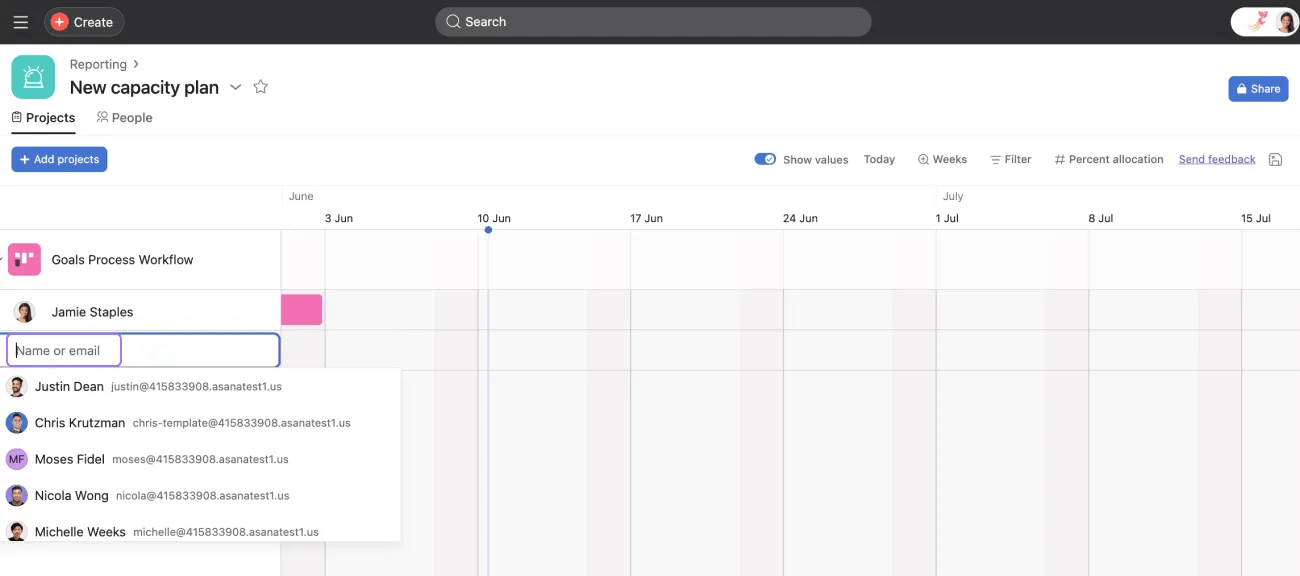
Klicken Sie auf die Schaltfläche + Projekt hinzufügen, um mit dem Hinzufügen von Projekten oder Portfolios zu beginnen. Um Ihr Team für die Projekte zu besetzen, fügen Sie den Namen oder die E-Mail-Adresse der Personen hinzu, die Sie für das jeweilige Projekt einsetzen möchten.
Sie können Ihr Team über den Tab „Personen“ hinzufügen, indem Sie oben links auf die Schaltfläche + Personen hinzufügen klicken und die Teamkollegen auswählen, die Sie für Projekte einsetzen möchten.
Fügen Sie dann Ihr Team hinzu, indem Sie oben links auf die Schaltfläche + Personen hinzufügen klicken und die Teamkollegen auswählen, die Sie für Projekte einsetzen möchten.
Sobald Sie Ihr Team hinzugefügt haben, ist es an der Zeit, Ressourcen zuzuweisen. Weisen Sie Ihrem Team verschiedene Projekte zu, indem Sie im Kapazitätsplan auf das Profilbild der jeweiligen Person klicken und + Projekt zur Zuweisung hinzufügen auswählen. Fügen Sie Projekte hinzu, an denen Personen derzeit arbeiten und in Zukunft arbeiten werden, um einen langfristigen Überblick über die Kapazität Ihres Teams zu erhalten.
Wenn einem/einer Kolleg*in bereits Projekte in anderen Kapazitätsplänen (oder im anderen Tab) zugewiesen wurden, auch von anderen Personen, werden Ihnen diese Zuweisungen weiterhin angezeigt. Dies setzt voraus, dass Sie basierend auf den Datenschutzeinstellungen für das Projekt Ansichtszugriff für die betreffenden Projekte haben.
Die Kapazitätsplanung auf Portfolioebene bietet eine umfassende Übersicht über den Gesamtaufwand für alle Projekte in Ihren Portfolios, indem sie zusammenfassende Statistiken oben in den Tabs des Kapazitätsplans anzeigt. So können Sie den Gesamtaufwand (gemessen in Stunden, Personen, Monaten oder anderen Einheiten) für alle Projekte in Ihrem Portfolio sehen.
Kapazitätsberechnungen auf Portfolioebene werden als zusammenfassende Zeile oben in den Tabs des Kapazitätsplans angezeigt.
Diese Übersichtszeile ermöglicht es Portfoliomanagern und Teamleitern:
Um eine Zuweisung zu erstellen, klicken Sie einfach auf die Stelle, an der Sie sie hinzufügen möchten. Es wird automatisch eine Zuweisung erstellt, die der Zeit-Zoomstufe (Tag, Woche, Monat) entspricht.
Sie können diese Zuweisungen erweitern oder verkleinern, indem Sie sie an einem Ende auf die gewünschten Daten ziehen. Sie können die gesamte Zuweisung verschieben, wenn sich Pläne ändern.
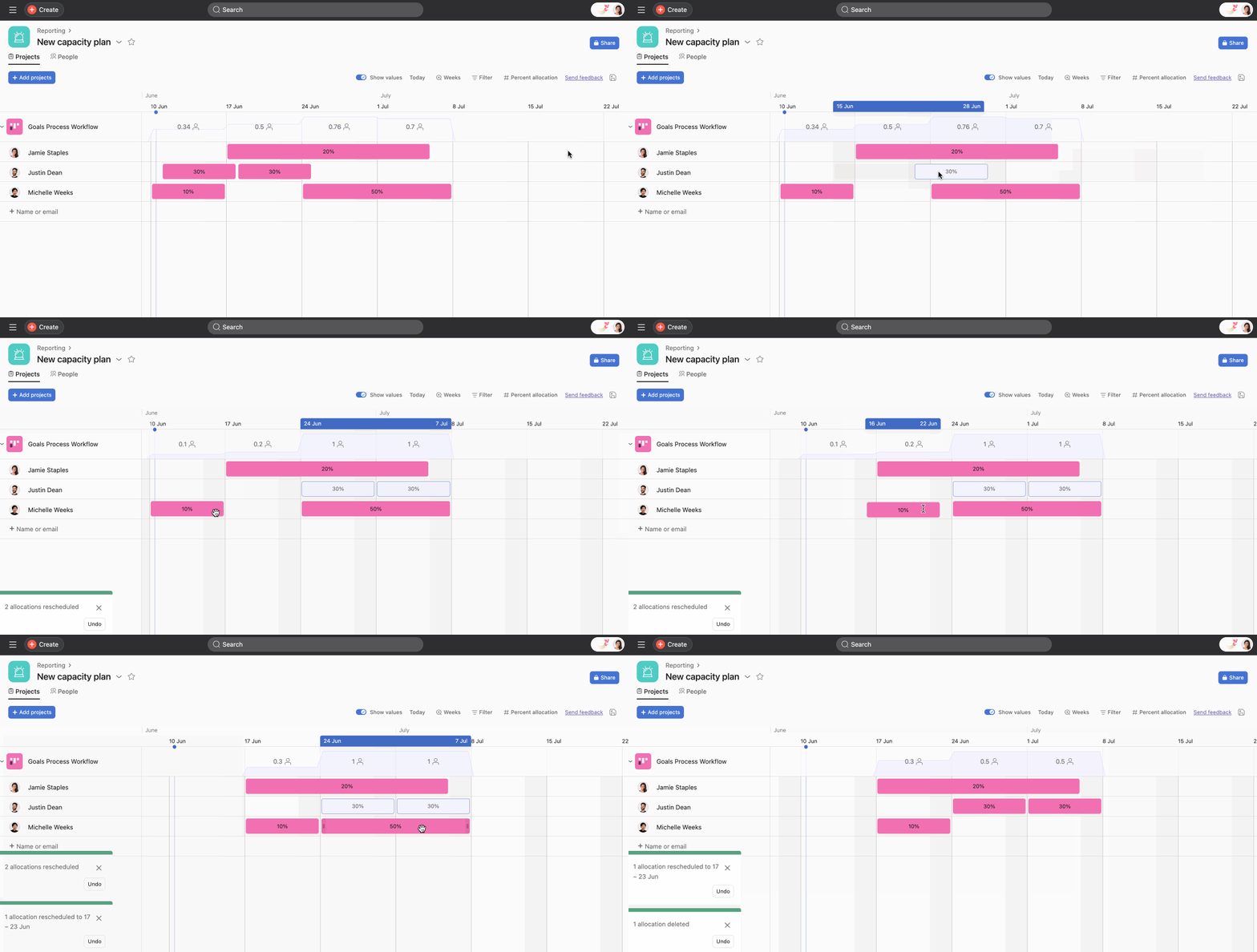
Sie können Zuweisungen in großen Mengen verschieben und löschen, indem Sie die Strg- oder Befehlstaste gedrückt halten, die Zuweisungen auswählen und sie entweder alle zusammen ziehen oder die Entf-Taste drücken.
Das folgende Beispiel zeigt, wie Sie Zuweisungen in großen Mengen verschieben, neu zuweisen und löschen können.
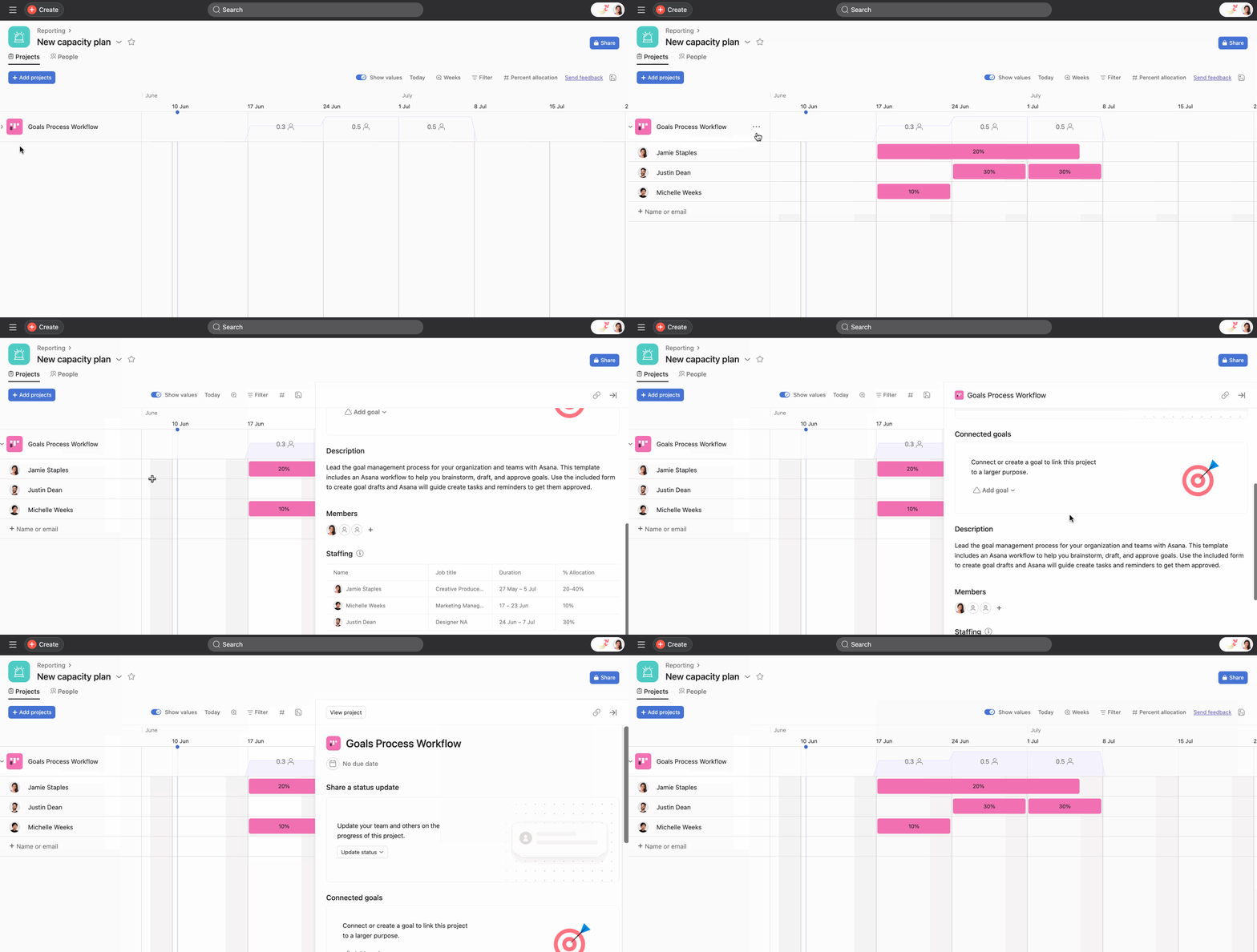
Über die Registerkarte „Projekte“ können mehrere Personen gleichzeitig einem einzelnen Projekt zugeordnet werden. Sie können alle Personen anzeigen, die für ein Projekt eingesetzt sind, indem Sie auf das Drei-Punkte-Symbol neben dem Projektnamen klicken und dann auf „Projektdetails anzeigen“ klicken.
Sehen Sie sich das GIF unten an, um zu erfahren, wie Sie Projektdetails schnell öffnen können, ohne den Kapazitätsplan zu verlassen.
Sie können alle Zuweisungen in einem Projekt auf einmal von einem Nutzer zu einem anderen übertragen, indem Sie Zuweisungen übertragen verwenden. Klicken Sie auf das 3-Punkte-Symbol neben dem Projektnamen, wählen Sie „Zuordnungen übertragen“ aus und geben Sie den Namen des Nutzers ein, dem die Arbeit zugewiesen werden soll. Weitere Details finden Sie im folgenden Bild.
Über den Tab Personen können Sie schnell nach bestimmten Teamkollegen nach Namen oder Jobbezeichnung filtern. Wenn Sie nur das Arbeitspensum der Teammitglieder aus dem IT-Team sehen möchten, geben Sie IT ein und klicken Sie auf Alle auswählen.
Sie können die Personenliste in Ihrem Kapazitätsplan mithilfe von benutzerdefinierten Feldern für Nutzer filtern. So können Sie sich bei der Zuweisung von Arbeit auf bestimmte Personengruppen konzentrieren, basierend auf Attributen wie Rolle, Fähigkeiten, Team oder Standort.
Beachten Sie, dass Jobtitel über die Admin-Konsole verwaltet werden. Abhängig von den Einstellungen Ihres Unternehmens können sie auch von jeder einzelnen Person verwaltet werden.
Administratoren können Jobtitel direkt über den Tab Personen bearbeiten. Klicken Sie auf das Drei-Punkte-Symbol neben dem Namen der Person und dann auf „Profil bearbeiten“. Von dort aus können Administratoren den Jobtitel ändern.
Sie können Filter verwenden, um bestimmte Projekte sowohl in den Projekte- als auch in den Personen-Tabs in einem Kapazitätsplan auszublenden.
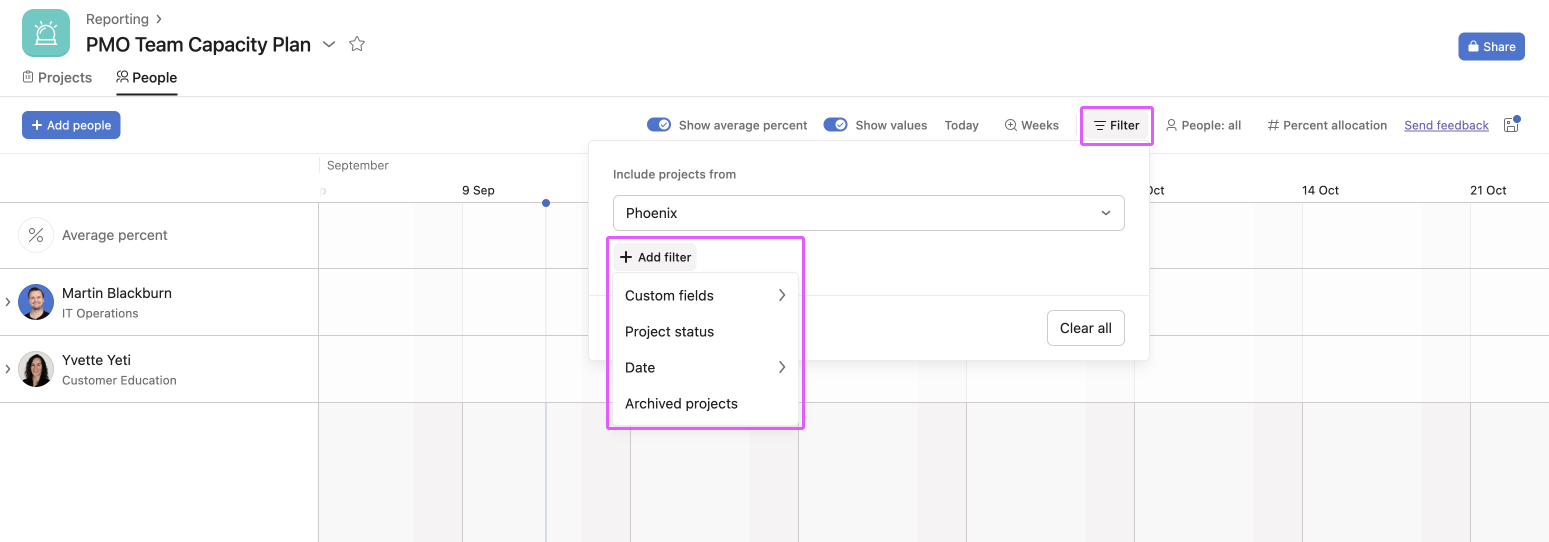
Wählen Sie unter dem Tab Projekte die Option Filter aus. Wählen Sie als Nächstes aus, ob Sie bestimmte Projekte ausblenden möchten, oder klicken Sie auf Filter hinzufügen und wählen Sie bestimmte Kriterien wie benutzerdefinierte Felder, Projektstatus oder Projekt-Fälligkeitsdatum aus. Sie können den Filter verwenden, um nur Projekte anzuzeigen, deren Status „Gefährdet“ ist und die zum Beispiel in den nächsten 3 Monaten fällig sind.
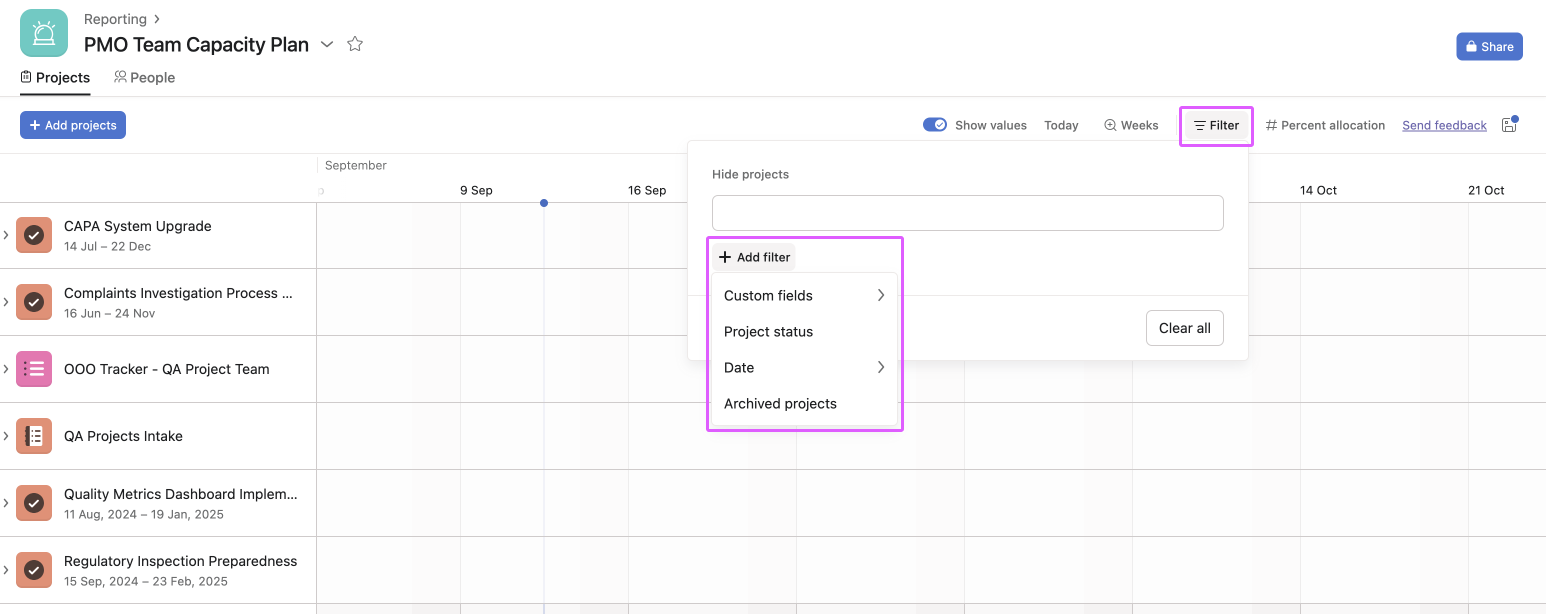
Auf die gleiche Weise können Sie im Tab „Personen“ wählen, ob Sie nur bestimmte Projekte oder solche, die bestimmten Kriterien entsprechen, filtern möchten. Klicken Sie im Tab „Personen“ auf Filter und wählen Sie Ihre Filterkriterien aus.
Kapazitätspläne unterstützen die Erstellung gespeicherter Ansichten als neue Tabs. Weitere Informationen zu gespeicherten Ansichten finden Sie in diesem Artikel zur Anpassung von Projekten und zu Ansichten.
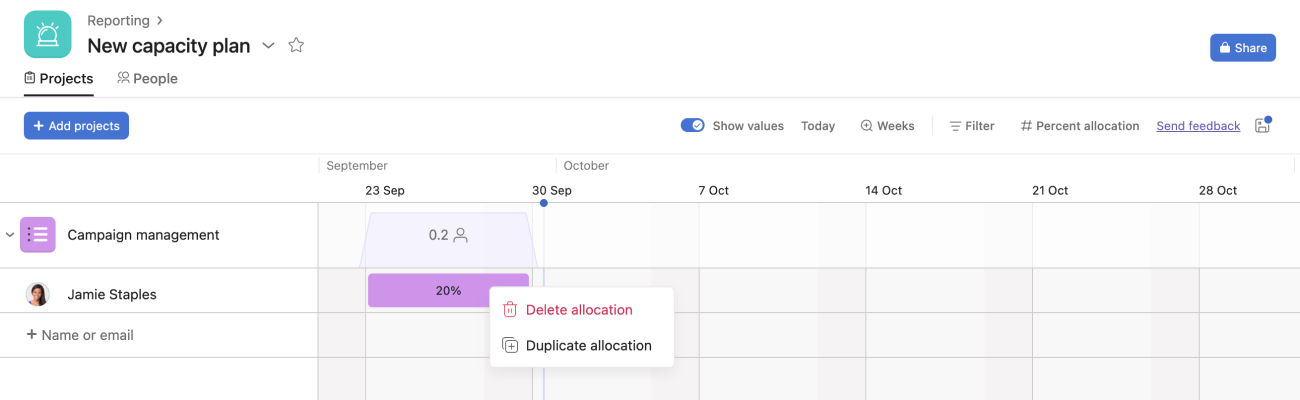
Sie können alle Zuweisungen löschen, indem Sie die Zuweisung auswählen und die Entf-Taste drücken oder mit der rechten Maustaste darauf klicken.
Sie können Zuweisungen duplizieren, indem Sie mit der rechten Maustaste darauf klicken und Zuweisung duplizieren auswählen.
Sie können Kapazitätsansichten nach benutzerdefinierten Feldern gruppieren, um zu verstehen, wie die Arbeit verteilt ist. Die Gruppierung hilft Ihnen, Ungleichgewichte schnell zu erkennen und die Kapazität zwischen Teams, Rollen oder Projektkategorien zu vergleichen, ohne die zugrunde liegenden Zuweisungen zu ändern.
In der Personen-Ansicht von Kapazitätsplänen und in der unternehmensweiten Workload können Sie nach benutzerdefinierten Feldern für Nutzer*innen gruppieren. Öffnen Sie Resourcing, wählen Sie Ihren Kapazitätsplan aus und klicken Sie auf Personen. Klicken Sie auf „Gruppieren“ und wählen Sie ein benutzerdefiniertes Feld für Benutzer aus, um Gruppen zu erstellen, die Werte wie Rolle, Standort oder Team widerspiegeln.
In der Projektansicht von Kapazitätsplänen können Sie nach benutzerdefinierten Feldern für Projekte gruppieren. Öffnen Sie Ressourcenplanung, wählen Sie Ihren Kapazitätsplan aus und klicken Sie auf Projekte. Klicken Sie auf Gruppieren und wählen Sie ein benutzerdefiniertes Projektfeld aus, um die Arbeit nach Attributen wie Priorität, Business Unit oder Programm zu organisieren.
Hinweis
Weitere Informationen zum Hinzufügen von benutzerdefinierten Feldern für Nutzer finden Sie in unserem Artikel zu benutzerdefinierten Feldern für Nutzer.
Verfügbar für Asana Enterprise und Enterprise+.
Mit Platzhaltern können Sie Kapazität für anstehende Arbeiten reservieren, ohne sofort bestimmte Personen zuzuweisen. Durch die Verwendung von Platzhaltern können Teams die Arbeitsbelastung genauer prognostizieren, eine Überlastung vermeiden und eine gerechte Aufgabenverteilung zwischen den Teammitgliedern sicherstellen.
So erstellen Sie einen Platzhalter:
Um Verwirrung zu vermeiden, wenn ein Platzhaltername in mehreren Teams verwendet wird (z. B. „Projektmanager“), muss jeder Platzhalter einem bestimmten Team zugewiesen werden.
Sie können Platzhalter auch über den Tab „Personen“ in Ihrem Kapazitätsplan erstellen.
Sobald Sie wissen, wer an den Platzhalter-Ressourcen arbeiten wird, klicken Sie auf das Drei-Punkte-Symbol neben dem Platzhalter, wählen Sie Zuordnungen übertragen aus und geben Sie den Namen der Person ein, an die Sie die Zuordnungen übertragen möchten.
Entscheiden Sie bei der Planung eines Projekts, wie Sie die Kapazität messen möchten. Sie können zwischen einer prozentualen Verteilung, geschätzten Stunden oder einfach einem Projekt oder den Beteiligten Personen wählen. Am besten ist es, konsequent die Option zu verwenden, die für Ihr Team am besten funktioniert.
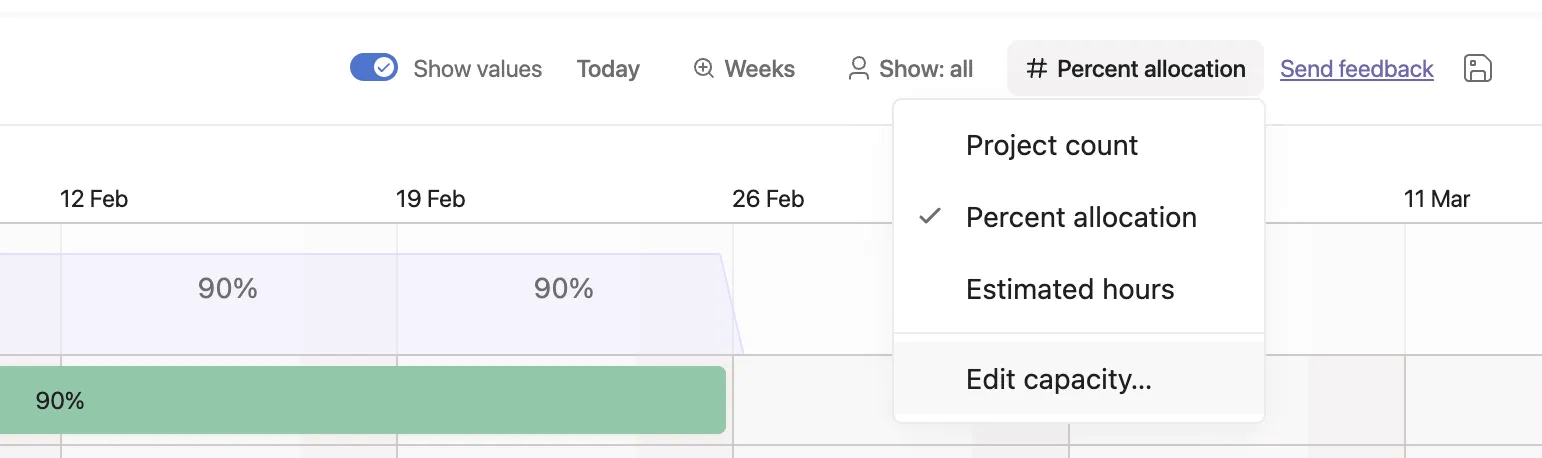
Die prozentuale Zuweisung ist die gängigste und einfachste Art, zu messen, womit Menschen ihre Zeit verbringen, ohne sich um die Berechnung der Stunden kümmern zu müssen.
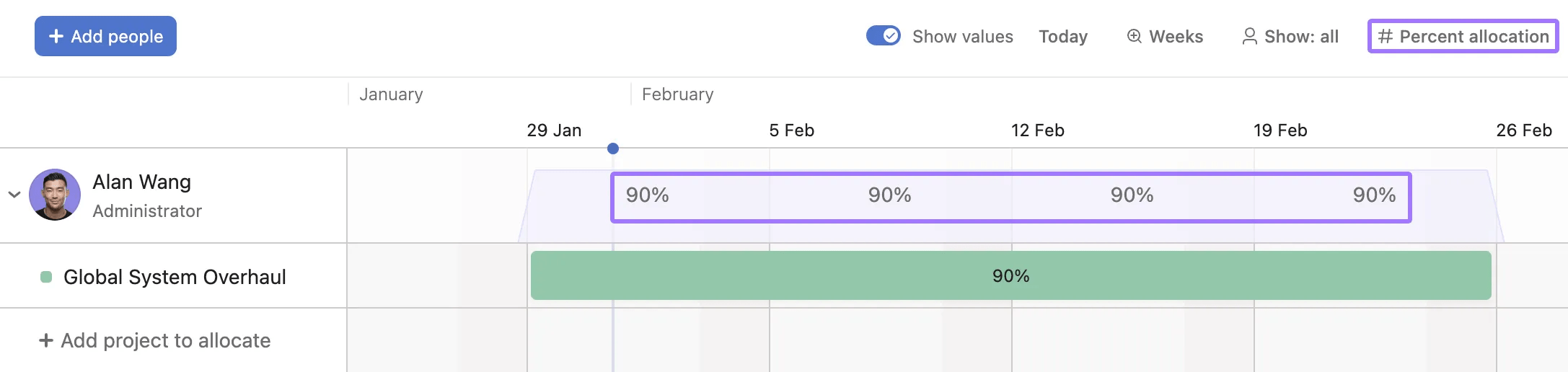
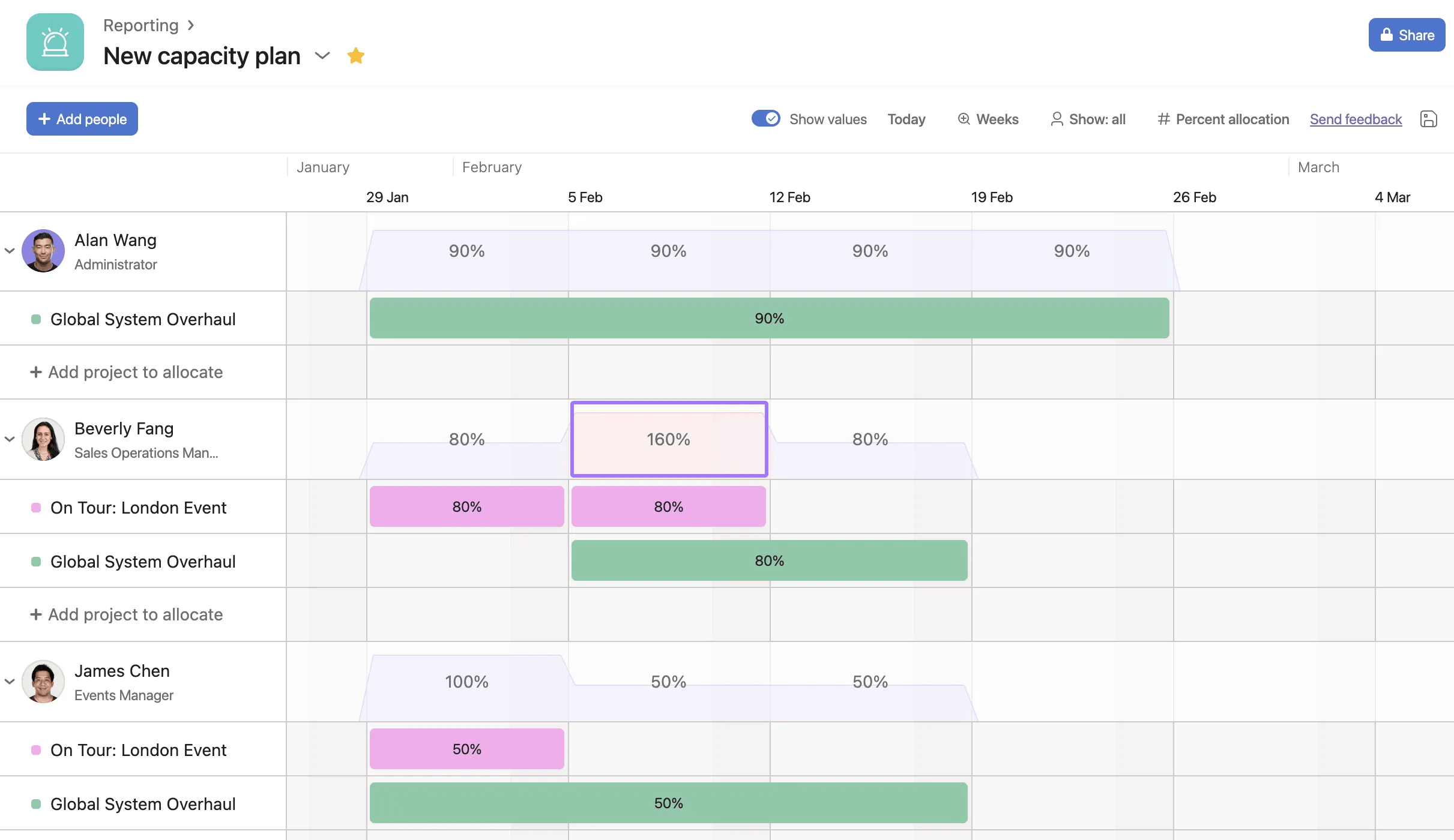
Im folgenden Beispiel soll Alan 90 % seiner Zeit dem Projekt „Global System Overhaul“ widmen. Beverly arbeitet an zwei Projekten, deren Termine sich überschneiden, und soll 80 % ihrer Zeit für jedes Projekt aufwenden. Da sie in einer Woche überlastet sein wird, wird die Kapazität rot angezeigt, was ihr, ihrem Team oder ihrem Vorgesetzten eine Vorwarnung gibt, um Aufgaben zu verschieben oder für diesen Zeitraum zusätzliche Hilfe zu holen.
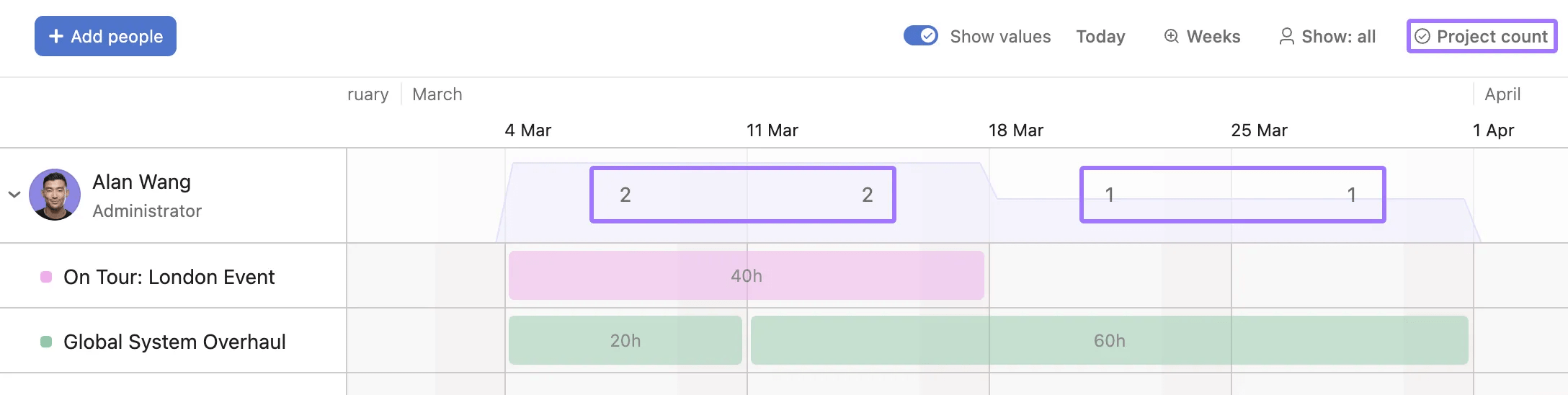
Die Personen- oder Projektanzahl zeigt einfach die Gesamtzahl der Projekte an, an denen eine Person während des ausgewählten Zeitraums arbeitet, oder die Anzahl der Personen, die an einem bestimmten Projekt arbeiten. In diesem Beispiel sehen wir, dass Alan in einigen Wochen an einem Projekt arbeitet und in anderen Wochen an zwei Projekten gleichzeitig.
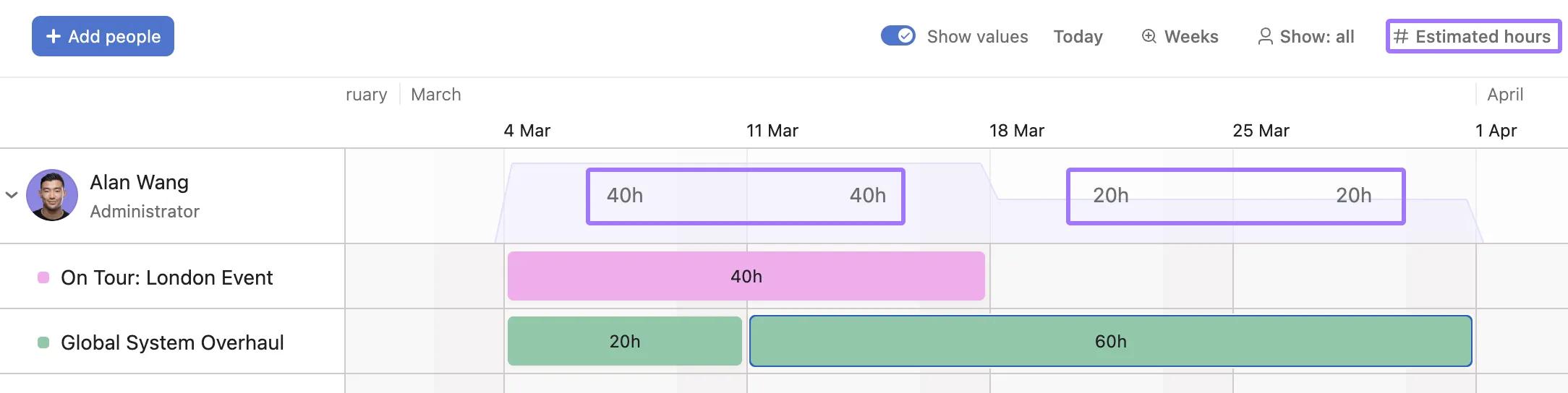
Die geschätzten Stunden eignen sich am besten, wenn Sie Projekte auf die Stunde genau planen und anhand dieser Schätzungen Zuweisungen erstellen möchten. Geschätzte Stunden sind in der Regel am einfachsten, wenn Sie Woche für Woche planen, da die Anzahl der Arbeitstage in den einzelnen Monaten variiert.
Wenn Sie mit prozentualen Zuweisungen oder der geschätzten Stundenzahl arbeiten, können Sie die Kapazität für jede Person im Menü anpassen. Sie können die Kapazität für alle gleich festlegen oder sie für jede Person manuell anpassen. Bei geschätzten Stunden gilt dies für die Wochenkapazität.
Wenn Personen mithilfe der Kapazitätsplanung einem Projekt zugewiesen werden, erhalten sie keine Benachrichtigung – Benutzer erhalten keine Inbox-Benachrichtigung oder E-Mail, wenn sie einem Projekt zugewiesen wurden. Dies ist ideal für die Vorausplanung, da Sie Änderungen vornehmen, Dinge ausprobieren und sogar von vorne beginnen können – und das alles, ohne Ihr Team mit Benachrichtigungen oder Aufgaben zu verwirren, bis Sie bereit sind, das Projekt zu teilen.
Wenn jemand einem Projekt zugeordnet ist, gilt diese Zuordnung für das Projekt und ist nicht spezifisch für einen einzelnen Kapazitätsplan.
Das bedeutet zum Beispiel: Wenn es einen Kapazitätsplan gibt, in dem Alan dem Projekt „Global Systems Overhaul“ zugewiesen ist, und ein*e Kolleg*in einen weiteren Kapazitätsplan erstellt, in dem er/sie Alan hinzufügt, sieht er/sie, dass er für bestimmte Termine dem Projekt „Global Systems Overhaul“ zugewiesen ist. Dies setzt voraus, dass der/die Kolleg*in über die Berechtigung verfügt, ein solches Projekt anzuzeigen.
Sie können Kapazitätsplandaten aktualisieren oder die Daten mit unserer API aus Asana exportieren. Um zu verstehen, wie die API funktioniert, ist es wichtig zu verstehen, wie Kapazitätspläne und Zuweisungen funktionieren. Mithilfe von Zuweisungen kann Asana nachverfolgen und darstellen, wie viel Zeit jedem Benutzer für verschiedene Projekte zugewiesen ist. Wenn Sam beispielsweise im September 50 Stunden und im Oktober 40 Stunden für Projekt A eingesetzt wird, wären dies zwei Zuweisungen. Diese werden im Kapazitätsplan als zwei farbige Balken dargestellt.
Immer wenn ein Kapazitätsplan geladen wird, fragt Asana die Zuordnungs-API ab, um alle relevanten Zuordnungen für diesen Benutzer oder dieses Projekt abzurufen. Sie können dasselbe mit unserer API tun. Zuweisungen existieren auf Domain-Ebene, und Kapazitätspläne dienen als gefilterte Ansicht, um diese Daten darzustellen. Wenn Sie beispielsweise ein Teammitglied zu einem Kapazitätsplan hinzufügen, werden alle bestehenden Zuweisungen dieser Person in verschiedenen Projekten automatisch abgerufen und angezeigt.
Alle Aktualisierungen der Zuweisungen eines/einer Nutzer*in – sei es die Anpassung der Zeit für ein Projekt oder die Übertragung auf eine andere Person – werden sofort in allen Kapazitätsplänen berücksichtigt, in denen er/sie enthalten ist. Dadurch wird sichergestellt, dass der Kapazitätsplan immer die aktuellste Ressourcenverteilung anzeigt.
Sie können die Zuweisungs-API verwenden, um Daten zu exportieren und in alle von Ihnen verwendeten Berichtstools (Tableau, Power BI usw.) zu laden, um erweiterte Berichte zu erstellen.
Wenn Sie die API lieber nicht direkt verwenden möchten, können Sie die Zuweisungsdaten eines Kapazitätsplans als CSV-Datei exportieren. Öffnen Sie in einem Portfolio-Kapazitätsplan das Menü des Tabs und klicken Sie auf „Als CSV exportieren“. In einem universellen Kapazitätsplan können Sie entweder über das Menü des Tabs oder über das Aktionsmenü des Plans exportieren (wo Sie auswählen können, welcher Tab exportiert werden soll). Die CSV-Datei enthält eine Zeile pro Zuweisung mit der Person, dem Projekt, den Daten und dem Aufwand.
Dieser Artikel wurde mit KI übersetzt.
Feedback zur Übersetzung geben.

