PLATAFORMA
CAPACIDADES
En este artículo
Los planes de capacidad productiva brindan a los líderes la posibilidad de optimizar las decisiones de asignación de recursos, ya que permiten visualizar la dotación de personal de los proyectos durante largos períodos de tiempo. A diferencia de la carga de trabajo, que gestiona las asignaciones de tareas, los planes de capacidad productiva te permiten asignar personas a proyectos completos y obtener una visión general de cómo se asigna el personal a los distintos flujos de trabajo.
Ten en cuenta que, por el momento, los planes de capacidad productiva y la gestión de recursos no están vinculados. Es posible que un colega se haya asignado a un proyecto en un plan de capacidad productiva, pero que aún no tenga tareas asignadas, o viceversa.
La función de planificación de la capacidad productiva está disponible en los niveles Asana Enterprise y Enterprise+, y en el plan anterior Legacy Enterprise.
Para configurar un plan de capacidad productiva, ve a Asignación de recursos en la sección Análisis de datos del menú lateral. Dirígete a la pestaña Plan de capacidad productiva y haz clic en + Crear.
Cuando creas un plan de capacidad productiva, verás dos pestañas: Proyectos y Personas.
Puedes agregar proyectos o portafolios completos desde la pestaña Proyectos. Si agregas un portafolio, se agregarán todos los proyectos de ese portafolio al plan de capacidad productiva y se mantendrá actualizado si se agregan o eliminan proyectos del portafolio.
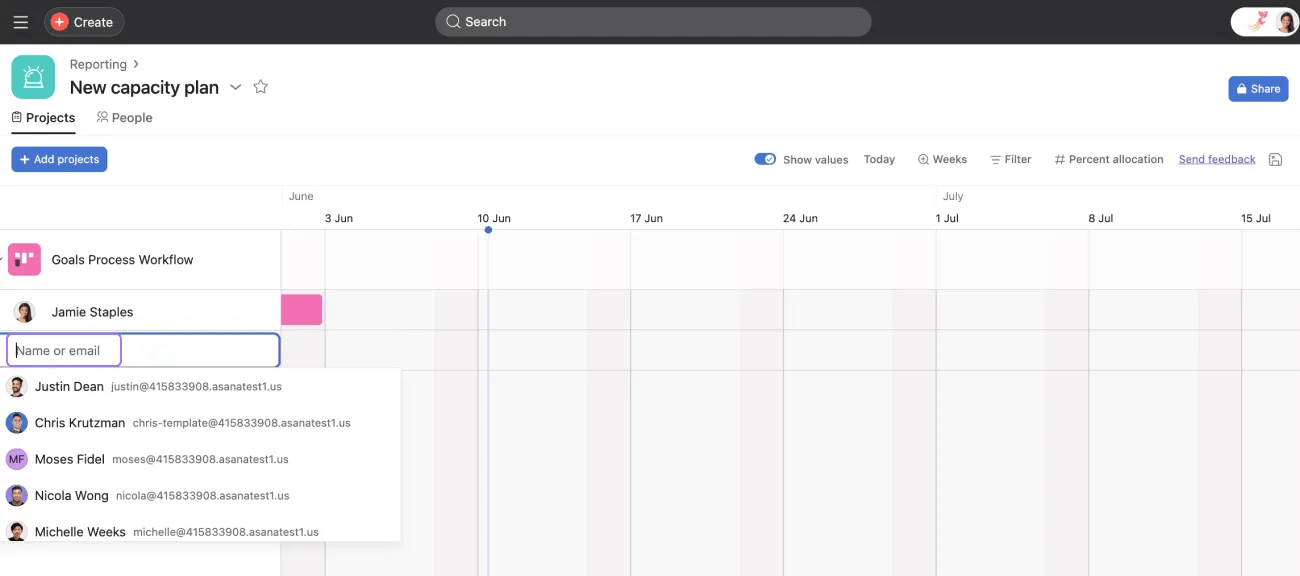
Haz clic en el botón +Agregar proyecto para comenzar a agregar proyectos o portafolios. Para asignar personal de tu Equipo a los distintos proyectos, agrega el nombre o el email de las personas que deseas asignar a cada proyecto.
Puedes agregar a tu Equipo desde la pestaña Personas haciendo clic en el botón +Agregar personas que se encuentra en la esquina superior izquierda y seleccionando a los compañeros de equipo a los que deseas asignar a los proyectos.
Luego, agrega a tu Equipo haciendo clic en el botón + Agregar personas que se encuentra en la esquina superior izquierda y seleccionando a los compañeros de equipo a los que deseas asignar a los proyectos.
Una vez que hayas agregado a tu Equipo, será el momento de asignar los recursos. Para asignar miembros de tu Equipo a diversos proyectos, haz clic en su foto de perfil en el plan de capacidad productiva y selecciona + Agregar proyecto para asignar. Agrega los proyectos en los que las personas están trabajando actualmente y en los que trabajarán en el futuro para obtener una visión general a largo plazo de la capacidad productiva de tu Equipo.
Si a un colega ya se le han asignado proyectos en otros planes de capacidad productiva (o en la otra pestaña), incluso por otras personas, seguirás viendo esas asignaciones. Esto supone que tienes permiso para ver los proyectos en cuestión, en función de los ajustes de privacidad de los proyectos.
La planificación de la capacidad productiva a nivel de portafolio ofrece una visión integral del esfuerzo total en todos los proyectos de tus portafolios al mostrar estadísticas resumidas en la parte superior de las pestañas de proyectos del plan de capacidad productiva. De este modo, puedes ver el esfuerzo total (medido en horas, personas-mes u otras unidades) en todos los proyectos de tu portafolio.
La agregación de la capacidad productiva a nivel de portafolio se muestra como una fila de resumen en la parte superior de las pestañas de proyectos del plan de capacidad productiva.
Esta fila de resumen permite a los jefes de portafolios y a los líderes de Equipo:
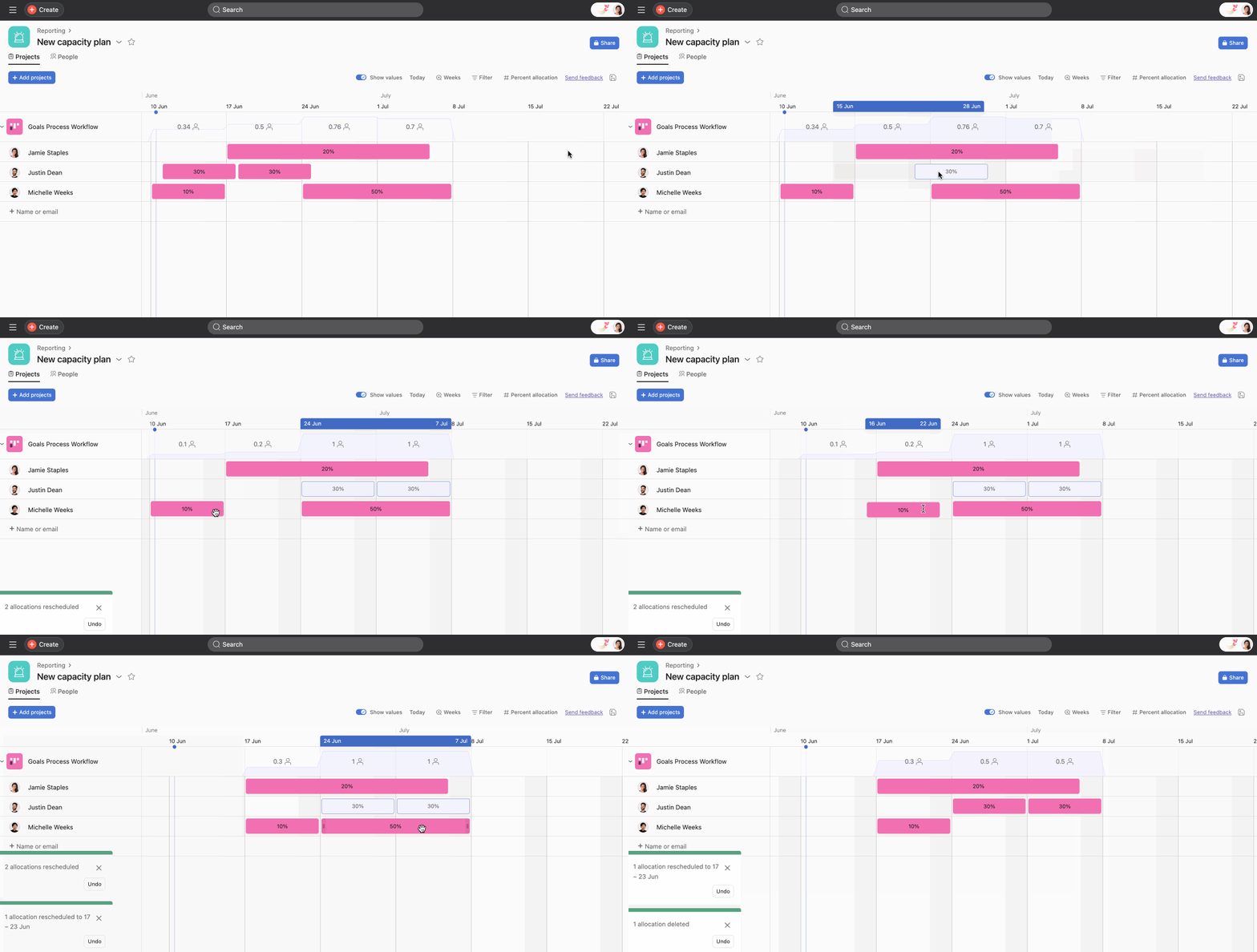
Para crear una asignación, simplemente haz clic en el lugar donde deseas agregarla. Se creará automáticamente una asignación que coincida con el nivel de zoom temporal (día, semana, mes).
Puedes ampliar o reducir estas asignaciones arrastrando cualquiera de los extremos hasta las fechas que desees. Puedes arrastrar toda la asignación si los planes cambian.
Puedes mover y eliminar asignaciones en bloque manteniendo pulsada la tecla Ctrl o la tecla de comando, seleccionando las asignaciones y arrastrándolas todas juntas o pulsando la tecla de eliminar.
En el siguiente ejemplo se muestra cómo mover, reasignar y eliminar asignaciones de forma masiva.
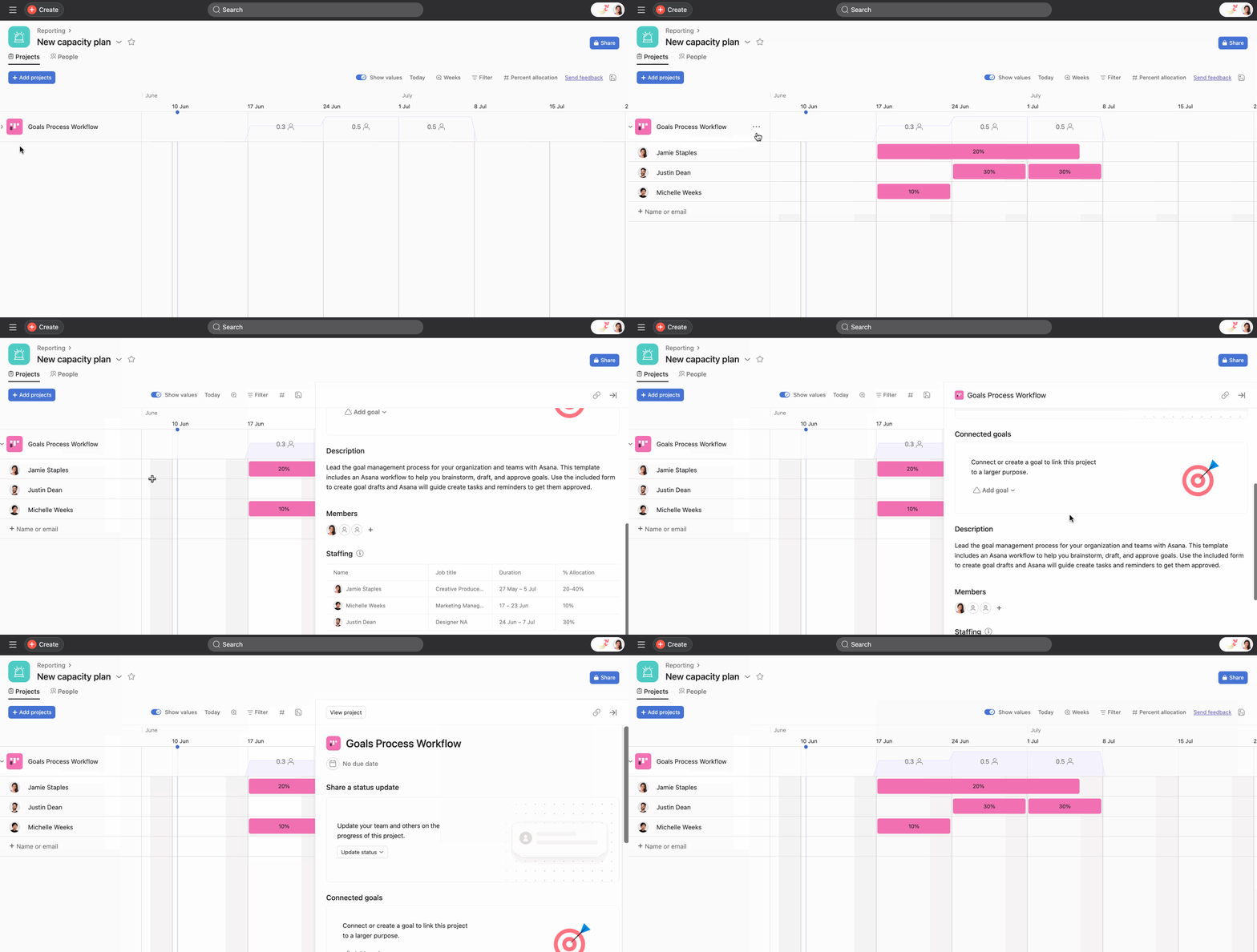
Desde la pestaña Proyectos, se pueden asignar varias personas a un mismo proyecto a la vez. Puedes ver a todas las personas asignadas a un proyecto haciendo clic en el Ícono de los tres puntos que se encuentra junto al nombre del proyecto y luego en Ver detalles del proyecto.
Mira el GIF a continuación para ver cómo abrir rápidamente los detalles del proyecto sin salir del plan de capacidad productiva.
Puede mover en bloque todas las asignaciones de un proyecto de un usuario a otro utilizando la opción Transferir asignaciones. Haz clic en el Ícono de los tres puntos que se encuentra junto al nombre del proyecto, selecciona Transferir asignaciones y escribe el nombre del usuario al que se le debe asignar el trabajo. Consulte la imagen a continuación para obtener más detalles.
Desde la pestaña Personas, puedes filtrar rápidamente para ver a compañeros de equipo específicos por nombre o cargo. Si deseas ver la gestión de recursos únicamente de los miembros del Equipo de TI, escribe TI y haz clic en Seleccionar todo.
Puedes filtrar la lista de personas en tu plan de capacidad productiva con los campos personalizados de los usuarios. Esto te ayuda a centrarte en grupos específicos de personas en función de atributos como el rol, las habilidades, el Equipo o la ubicación a la hora de asignar el trabajo.
Ten en cuenta que los puestos se gestionan a través de la Consola del administrador. Según los ajustes de tu organización, también pueden ser gestionados por cada persona.
Los administradores pueden editar los puestos directamente desde la pestaña Personas . Haz clic en el Ícono de los tres puntos que se encuentra junto al nombre de la persona y, luego, haz clic en Editar perfil. Desde allí, los administradores pueden modificar el puesto.
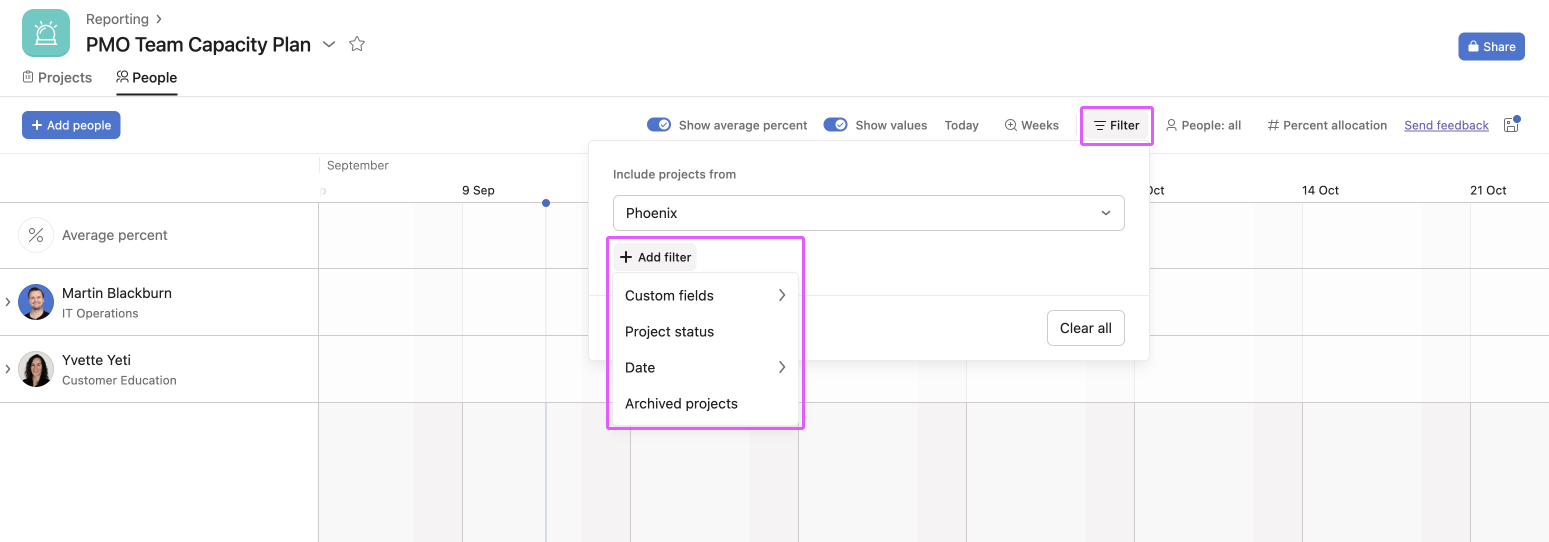
Puedes usar los filtros para ocultar proyectos específicos, tanto desde la pestaña Proyectos como desde la pestaña Personas, dentro de un plan de capacidad productiva.
En la pestaña Proyectos, haz clic en Filtrar. A continuación, elige ocultar proyectos específicos o haz clic en Agregar filtro y selecciona criterios específicos, como campos personalizados, estado del proyecto o fecha de entrega del proyecto. Puedes utilizar el filtro para ver únicamente los proyectos cuyo estado sea En riesgo y que deban entregarse en los próximos 3 meses, por ejemplo.
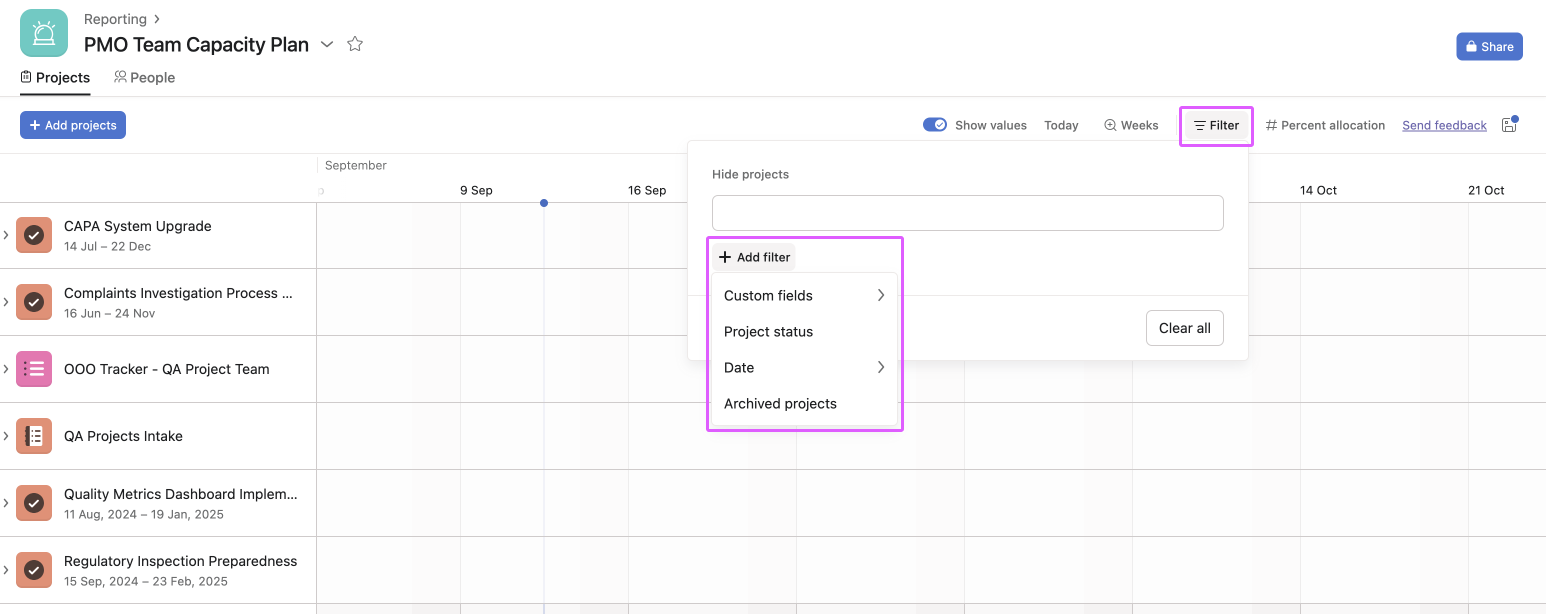
Del mismo modo, en la pestaña Personas puedes optar por filtrar únicamente proyectos específicos o aquellos que cumplan determinados criterios. En la pestaña Personas, haz clic en Filtrar y elige tus criterios de filtro.
Los planes de capacidad productiva permiten la creación de vistas guardadas como pestañas nuevas. Consulta este artículo sobre la personalización de proyectos y las vistas para obtener más información sobre las vistas guardadas.
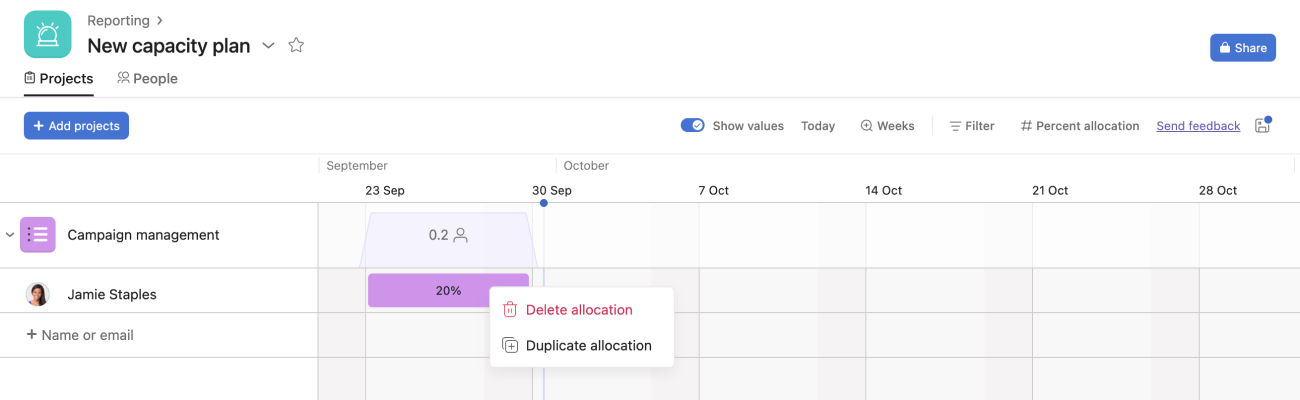
Para eliminar una asignación, selecciónala y pulsa la tecla Supr o haz clic con el botón derecho en ella.
Puedes duplicar las asignaciones al hacer clic con el botón derecho en ellas y seleccionar Duplicar asignación.
Puedes agrupar las vistas de capacidad productiva por campos personalizados para entender cómo se distribuye el trabajo. La agrupación te ayuda a detectar rápidamente los desequilibrios y a comparar la capacidad productiva entre diferentes Equipos, roles o categorías de proyectos sin modificar las asignaciones subyacentes.
En la vista de personas de los planes de capacidad productiva y en la Gestión de recursos universal, puedes agrupar por campos personalizados de usuarios. Abre Asignación de recursos, selecciona tu plan de capacidad productiva y haz clic en Personas. Haz clic en Agrupar y elige un campo personalizado de usuario para crear grupos que reflejen valores como el rol, la ubicación o el Equipo.
En la vista de proyectos de los planes de capacidad productiva, puedes agrupar por campos personalizados de proyecto. Abre Asignación de recursos, selecciona tu plan de capacidad productiva y haz clic en Proyectos. Haz clic en Agrupar y selecciona un campo personalizado de proyecto para organizar el trabajo según atributos como la prioridad, la unidad de negocios o el programa.
Nota
Para obtener más información sobre cómo agregar campos personalizados de usuarios, consulta nuestro artículo sobre campos personalizados de usuarios.
Disponible en los niveles Asana Enterprise y Enterprise+.
Los marcadores de posición te permiten reservar capacidad productiva para los próximos trabajos sin asignar de inmediato a personas específicas. La incorporación de marcadores de posición permite a los Equipos prever con mayor precisión las cargas de trabajo, evitar la sobrecarga y garantizar una distribución equitativa de las tareas entre los miembros del equipo.
Para crear un marcador de posición, sigue estos pasos:
Para evitar confusiones cuando se utiliza el mismo nombre de marcador de posición en varios Equipos (por ejemplo, “jefe de proyecto”), cada marcador de posición se debe asignar a un Equipo específico.
También puedes crear marcadores de posición desde la pestaña Personas de tu plan de capacidad productiva.
Una vez que sepas quién trabajará en los recursos del marcador de posición, haz clic en el Ícono de los tres puntos que se encuentra junto al marcador de posición, selecciona Transferir asignaciones y escribe el nombre de la persona a la que deseas transferir las asignaciones.
Cuando planifiques un proyecto, decide cómo deseas medir la capacidad productiva. Puedes elegir entre la asignación porcentual, las horas estimadas o un simple recuento de proyectos o de personas. Lo ideal es mantener la coherencia con la opción que funcione mejor para tu Equipo.
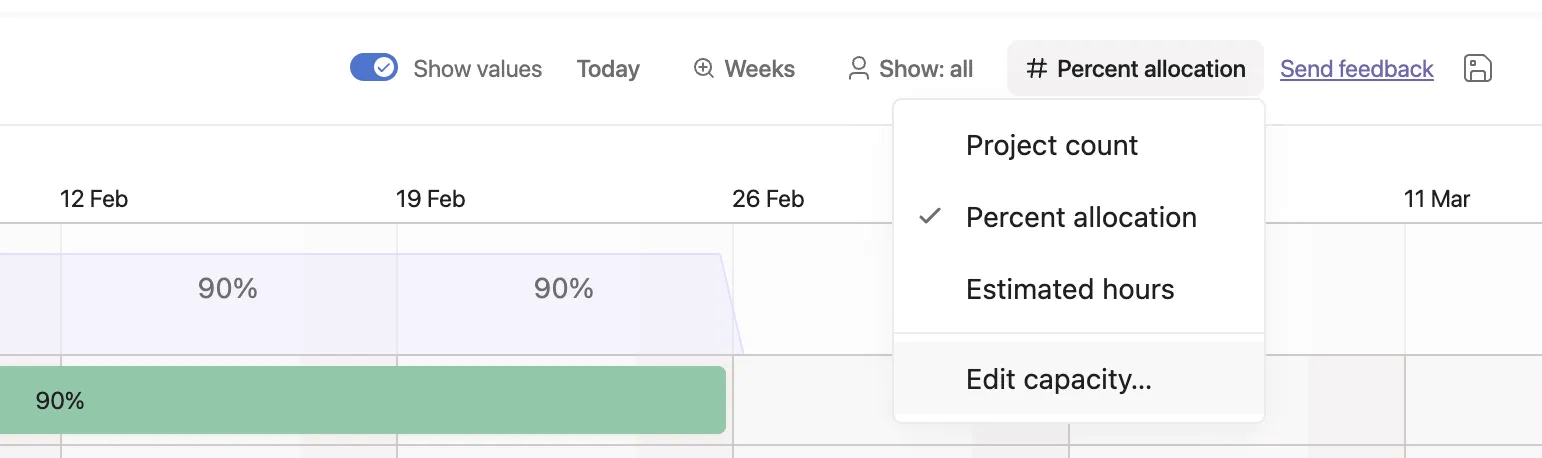
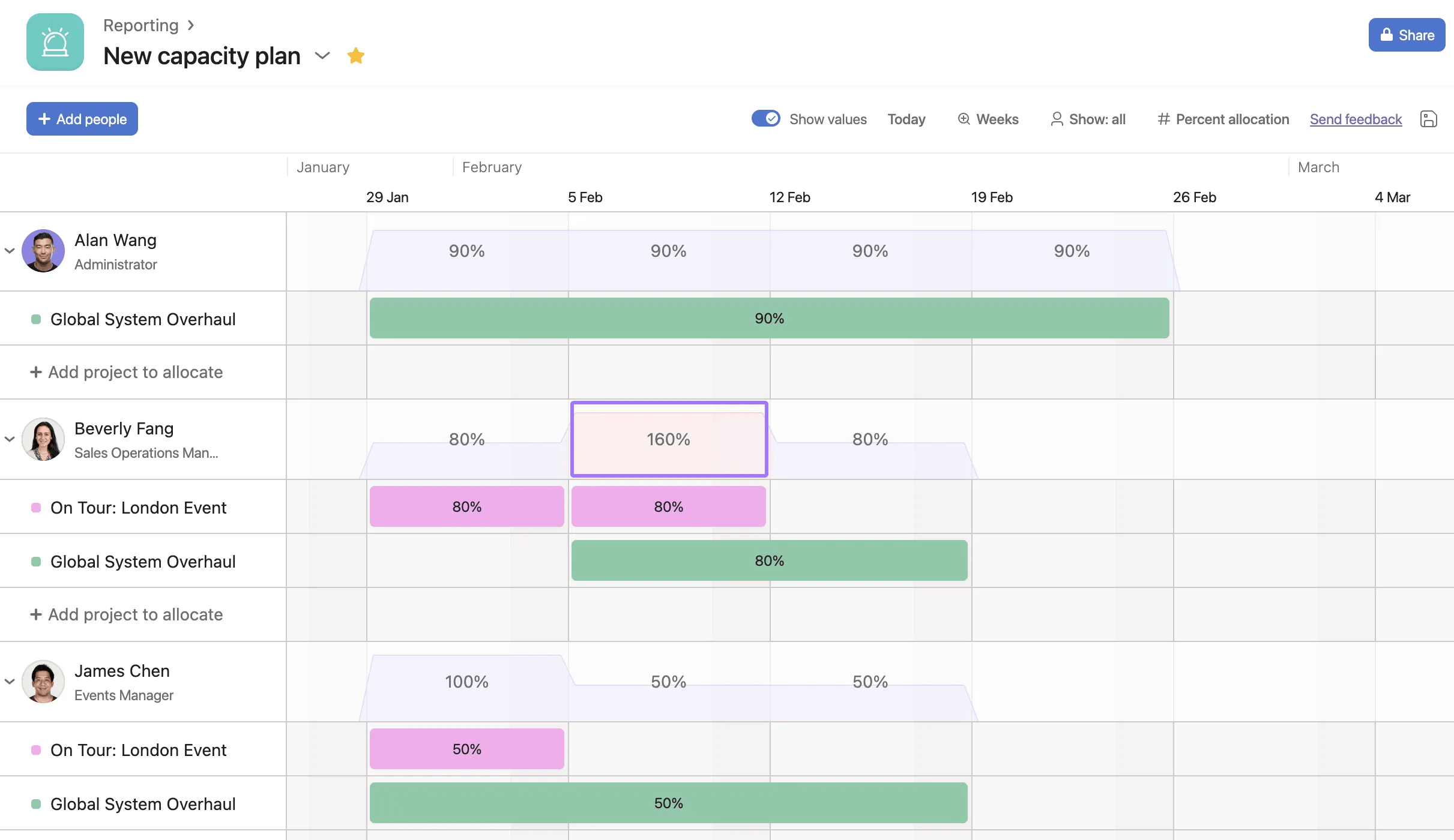
La asignación porcentual es la forma más común y sencilla de medir a qué dedican el tiempo las personas sin tener que preocuparse por calcular las horas.
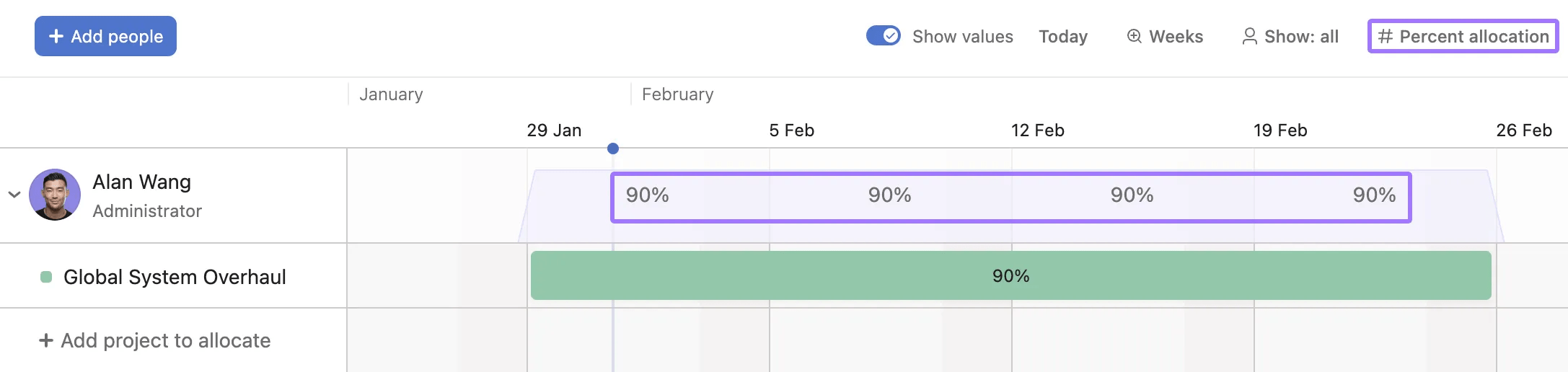
En el siguiente ejemplo, Alan debe dedicar el 90 % de su tiempo al proyecto de Revisión global del sistema. Beverly está trabajando en dos proyectos cuyas fechas se superponen y debe dedicar el 80 % de su tiempo a cada uno de ellos. Dado que durante una semana superará su capacidad productiva, esta se muestra en rojo, lo que le permite a ella, a su Equipo o a su gerente disponer de cierto margen de tiempo para reorganizar las cosas o conseguir ayuda adicional para ese período.
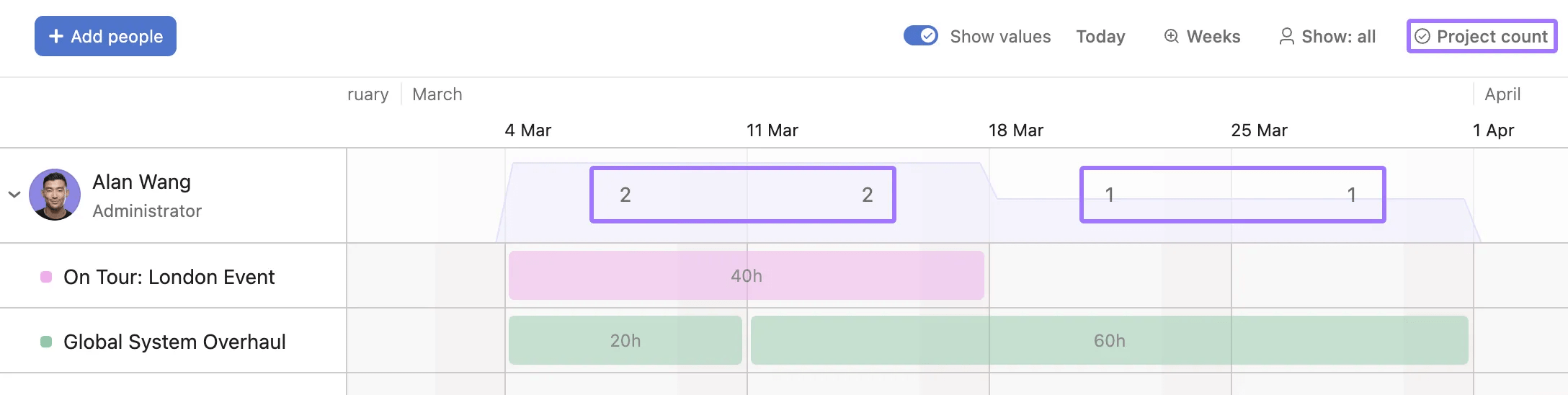
El recuento de personas o de proyectos simplemente muestra la cantidad total de proyectos en los que está trabajando una persona durante el período seleccionado o la cantidad de personas que trabajan en un proyecto específico. En el ejemplo, podemos ver que Alan trabaja en un proyecto durante algunas semanas y en dos proyectos a la vez durante otras semanas.
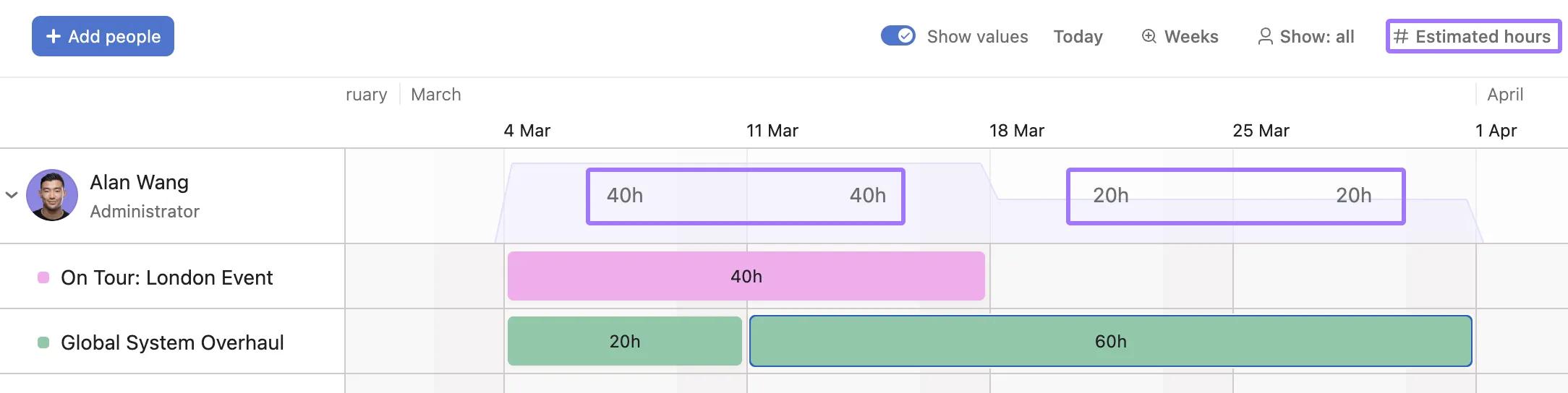
Las horas estimadas son la mejor opción si planificas los proyectos con precisión hora por hora y deseas crear asignaciones en función de estas estimaciones. Las horas estimadas suelen resultar más sencillas cuando se planifica semana por semana, ya que los meses tienen un número variable de días laborales.
Si estás trabajando con asignaciones porcentuales o con horas estimadas, puedes ajustar la capacidad productiva de cada persona en el menú. Puedes establecer la misma capacidad productiva para todos o ajustarla manualmente para cada persona. En el caso de las horas estimadas, esto se aplica a la capacidad productiva semanal.
Cuando se asigna a personas a un proyecto mediante la planificación de la capacidad productiva, no se les notifica al respecto; es decir, los usuarios no reciben una notificación en su bandeja de entrada ni un correo electrónico si se les ha asignado a un proyecto. Esto es ideal para planificar con anticipación, ya que puedes realizar cambios, probar opciones e incluso volver a empezar, todo sin confundir a tu Equipo con notificaciones o tareas hasta que tengas todo para compartir.
Cuando se asigna a alguien a un proyecto, esa asignación permanece en el proyecto y no está vinculada a un plan de capacidad productiva en particular.
Esto significa, por ejemplo, que si existe un plan de capacidad productiva en el que Alan está asignado al proyecto Revisión de sistemas globales y un colega crea otro plan de capacidad productiva en el que agrega a Alan, verá que Alan está asignado al proyecto Revisión de sistemas globales para determinadas fechas. Esto supone que el colega tiene permisos para ver dicho proyecto.
Puedes actualizar los datos del plan de capacidad productiva o exportar los datos desde Asana con nuestra API. Para comprender cómo funciona la API, es importante entender cómo funcionan los planes de capacidad productiva y las asignaciones. Las asignaciones permiten que Asana dé seguimiento y muestre el tiempo que cada usuario tiene asignado a los distintos proyectos. Por ejemplo, si Sam participa en el Proyecto A durante 50 horas en septiembre y 40 horas en octubre, se trataría de dos asignaciones. Estas se muestran en el plan de capacidad productiva como dos barras de colores.
Cada vez que se carga un plan de capacidad productiva, Asana consulta la API de asignaciones para obtener todas las asignaciones relevantes para ese usuario o proyecto, y tú puedes hacer lo mismo con nuestra API. Las asignaciones existen a nivel de dominio, y los planes de capacidad productiva actúan como una vista filtrada para presentar estos datos. Por ejemplo, si agregas a un miembro del Equipo a un plan de capacidad productiva, se obtendrán y mostrarán automáticamente todas sus asignaciones existentes en los distintos proyectos.
Cualquier actualización que se realice en las asignaciones de un usuario, ya sea que se ajuste el tiempo para un proyecto o que se transfiera a otra persona, se reflejará de inmediato en todos los planes de capacidad productiva en los que figure ese usuario. Esto garantiza que el plan de capacidad productiva muestre en todo momento la distribución de recursos más actualizada.
Puedes utilizar la API de asignaciones para exportar datos y cargarlos en cualquier herramienta de informes que utilices (Tableau, Power BI, etc.) para satisfacer necesidades de informes más avanzadas.
Este artículo se tradujo con IA.
Envía comentarios sobre la traducción.

