PLATAFORMA
FUNÇÕES
Neste artigo
Os planos de capacidade permitem que os líderes otimizem as decisões de alocação de recursos ao dar visibilidade sobre a distribuição de pessoal nos projetos ao longo de períodos prolongados. Diferentemente da gestão de recursos já conhecida dos usuários, que administra as atribuições de tarefas, os planos de capacidade permitem alocar indivíduos a projetos inteiros e obter uma visão geral de como as pessoas estão distribuídas entre os fluxos de trabalho.
Observe que, no momento, os planos de capacidade e a gestão de recursos não estão conectados. Um colega pode estar alocado a um projeto em um plano de capacidade, mas ainda não ter tarefas atribuídas a ele, ou vice-versa.
A funcionalidade de planejamento de capacidade está disponível nos níveis Asana Enterprise e Enterprise+, e no plano anterior Legacy Enterprise.
Para configurar um plano de capacidade, acesse Recursos, na seção Insights da barra lateral. Navegue até a guia Plano de capacidade e clique em + Criar.
Ao criar um plano de capacidade, você verá duas abas: Projetos e Pessoas.
Você pode adicionar projetos ou portfólios inteiros na aba Projetos. Se você adicionar um portfólio, todos os projetos desse portfólio serão adicionados ao plano de capacidade, e o plano permanecerá atualizado caso projetos sejam adicionados ou removidos do portfólio.
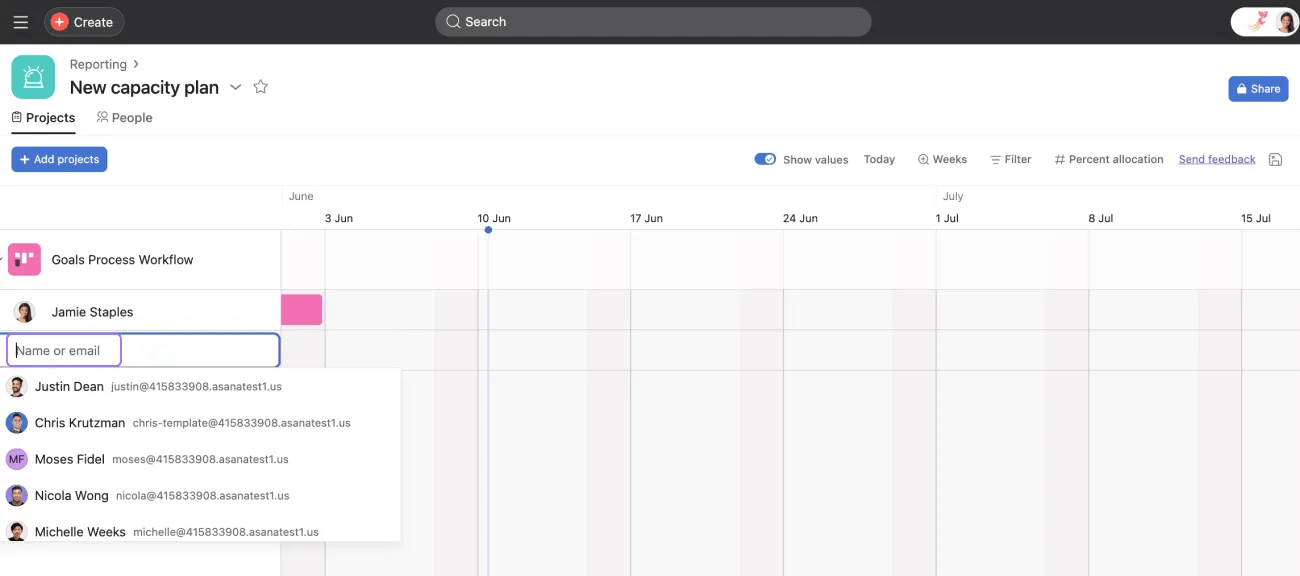
Clique no botão + Adicionar projeto para começar a adicionar projetos ou portfólios. Para alocar a sua equipe nos projetos, adicione o nome ou o e-mail das pessoas que você deseja alocar para cada projeto.
Você pode adicionar a sua equipe na guia “Pessoas” clicando no botão “+ Adicionar pessoas” no canto superior esquerdo e selecionando os colegas de equipe que deseja alocar para os projetos.
Em seguida, adicione a sua equipe clicando no botão + Adicionar pessoas no canto superior esquerdo e selecionando os colegas de equipe que você gostaria de alocar para os projetos.
Depois de adicionar a sua equipe, é hora de alocar recursos. Para alocar a sua equipe em diversos projetos, clique na foto de perfil dela no plano de capacidade e selecione + Adicionar projeto a alocar. Adicione os projetos em que as pessoas estão trabalhando atualmente e nos quais trabalharão no futuro para obter uma visão geral de longo prazo da capacidade da sua equipe.
Se um colega já tiver projetos alocados a ele em outros planos de capacidade (ou na outra aba), mesmo que tenham sido alocados por outras pessoas, você ainda verá essas alocações. Isso pressupõe que você tenha permissão para ver os projetos em questão, com base nas configurações de privacidade do projeto.
O planejamento de capacidade no nível do portfólio oferece uma visão abrangente do esforço total em todos os projetos dos seus portfólios, exibindo estatísticas resumidas na parte superior das abas de projetos do plano de capacidade. Isso permite que você veja o esforço total (medido em horas, pessoas-mês ou outras unidades) em todos os projetos do seu portfólio.
A agregação de capacidade no nível do portfólio é exibida como uma linha de resumo na parte superior das guias de projeto do plano de capacidade.
Essa linha de resumo permite que os gerentes de portfólio e os líderes de equipe:
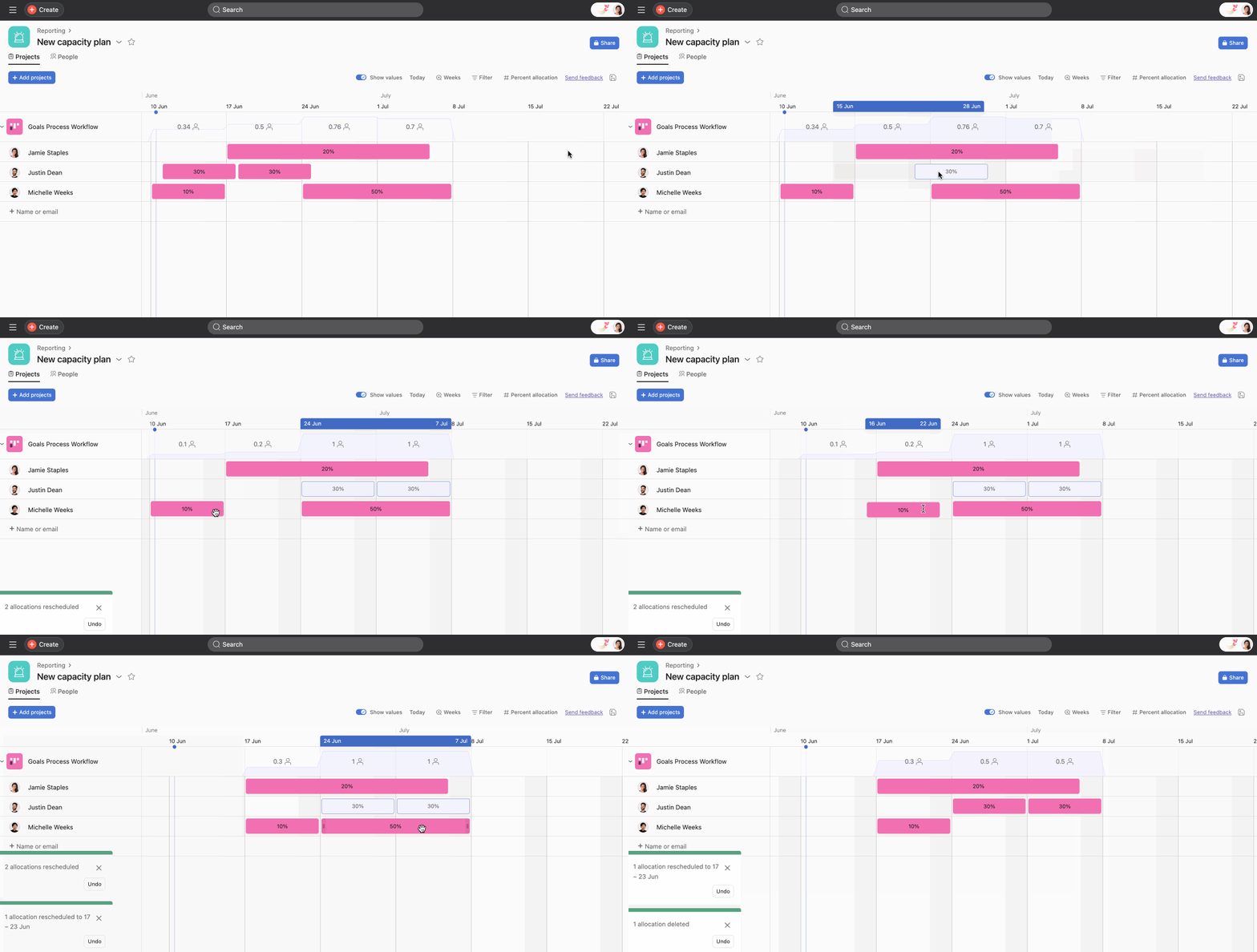
Para criar uma alocação, basta clicar no local em que você deseja adicioná-la. Isso criará automaticamente uma alocação que corresponda ao nível de zoom do tempo (dia, semana, mês).
Você pode estender ou reduzir essas alocações arrastando qualquer uma das extremidades até as datas desejadas. Você pode arrastar toda a alocação quando os planos mudarem.
É possível mover e excluir alocações em massa mantendo a tecla Ctrl ou Command pressionada, selecionando as alocações e arrastando-as todas juntas ou pressionando a tecla Delete.
O exemplo abaixo mostra como mover, realocar e excluir alocações em massa.
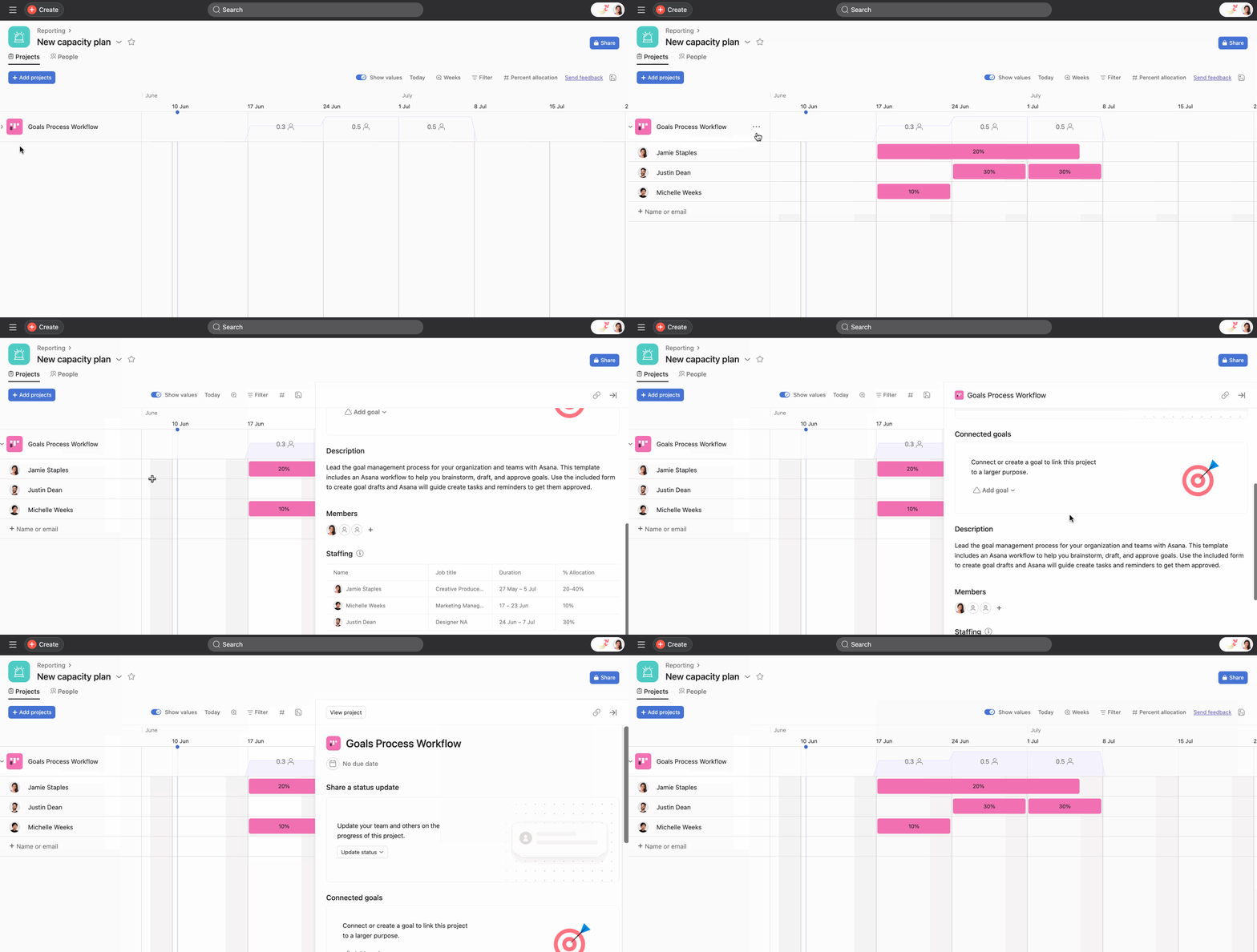
Na aba Projetos, é possível alocar várias pessoas a um único projeto de uma só vez. Você pode ver todas as pessoas alocadas a um projeto clicando no ícone de três pontos ao lado do nome do projeto e, em seguida, em Ver detalhes do projeto.
Veja o GIF abaixo para saber como abrir rapidamente os detalhes do projeto sem sair do plano de capacidade.
Você pode mover em massa todas as alocações de um projeto de um usuário para outro usando a opção Transferir alocações. Clique no ícone de três pontos ao lado do nome do projeto, selecione Transferir alocações e digite o nome do usuário a quem o trabalho deve ser alocado. Para mais detalhes, veja a imagem abaixo.
Na guia Pessoas, é possível filtrar rapidamente por colegas de equipe específicos, por nome ou cargo. Se quiser ver o volume de trabalho apenas dos membros da equipe de TI, digite “TI” e clique em “Selecionar tudo”.
Você pode filtrar a lista de pessoas no seu plano de capacidade usando campos personalizados de usuários. Isso ajuda você a se concentrar em grupos específicos de pessoas com base em atributos como função, habilidades, equipe ou localização ao alocar o trabalho.
Observe que os cargos são geridos através do painel do administrador. Dependendo das configurações da sua organização, eles também podem ser geridos por cada pessoa.
Os administradores podem editar os cargos diretamente na guia Pessoas . Clique no ícone de três pontos ao lado do nome da pessoa e, em seguida, em Editar perfil. A partir daí, os administradores podem alterar o cargo.
É possível usar filtros para ocultar projetos específicos nas guias Projetos e Pessoas de um plano de capacidade.
Na guia Projetos, selecione Filtrar. Em seguida, opte por ocultar projetos específicos ou clique em Adicionar filtro e selecione critérios específicos, como campos personalizados, status do projeto ou data de conclusão do projeto. Você pode usar o filtro para ver apenas os projetos com status Em risco, que têm data de conclusão prevista para os próximos 3 meses, por exemplo.
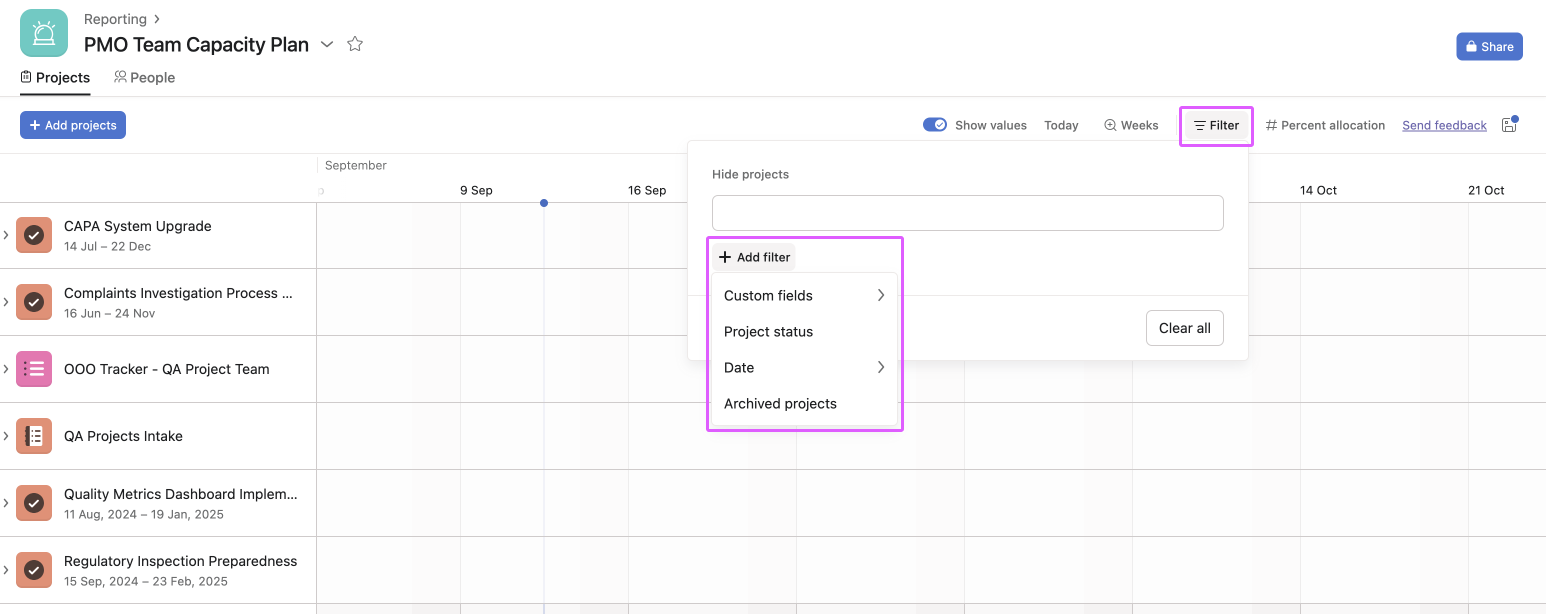
Da mesma forma, você pode optar por filtrar apenas projetos específicos ou aqueles que atendem a determinados critérios na aba Pessoas. Na guia Pessoas, clique em Filtrar e escolha os critérios de filtro.
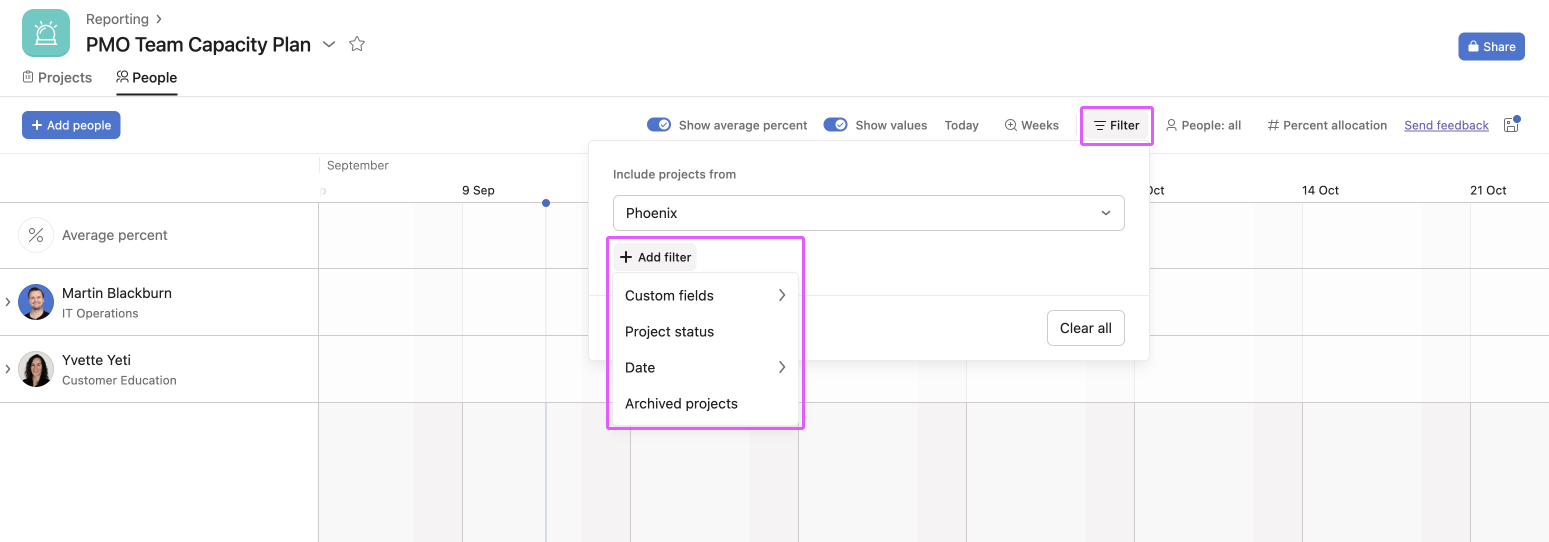
Os planos de capacidade permitem a criação de visualizações salvas como novas guias. Consulte este artigo sobre personalização de projetos e visualizações para saber mais sobre as visualizações salvas.
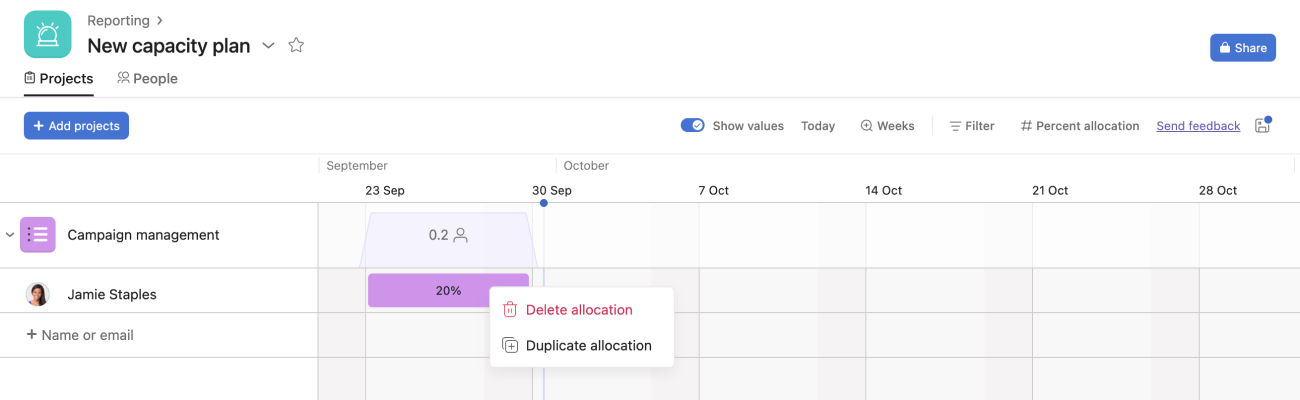
É possível excluir qualquer alocação selecionando-a e pressionando a tecla Delete ou clicando nela com o botão direito do mouse.
Para duplicar alocações, clique com o botão direito do mouse nelas e selecione Duplicar alocação.
Você pode agrupar as visualizações de capacidade por campos personalizados para entender como o trabalho está distribuído. O agrupamento ajuda a identificar desequilíbrios rapidamente e a comparar a capacidade entre equipes, funções ou categorias de projetos, sem alterar nenhuma alocação subjacente.
Na visualização de pessoas dos planos de capacidade e na gestão de recursos globais, você pode agrupar por campos personalizados dos usuários. Abra “Recursos”, selecione o seu plano de capacidade e clique em “Pessoas”. Clique em Agrupar e escolha um campo personalizado de usuário para criar grupos que reflitam valores como função, localização ou equipe.
Na visualização de projetos dos planos de capacidade, você pode agrupar por campos personalizados de projeto. Abra “Alocação de recursos”, selecione o seu plano de capacidade e clique em “Projetos”. Clique em Agrupar e selecione um campo personalizado de projeto para organizar o trabalho por atributos como prioridade, unidade de negócios ou programa.
Nota
Para saber mais sobre como adicionar campos personalizados aos usuários, consulte o nosso artigo sobre campos personalizados para usuários.
Disponível nos níveis Asana Enterprise e Enterprise+.
Os espaços reservados permitem que você reserve capacidade para os próximos trabalhos sem atribuir imediatamente indivíduos específicos. A incorporação de placeholders permite que as equipes façam uma previsão mais precisa das cargas de trabalho, evitem o excesso de atribuições e garantam uma distribuição equitativa das tarefas entre os membros da equipe.
Para criar um espaço reservado:
Para evitar confusão quando o nome de um placeholder é usado em várias equipes (por exemplo, “Gestor de projeto���), cada placeholder deve ser atribuído a uma equipe específica.
Também é possível criar espaços reservados a partir da guia Pessoas do seu plano de capacidade.
Depois de saber quem trabalhará nos recursos do espaço reservado, clique no ícone de três pontos ao lado do espaço reservado, selecione Transferir alocações e digite o nome da pessoa para a qual deseja transferir as alocações.
Ao planejar um projeto, decida como você deseja medir a capacidade. É possível escolher entre Alocação percentual, Horas estimadas ou uma contagem simples de Projetos ou Pessoas. É recomendável manter a consistência com a opção que funcionar melhor para a sua equipe.
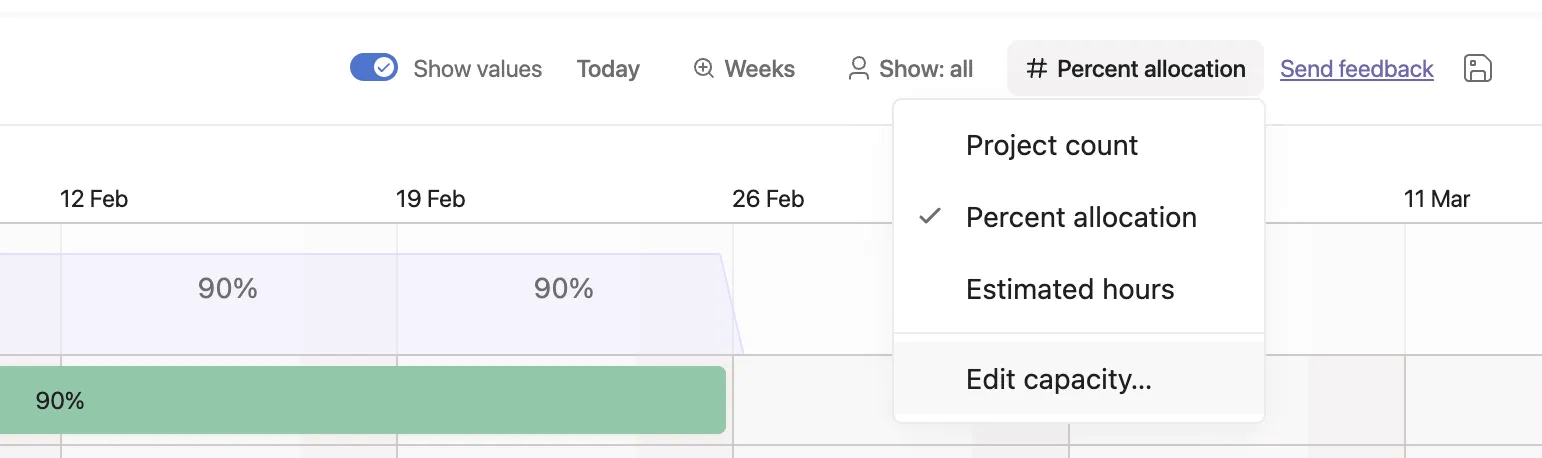
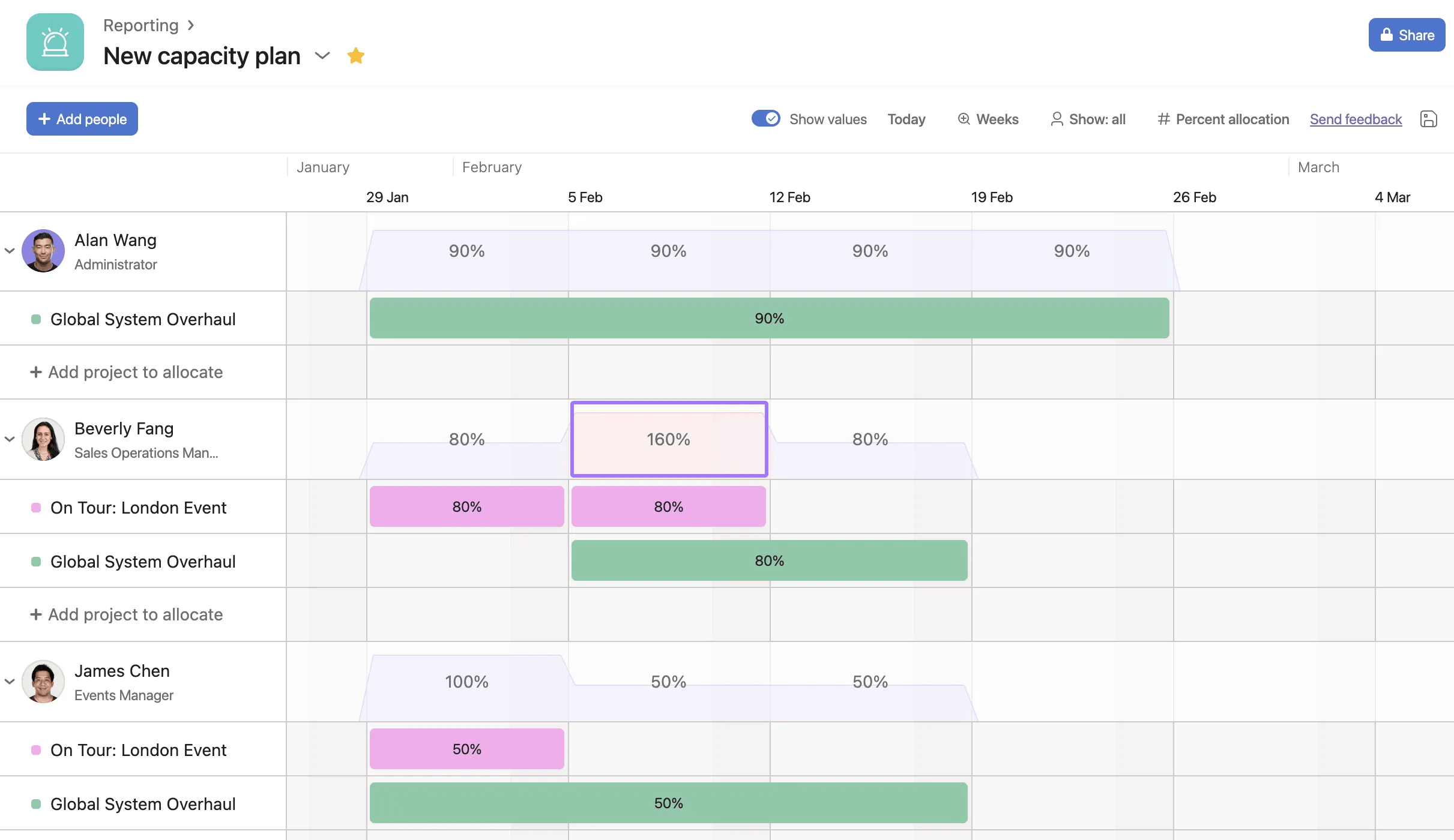
A alocação percentual é a maneira mais comum e direta de medir como as pessoas estão distribuindo o seu tempo, sem precisar se preocupar em calcular horas.
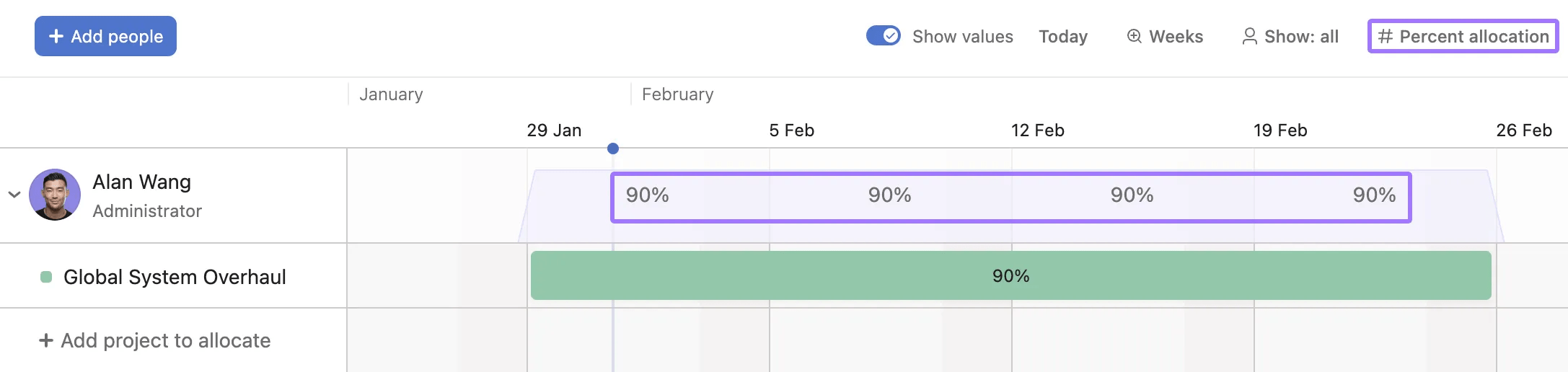
No exemplo abaixo, Alan deve dedicar 90% do seu tempo ao projeto de Revisão Global do Sistema. A Beverly está trabalhando em dois projetos cujas datas se sobrepõem e deve dedicar 80% do seu tempo a cada um deles. Como ela estará acima da capacidade em uma semana, a capacidade é exibida em vermelho, o que dá a ela, à sua equipe ou ao seu gerente um aviso prévio para que possam reorganizar as coisas ou conseguir ajuda adicional para esse período.
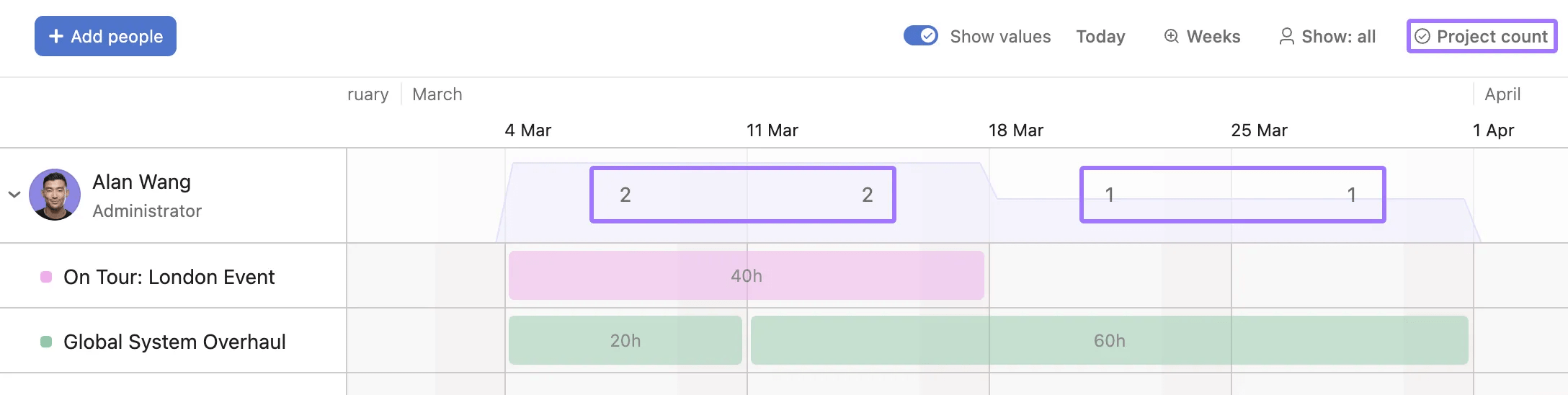
A contagem de pessoas ou de projetos simplesmente mostra o número total de projetos em que uma pessoa está trabalhando durante o período escolhido ou a quantidade de pessoas que estão trabalhando em um projeto específico. No exemplo, podemos ver que, em algumas semanas, Alan está trabalhando em um projeto e, em outras semanas, em dois projetos ao mesmo tempo.
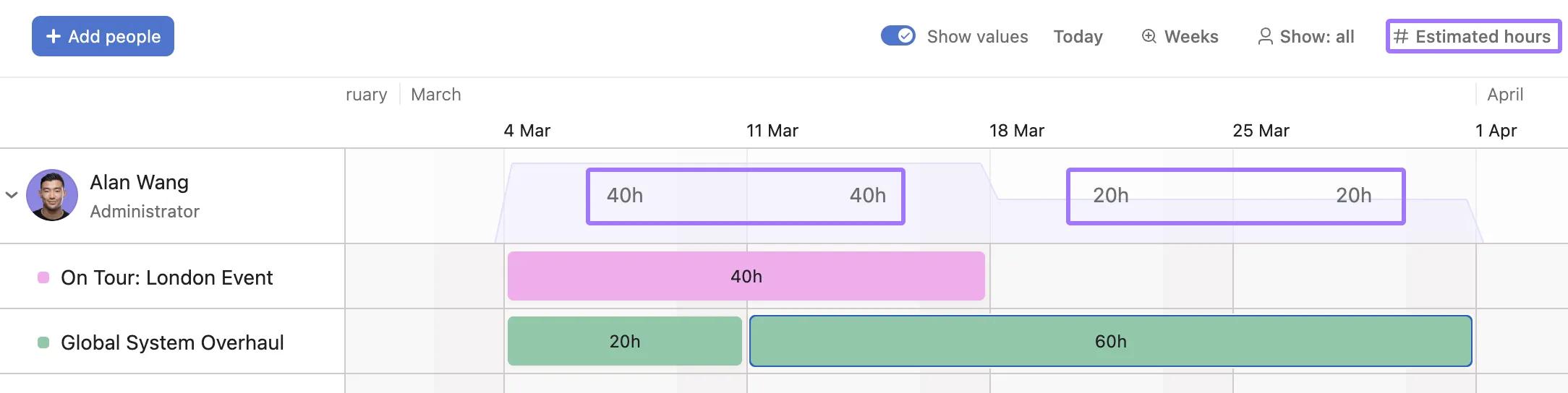
A estimativa de horas é a melhor opção se você planeja os projetos com precisão, hora por hora, e deseja criar alocações com base nessas estimativas. As horas estimadas tendem a ser mais fáceis de usar quando você está planejando semana a semana, pois os meses têm um número variável de dias úteis.
Se você estiver trabalhando com alocações em porcentagem ou horas estimadas, poderá ajustar a capacidade de cada pessoa no menu. É possível definir a mesma capacidade para todos ou ajustar manualmente a capacidade de cada indivíduo. No caso das horas estimadas, isso se aplica à capacidade semanal.
Ao alocar pessoas a um projeto usando o planejamento de capacidade, elas não são notificadas — os usuários não recebem uma notificação na Caixa de entrada nem um e-mail quando são alocados a um projeto. Isso é ideal para planejar com antecedência, pois você pode fazer alterações, testar opções e até mesmo recomeçar — tudo sem confundir a sua equipe com notificações ou tarefas até que esteja tudo pronto para ser compartilhado.
Quando uma pessoa é alocada a um projeto, essa alocação fica vinculada ao projeto e não é específica de um único plano de capacidade.
Isso significa, por exemplo, que, se houver um plano de capacidade no qual Alan estiver alocado ao projeto “Revisão dos Sistemas Globais” e um colega criar outro plano de capacidade no qual adicionar Alan, esse colega verá que Alan está alocado ao projeto “Revisão dos Sistemas Globais” em determinadas datas. Isso pressupõe que o colega tenha permissões para ver esse projeto.
Você pode atualizar os dados do plano de capacidade ou exportar os dados da Asana com a nossa API. Para entender como a API funciona, é importante compreender como funcionam os planos de capacidade e as alocações. As alocações permitem que a Asana monitore e apresente a quantidade de tempo que cada usuário tem alocada em diferentes projetos. Por exemplo, se Sam estiver alocado ao Projeto A por 50 horas em setembro e 40 horas em outubro, isso representaria duas alocações. Elas são exibidas no plano de capacidade como duas barras coloridas.
Sempre que um plano de capacidade é carregado, a Asana consulta a API de alocações para obter todas as alocações relevantes para aquele usuário ou projeto, e você pode fazer o mesmo com a nossa API. As alocações existem no âmbito do domínio, e os planos de capacidade funcionam como uma visualização filtrada para apresentar esses dados. Por exemplo, se você adicionar um membro da equipe a um plano de capacidade, todas as alocações existentes dessa pessoa em diversos projetos serão obtidas e exibidas automaticamente.
Quaisquer atualizações feitas nas alocações de um usuário — seja ajustando o tempo de um projeto ou transferindo-o para outra pessoa — serão refletidas imediatamente em todos os planos de capacidade em que ele estiver incluído. Isso garante que o plano de capacidade sempre exiba a distribuição de recursos mais atualizada.
Você pode usar a API de alocações para exportar dados e carregá-los em qualquer ferramenta de relatórios que use (Tableau, PowerBI, etc.) para atender a necessidades de relatórios mais avançadas.
Este artigo foi traduzido por IA.
Dar feedback sobre a tradução.

