PLATAFORMA
FUNÇÕES
Neste artigo
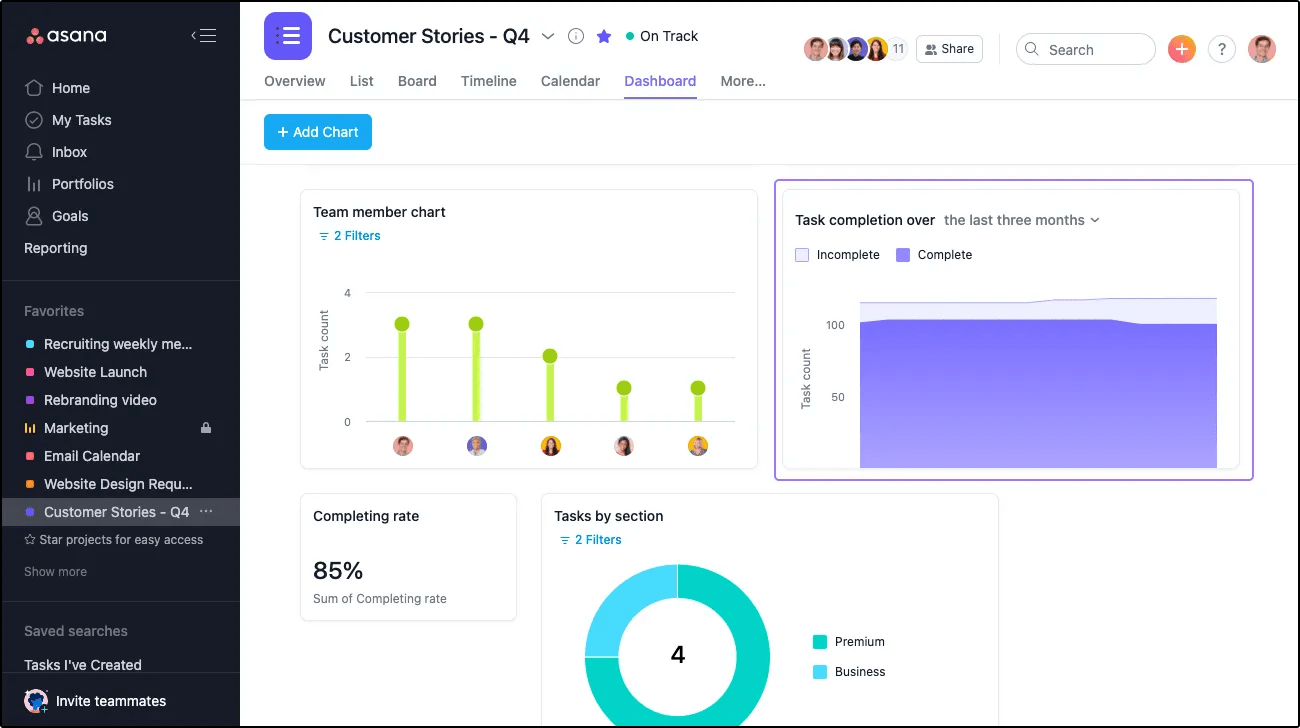
Os gráficos oferecem uma visão geral em formato gráfico dos dados associados a tarefas, projetos, portfólios e Metas. Você pode ter até 20 gráficos em um único painel.
Para adicionar um gráfico a um painel, clique em Adicionar gráfico.
Personalize um gráfico de barras simples adicionando filtros ou escolhendo campos diferentes para os eixos X e Y.
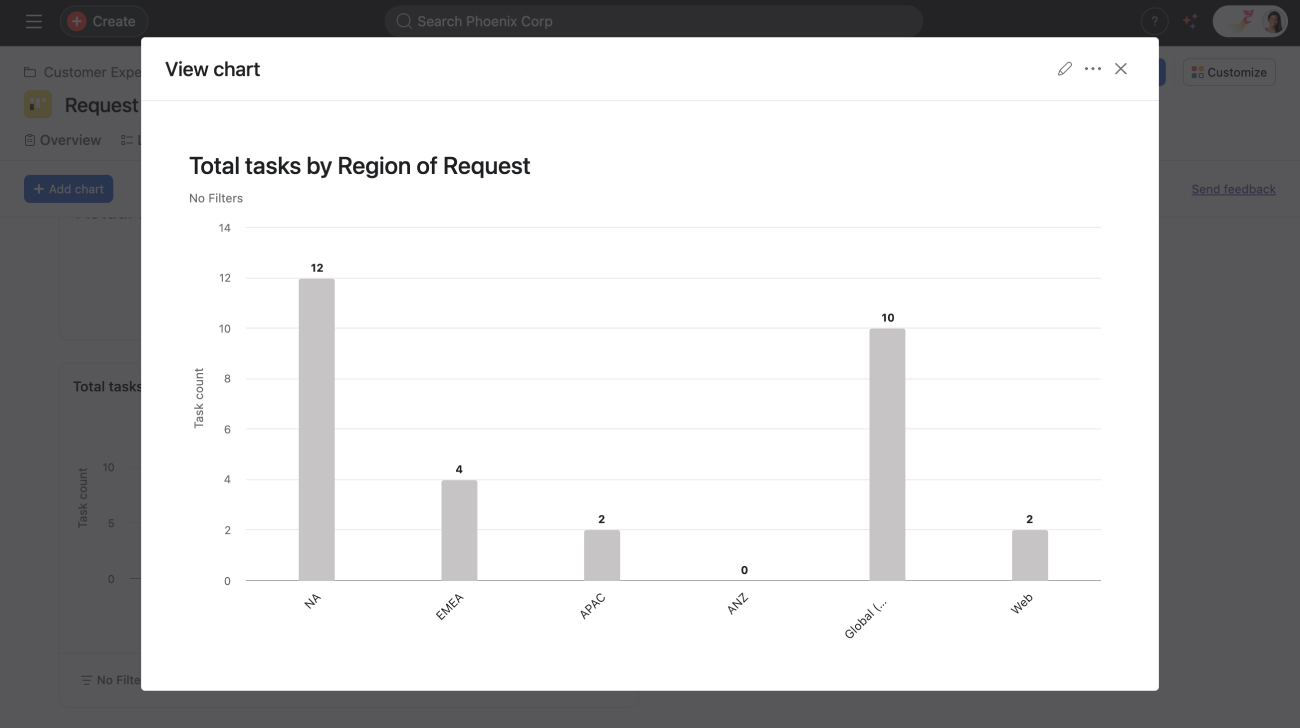
Entenda a quantidade e o status das tarefas ao mesmo tempo com um gráfico de barras empilhadas. Os gráficos de barras empilhadas permitem comparar os totais e as categorias que contribuem para eles ao longo do tempo ou entre grupos. Cada barra mostra um valor total, dividido em segmentos que representam categorias individuais, o que facilita a visualização do panorama geral e das contribuições específicas de cada parte.
Exemplo: Total de tarefas (por região de solicitação e status da tarefa)
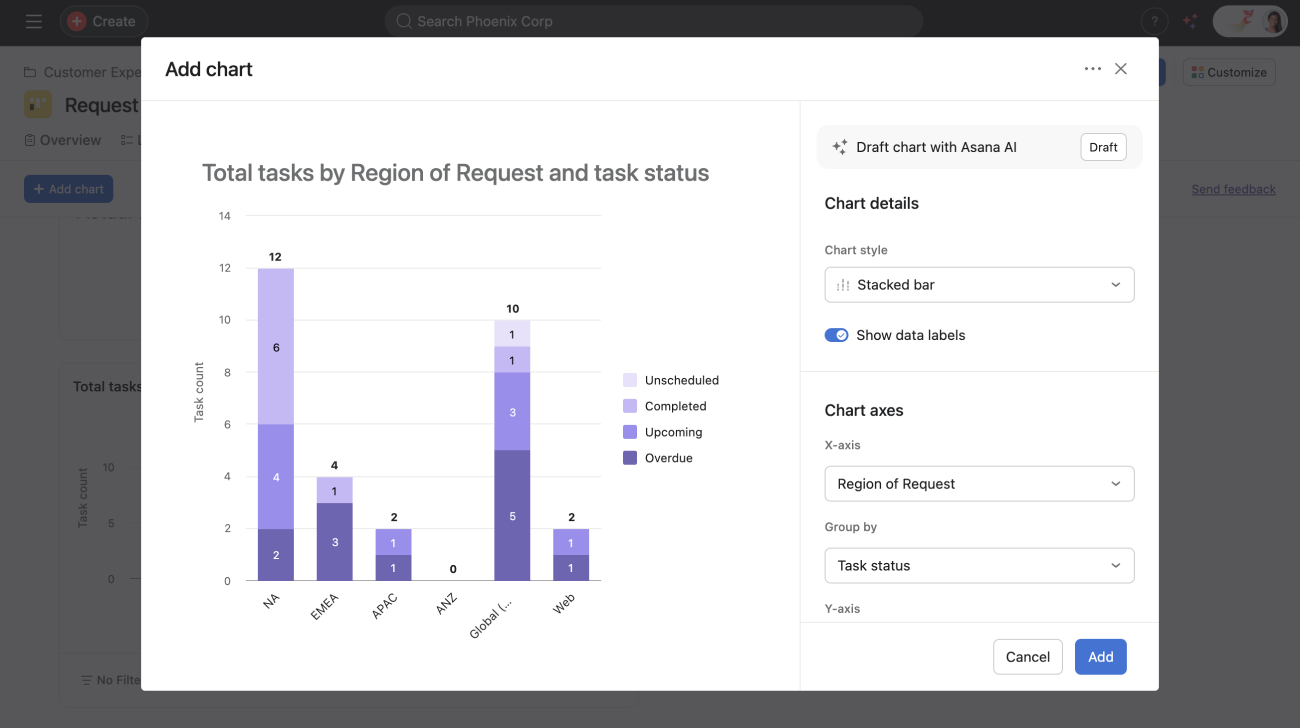
Use gráficos de barras agrupadas para visualizar e comparar um campo principal agrupado por um campo secundário em relação a uma única métrica no eixo Y. Isso permite dividir facilmente os dados em grupos e comparar os principais pontos de dados em relação a uma métrica.
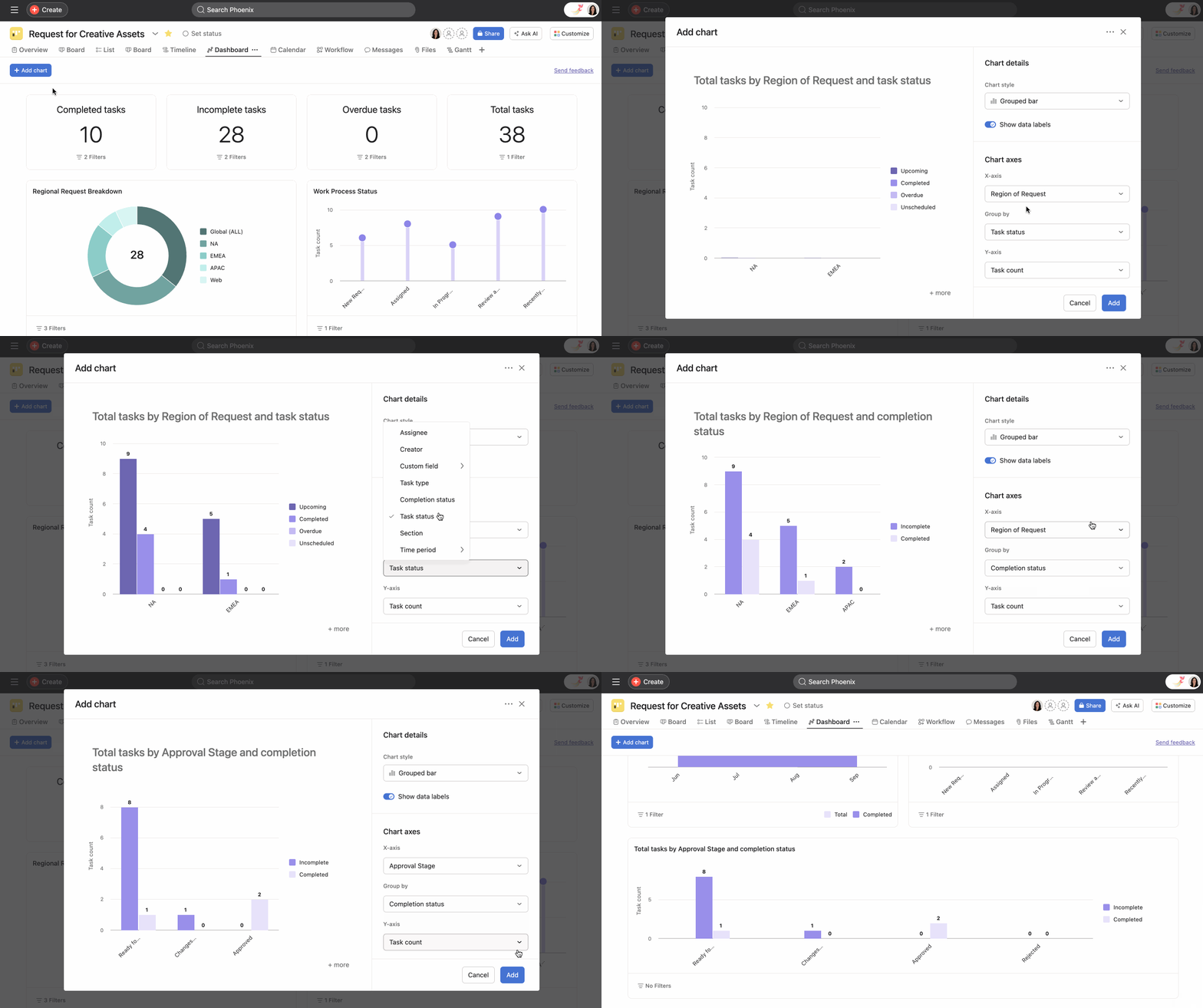
Para criar um gráfico de barras agrupadas:
O gráfico de barras agrupadas resultante exibirá o seu campo principal agrupado pelo seu campo secundário, permitindo que você compare a métrica do eixo Y entre os grupos de forma instantânea.
Os gráficos de linha ajudam a ilustrar as tendências ao longo do tempo e a compreender quais são os processos mais eficazes dentro da equipe.
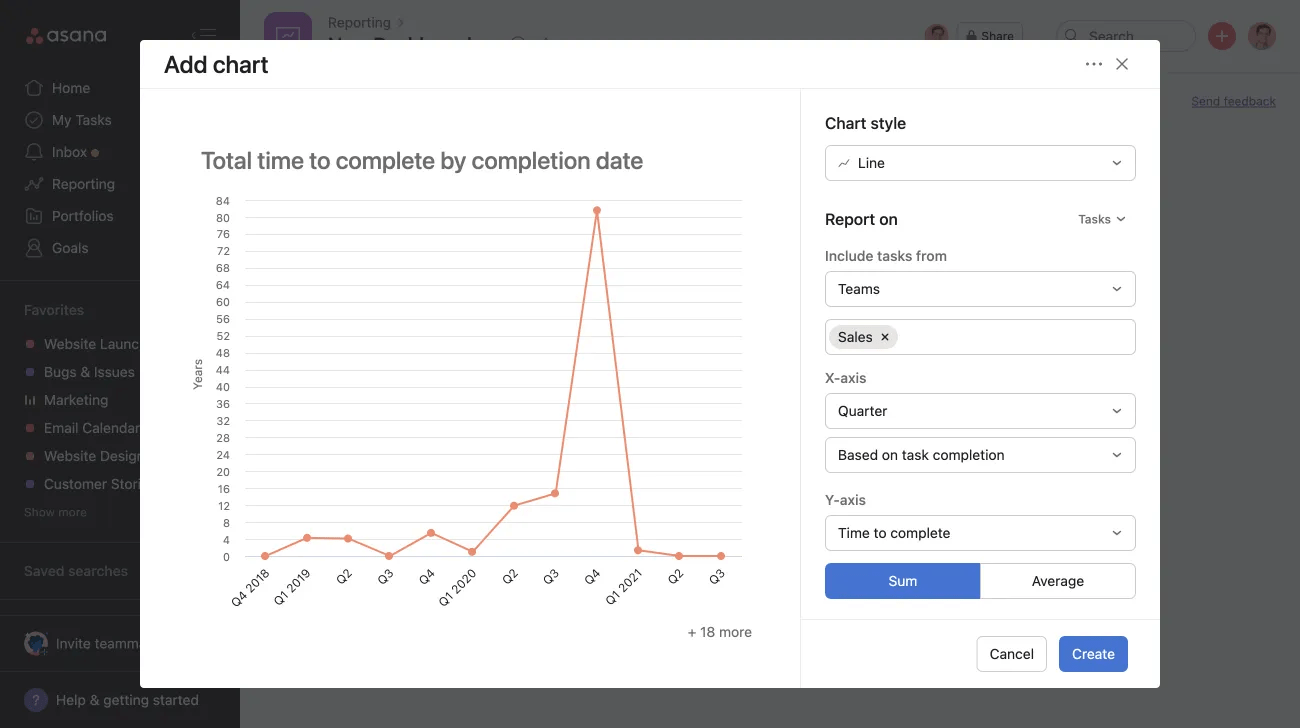
Você pode usar linhas de referência manuais, o que permite adicionar uma linha de referência definida pelo usuário diretamente nos seus gráficos de linhas. Isso proporciona uma forma visual clara de comparar o desempenho real com os objetivos, limites ou Metas. Quer você esteja monitorando orçamentos de projetos, a velocidade da equipe ou métricas de campanha, as linhas de referência ajudam a contextualizar rapidamente os seus dados e a tomar decisões mais bem fundamentadas sobre o seu trabalho.
Este gráfico ajuda a monitorar a velocidade da sua equipe no transcorrer do tempo e a ver quão rapidamente a sua equipe está concluindo os trabalhos.
Exemplo: finalização de tarefas ao longo de um período determinado.
Disponível nos Planos Asana Starter, Advanced, Enterprise e Enterprise+, e planos anteriores Premium, Business e Legacy Enterprise.
O gráfico de burndown é uma representação visual do trabalho a ser realizado em relação ao tempo. Eles ajudam as equipes a monitorar o progresso, prever datas de finalização e identificar possíveis atrasos nos projetos. Os gráficos de trabalho pendente oferecem uma visão geral clara do status do projeto, permitindo que as equipes tomem decisões embasadas em dados e ajustem suas estratégias conforme necessário.
Os gráficos de burndown na Asana oferecem uma representação gráfica do trabalho restante ao longo do tempo. O gráfico exibe dois elementos principais:
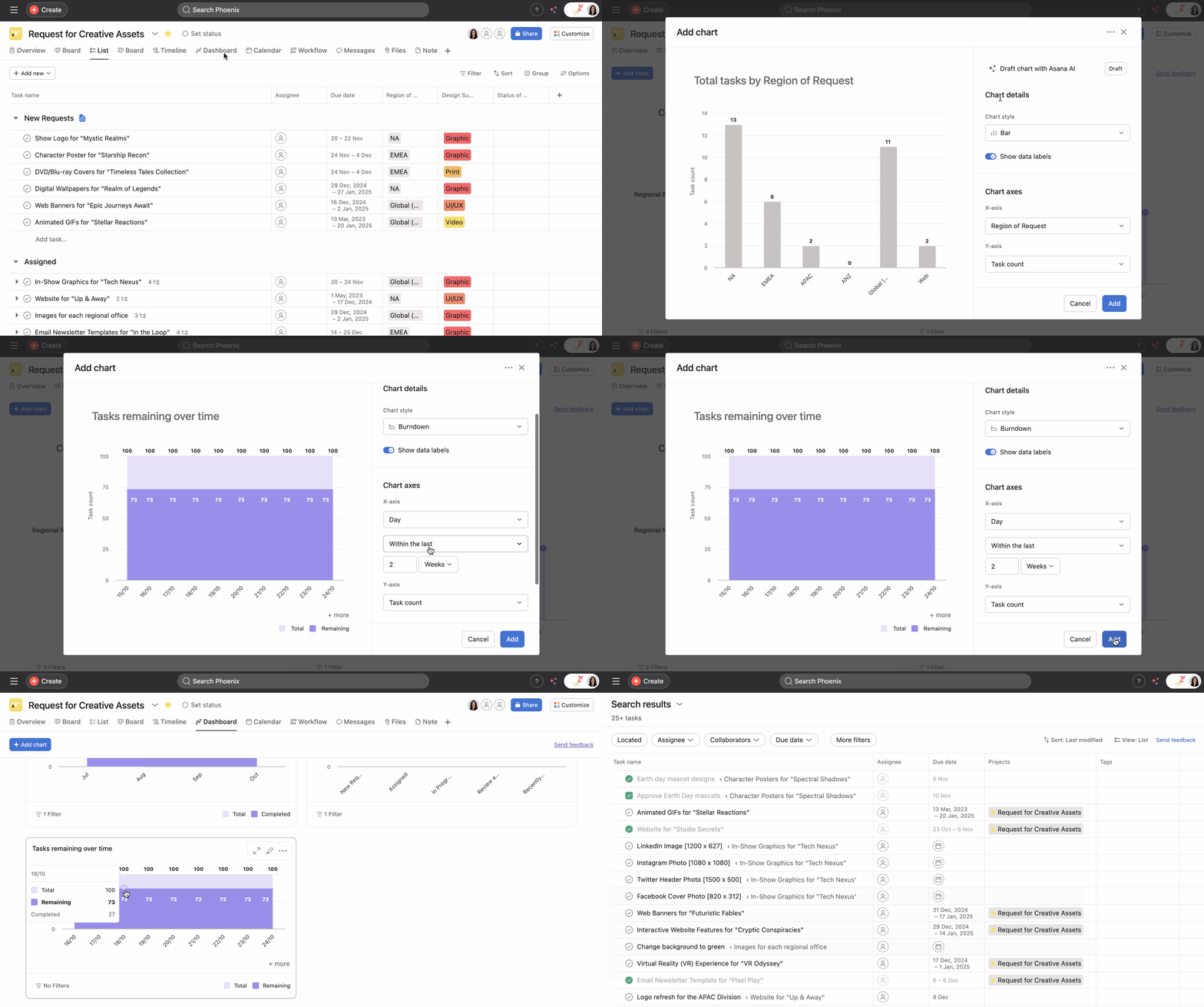
Ao clicar no gráfico enquanto a dica de ferramenta estiver visível, você será direcionado à busca avançada para aquela área específica. Com isso, fica mais fácil acompanhar quaisquer tarefas que ainda estejam pendentes.
O gráfico é atualizado automaticamente à medida que as tarefas são concluídas, fornecendo informações em tempo real sobre o progresso do projeto.
Nota
Certifique-se de que todas as tarefas no seu projeto tenham datas de conclusão e status de finalização corretos para obter os dados de burndown mais precisos. No caso de projetos grandes, considere dividir o trabalho em partes menores e gerenciáveis para obter dados de burndown mais detalhados.
Você pode sincronizar dados de tíquetes do Jira com projetos da Asana e criar gráficos de burndown a partir de dados sincronizados do Jira Cloud. Por exemplo, você pode sincronizar story points do Jira Cloud e criar um gráfico de burndown com story points na Asana.
Os gráficos de rosca não podem usar médias como medida, pois foram criados para mostrar as proporções ou porcentagens de um todo. Cada ponto de dados em um gráfico de rosca representa uma parte do total, e o gráfico é dividido em segmentos para ilustrar essas partes. Como as médias representam uma tendência central ou uma média aritmética, elas não representam inerentemente partes de um todo.
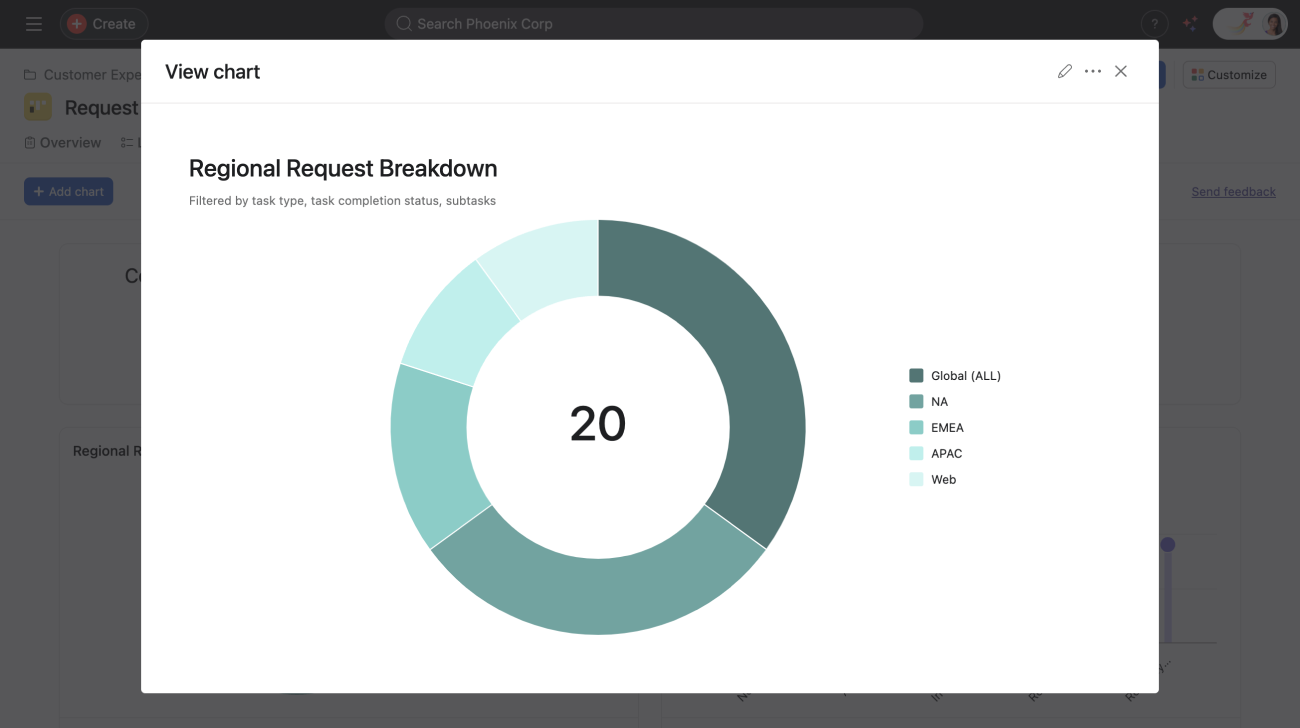
Se uma tarefa pertence a vários projetos e um gráfico é agrupado por projeto, a tarefa será contabilizada separadamente para cada projeto associado. Isso significa que a tarefa será contada duas vezes, pois contribuirá para a contagem de cada projeto ao qual pertence.
A contagem de tarefas exibida em um gráfico de rosca (o número no meio) incluirá essas tarefas duplicadas, pois as tarefas incluídas em vários projetos serão contabilizadas mais de uma vez nesse número.
Com os gráficos de rosca, você pode:
Compreender rapidamente o tamanho de cada um dos segmentos de trabalho. Por exemplo: as tarefas incompletas correspondem a uma parcela pequena ou grande do total?
Representar visualmente as tarefas por status de finalização e as tarefas por seção, alternando entre essas opções, ou clicar no ícone do lápis para personalizar o gráfico.
Você pode adicionar um campo numérico ao seu projeto para visualizar o seu valor neste gráfico.
Aprimore o seu relatório de dados com a soma total dos campos personalizados numéricos de um determinado projeto. Qualquer que seja o tipo dos campos personalizados, estes preencherão o gráfico para criar um resumo de soma total.
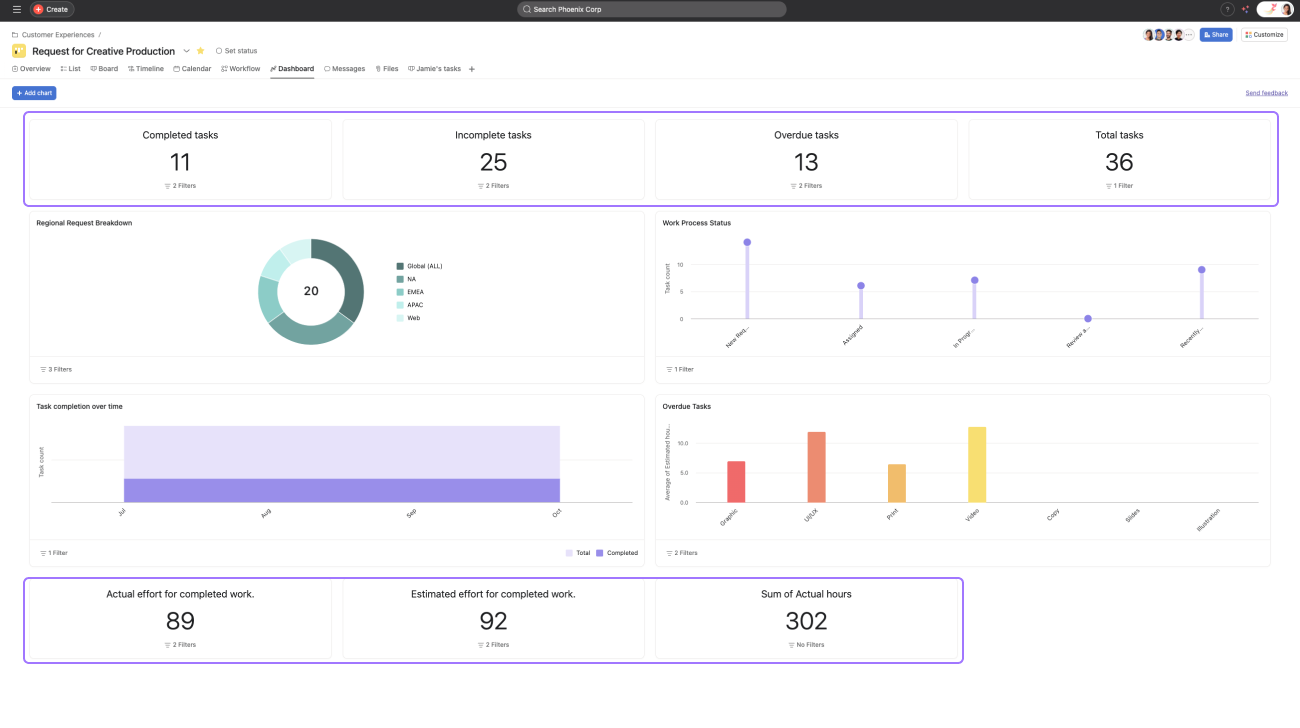
Recomendamos o uso deste gráfico para comparar as estimativas de orçamento aos valores efetivamente incorridos, ou para somar rapidamente as horas gastas pela sua equipe no projeto.
Se houver campos personalizados numéricos, eles serão automaticamente inseridos no painel.
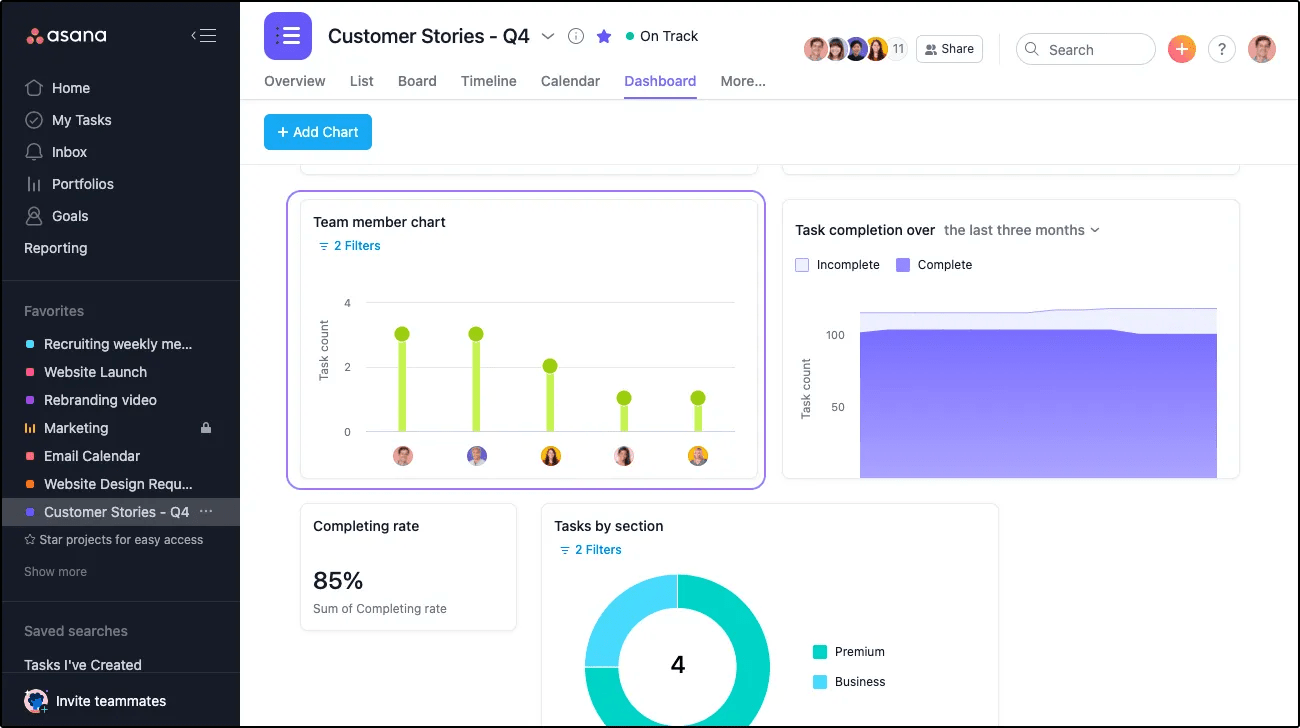
Exemplo: Número de tarefas por responsável.
Você pode:
Entenda como o trabalho está distribuído entre os membros da equipe. Com uma rápida olhada, você consegue avaliar quem tem um bom desempenho e quem pode estar sobrecarregado.
Clicar no ícone do lápis para personalizar o gráfico.
Ao passar o cursor sobre o gráfico de responsáveis em formato de pirulitos, é possível ver quantas tarefas eles têm por fazer.
Para editar um gráfico, clique no ícone do lápis ao lado do gráfico selecionado.
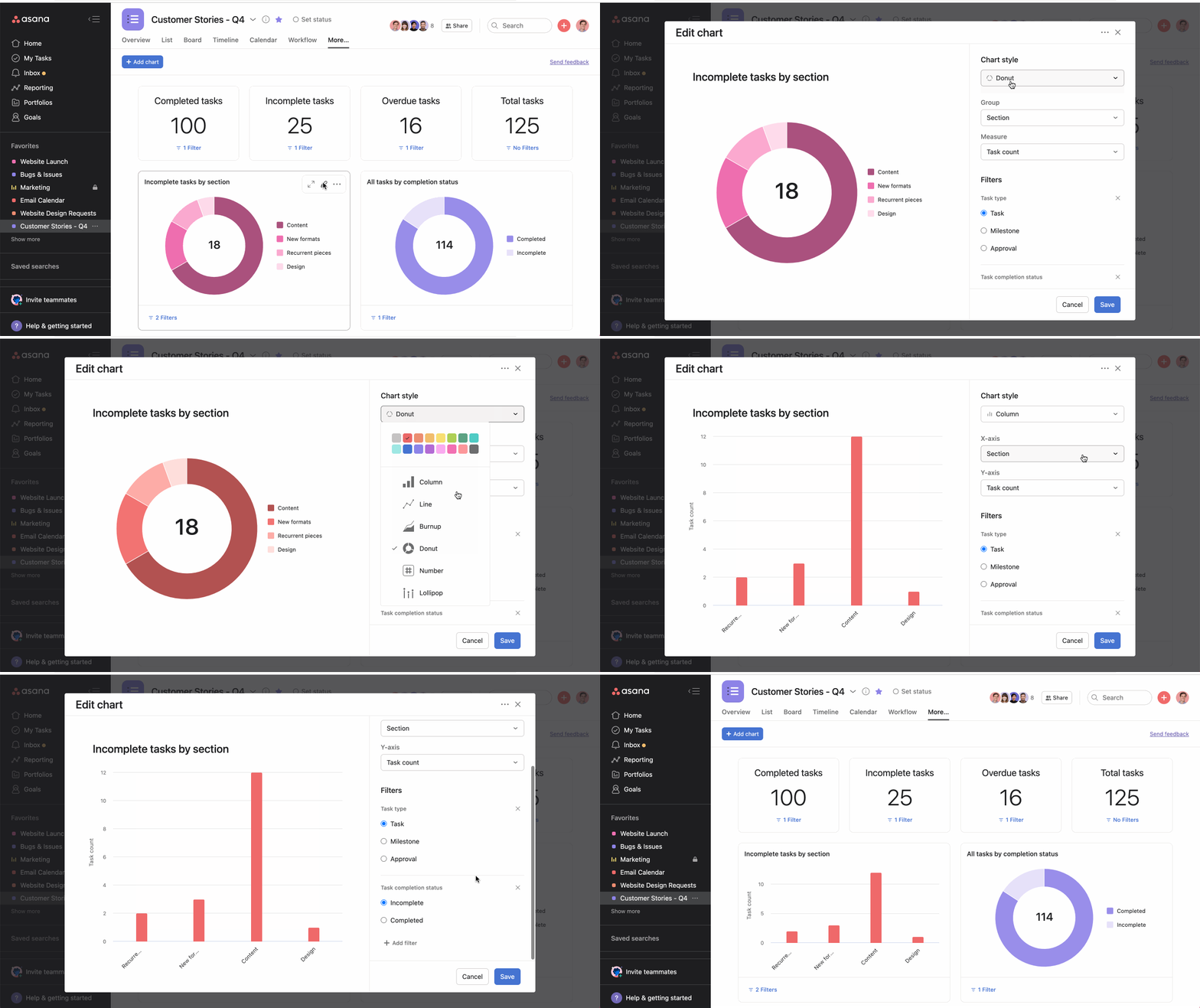
Na janela seguinte, pode-se personalizar o gráfico de acordo com a necessidade. Ao terminar a edição, clique em Salvar.
Para reordenar o layout dos gráficos, basta arrastá-los e soltá-los de acordo com a sua preferência.

Clique no ícone de expandir para mostrar mais dados e exibir o gráfico em um formato maior.
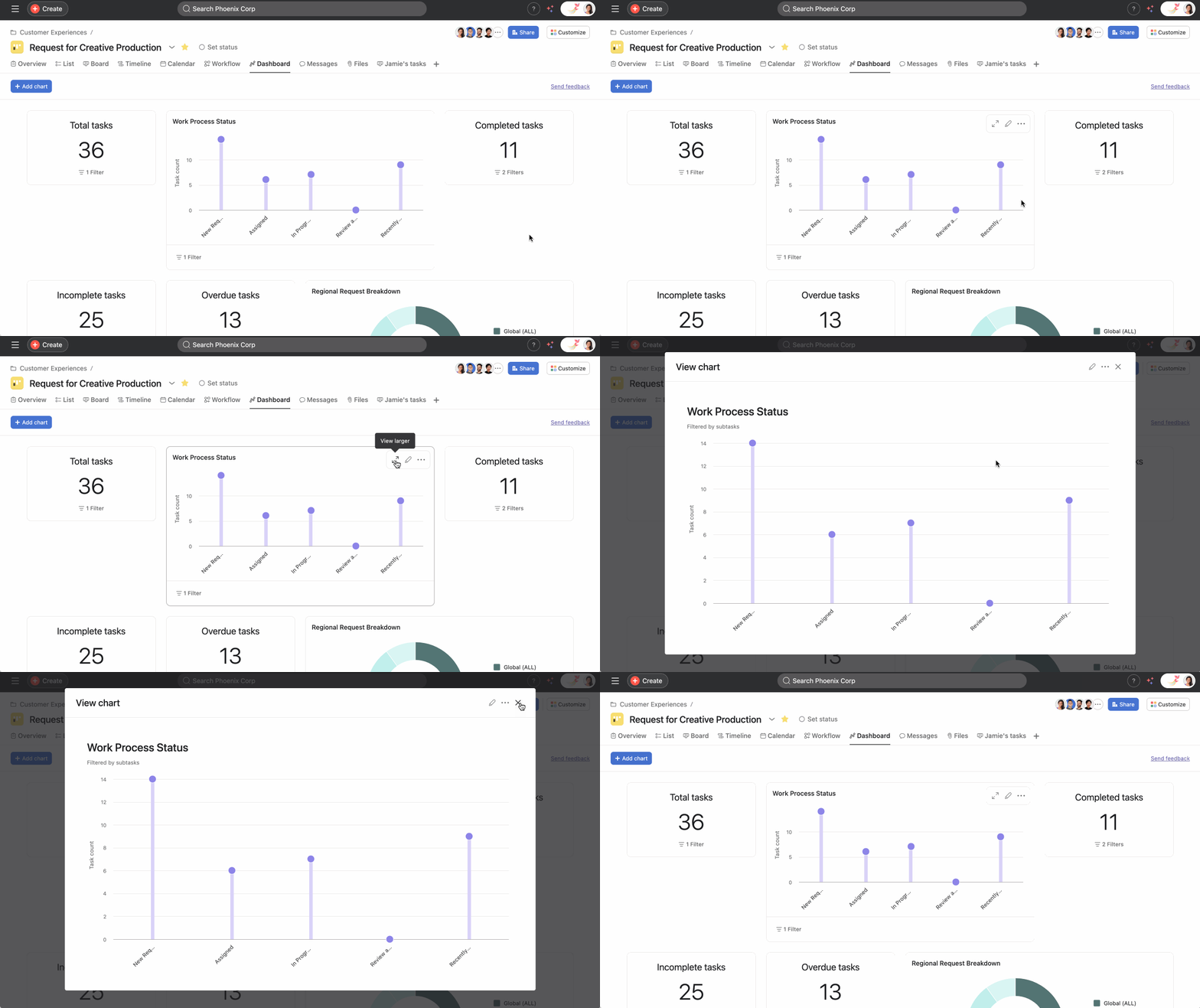
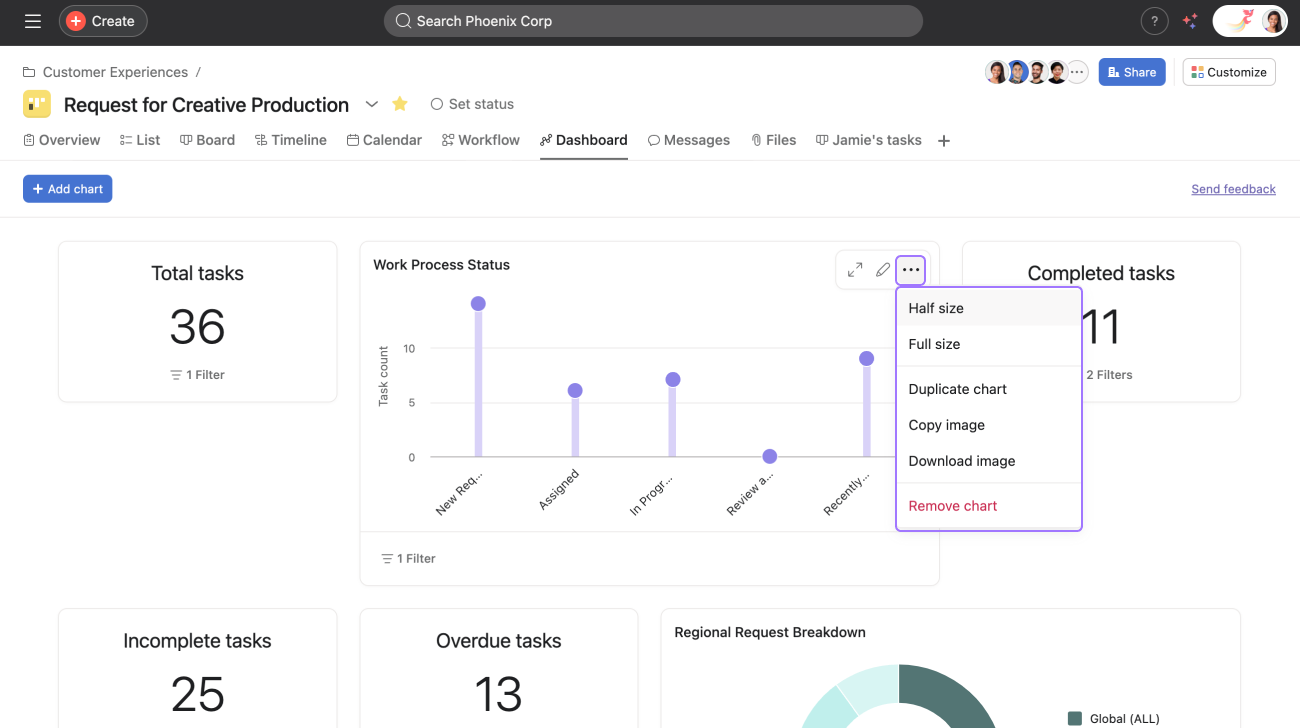
Você também pode clicar no ícone de três pontos e optar por redimensionar o gráfico para uma visualização em tamanho reduzido ou em tamanho normal.
É possível exportar individualmente cada um dos gráficos como um arquivo de imagem (.png). Não é possível exportar todo o painel de uma única vez.
Além de exportar gráficos como imagens, você pode copiá-los diretamente para a sua área de transferência. Isso permite que você cole gráficos rapidamente em documentos externos, como apresentações do PowerPoint ou Documentos Google, simplificando o processo de compartilhamento de insights fora da Asana.
Se quiser adicionar gráficos à sua atualização de status, basta fazer download do gráfico e inseri-lo como anexo no construtor de status. Então, é só arrastá-lo para dentro de um e-mail, de uma mensagem do Slack ou de uma apresentação de slides para comunicar o progresso da equipe.
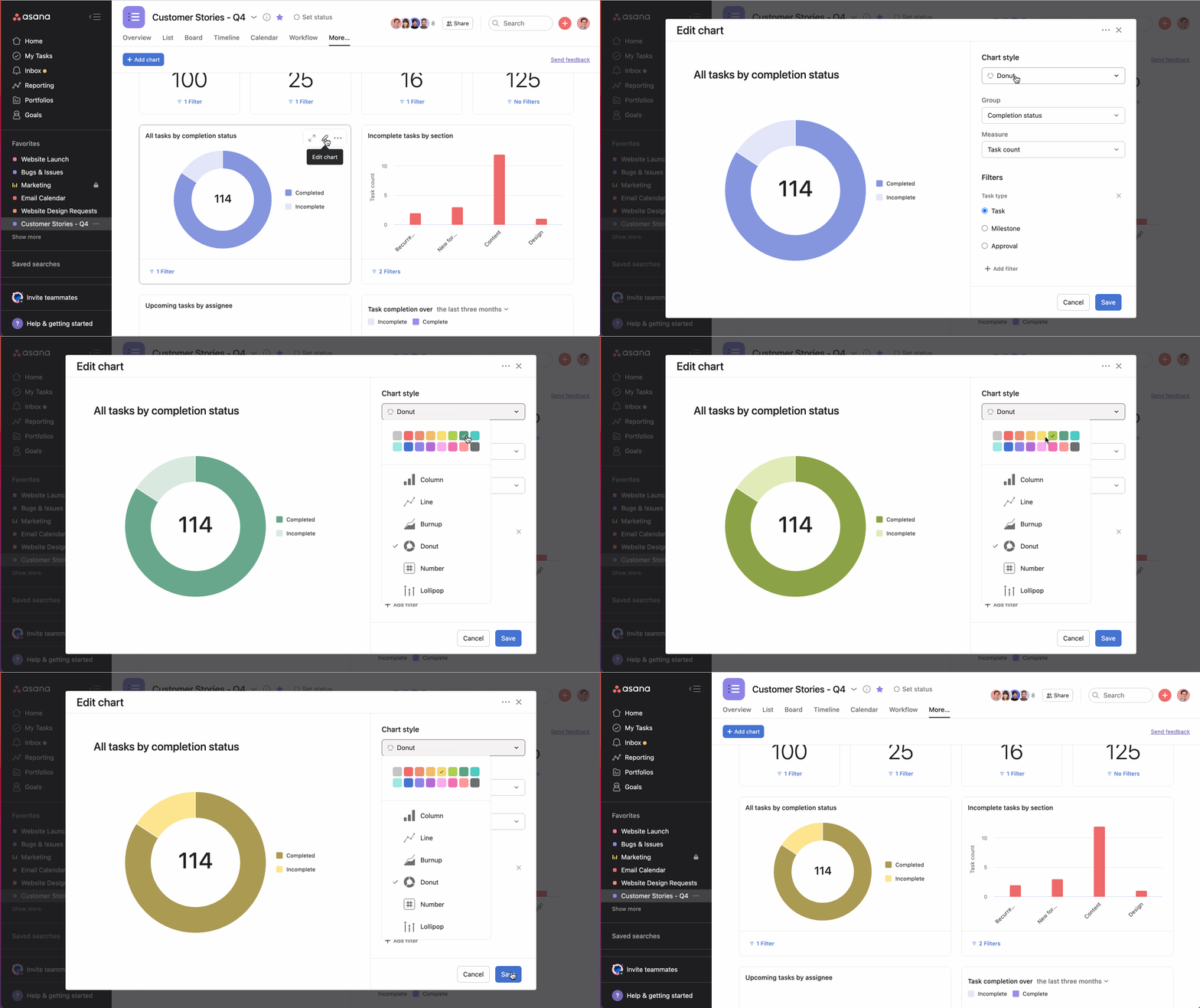
A personalização das cores dos gráficos ajuda a identificar e a diferenciar instantaneamente, de forma rápida, quaisquer obstáculos potenciais no caminho da sua equipe. A representação visual dos campos personalizados tarefas por status de finalização ou tarefas por seção é aprimorada ao aplicar cores exclusivas aos gráficos. As cores personalizadas podem ser aplicadas tanto aos gráficos resultantes de filtragens quanto aos agrupados.
Os gráficos multimétricos permitem adicionar várias métricas numéricas e de tempo ao mesmo gráfico para comparar diferentes medidas de desempenho. Os gráficos multimétricos aprimoram os seus recursos de geração de relatórios, pois permitem adicionar até quatro métricas diferentes em um único gráfico.
Essa funcionalidade está disponível em gráficos de linhas, de barras e pirulitos usados nos relatórios universais, nos painéis de portfólio e nos painéis de projeto.
Como adicionar várias métricas a um gráfico:
Cada métrica será exibida em uma cor diferente no gráfico, o que facilita a distinção entre elas. Você pode passar o mouse sobre os pontos de dados para ver os valores específicos de cada métrica.
Os gráficos multimétricos são particularmente úteis para:
Os gráficos de barras empilhadas combinam grupos em barras empilhadas únicas para cada valor do campo principal. Os gráficos de barras agrupadas exibem os grupos como barras adjacentes separadas para facilitar a comparação.
Sim, no momento, apenas quatro grupos são exibidos.
Este artigo foi traduzido por IA.
Dar feedback sobre a tradução.

