Utilisez l’extension Chrome d’Asana pour rationaliser la réception des demandes de travail, maintenir une source unique de référence et simplifier la collaboration interfonctionnelle. Avec cette extension, créez des tâches directement à partir de fils de discussion Gmail ou de n’importe quelle page Web, modifiez des tâches existantes et partagez des détails avec vos collaborateurs, sans quitter votre navigateur.
Opérationnalisez le travail en créant des tâches structurées à partir de discussions spontanées, réduisez le temps passé à dupliquer des informations entre les outils et assurez-vous que tout le monde travaille avec les informations les plus récentes à mesure que le travail progresse ou change.
Utilisez l’extension Asana pour Chrome – entièrement prise en charge dans le navigateur Chrome et compatible avec le navigateur Microsoft Edge.

Utilisez l’extension Chrome d’Asana pour –
- Créez des tâches à partir de n’importe quelle page Web
- Remplissez automatiquement le contenu de travail important
- Consultez, modifiez et recherchez des tâches
Installez l’extension
Cliquez ici ou recherchez « Asana » dans le Chrome Web Store. Cliquez sur Ajouter à Chrome pour installer l’intégration. Acceptez les autorisations demandées. Après l’installation, cliquez sur l’icône Asana en haut à droite pour ouvrir l’extension. Connectez-vous. Maintenant, créez, modifiez et recherchez des tâches où que vous soyez.
Remarque : l’extension Asana pour Chrome est également compatible avec le navigateur Microsoft Edge.
Si vous ne pouvez pas installer une extension Chrome sur votre navigateur en raison de restrictions informatiques, contactez votre administrateur informatique pour qu’il vous autorise à installer l’extension.
Créez des tâches à partir de n’importe quelle page Web
Créez des tâches à partir de n’importe quelle page Web comme suit :

Cliquez sur l’icône Asana pour ouvrir l’extension Chrome. Mettez en surbrillance le texte souhaité. Cliquez avec le bouton droit de la souris pour ouvrir le menu déroulant et sélectionnez Créer une tâche.
Lors de la création d’une tâche, ajoutez un responsable, une échéance, un projet, une section de projet et des collaborateurs.
Remplissez automatiquement le contenu de travail important
Lorsque vous créez une tâche, remplissez automatiquement le titre de la page Web comme titre de la tâche et ajoutez le lien vers la page Web dans la description de la tâche.
Affichez, modifiez et recherchez des tâches
Modifiez les tâches
Mettez à jour rapidement les tâches existantes directement depuis n’importe quelle page Web, à mesure que vous avancez ou que la portée du projet évolue. Assurez-vous que tout le monde travaille avec les informations les plus récentes sur Asana.
Recherchez des tâches
Recherchez des tâches depuis n’importe quelle page dans Chrome, afin de trouver et de mettre à jour facilement les informations pertinentes à mesure que le contexte de travail évolue. Recherchez n’importe quelle tâche Asana tout en consultant le contenu du travail en cours et modifiez cette tâche pour refléter ce contexte mis à jour.
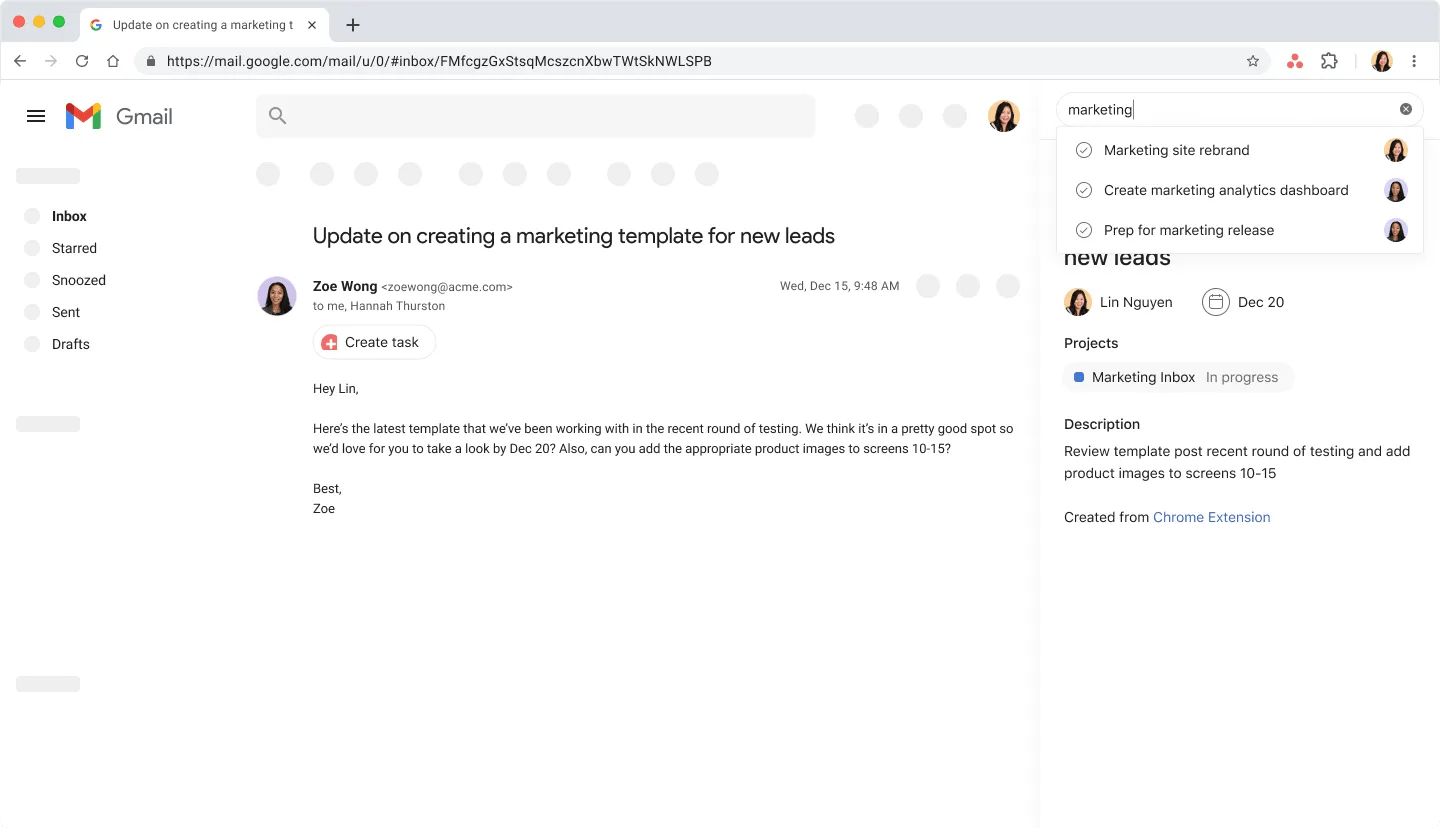
Recherchez avec l’extension Chrome et collez des liens Asana sous forme de chips intelligents dans Google Docs
Copiez le lien d’une tâche Asana et collez-le dans un document, une feuille de calcul ou une diapositive Google pour le convertir en chip intelligent Google. Convertissez automatiquement le lien en chips intelligents Google, afin de référencer et d’accéder facilement aux tâches dans vos documents.

Utilisez l’extension Chrome dans Gmail
Si vous utilisez l’extension Chrome dans Gmail, utilisez ce raccourci pour simplifier vos processus de réception avec Asana – enfin.
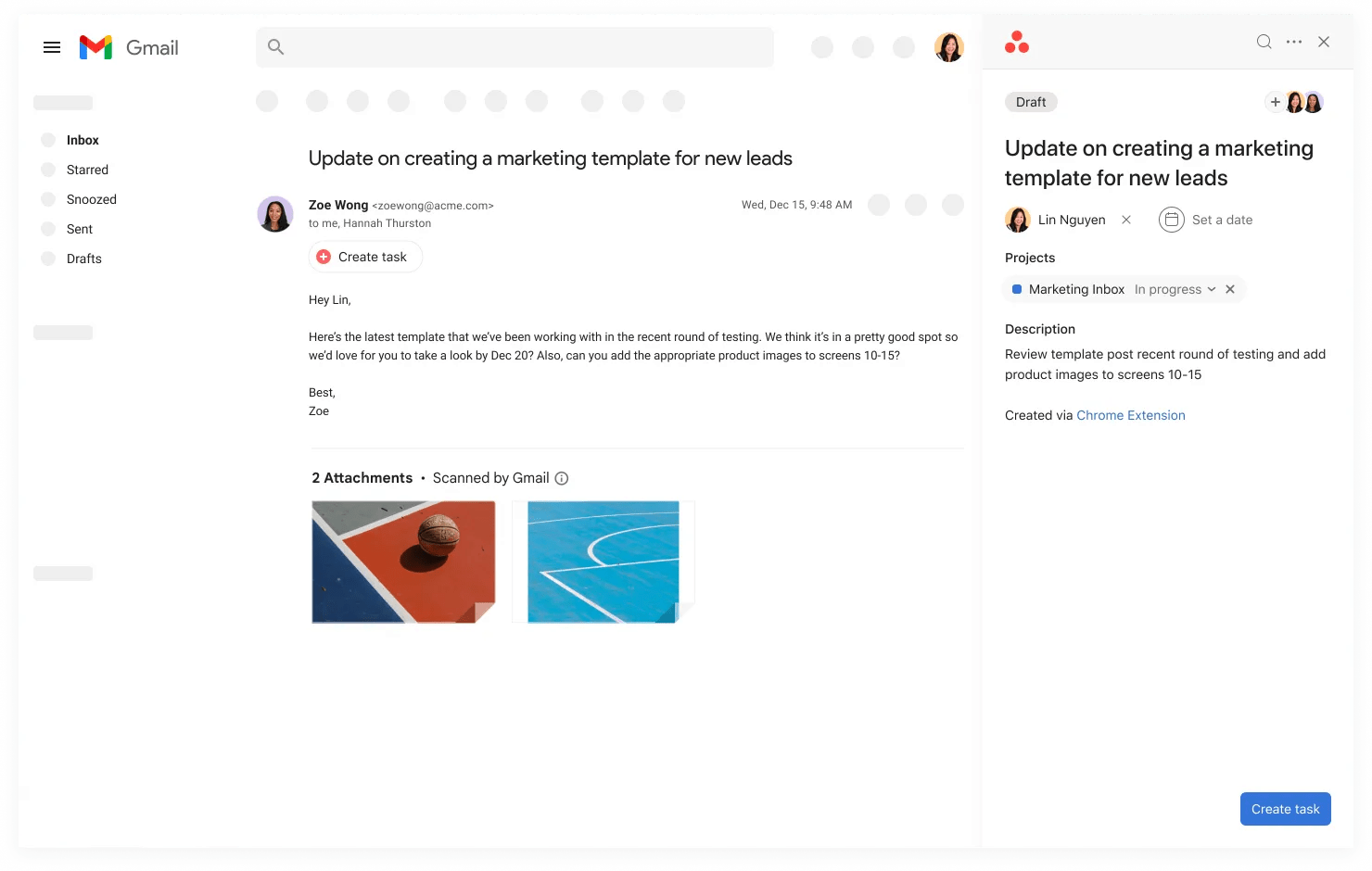
Utilisez le raccourci Créer une tâche situé au-dessus du corps de l’e-mail pour créer facilement des tâches. Utilisez ce raccourci pour remplir automatiquement le titre de l’e-mail et les destinataires de l’e-mail (à et cc) dans le titre de la tâche et ajoutez des collaborateurs respectivement. Modifiez ces champs avant de terminer la tâche.
Consultez la FAQ
Installez l’extension Asana pour Chrome V2.
Installez l’extension depuis le Chrome Web Store ici ou recherchez « Asana » dans le Chrome Web Store.
Créez des tâches à partir de n’importe quelle page Web.
Oui, créez des tâches à partir de n’importe quelle page Web en mettant en surbrillance le texte souhaité, en cliquant avec le bouton droit de la souris et en sélectionnant Créer une tâche dans Asana.
Ajoutez des collaborateurs à une tâche à l’aide de l’extension Chrome.
Lors de la création ou de la modification d’une tâche à l’aide de l’extension, ajoutez des collaborateurs directement dans la fenêtre de création ou de modification de la tâche en cliquant sur le bouton + en haut à droite de la fenêtre. Partagez les détails des tâches avec les parties prenantes concernées, afin que chacun reste aligné sur les objectifs et la progression.
– enfin..

Note

