PLATEFORME
CAPACITÉS
Équipes
Mettez en place un système cohérent pour planifier, publier et suivre le contenu au même endroit. Cet article explique comment créer un projet de calendrier, le structurer avec des sections et des champs, standardiser les tâches, relier le travail entre les équipes et les outils, automatiser les transferts et suivre les résultats.
Créez un nouveau projet pour votre planification éditoriale et donnez-lui un nom clair (par exemple, « Calendrier de contenu mensuel »). Passez en vue Calendrier pour afficher votre plan sur une grille mensuelle et enregistrez-la comme disposition par défaut du projet. Le calendrier devient la surface de planification quotidienne, tandis que vous pouvez toujours utiliser la liste ou le tableau pour les modifications en bloc et le tri.
Utilisez des sections pour refléter la façon dont vous regrouperez le travail sur le tableau et dans les rapports. De nombreuses équipes s’organisent par semaine (semaine 1, semaine 2, etc.), ce qui permet de voir la répartition sur le mois en un coup d’œil ; d’autres préfèrent les étapes du cycle de vie (idées, rédaction, en cours de révision, planifié, publié). Choisissez un modèle et conservez-le pour que les données restent propres.
Pour créer des sections :
Ajoutez des champs personnalisés pour recueillir les informations structurées que vous utiliserez pour le routage et les rapports. Champs courants :
Vous pouvez utiliser l’IA Asana pour suggérer des champs supplémentaires que vous pouvez ajouter à votre projet.
Étape 2 : standardiser le travail avec des modèles de tâches
Transformez une tâche de contenu unique en une liste de contrôle reproductible. Créez un modèle de tâche tel que « Nouveau contenu » avec des sous-tâches (Rédiger le contenu, Créer le visuel, Vérifier la conformité, Contrôle qualité final, Planifier/Publier).
Si un producteur ou un approbateur spécifique doit toujours être informé, ajoutez-le en tant que collaborateur dans le modèle afin qu’il soit automatiquement averti lorsque le modèle est utilisé. Les modèles réduisent le temps de mise en place et permettent aux équipes de suivre le même processus, de l’idée à la publication.
Pour créer un modèle de tâche :
Le contenu est souvent utilisé dans le cadre de campagnes plus importantes. Utilisez le multihoming pour ajouter une tâche à plusieurs projets. Par exemple, conservez un article de blog dans le « calendrier de contenu » et dans le projet « lancement de produit ». Les deux équipes voient la même tâche, les mêmes champs, les mêmes commentaires et les mêmes pièces jointes en temps réel, sans créer de doublons.
Gardez les ressources à proximité du travail en intégrant Google Drive. Joignez des briefs, des brouillons et des fichiers finaux directement à la tâche afin que les créateurs et les réviseurs ouvrent la dernière version au même endroit. Lier des fichiers à des tâches permet également aux indicateurs du tableau de bord et aux évaluations de rester ancrés dans la source de référence actuelle.
Utilisez des règles pour automatiser les transferts et les changements de statut récurrents. Par exemple, lorsque Étape = En cours de révision, attribuez automatiquement la tâche à un éditeur et déplacez-la vers une section Prêt pour révision. Lorsque Étape = Publié, déplacez-la vers Publié, ajoutez un champ personnalisé « Publié » et informez les parties prenantes. Les rappels basés sur le temps peuvent aider à maintenir l’élan : si une tâche reste dans Brouillon pendant plus de cinq jours, ajoutez un commentaire ou @mentionnez le propriétaire de la tâche.
Ajoutez des règles d’IA là où le jugement est utile : analysez la description pour définir l’étape ou suggérer un canal, ou générez une liste de contrôle pour des formats spécifiques. Gardez les invites courtes et associez les résultats à vos champs personnalisés existants afin que les résultats soient cohérents et exploitables.
Utilisez un portefeuille pour regrouper vos projets de calendrier de contenu (par exemple, des calendriers mensuels ou régionaux) et suivre leur état en temps réel, avec la possibilité d’explorer n’importe quel projet pour plus de détails. Au même endroit, vous pouvez consulter les mises à jour de statut et les propriétaires, afficher les cumuls de champs personnalisés et utiliser le tableau de bord du portefeuille pour obtenir des graphiques de haut niveau.
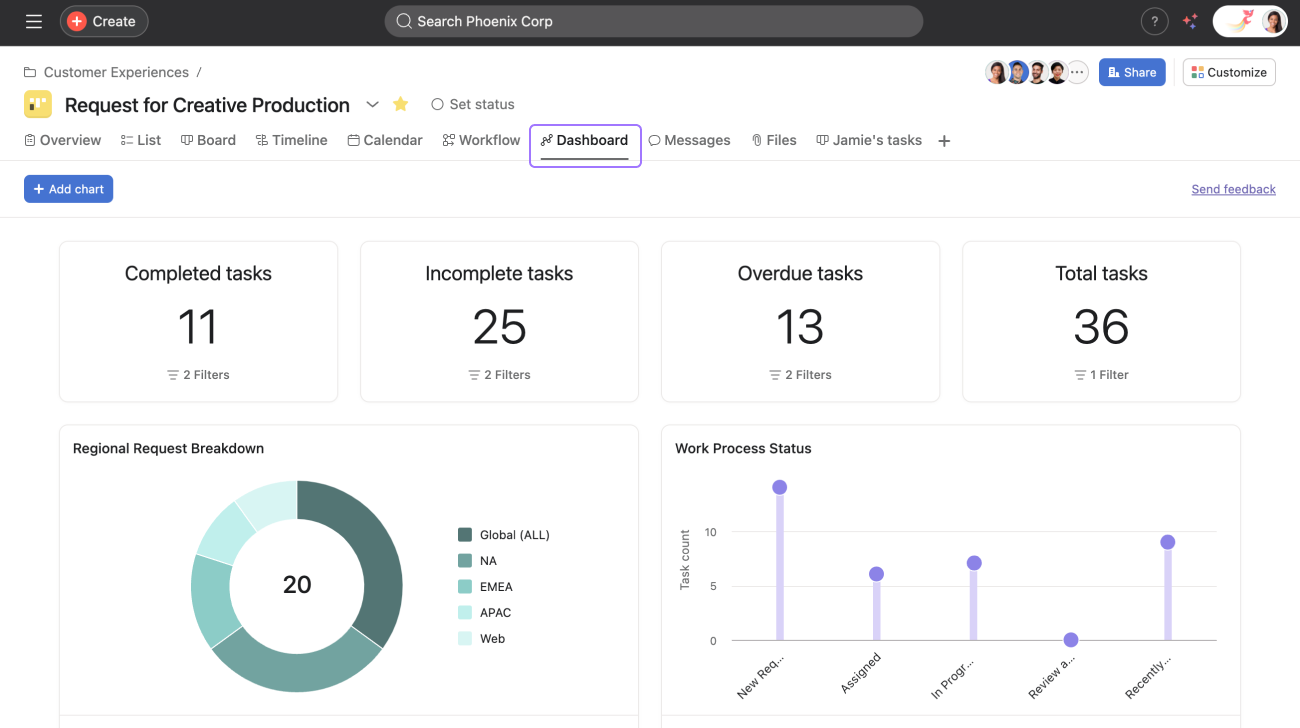
Utilisez l’onglet tableau de bord du projet pour visualiser la progression : créez des graphiques comme les publications par canal par mois, la répartition du travail par responsable et le temps passé par étape. Filtrez les graphiques par champs (par exemple, Audience ou Région) pour répondre rapidement aux questions courantes. Les tableaux de bord sont mis à jour en temps réel, de sorte que les réunions d’avancement se concentrent sur les décisions plutôt que sur la collecte de données.
Note
Cet article a été traduit par l’IA.
Donnez votre avis sur la traduction.

