Produtos


AI Platform

Visite a nossa página de preços para obter mais informações.
Crie um sistema consistente para planejar, publicar e acompanhar o conteúdo em um só lugar. Este artigo explica como criar um projeto de calendário, estruturá-lo com seções e campos, padronizar tarefas, conectar o trabalho entre equipes e ferramentas, automatizar transferências e acompanhar resultados.
Crie um novo projeto para o seu planejamento editorial e dê um nome claro a ele (por exemplo, Calendário mensal de conteúdo). Mude para a visualização de calendário para ver o seu planejamento em uma grade mensal e salve-a como o layout padrão do projeto. O calendário se torna a superfície de planejamento do dia a dia, enquanto você ainda pode usar a lista ou o quadro para edições em massa e triagem.
Use seções para refletir como você agrupará o trabalho no quadro e nos relatórios. Muitas equipes se organizam por semana (Semana 1, Semana 2, etc.), para que você possa ver a distribuição ao longo do mês rapidamente; outras preferem os estágios do ciclo de vida (Ideias, Elaboração, Em revisão, Agendado, Publicado). Escolha um modelo e mantenha-o estável para que os dados permaneçam limpos.
Para criar seções:
Adicione campos personalizados para reunir as informações estruturadas que você usará para encaminhamento e geração de relatórios. Campos comuns:
Você pode usar a IA Asana para sugerir outros campos que podem ser adicionados ao seu projeto.
Para adicionar campos recomendados:
Vocês podem optar por Remover, Adicionar ou Adicionar e preencher os campos gerados pela IA.
Transforme uma única tarefa de conteúdo em uma lista de tarefas repetíveis. Crie um modelo de tarefa como “Novo ativo de conteúdo” com subtarefas (Rascunho de texto, Criar elemento visual, Revisão de conformidade, Controle de qualidade final, Agendar/Publicar).
Se um produtor ou aprovador específico precisar sempre estar por dentro, adicione-o como colaborador no modelo para que seja notificado automaticamente quando o modelo for usado. Os modelos reduzem o tempo de preparação e ajudam a equipe a seguir o mesmo caminho, da ideia à publicação.
Para criar um modelo de tarefa:
O conteúdo geralmente contribui para campanhas maiores. Use a inclusão de tarefas em múltiplos projetos para adicionar uma única tarefa a vários projetos. Por exemplo, mantenha uma publicação de blog no “Calendário de conteúdo” e também no projeto “Lançamento de produto”. Ambas as equipes veem a mesma tarefa, campos, comentários e anexos em tempo real, sem criar duplicatas.
Mantenha os ativos próximos ao trabalho integrando o Google Drive. Anexe briefs, rascunhos e arquivos finais diretamente à tarefa para que os criadores e revisores abram a versão mais recente em um só lugar. Vincular arquivos a tarefas também ajuda a manter as métricas e avaliações do painel baseadas no núcleo de referência atual.
Use as regras para automatizar as transferências de rotina e as alterações de status. Por exemplo, quando Estágio = Em revisão, atribua automaticamente a tarefa a um editor e mova-a para uma seção Pronta para revisão. Quando Estágio = Publicado, mova-a para Publicado, adicione um campo personalizado “Publicado” e notifique os principais interessados. Os incentivos baseados no tempo podem ajudar a manter o ritmo: se uma tarefa ficar em Elaboração por mais de cinco dias, adicione um comentário ou faça uma @menção ao proprietário.
Adicione regras de IA onde o julgamento ajuda: analise a descrição para definir o estágio ou sugerir o canal, ou gere um rascunho de lista de verificação para formatos específicos. Mantenha os prompts curtos e mapeie os resultados para os seus campos personalizados existentes para que os resultados sejam consistentes e possam ser relatados.
Use um portfólio para agrupar os seus projetos de calendário de conteúdo (por exemplo, calendários mensais ou regionais) e monitorar a sua integridade em tempo real, com a capacidade de detalhar qualquer projeto. Em um só lugar, você pode revisar as atualizações de status e os proprietários, ver os acúmulos de campos personalizados e usar o painel do portfólio para gráficos de alto nível.
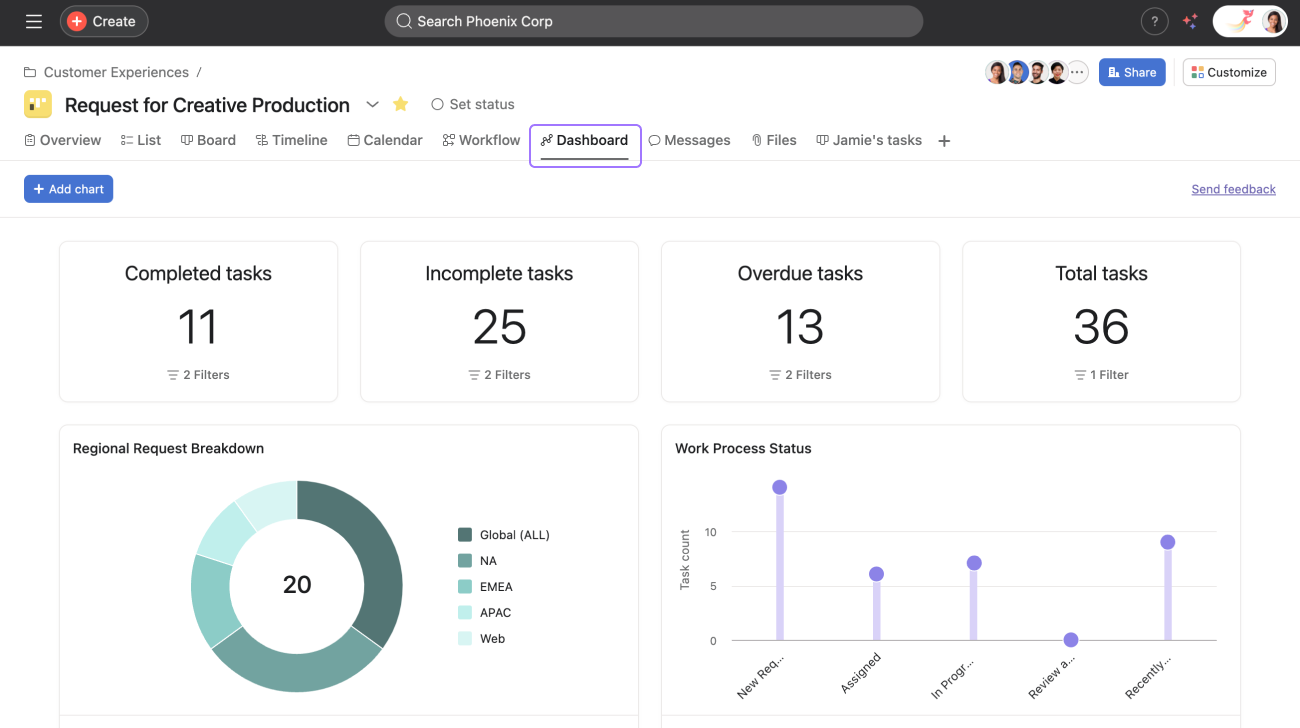
Use a guia painel do projeto para visualizar o progresso: crie gráficos como publicações por canal por mês, carga de trabalho por responsável e tempo no estágio. Filtre os gráficos por campos (por exemplo, Público ou Região) para responder rapidamente a perguntas comuns. Os painéis são atualizados em tempo real, de modo que as reuniões de status se concentram nas decisões, e não na coleta de dados.
Nota
Este artigo foi traduzido por IA.
Dar feedback sobre a tradução.



