Produtos


AI Platform
Não foram encontrados artigos sobre este tópico.
Não foram encontrados artigos sobre este tópico.
Não foram encontrados artigos sobre este tópico.

Visite a nossa página de preços para obter mais informações.
A guia Configurações no painel do administrador permite que os administradores e superadministradores controlem as configurações de domínio, os anúncios e o perfil da empresa da sua organização. Neste artigo, você verá o que pode ser feito na guia Configurações.
A Asana define um ano fiscal padrão para todas as organizações e adiciona imediatamente períodos de tempo às novas metas. Estes períodos ajudam a alinhar a Asana ao seu ano fiscal e podem ser usados para as metas da empresa e da equipe. A data inicial padrão é 1.º de janeiro, mas pode ser alterada no painel do administrador.
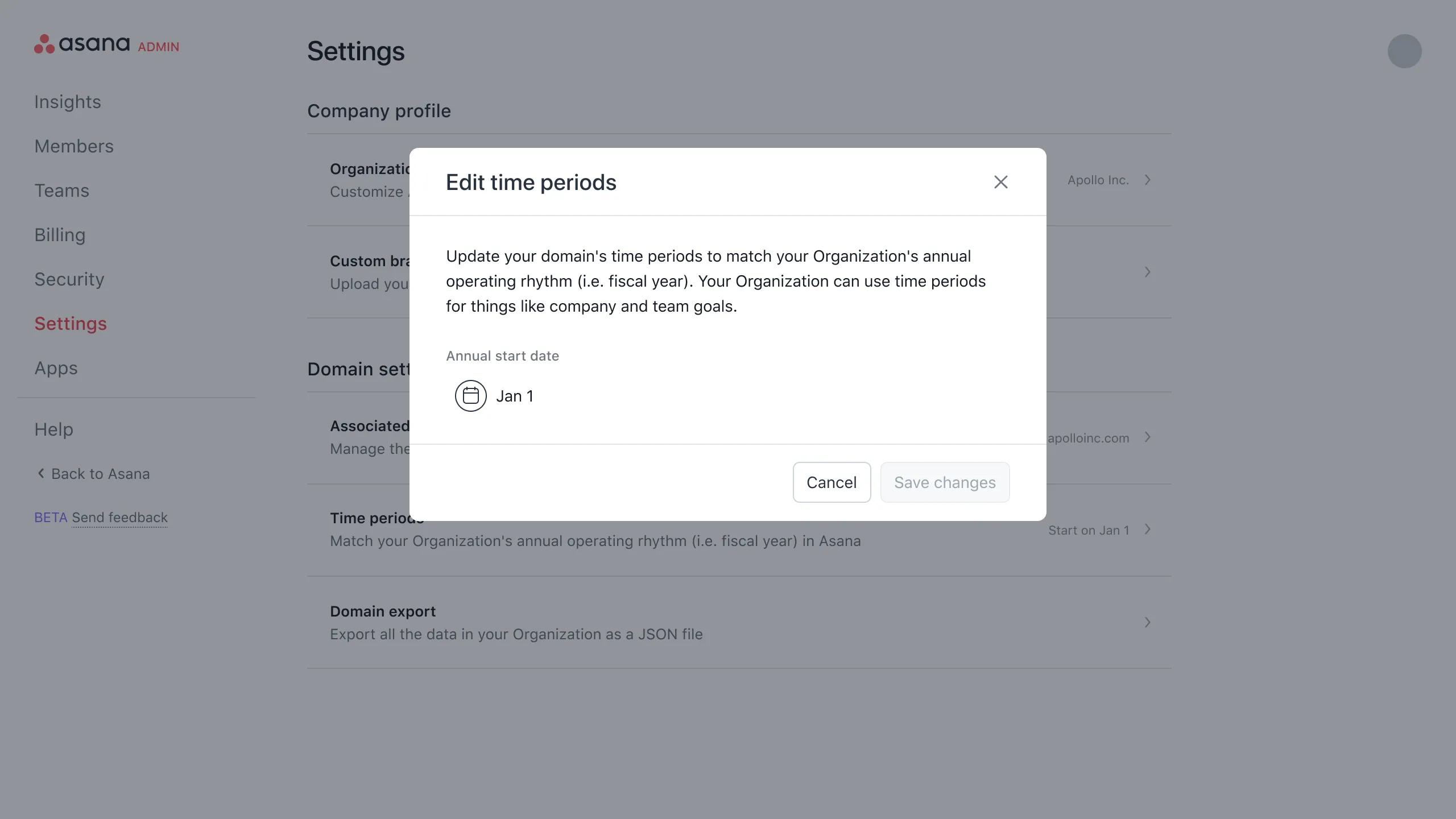
No painel do administrador, clique na guia Configurações e, em seguida, em Períodos de tempo. A partir deste ponto, selecione o período de tempo correspondente ao do ritmo de operações anual da sua organização e escolha quando a alteração do período deve entrar em vigor. Os períodos são um elemento de toda a organização e você precisa ser administrador da organização para atualizá-los.
Somente os administradores da organização e do espaço de trabalho podem atualizar os períodos por meio do painel do administrador. Quando há uma divisão em uma organização, apenas os superadministradores podem atualizar os períodos. Todos os outros administradores precisarão entrar em contato com o suporte para atualizar os períodos.
Nota
Usuários individuais também podem adicionar períodos às metas existentes de forma manual. Quando os administradores realizam alterações no ano fiscal, isso afeta todas as metas em toda a organização. A Asana atualizará automaticamente todas as metas que não tenham uma data de conclusão personalizada, incluindo as metas de anos anteriores, para alinhá-las ao novo ano fiscal. Não há reversão automática se você mudar de ideia após salvar.
Os superadministradores de organizações pagas podem adicionar um e-mail para contato sobre segurança no seu próprio painel do administrador para receberem atualizações da Asana. Este recurso permite que a Asana saiba para onde enviar comunicados importantes.
Os superadministradores das divisões pagas podem acessar esse recurso entrando em contato com a nossa equipe de suporte.
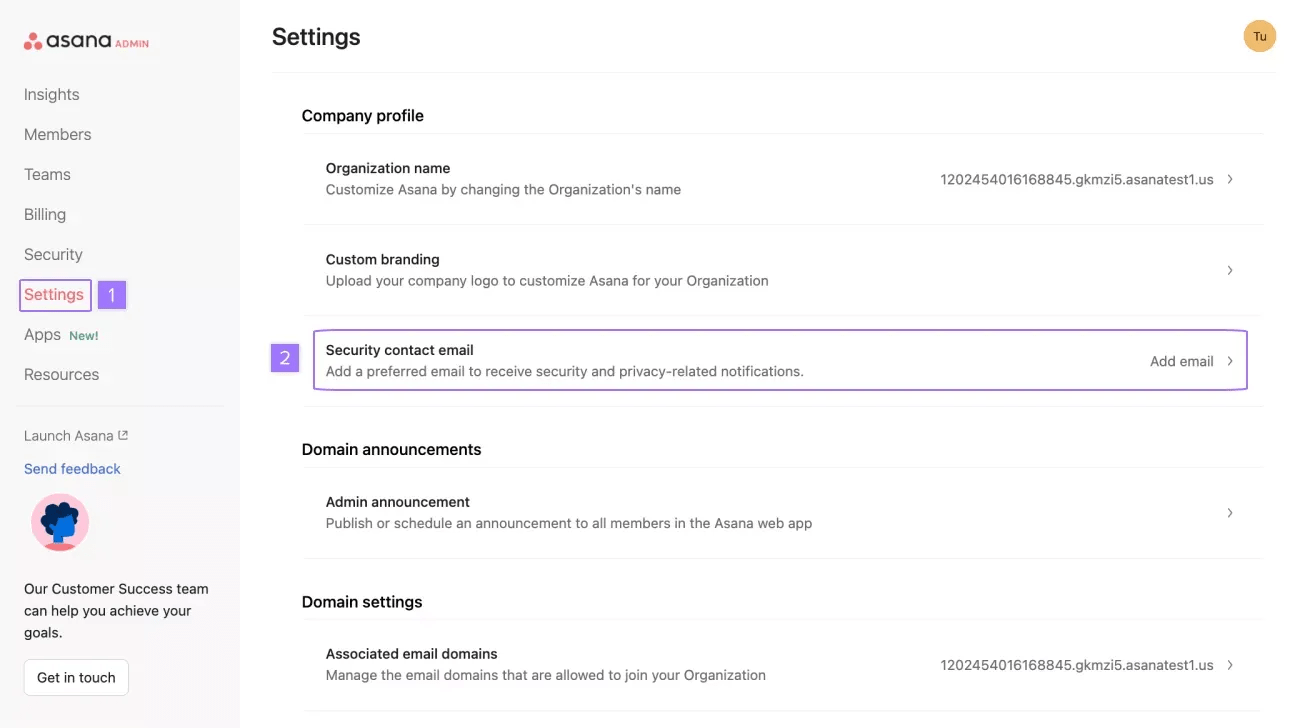
Navegue até o painel do administrador, clique em Configurações, clique em E-mail de contato de segurança e digite o endereço de e-mail para o qual você quer que a Asana envie comunicações sobre segurança.
Os recursos da IA Asana usam inteligência artificial para ordenar, filtrar, categorizar e analisar dados ou conteúdo, o que ajuda os usuários na sua organização a otimizar o seu trabalho.
Para saber mais sobre quais dados são usados e quais funcionalidades com inteligência artificial podem ser administradas pelos controles de administrador, consulte este artigo do Centro de ajuda.
Os clientes podem optar por ativar os recursos da IA Asana na sua organização ou espaço de trabalho. Caso não estejam ativados:
Nesta página, você pode ativar ou desativar a IA Asana para toda a sua organização ou espaço de trabalho. Ao desativar a IA Asana, os dados da sua organização não serão usados para repassar informações aos recursos de inteligência artificial, e estas experiências serão desativadas em toda a organização.
Se você for administrador de uma organização que não possui superadministradores, poderá desativar esses recursos, mas não poderá ativá-los novamente. Para ativá-las, você precisará concluir o processo de verificação de superadministradores ou entrar em contato com a equipe de suporte. Um banner de aviso será exibido na interface antes que um administrador faça essa alteração. Isso também se aplica às divisões na Asana, pois elas não têm superadministradores. Para ativar os recursos da IA Asana em uma divisão, um administrador da divisão deve concluir o processo de verificação de superadministradores e tornar-se um superadministrador da organização.
A Asana tem o compromisso de ser sempre transparente e honesta em relação às parcerias de IA, medidas de segurança, tratamento de dados e práticas de governança. Os clientes da Asana podem aprender tudo sobre essas proteções nas Perguntas frequentes sobre a IA Asana, assim como no Centro de confiança da Asana.
Aprendizagem de máquina da Asana, ou ML da Asana, é um conjunto de recursos desenvolvido com os próprios modelos proprietários de aprendizagem de máquina da Asana.
Os clientes podem optar por ativar os recursos de ML Asana na sua organização ou espaço de trabalho. Caso não estejam ativadas:
Os usuários da organização ou espaço de trabalho não terão acesso a alguns recursos.
Os dados da organização ou espaço de trabalho não serão processados para respaldar esses recursos.
Tanto os superadministradores das organizações quanto os responsáveis pelo faturamento e criadores do espaço de trabalho podem ativar ou desativar os recursos de ML da Asana da seguinte forma:
Clique na sua imagem do perfil na Asana e acesse o painel do administrador
Clique na guia Configurações
Em Configurações do domínio, selecione Otimizar com o Asana ML
Nesta janela, você pode ativar ou desativar a aprendizagem automática da Asana em toda a sua organização ou espaço de trabalho. Basta marcar ou desmarcar a opção apropriada.
Ao desativar a aprendizagem de máquina da Asana, os dados da sua organização não serão usados para repassar informações aos recursos de inteligência artificial, e estas experiências serão desativadas em toda a organização.
Se você for administrador de uma organização que não possui superadministradores, poderá desativar esses recursos, mas não poderá ativá-los novamente. Para ativá-las, você precisará concluir o processo de verificação de superadministradores ou entrar em contato com a equipe de suporte. Um banner de aviso será exibido na interface antes que um administrador faça essa alteração. Isso também se aplica às divisões na Asana, pois elas não têm superadministradores. Para ativar os recursos da IA Asana em uma divisão, um administrador da divisão deve concluir o processo de verificação de superadministradores e tornar-se um superadministrador da organização.
Os clientes da Asana podem consultar mais informações na Central de confiabilidade da Asana
Os superadministradores podem solicitar a exportação de todos os dados da sua organização como um arquivo JSON. Observe que o recurso de exportação de domínio só está disponível no plano Asana Enterprise+ e no plano anterior Legacy Enterprise.
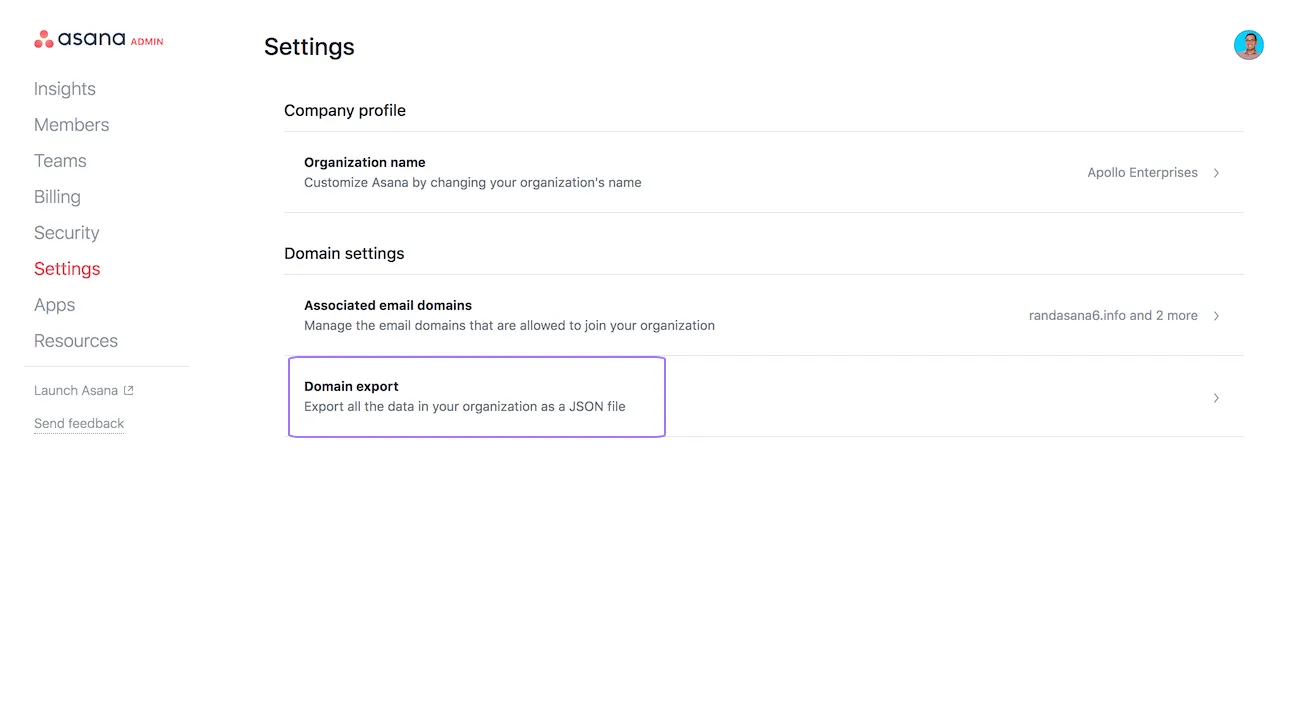
Saiba mais sobre a exportação completa de uma organização.
Os superadministradores podem optar por exportar somente o texto ou exportar texto e anexos.
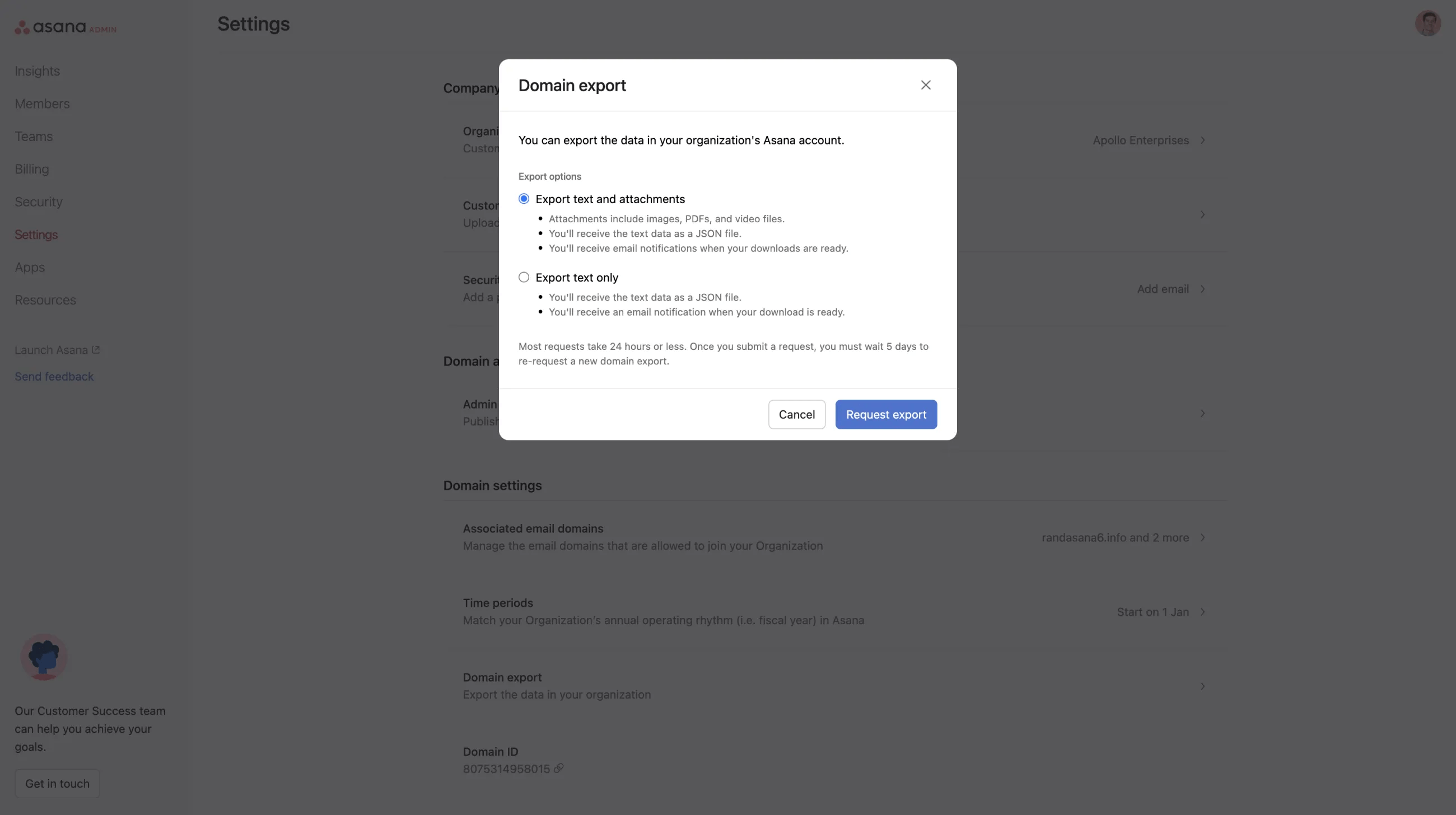
Alguns tipos de anexo, como transcrições de vídeos, imagens de capa em formulários e fotos de perfil de usuário, não são incluídos na exportação do anexo. Caso precise usar dados que não consiga exportar, fale conosco.
Este artigo foi traduzido por IA.
Dar feedback sobre a tradução.



