PLATAFORMA
CAPACIDADES
Con Asana para iOS, organice sus tareas diarias y comuníquese con su equipo desde cualquier lugar. Este artículo se centra en cómo crear tareas y proyectos en iOS. Descarga la aplicación de Asana para iPhone y iPad desde el App Store. La aplicación móvil de Asana solo es compatible con iOS 16 o versiones posteriores. Accede a Mis tareas, proyectos, mensajes, bandeja de entrada, búsqueda y más desde tu dispositivo iOS. Actualiza las aplicaciones web y iOS en tiempo real para que las tareas y conversaciones se sincronicen independientemente del dispositivo que uses.
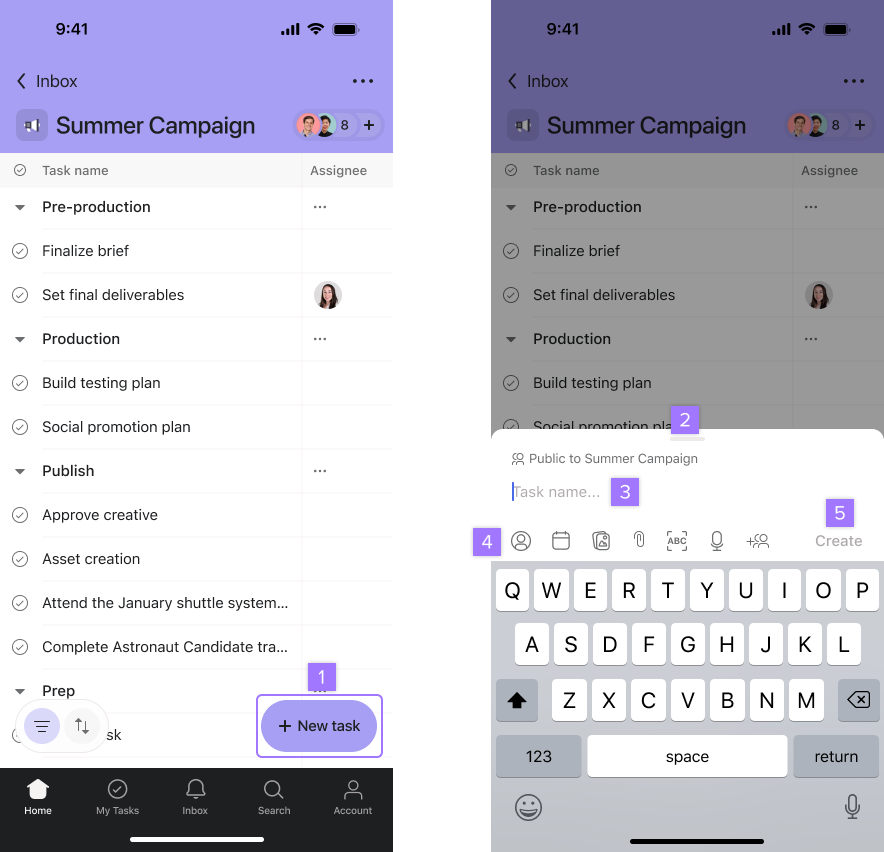
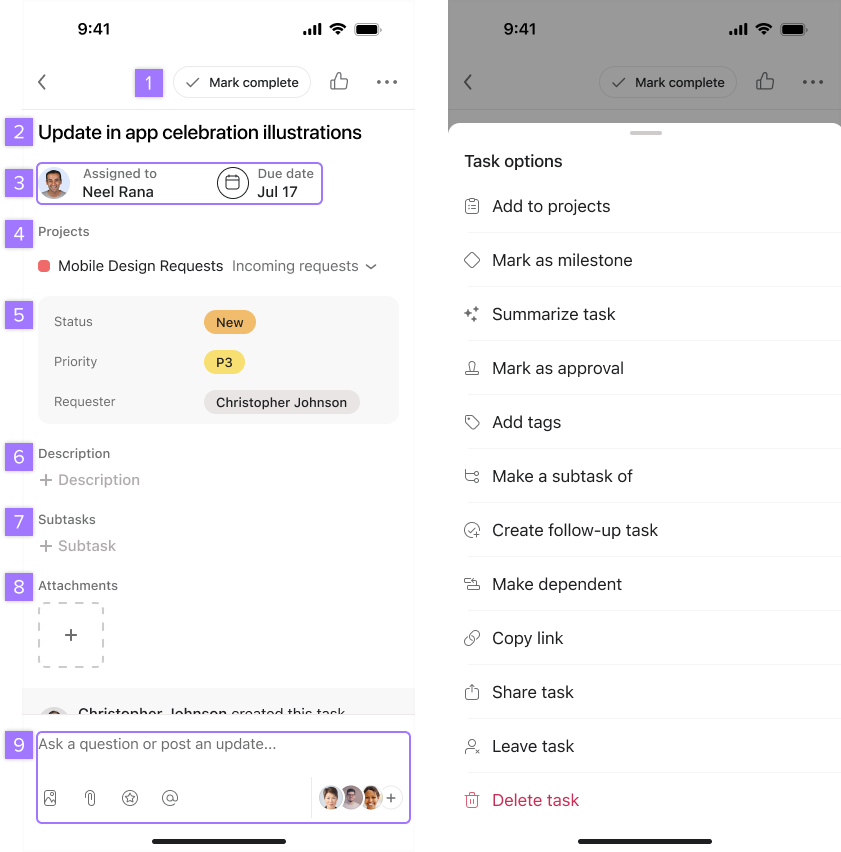
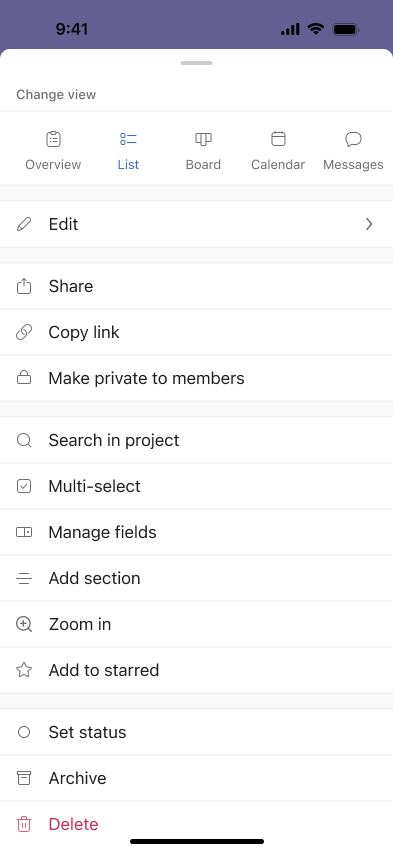
Toca el ícono de los tres puntos en la parte superior para abrir la pantalla de más opciones.
Ordena y filtra tus tareas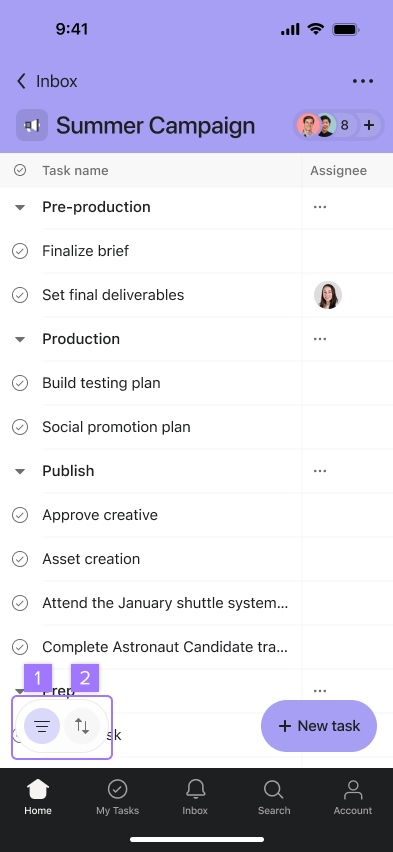
Crea tareas con entradas de voz en iOS. Con Asana móvil, transcribe audio a texto y crea tareas basadas en los resultados de la transcripción.
Para crear una tarea con reconocimiento de voz, puedes – Mantén presionado el botón Nueva tarea y toca el ícono del micrófono.
Cree la tarea automáticamente una vez que la grabación del audio se detenga. Verás un aviso en la pantalla para confirmarlo. Crea una tarea con un audio de hasta 1:30 minutos. Asana móvil usará la primera línea del texto transcripto para el título de la tarea y la transcripción completa se mostrará en la descripción de la tarea. La transcripción se limitará al idioma configurado en el dispositivo iOS y puede no estar disponible en todos los idiomas.
Especifique cualquier otra información relevante antes de crear la tarea, como marcar una fecha de entrega, editar la descripción o incluir a alguien de su Equipo u organización como responsable.
Identifica fácilmente las tareas creadas con reconocimiento de voz y reproduce el audio grabado. Adjunta el audio original a la tarea, con la opción de reproducirlo, y muestra una notificación de las tareas creadas mediante reconocimiento de voz en iOS. Para quitar el audio original de una tarea, tócalo.
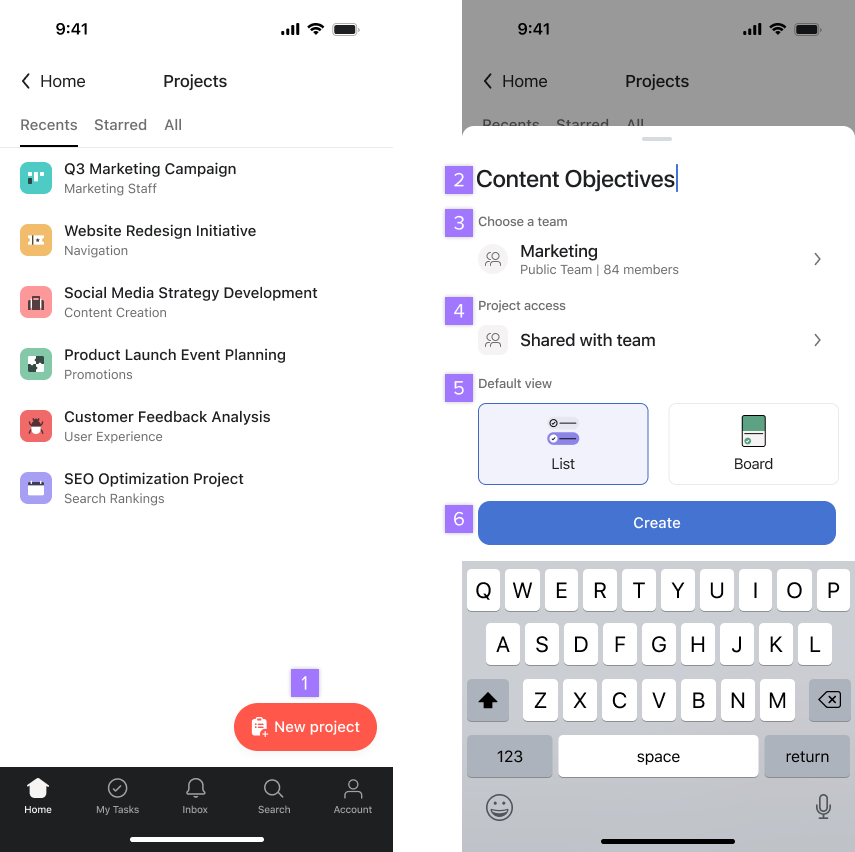
Para ver los detalles de un proyecto, haz clic en el ícono de tres puntos en la parte superior derecha de la pantalla.
Utiliza la pestaña Resumen del proyecto para dar seguimiento fácilmente al progreso de un proyecto desde tu dispositivo iOS. Al simplificar la información del proyecto y las acciones clave, la pestaña Resumen te permite mantenerte productivo e informado mientras estás en movimiento.
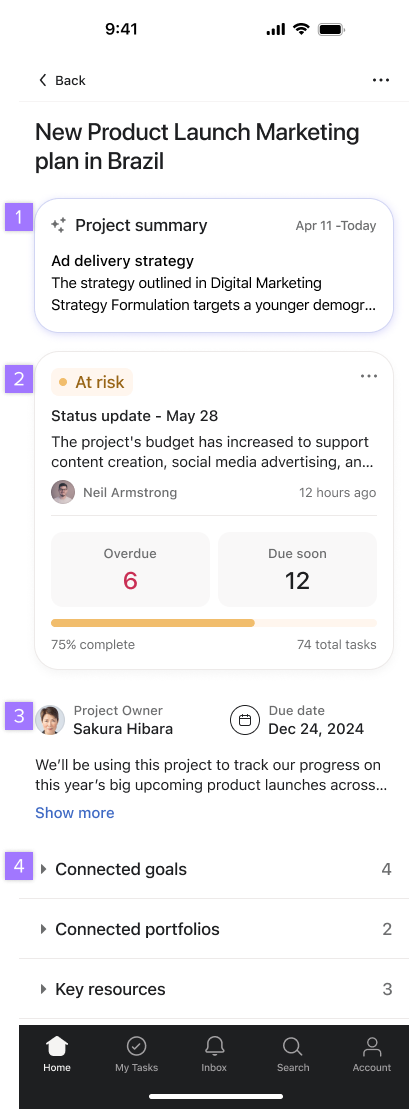
Desde la pestaña Resumen, vea:
Los resúmenes inteligentes de proyectos en la aplicación de iOS de Asana ofrecen un resumen rápido y de alto nivel del progreso de un proyecto, lo que facilita que los jefes de equipo y los jefes de proyecto se mantengan informados. Toca el resumen para leer todos los detalles.
Nota
Este artículo se tradujo con IA.
Envía comentarios sobre la traducción.

