PLATEFORME
CAPACITÉS
Équipes
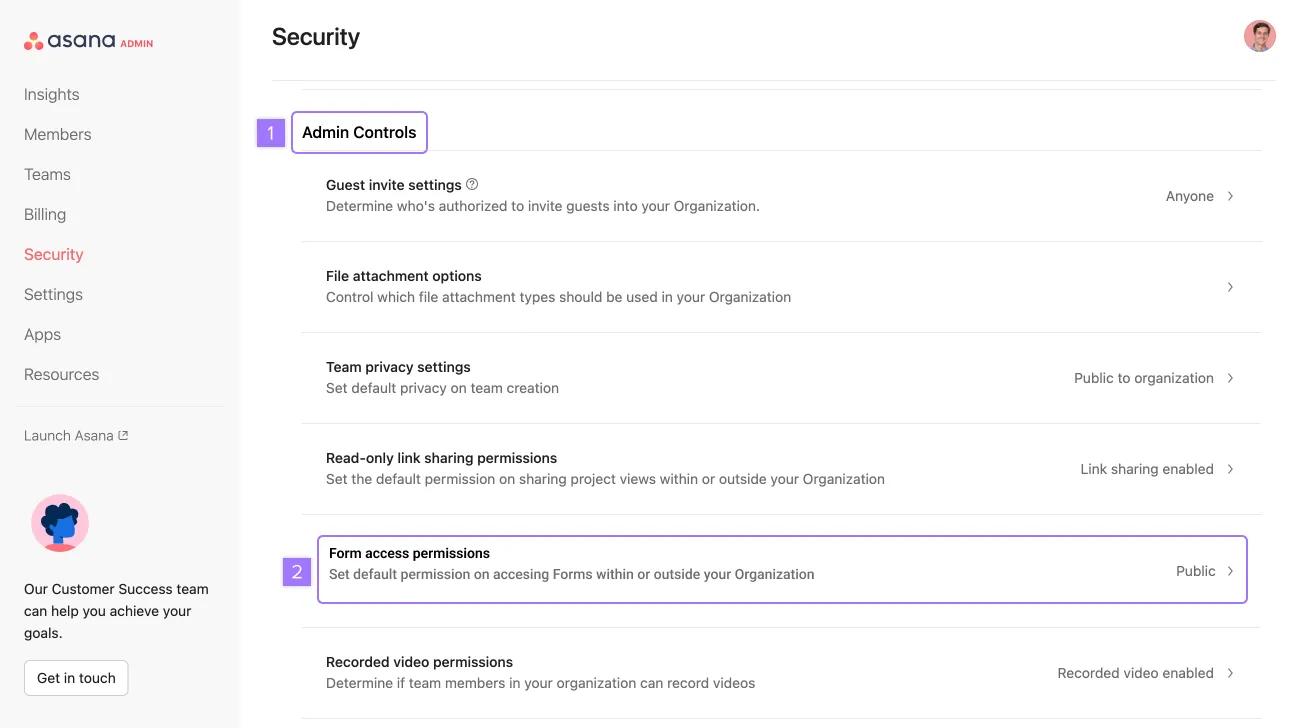
Utilisez la fonctionnalité de gestion des autorisations d’accès aux formulaires pour permettre aux super administrateurs de restreindre l’accès aux personnes titulaires d’une adresse e-mail associée au domaine de messagerie de leur organisation.
Définissez les autorisations d’accès pour l’ensemble de votre domaine sur la formule Enterprise+ d’Asana, ainsi que sur la formule Legacy Enterprise.
Présentez une capture d’écran – enfin.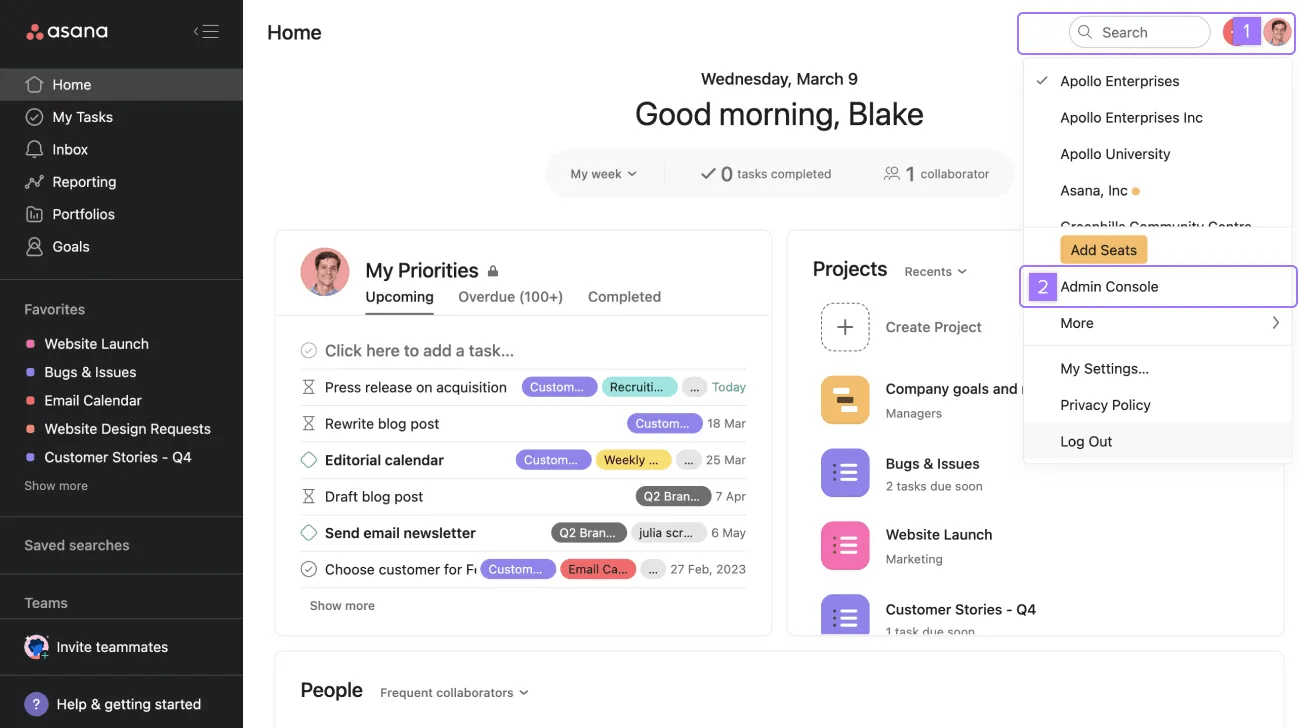
Note
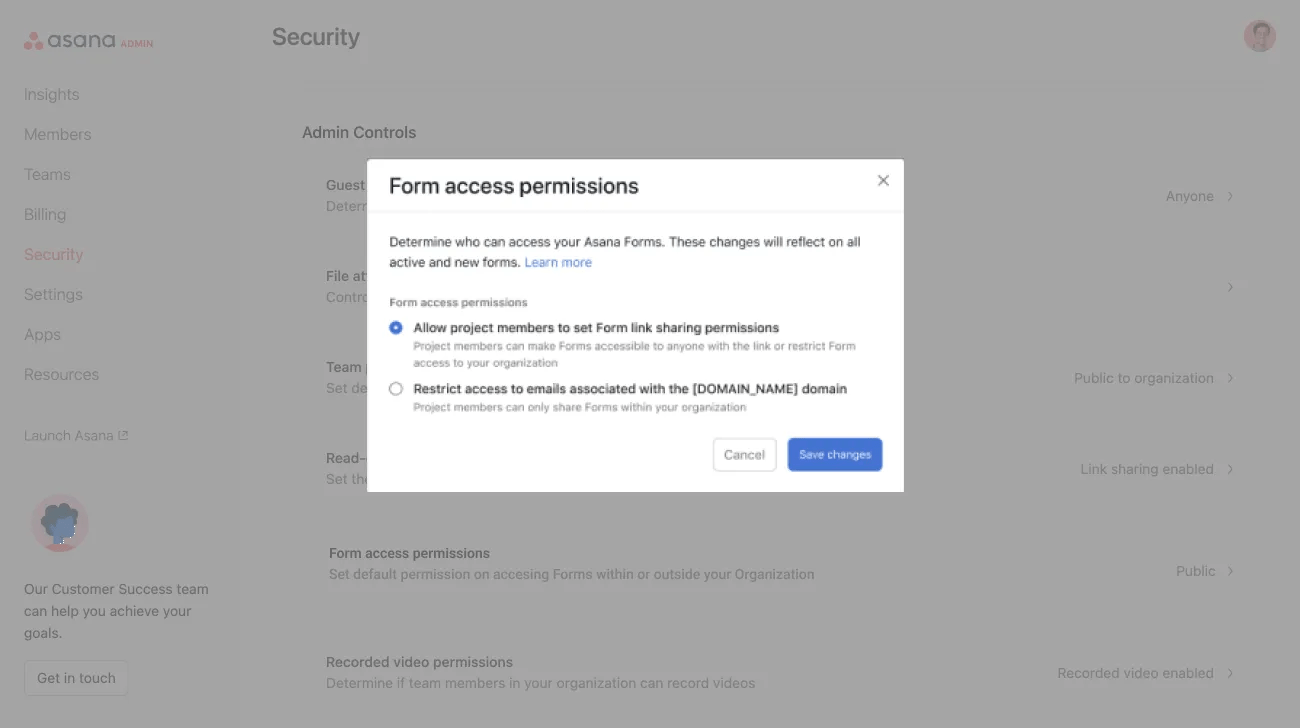
Permettez aux membres du projet de définir les autorisations de partage de lien vers un formulaire lorsque les formulaires sont destinés à un usage à la fois interne et externe.
En restreignant l’accès aux seules adresses e-mail associées au domaine de l’organisation, tous les formulaires du domaine, nouveaux ou existants, sont réservés à un usage interne et requièrent une authentification pour être consultés ou envoyés.
Définissez la méthode d’authentification pour le domaine – authentification unique de Google (SSO), SAML ou aucune méthode d’authentification. Si aucune méthode d’authentification n’est définie, les destinataires des formulaires doivent se connecter ou s’inscrire pour les consulter.
Modifiez ce paramètre pour un usage interne à l’organisation uniquement – cela peut perturber le fonctionnement des formulaires et processus existants. Avant tout changement, informez les responsables d’équipe pour qu’ils effectuent les ajustements nécessaires au sein de leurs processus.
Définissez les autorisations d’accès aux formulaires pour les projets disponibles sur Asana Starter, Advanced, Enterprise. et Enterprise+ , ainsi qu’avec les anciennes formules Premium, Business et Legacy Enterprise.
Les autorisations d’accès aux formulaires sont disponibles pour les utilisateurs si le paramétrage administrateur au niveau du domaine est configuré sur Permettre aux membres du projet de définir les autorisations de partage de lien vers un formulaire.
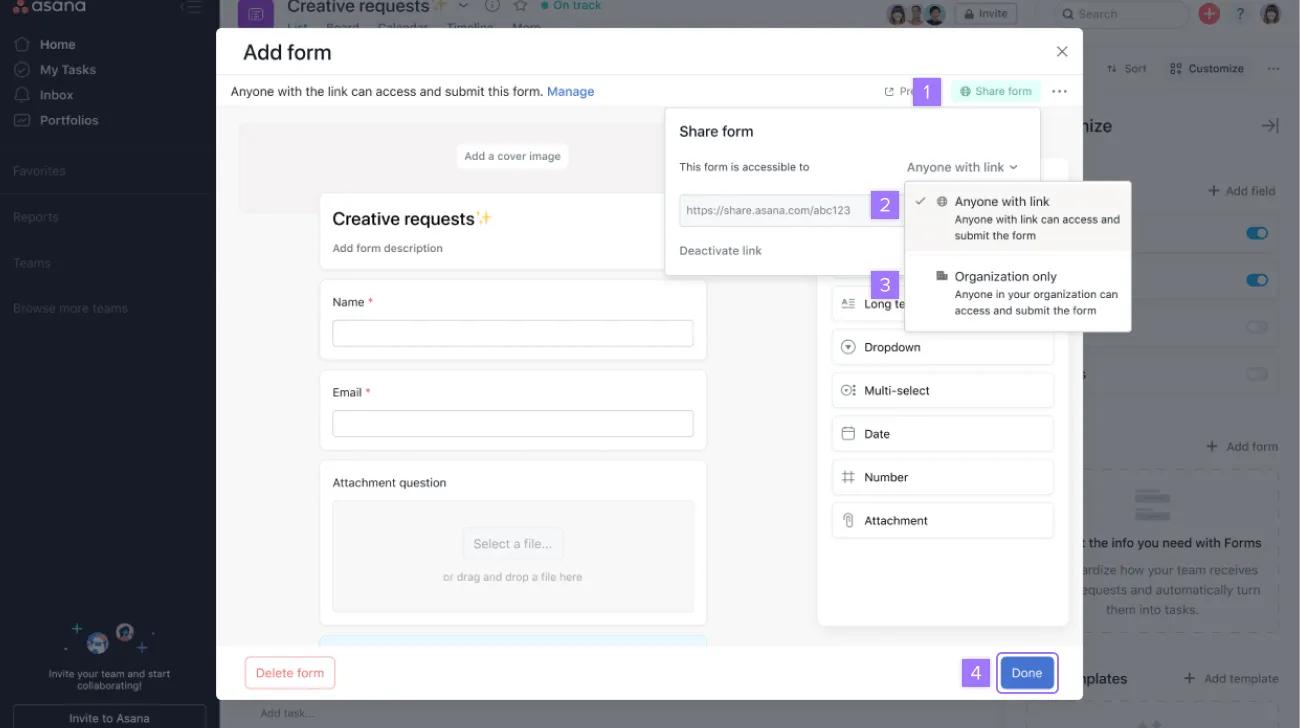
Les destinataires d’un formulaire dont l’accès est réservé aux membres de l’organisation peuvent y accéder.
Les membres qui n’utilisent pas Asana peuvent s’authentifier avec l’identifiant du fournisseur de domaine pour accéder au formulaire. Ils ne seront pas facturés tant qu’ils n’auront pas terminé leur inscription à Asana. Pour les domaines qui requièrent un mot de passe, les non-membres d’Asana doivent se connecter ou s’inscrire à Asana pour accéder au formulaire.
Accédez au formulaire en vous connectant à votre compte Asana.
Cet article a été traduit par l’IA.
Donnez votre avis sur la traduction.