Productos


AI Platform
En este artículo

Visita nuestra página de precios para obtener más información.
Disponible en los planes Asana Advanced, Enterprise y Enterprise+, y en los planes anteriores Business y Legacy Enterprise. Visita nuestra página de precios para obtener más información.
En este artículo te contamos cómo usar la función de objetivos de Asana. Descubre cómo gestionar con éxito los objetivos de tu organización con nuestro artículo Lidera el proceso de gestión de objetivos de tu organización.
El seguimiento de objetivos conecta el trabajo con su propósito, lo que mantiene a tu empresa y equipos alineados y ágiles. Con los objetivos de Asana, los objetivos y el trabajo de tu empresa, como los hitos, proyectos y portafolios, se conectan en el mismo lugar.
Los objetivos ahora se muestran en una vista de cuadrícula, con un diseño de hoja de cálculo con columnas que tú controlas, similar a los proyectos y portafolios.
Usa los filtros y los distintos tipos de orden para centrarte en detalles específicos de los objetivos, como los responsables, los equipos o los estados, y luego guarda esa configuración como una pestaña de vista guardada.
La vista de cuadrícula admite las siguientes opciones de columna: Progreso, Período, Equipo, Encargado, Estado, Vista previa del estado, Tipo de objetivo y Fecha de entrega.
Objetivos de la empresa, Objetivos del equipo y Mis objetivos son pestañas predeterminadas proporcionadas por Asana para ayudar a categorizar los objetivos por alcance.
Las pestañas de vista guardada son pestañas personales adicionales que creas para centrarte en criterios específicos (por ejemplo, un período de tiempo, equipo, propietario o estado en particular).
Usa las vistas guardadas para capturar la forma en que te gusta ver los objetivos. En los objetivos, las vistas guardadas son personales para el usuario que las creó.
El ejemplo anterior muestra una vista guardada que un colega creó solo de los objetivos de Joshua, con filtros específicos. Ningún otro colega puede ver esta vista guardada en particular.
Las vistas guardadas para los objetivos se pueden crear de manera similar a las de los proyectos y los portafolios, con la diferencia clave de que las vistas guardadas de los objetivos son personales.
El equipo de liderazgo crea los objetivos de la empresa en función de la misión y las prioridades de la organización. Cada año transmiten la estrategia que los equipos apoyarán con sus propios objetivos.
La pantalla Objetivos de la empresa te ofrece una visión general de estos objetivos.
Los equipos crean los objetivos del equipo para apoyar los objetivos de la empresa y los objetivos de otros equipos.
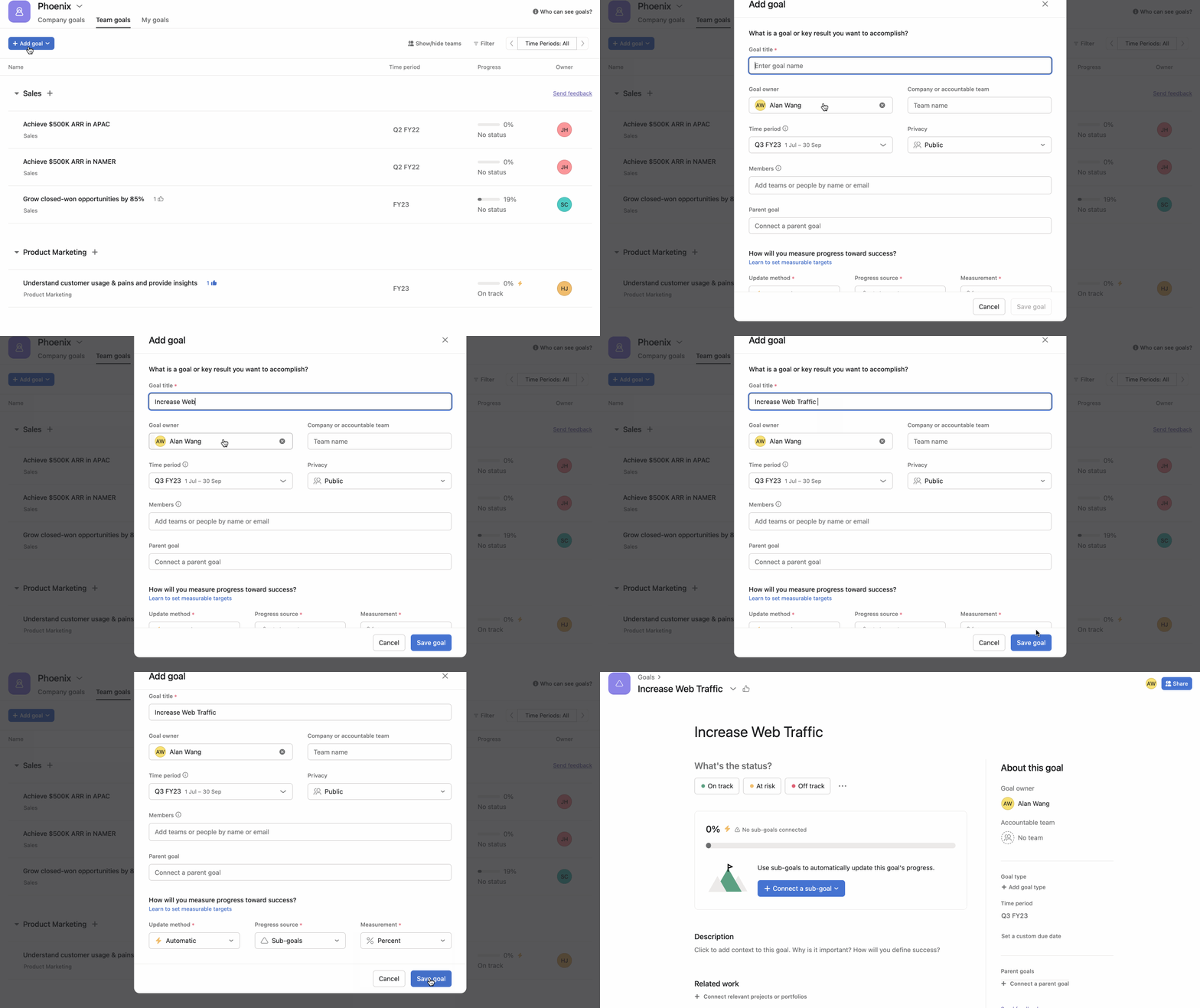
Usa la pestaña Mis objetivos para encontrar y seguir rápidamente los objetivos que tienes. Aquí puedes filtrar por todos los objetivos, los abiertos y los cerrados.
Puedes agregar un objetivo nuevo a nivel de empresa o de equipo.

EliminarNota
Cambia el equipo responsable de un objetivo haciendo clic en el objetivo y luego en Equipo responsable en el lado derecho.
Para eliminar o duplicar un objetivo, haz clic en la flecha del menú desplegable que se encuentra junto al objetivo y luego selecciona Eliminar objetivo o Duplicar.
Cuando necesitas ver los objetivos, puedes personalizar la vista con filtros para centrarte en lo que más importa. Obtén más información sobre cómo visualizar y filtrar tus objetivos.
Los objetivos pueden ser públicos, es decir, visibles para toda la empresa, o privados. Obtén más información sobre la privacidad y el uso compartido de objetivos.
El progreso y el estado son indicadores clave del desempeño de tu organización con relación a sus objetivos. Conectar los objetivos al trabajo te permite ver con claridad cuáles son los motivos del progreso y el estado actual. Obtén más información sobre el progreso, el estado y cómo conectar el trabajo a los objetivos.
Agrega comentarios a los objetivos para hacer preguntas, iniciar debates, brindar información adicional o proporcionar análisis de datos a cualquier persona que tenga acceso al objetivo en cuestión. Los comentarios de los objetivos permiten que todas las personas que tengan acceso a los objetivos puedan comunicarse y colaborar en contexto. Puedes usar la sección de comentarios para redactar objetivos con los colaboradores y alinearlos con las partes interesadas.
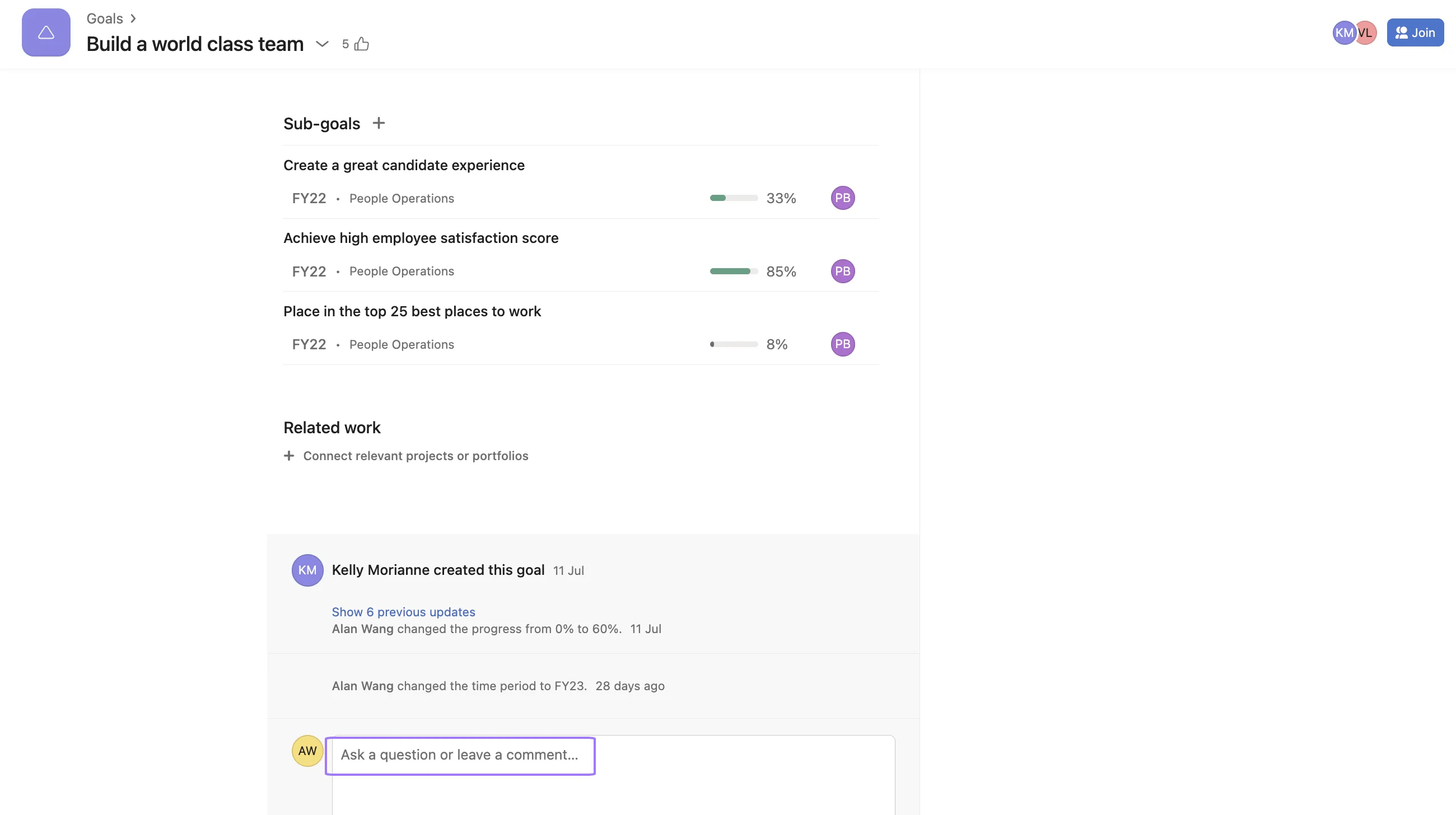
Los comentarios y las actividades del objetivo aparecerán en la parte inferior del mismo. Desde el principio puedes identificar todas las interacciones del objetivo.
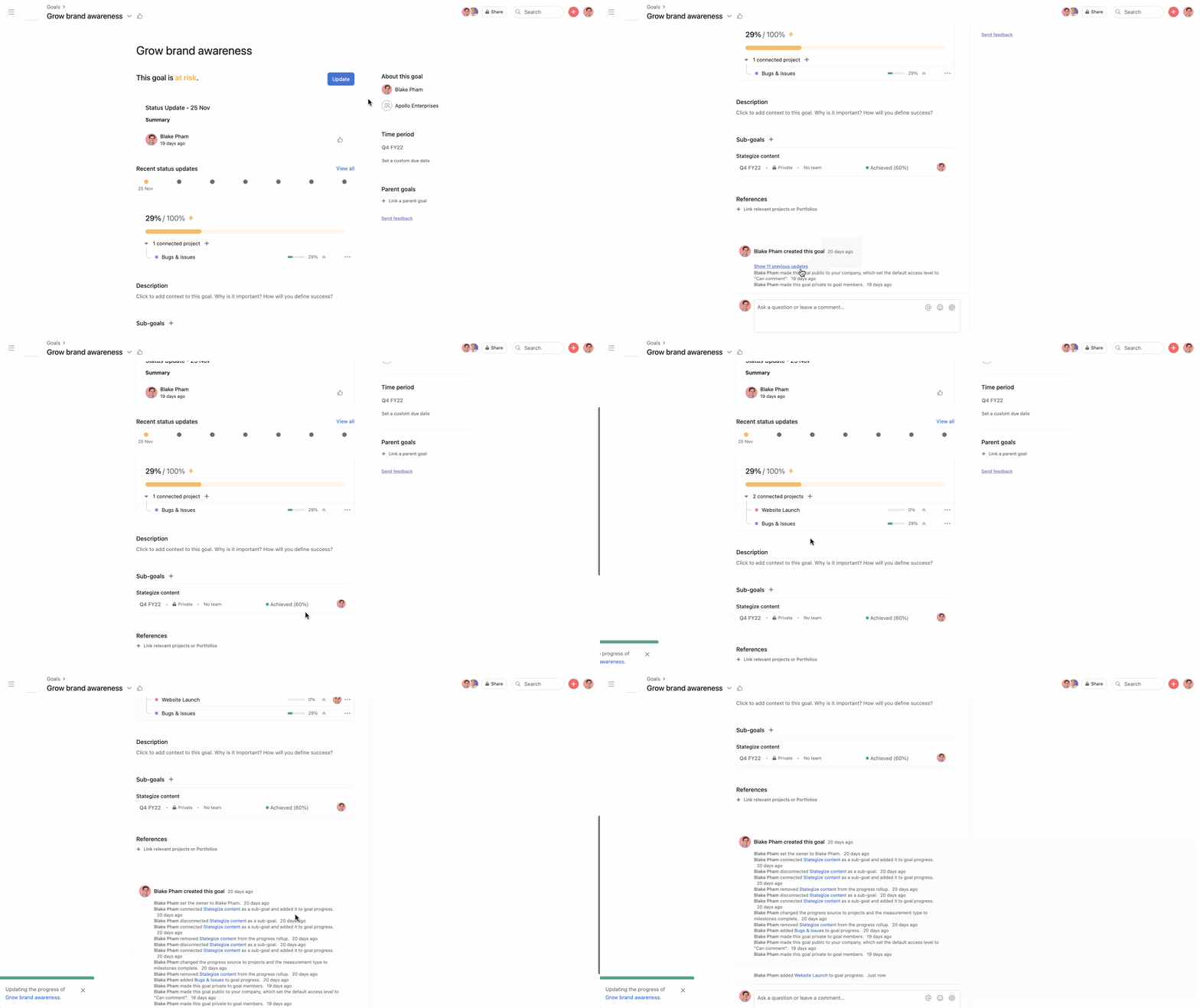
Las notificaciones se enviarán a la bandeja de entrada, el móvil y los emails en los siguientes casos:
Los encargados de los objetivos recibirán notificaciones cuando:Los miembros del equipo no recibirán notificaciones a menos que se los agregue como encargados o colaboradores. Quien quiera recibir novedades sobre los objetivos se deberá agregar como colaborador.
Disponible en los niveles Asana Enterprise y Enterprise+, y en el plan anterior Legacy Enterprise.
Los tipos y plantillas de objetivos pueden ayudar a tus equipos a redactar objetivos que se adhieran a las mejores prácticas establecidas, lo que aumenta la eficacia de la metodología de objetivos de tu organización.
Con los tipos de objetivos, puedes clasificar tus objetivos como objetivos, resultados clave u objetivos individuales, lo que te brinda un control total sobre tus OKR y objetivos a nivel individual.
Las plantillas de objetivos permiten a los responsables del proceso de objetivos estandarizar las prácticas de establecimiento de objetivos en toda la organización mediante la automatización de los atributos predeterminados para tipos de objetivos específicos.
Obtén más información en nuestro artículo sobre los tipos y las plantillas de objetivos.
Solamente los administradores de la organización pueden agregar o editar la declaración de misión de la empresa.
Con el widget de objetivos puedes dar seguimiento fácilmente a tus objetivos, así como a los objetivos del equipo y la empresa desde la página de Inicio, para que siempre sepas qué debes hacer y por qué es importante.
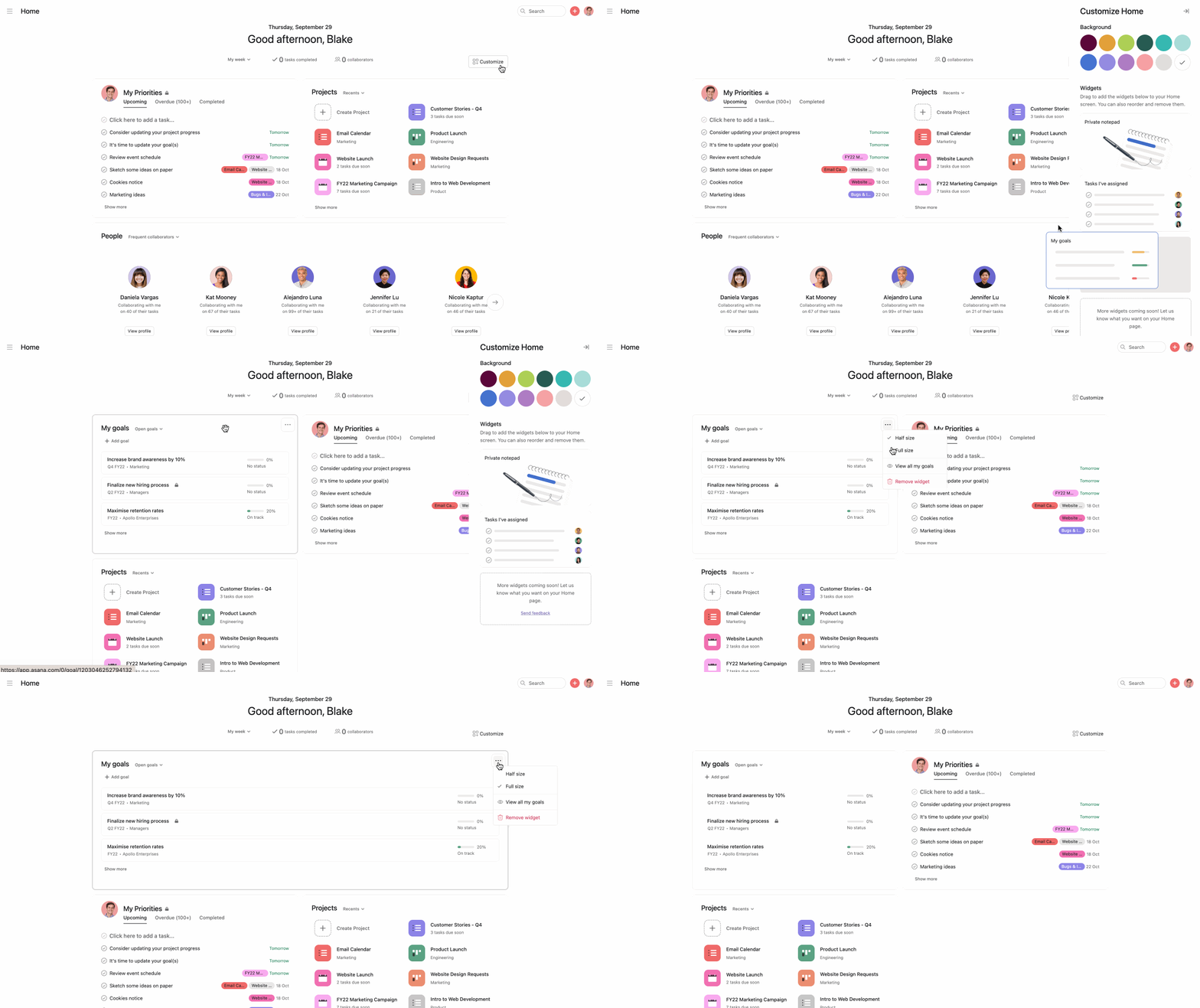
Para agregar el widget de objetivos, selecciónalo en el menú Personalizar de tu página de Inicio y arrástralo desde el menú lateral hasta la página de Inicio. Usa el menú de los tres puntos para ver el widget en tamaño completo o medio, según tus preferencias. Usa el menú de filtros del widget para ver tus objetivos abiertos, cerrados o ambos.
Los campos personalizados en los objetivos te permiten dar seguimiento y organizar la información específica del objetivo de manera estandarizada en toda la organización. Con los campos personalizados, puedes capturar detalles importantes sobre tus objetivos, lo que facilita el filtrado y la generación de informes sobre el progreso de los objetivos.
Usa los campos personalizados para filtrar rápidamente los objetivos por criterios específicos, lo que te ayudará a encontrar la información que necesitas y generar informes significativos sobre el progreso de los objetivos.
Los campos personalizados en los objetivos funcionan de manera similar a los campos personalizados en las tareas y los proyectos, lo que te permite agregar información estructurada a tus objetivos.
Para agregar un campo personalizado a un objetivo:
Los campos personalizados en la vista de cuadrícula facilitan la visualización de patrones en tus objetivos y la actualización rápida de metadatos para varios objetivos.
Para agregar un campo personalizado desde la vista de cuadrícula, haz clic en Agregar columna en la esquina superior derecha y selecciona un campo personalizado en el menú desplegable. El campo personalizado aparecerá como una columna en la vista de cuadrícula.
Los campos personalizados ofrecen potentes capacidades de generación de informes para los objetivos. Para generar informes sobre los objetivos, ve a Informes en el menú lateral y haz clic en + Agregar panel. Para agregar gráficos a tu panel, haz clic en +Agregar widget. Selecciona Objetivos como fuente de datos. Elige un tipo de gráfico, como barras, circular, de anillo o columna. En la configuración del gráfico, selecciona un campo personalizado para agrupar o filtrar. Aplica filtros adicionales según sea necesario. Guarda el gráfico en tu Panel.
¿Quieres probar los objetivos? Regístrate para obtener una prueba gratuita.
Este artículo se tradujo con IA.
Envía comentarios sobre la traducción.



