Il monitoraggio degli obiettivi collega il lavoro con il suo scopo, mantenendo la tua azienda e i tuoi team allineati e agili. Con la funzionalità Obiettivi di Asana, gli obiettivi e il lavoro della tua azienda, come i traguardi, i progetti e i portfolio, sono collegati in un unico posto.
Gli obiettivi sono ora disponibili in una vista a griglia, che mostra gli obiettivi in un layout in stile foglio di calcolo con colonne che puoi controllare, simile a progetti e portfolio.
Utilizza filtri e ordinamenti per concentrarti su dettagli specifici dell’obiettivo, come titolari, team o stati, quindi salva la configurazione come scheda di visualizzazione salvata.
Utilizza le viste salvate per acquisire il modo in cui ti piace visualizzare gli obiettivi. Nelle sezioni degli obiettivi, le viste salvate sono personalizzate per l'utente che le ha create.
L'esempio precedente mostra una vista salvata creata da un collega solo degli obiettivi di proprietà di Joshua, utilizzando filtri specifici. Nessun altro collega può vedere questa particolare vista salvata.
Le viste salvate per gli obiettivi possono essere create in modo simile a quelle per i progetti e i portfolio, con la differenza fondamentale che le viste salvate per gli obiettivi sono personalizzate.
Gli obiettivi aziendali vengono creati dal team di leadership in base alla mission e alle priorità dell’organizzazione. Ogni anno, trasmettono la strategia che i team sosterranno con i propri obiettivi.
Gli obiettivi del team vengono creati dai team per supportare gli obiettivi aziendali e gli obiettivi di altri team.
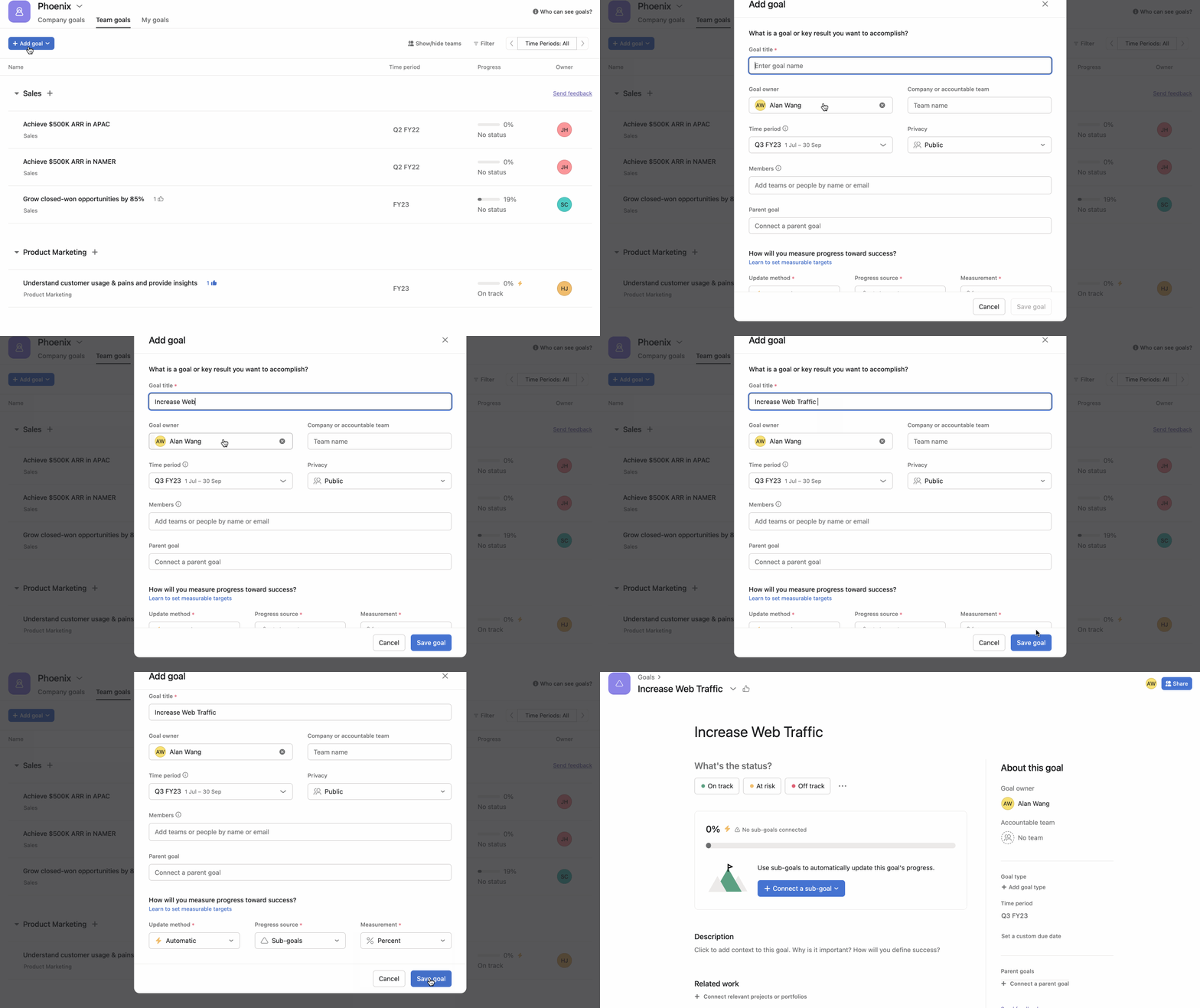
Puoi aggiungere un nuovo obiettivo a livello di azienda o di team.
o duplicare un obiettivo
Elimina o duplica un obiettivo cliccando sulla freccia del menu a discesa accanto al nome dell’obiettivo e selezionando Elimina obiettivo o Duplica.
Visualizzare e filtrare i tuoi obiettivi
Quando visualizzi gli obiettivi, puoi personalizzare la tua vista con i filtri per concentrarti su ciò che conta. Scopri di più su come visualizzare e filtrare i tuoi obiettivi.
Privacy e condivisione degli obiettivi
Gli obiettivi possono essere pubblici per tutta la tua azienda o privati. Leggi di più su privacy e condivisione degli obiettivi.
Avanzamento e stato: come collegare il lavoro agli obiettivi
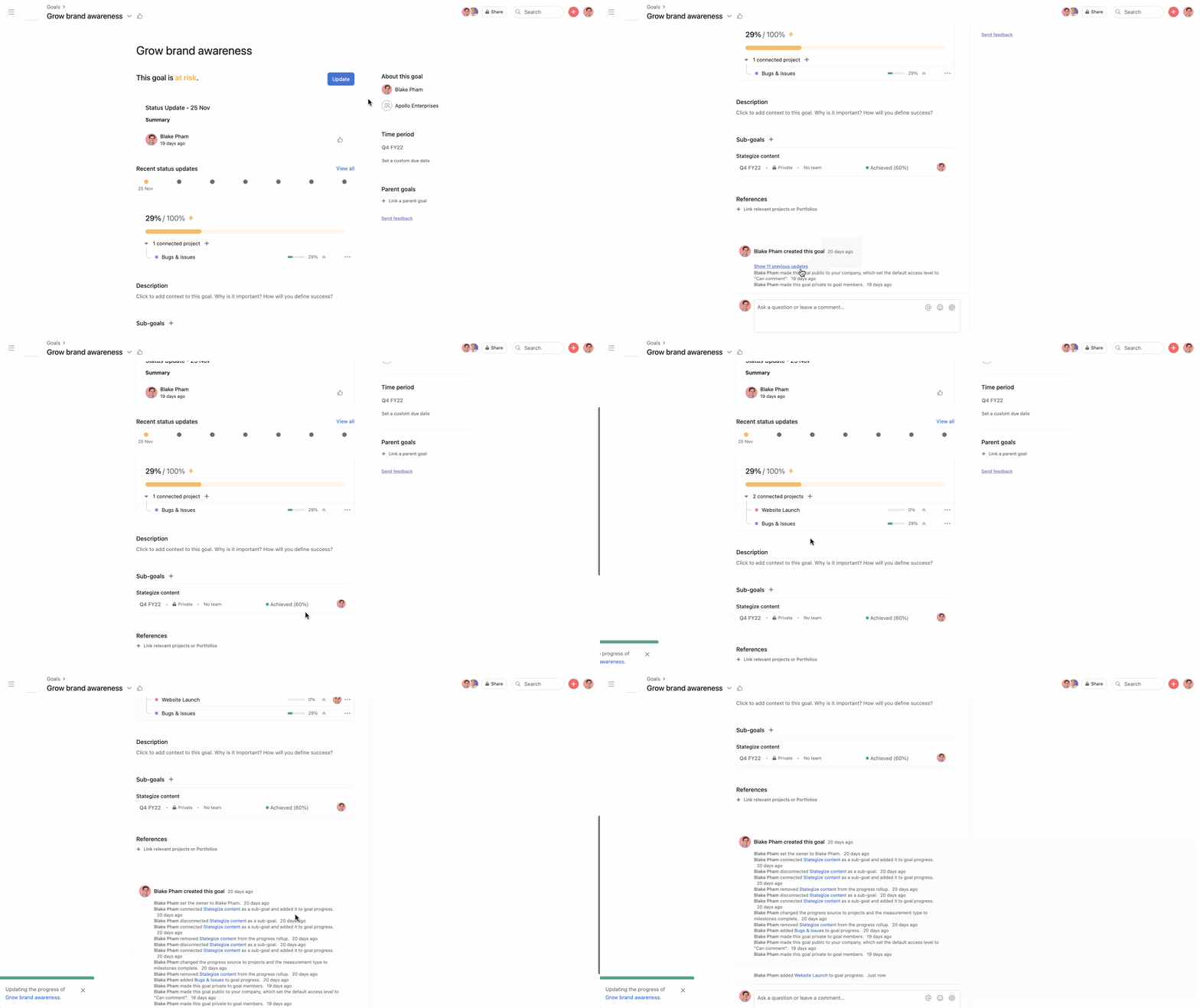
L’avanzamento e lo stato sono gli indicatori chiave di come la tua organizzazione sta monitorando gli obiettivi. Collegare gli obiettivi al lavoro fornisce chiarezza sui motivi del suo avanzamento e del suo stato. Scopri di più su avanzamento, stato e collegamento del lavoro agli obiettivi.
Commenti, notifiche e cronologia delle attività degli obiettivi
Commenti
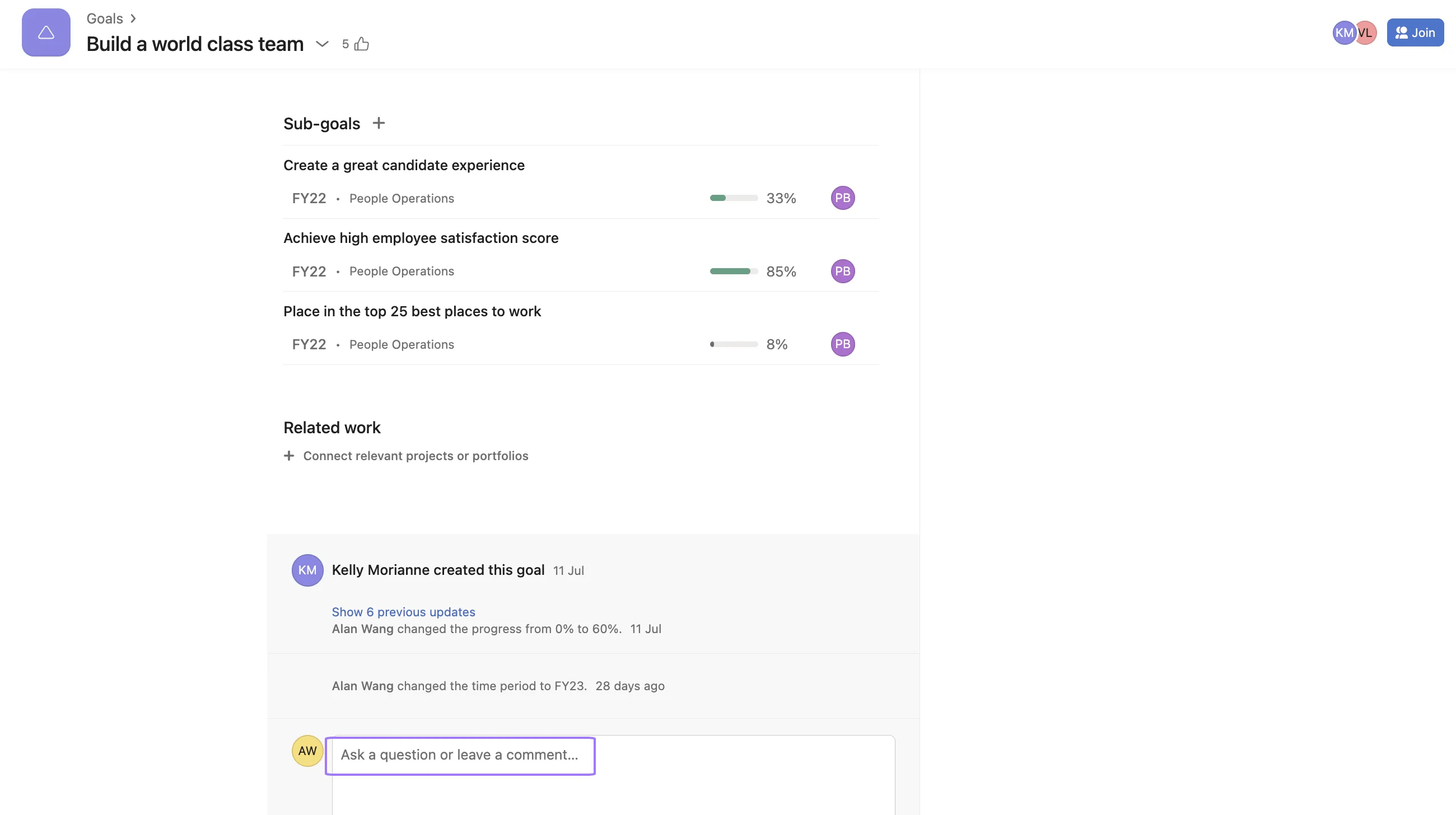
Aggiungi commenti agli obiettivi per porre domande, iniziare discussioni e fornire informazioni aggiuntive e approfondimenti a chiunque abbia accesso all'obiettivo in questione. I commenti consentono a tutte le parti interessate di comunicare e collaborare in un contesto pertinente. Puoi usarli per delineare altri obiettivi con i collaboratori e per allinearti con gli stakeholder su quelli esistenti.
Cronologia dell’attività
I commenti e l'attività relativa agli obiettivi appariranno in fondo a ogni obiettivo. In questo modo puoi identificare tutte le interazioni dell'obiettivo a partire dalla sua creazione.
Visualizza la cronologia delle modifiche all’attività per:
- condurre un'analisi retrospettiva
- valutare il processo per identificare eventuali blocchi
- stabilire obiettivi futuri simili
- monitorare l’attività per prendere delle decisioni
Notifiche degli obiettivi
Di seguito elenchiamo i casi in cui riceverai notifiche nella posta in arrivo, sui dispositivi mobili e nella posta elettronica.
I titolari degli obiettivi riceveranno una notifica quando:
- vengono aggiunti o rimossi come titolari
- la data di scadenza viene modificata
- vieni aggiunto come collaboratore
- lo stato dell'obiettivo viene modificato
I collaboratori riceveranno una notifica quando:
- vengono aggiunti come collaboratori
- lo stato dell'obiettivo viene modificato
 Nota
Nota
I membri del team non ricevono notifiche, a meno che non siano stati aggiunti come titolari o collaboratori. Le persone che vogliono aggiornamenti relativi agli obiettivi vanno aggiunte come collaboratori.
Tipi di obiettivo e modelli
Disponibile per i piani Asana Enterprise ed Enterprise+, e piano legacy Enterprise legacy.
I tipi di obiettivo e i modelli possono aiutare i tuoi team a definire obiettivi che rispettano le best practice stabilite, aumentando l’efficacia della metodologia degli obiettivi della tua organizzazione.
Con i tipi di obiettivi, puoi classificare gli obiettivi come obiettivi, risultati chiave o obiettivi individuali, offrendoti il controllo completo sugli OKR e sugli obiettivi a livello individuale.
I modelli di obiettivo consentono ai titolari del processo di gestione degli obiettivi di standardizzare le pratiche di definizione degli obiettivi in tutta l’organizzazione, automatizzando gli attributi predefiniti per tipi di obiettivi specifici.
Scopri di più nel nostro articolo Tipi di obiettivo e modelli.
Mission aziendale
Come aggiungere o modificare una mission aziendale esistente:
- Vai alla sezione Obiettivi nella barra laterale
- Clicca sulla scheda Mappa strategica o crea una nuova scheda Mappa
- Clicca su Modifica i dettagli della mission
- Modifica i dettagli della mission e clicca su Salva
Nota
Solo gli amministratori dell’organizzazione possono aggiungere o modificare la mission aziendale.
Widget Obiettivi
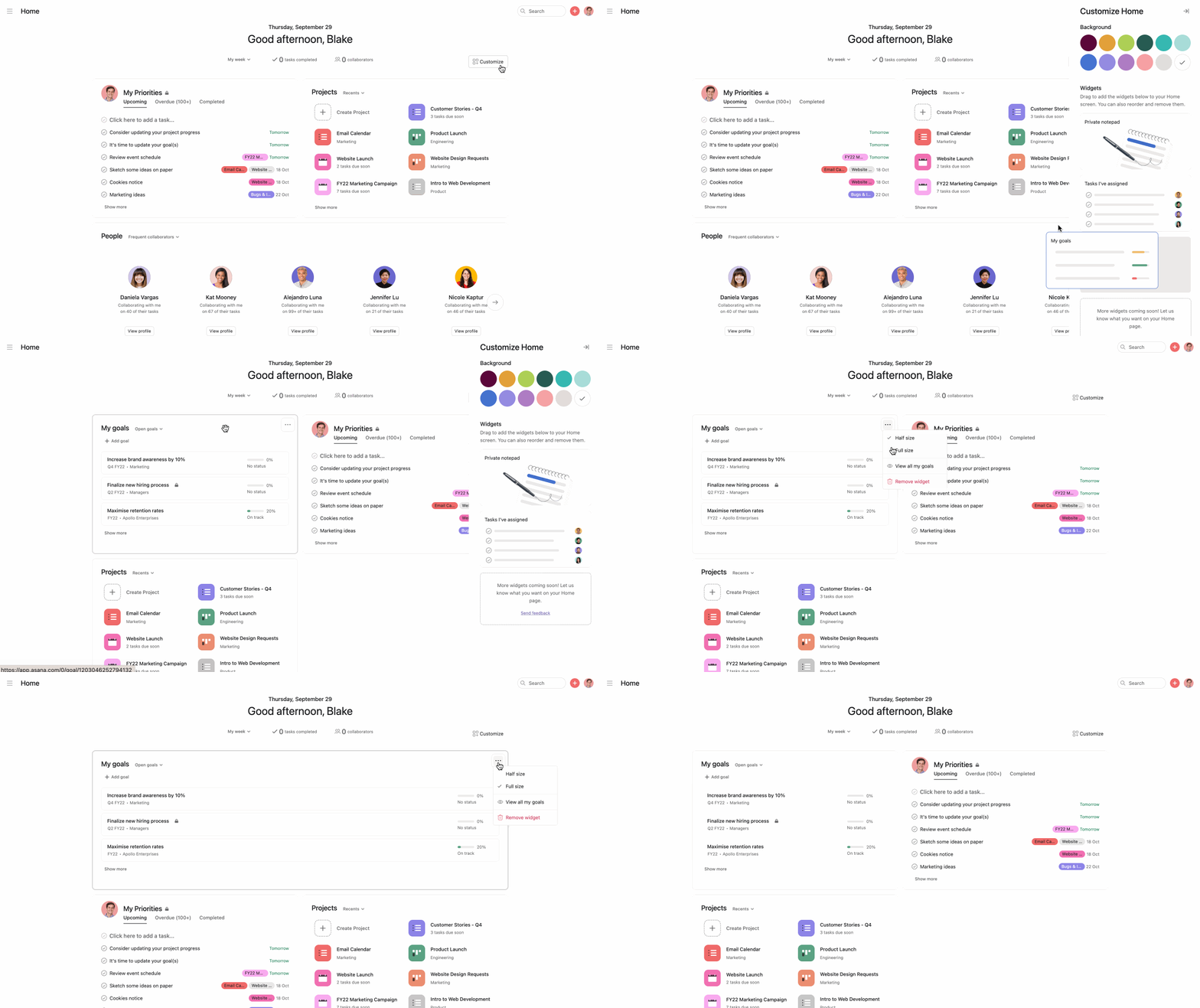
Il widget Obiettivi ti consente di monitorare facilmente gli obiettivi di cui sei titolare, nonché gli obiettivi del team e dell’azienda direttamente dalla Home, così da avere ben chiaro cosa devi fare e perché è importante.
Aggiungi il widget Obiettivi selezionandolo dal menu Personalizza della Home e trascinandolo dalla barra laterale nella Home. Usa il menu extra per visualizzare il widget in dimensione intera o ridotta, in base alle tue preferenze. Dal widget, puoi usare il filtro per visualizzare gli obiettivi aperti, gli obiettivi chiusi o entrambi.
Campi personalizzati negli obiettivi
I campi personalizzati degli obiettivi ti consentono di monitorare e organizzare le informazioni specifiche dell’obiettivo in modo standardizzato in tutta l’organizzazione. Con i campi personalizzati, puoi acquisire informazioni importanti sui tuoi obiettivi, semplificando il filtraggio e la creazione di resoconti sull’avanzamento degli obiettivi.
Usa i campi personalizzati per filtrare rapidamente gli obiettivi in base a criteri specifici, in modo da trovare le informazioni di cui hai bisogno e generare resoconti significativi sull’avanzamento degli obiettivi.
Aggiungere campi personalizzati agli obiettivi
I campi personalizzati degli obiettivi funzionano in modo simile ai campi personalizzati delle attività e dei progetti, consentendoti di aggiungere informazioni strutturate ai tuoi obiettivi.
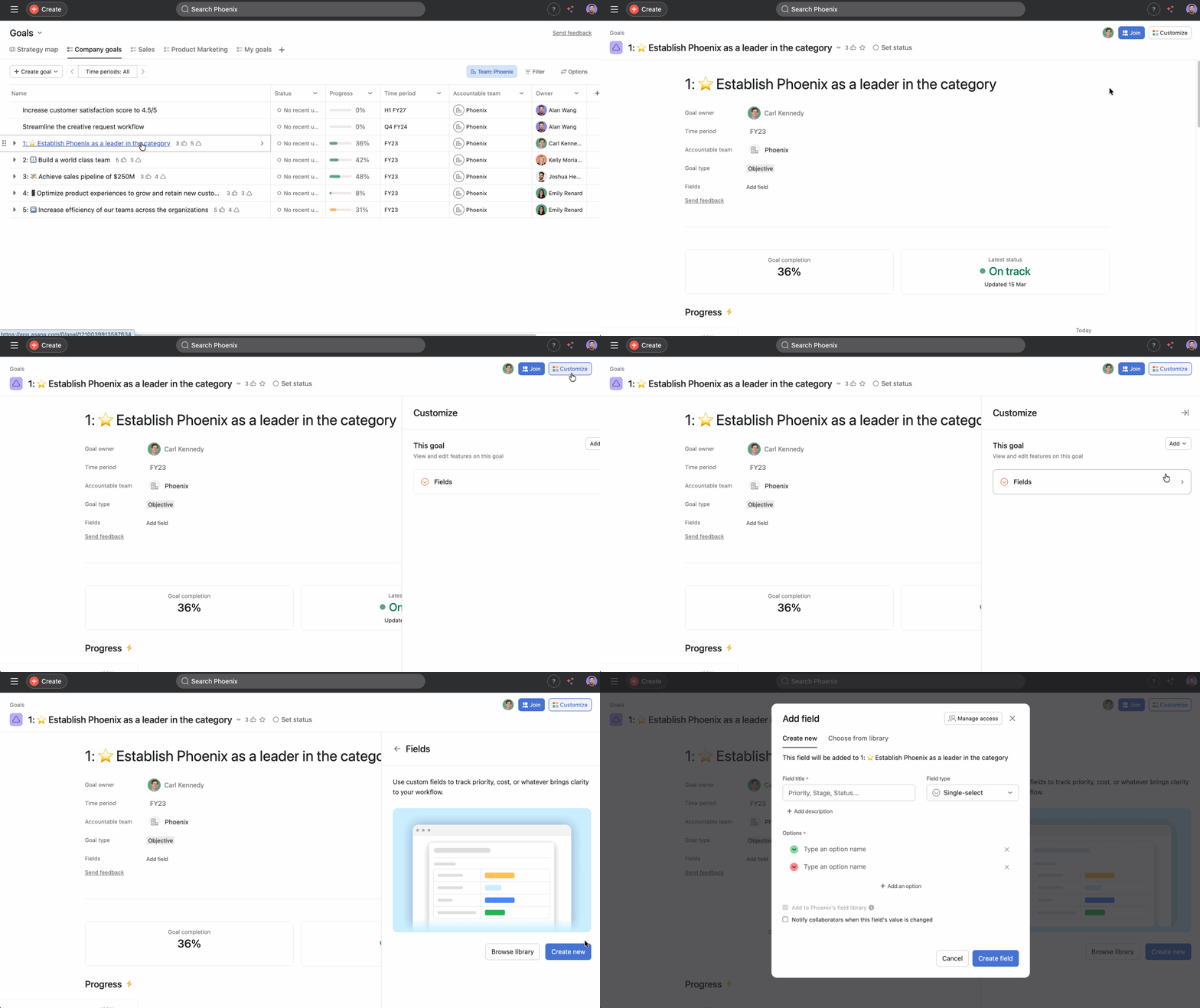
Come aggiungere un campo personalizzato a un obiettivo:
- Vai all’obiettivo a cui desideri aggiungere un campo personalizzato
- Clicca su Personalizza
- Clicca su Campi
- Clicca su Crea nuovo o Sfoglia raccolta per scegliere tra i campi personalizzati esistenti
- Compila il valore del campo personalizzato come necessario
Aggiungere campi personalizzati alla vista griglia degli obiettivi
I campi personalizzati nella vista griglia semplificano la visualizzazione dei modelli tra gli obiettivi e l’aggiornamento rapido dei metadati per più obiettivi.
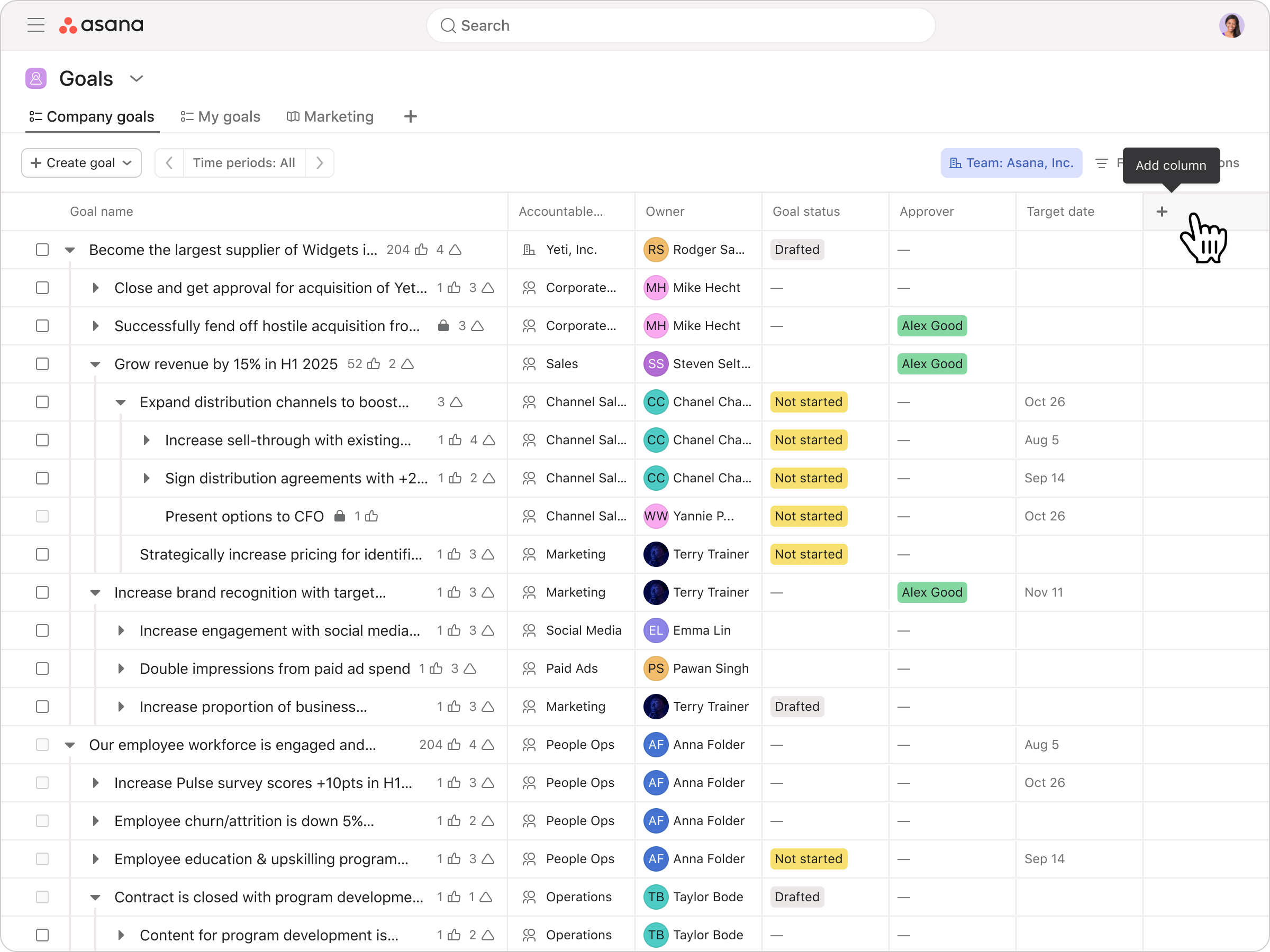
Per aggiungere un campo personalizzato dalla vista griglia, clicca su Aggiungi colonna nell’angolo in alto a destra e seleziona un campo personalizzato dal menu a discesa. Il campo personalizzato apparirà come una colonna nella vista a griglia.
Usare i campi personalizzati negli obiettivi nei resoconti
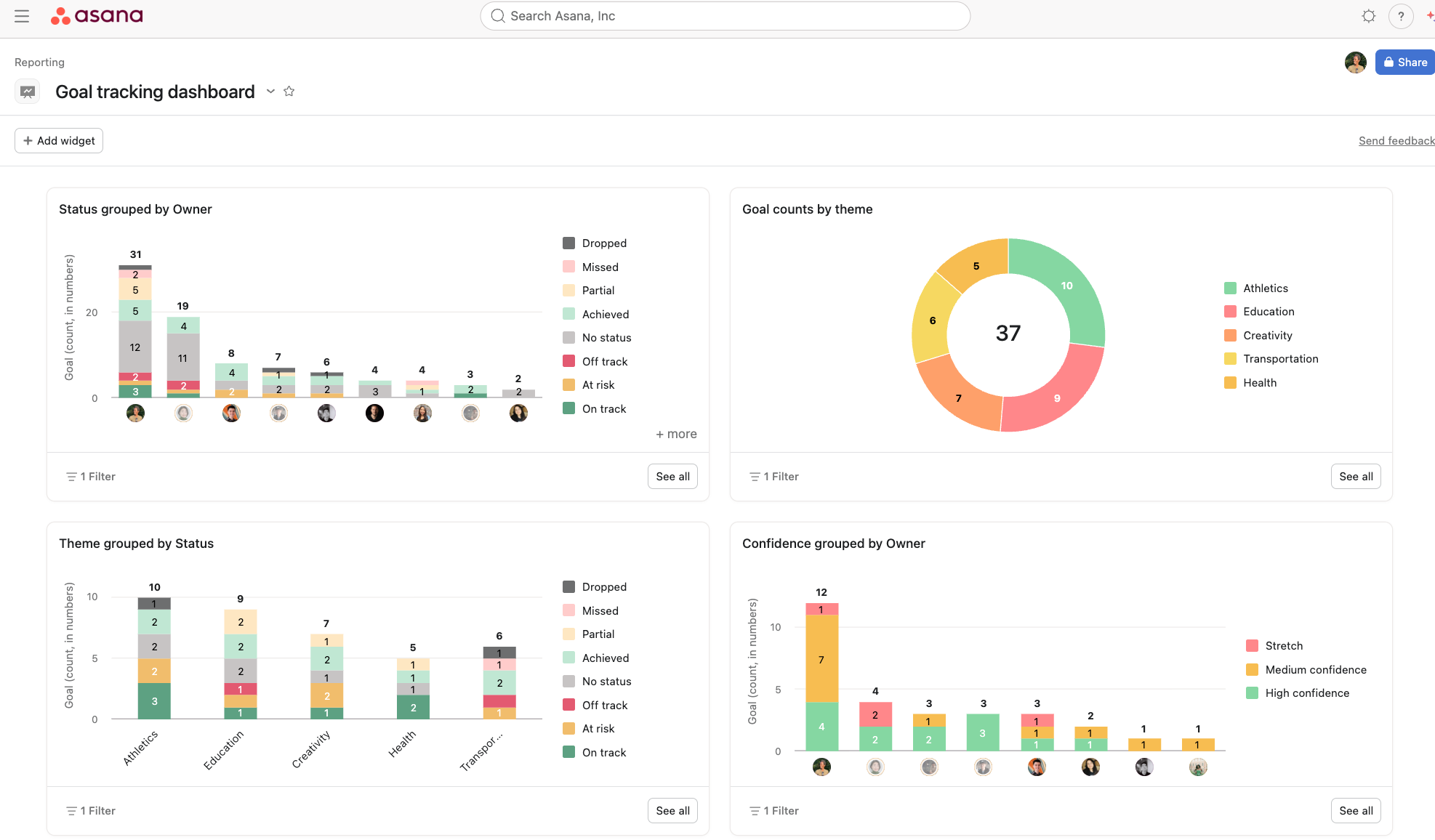
I campi personalizzati consentono di creare resoconti efficaci per gli obiettivi. Per creare resoconti sugli obiettivi, vai a Resoconti nella barra laterale e clicca su + Aggiungi dashboard. Per aggiungere grafici alla dashboard, clicca su +Aggiungi widget. Seleziona Obiettivi come origine dati. Scegli un tipo di grafico, ad esempio a barre, a torta, ad anello o a colonne. Nella configurazione del grafico, seleziona un campo personalizzato in base al quale raggruppare o filtrare. Applica filtri aggiuntivi secondo necessità. Salva il grafico nella Dashboard.
Nota
Vuoi provare la funzionalità Obiettivi? Registrati per una prova gratuita.
 Agentic Work Management
 Asana Service Management
 Asana Client Management
 Command by Asana
 StackAI di Asana