トピック
- API を介して Asana からすべての時間データを CSV としてエクスポートする方法
- ルールの連携とウィジェット
- HubSpot ルール連携
- ルールと連携を活用して生産性とコミュニケーションを向上
- PagerDuty とルールの連携
- クラウドストレージとファイル共有のためのルール連携
- ルールの条件とブランチ
- ワークフロービルダー
- フォームのカスタマイズ
- カスタムフィールドの絞り込みとソート
- フォーム送信者とのメールアドレスでのコミュニケーション
- 依存関係の種類
- バンドル
- フォームを共有してください。
- ルールアクションを実行してください。
- プロジェクトにバンドルを適用してください。
- ルールの権限を設定してください。
- 数式カスタムフィールド
- カスタムフィールド
- ルールの手動トリガーを使用してください。
- ID カスタムフィールドを使用してください。
- フォーム
- プロジェクトテンプレートの管理ダッシュボードを使用してください。
- ルールで日付を設定してください。
- バンドルの管理と権限
- バンドルに関するFAQ
- ルールのトリガー
- ルールの実行履歴
- グローバルフィールドの管理ダッシュボード
- 参照カスタムフィールド
- カスタムフィールドのタイプと制限
- 依存するタスクの自動日付調整機能
- ルールの変数
- フォーム
- プロジェクトテンプレート
- ステータス更新テンプレート
- タスクテンプレート
- Asana でのタイムトラッキング
- ルール
- タスクの依存関係
- 承認
- Claude の Asana アプリ
- Everhour から Asana へのタイムトラッキングデータの移行
- Asana とワークプレイス from Meta
- Asana for Adobe Creative Cloud 連携
- Vimeo と Asana
- Jira Data Center に関するよくある質問
- Jira Data Center
- コンプライアンス管理: API および連携サポート
- Instagantt と Asana を連携させる
- Google スマートチップを使用する
- Google カレンダーと Asana
- カレンダーとAsana
- GitHubとAsanaの連携
- GoogleフォームとAsana
- Google と Asana
- GoogleスプレッドシートとAsana
- Power BI と連携してください。
- Asana で Zoom ミーティング
- Asana for Gmail アドオン
- Microsoft TeamsとAsanaの連携
- Zapier と Asana を連携させる
- WufooとAsana
- Tray.io と Asana を連携させましょう。
- AI スタジオで Zoom 通話メモのワークフローを作成する方法
- オートメーションと AI スタジオのために Zoom の文字起こしを使用してください。
- Asana for Jira Cloud のよくある質問をご覧ください。
- Chrome拡張機能+ Asana
- Zendeskとの連携
- ウェブフォームとAsana
- Outlook カレンダーと Asana
- Salesforce と Asana を連携してください。
- Splunk + Asana
- ChatGPT で Asana アプリを使う
- ServiceNow と Asana
- Asana 製の Microsoft 365 連携機能を使うための権限を有効にする
- Asana for Tableau との連携
- Asana for Jira Cloud
- API
- Asana for Outlook アドイン
- Slack と Asana
- AI スタジオのクレジット最適化
- AI スタジオで言葉をワークフローに変換しましょう。
- AI スタジオ Plus
- Asana AIとともに、もっとスマートに
- スマートワークフローを適切なデータソースに接続してください。
- AI スタジオに関する FAQ
- AIスタジオでの説明書作成
- 管理者向け AI スタジオガイド
- AI スタジオでプロンプトを構成する方法
- AI スタジオのトラブルシューティング
- AI スタジオ - ヒューマン イン ザ ループ
- AI スタジオの構築済み AI ルール
- AI スタジオを使ったスマートワークフローの作成
- 「AI を使用」変数の仕組み
- Asana AIスタジオのご紹介
- AI スタジオのモデル
- AI スタジオのアドオンと料金について
- アクセスと権限
- SCIM を使用して Okta で Asana の役割を設定する
- 有料プランの認証およびアクセス管理オプション
- Asana アカウントを分離する方法
- カスタムロールを使用したロールベースアクセス制御 (RBAC)
- Asana EUデータセンター
- 企業向け暗号化キー管理(EKM)
- 二要素認証の義務化
- eDiscoveryリソースセンター
- サービスアカウント
- HIPAAコンプライアンス
- 二要素認証
- プライバシーとセキュリティ
- アカウント
- SAML グループマッピングと SCIM の連携を実行してください。
- 管理者コンソールでパスワード設定を管理してください。
- Asanaとグローバルトレードコンプライアンス
- ライセンスの SAML グループマッピングを設定してください。
- 複数のアカウントとマージ
- Asana アカウントを削除する
- Asanaアカウントのメールポリシー
- データリテンションポリシー
- アクセス許可管理アドオン
- FedRAMP コンプライアンスを遵守してください。
- コンプライアンス管理アドオン
- Asana で IP アドレスの許可リストを設定してください。
- モバイルアプリのセキュリティ権限
- ゲストの自動削除
- グローバル認証設定
- SCIM を使用したユーザーのプロビジョニングとプロビジョンの解除
- 作業項目の管理者権限を申請しています
- プロフィールフィールドの編集可否管理
- Enterprise組織のSecureAuth
- アプリの管理と連携
- Asana日本データセンター
- 管理者によるセキュリティコントロール
- Asana の IP アドレス範囲とホスト名
- Asana のデータレジデンシー
- 複数組織の展開
- SCIM を使用した Microsoft Entra ID での Asana の役割のセットアップ
- 管理者コンソールへのアクセス方法
- Asana の管理者と特権管理者
- ディビジョンのセキュリティと請求
- シンガポールGST
- 南アフリカの付加価値税
- 韓国のVAT (付加価値税)
- スイスVAT
- 米国売上税
- イギリスのVAT
- Asanaのプランをアップグレードまたは変更する
- 手動で請求された顧客
- オーストラリアGST
- RBIの規制に伴うインドでの自動支払いに関する変更
- EU VAT
- アイスランドVAT
- インドネシアVAT
- ニュージーランドGST
- ノルウェーVAT
- MXNおよびBRL通貨によるお支払い
- CADおよびKRW通貨によるお支払い
- 請求ページにアクセスする
- VAT/GSTと売上税
- お支払い情報と請求書
- 管理者コンソールの請求設定
- 請求
- サブスクリプションの管理とアップグレード
- フィリピンVAT
- カナダの GST / HST、QST、および州売上税
- Asana プランのキャンセル方法
Asana Advanced、Enterprise、Enterprise+ プラン、および旧料金体系の Business、旧 Enterprise プランで利用できます。詳しくは料金ページをご覧ください。
この記事では、Asana の目標機能について説明します。組織の目標管理を成功させる方法については、組織内の目標管理プロセスを導く方法の記事を参照してください。
目標の管理は、仕事とその目的をつなぐものです。会社とチームの足並みを揃え、機敏な対応を可能にします。Asana ゴールを使うと、マイルストーン、プロジェクト、ポートフォリオなど、会社の目標とそれを実現するための仕事を一か所でつなげられます。
関連記事
グリッドビュー
目標はグリッドビューで表示され、プロジェクトやポートフォリオと同様に、ユーザーが管理する列を含むスプレッドシート形式のレイアウトで目標が表示されます。
フィルターやソートを使用して、オーナー、チーム、ステータスなど、特定の目標の詳細に焦点を当て、その設定を保存されたビューのタブとして保存できます。
グリッドビューでは、進捗、期間、チーム、オーナー、ステータス、ステータスプレビュー、目標タイプ、期日の列を表示できます。
目標のタブについて
「会社の目標」「チームの目標」「自分の目標」は、スコープごとに目標を分類するために Asana が提供するデフォルトのタブです。
「保存されたビュー」タブは、特定の条件 (特定の期間、チーム、オーナー、ステータスなど) に焦点を当てるために作成する、追加の Personal タブです。
目標のビューの保存
保存されたビューを使用して、目標を表示する方法を保存できます。目標の保存されたビューは、そのビューを作成したユーザーのみが閲覧できます。
上の例では、同僚が特定のフィルターを使用して、Joshua さんが担当する目標のみを表示する保存されたビューを作成しています。他の同僚はこの保存されたビューを見ることができません。
目標用の保存ビューの作成方法
目標の保存されたビューは、プロジェクトやポートフォリオのビューと同様の方法で作成できます。主な違いは、目標の保存されたビューは自分だけのものであるということです。
- 必要に応じてフィルターやソートを使って目標のビューを調整します。
- 保存したビューのタブに表示する列を選択します。
- 「ビューを保存」をクリックして、現在の設定を開いているタブに保存します。
- 「+ 新規タブとして保存」をクリックして、カスタマイズしたビューの別の Personal タブを作成し、わかりやすい名前を付けます。
- 必要に応じて、オーディエンスやワークフローごとに保存ビューを追加で作成します。
会社の目標
会社の目標は、組織のミッションと優先事項に基づいて、リーダーシップチームが作成するものです。毎年、各チームがこの全体目標の戦略に沿って、それぞれの目標を掲げます。
「会社の目標」では、これらの目標の概要を把握できます。
会社の目標を作成するには、以下のことを行います。
- 「会社の目標」タブを開き、「+ 目標を作成」ボタンをクリックします。
- 目標の名前を入力し、目標のオーナーを選択し、期間を選択し、プライバシー設定を決定し、成功の評価に使用する測定値を決定します。
チームの目標
チームの目標は、会社の目標や他のチームの目標をサポートするために、チームが作成するものです。
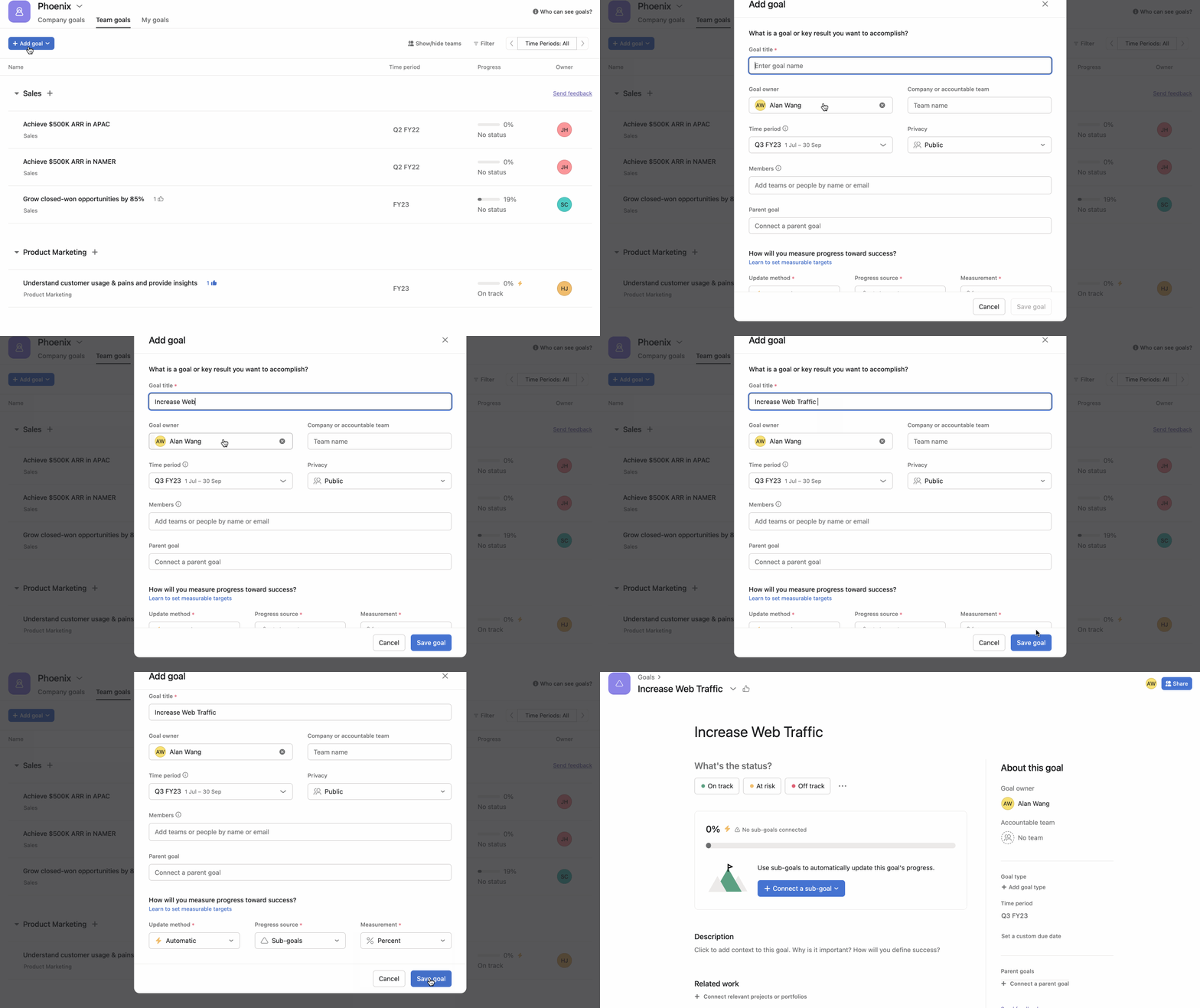
- 「チームの目標」タブを開き、「+ 目標を追加」ボタンか、チーム名の横にある+アイコンをクリックします。
- チームの目標の詳細情報をすべて入力します。
自分の目標
「自分の目標」タブを使うと、あなた自身の目標をすばやく確認して追跡できます。ここでは、すべての目標、オープンな目標、クローズ済みの目標を絞り込めます。
目標の作成方法
会社レベルまたはチームレベルで新しい目標を追加できます。

- 目標の結果を表す名前を入力します。
- 目標にオーナーを割り当てます。
- その目標の完了を目指すチームを選択します。会社の目標である場合は、会社名を選択します。
- 目標を完了する期間を選択します。
- 目標のプライバシー設定を選択します。
- 目標にメンバーを追加します。メンバーは、コメント、ステータス更新、その他の目標アクティビティに関する通知を受け取ります。
- 目標を別の上位目標の下位目標にする
- 目標の進捗を測定する方法を選択します。
- 「目標を保存」をクリックします。
目標ノート
目標をクリックして、右側の「担当チーム」をクリックすることで担当チームを変更できます。
の削除または複製
目標を削除または複製するには、目標名の横にあるドロップダウンの矢印をクリックし、「目標を削除」または「複製」を選択します。
目標の表示と絞り込み
目標を表示する際、フィルターを使ってビューをカスタマイズすることで、大切な情報に焦点を当てることができます。目標の表示と絞り込みについて詳しくは、こちらをご覧ください。
目標のプライバシーと共有
目標は、会社全体に公開することも、非公開にすることもできます。目標のプライバシーと共有について詳しくは、こちらをご覧ください。
進捗状況、ステータス、目標と仕事をつなげる
進捗状況とステータスは、組織が目標に対してどのように進捗しているかを把握する上でキーとなる指標です。目標と仕事を結びつけることで、その進捗とステータスの意味を明確にすることができます。進捗、ステータス、そして目標と仕事をつなげる方法をご覧ください。
目標のコメント、通知、アクティビティの履歴
コメント
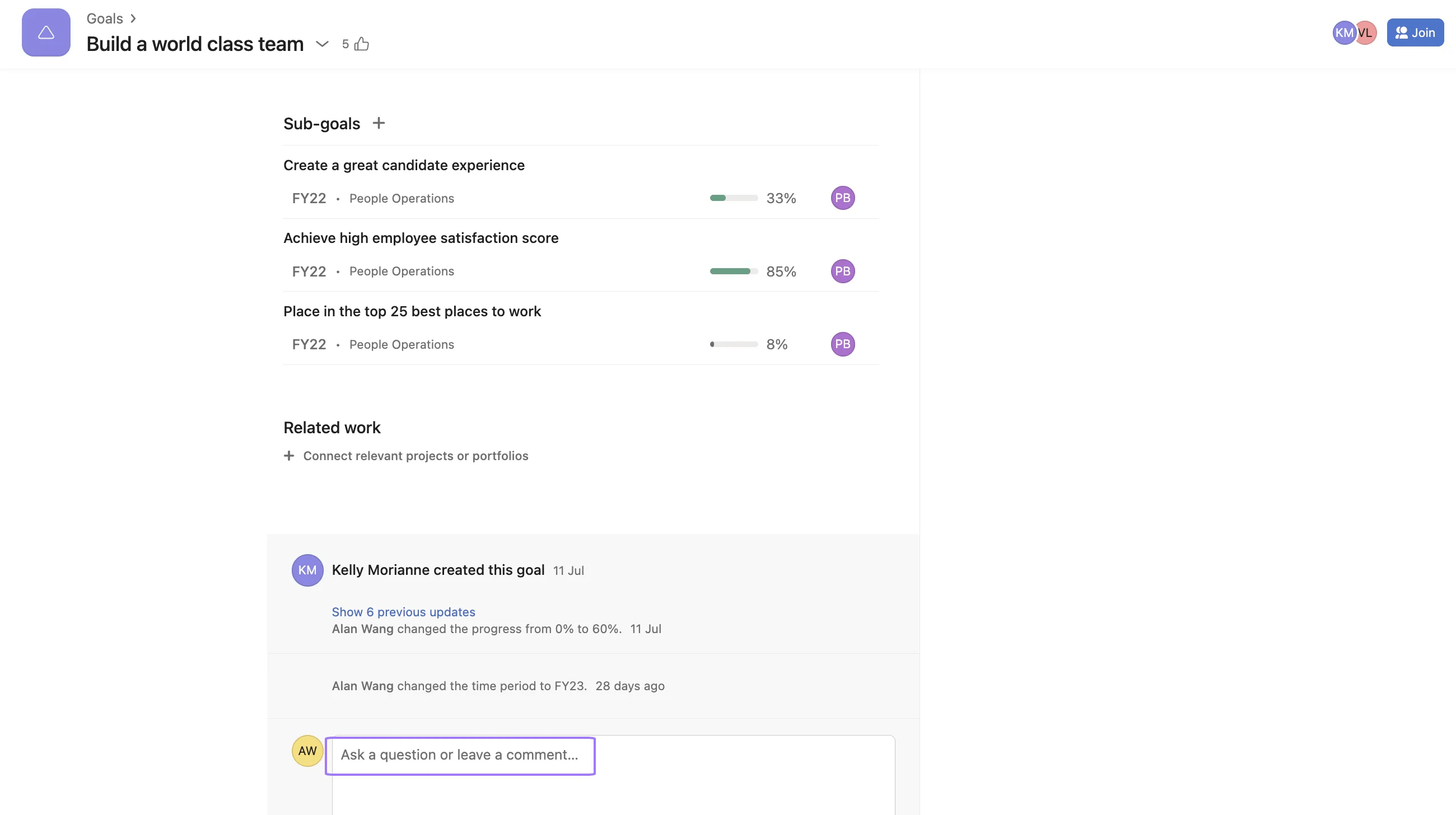
目標の下にコメントすることで、対象の目標にアクセスできるチームメンバーへの質問やディスカッション、追加情報の提供や、インサイトの共有ができます。目標のコメント機能により、目標にアクセスできるすべてのチームメンバーに対する、文脈に沿ったコミュニケーションやコラボレーションが可能になります。目標にコメントを投稿することで、コラボレーターと目標のドラフトを作成したり、関係者と目標に照準を合わせたりすることができます。
アクティビティの履歴
目標のコメントとアクティビティは、その目標の下部に表示されます。作成時から現在まで、目標に関わるすべてのやりとりを確認できます。
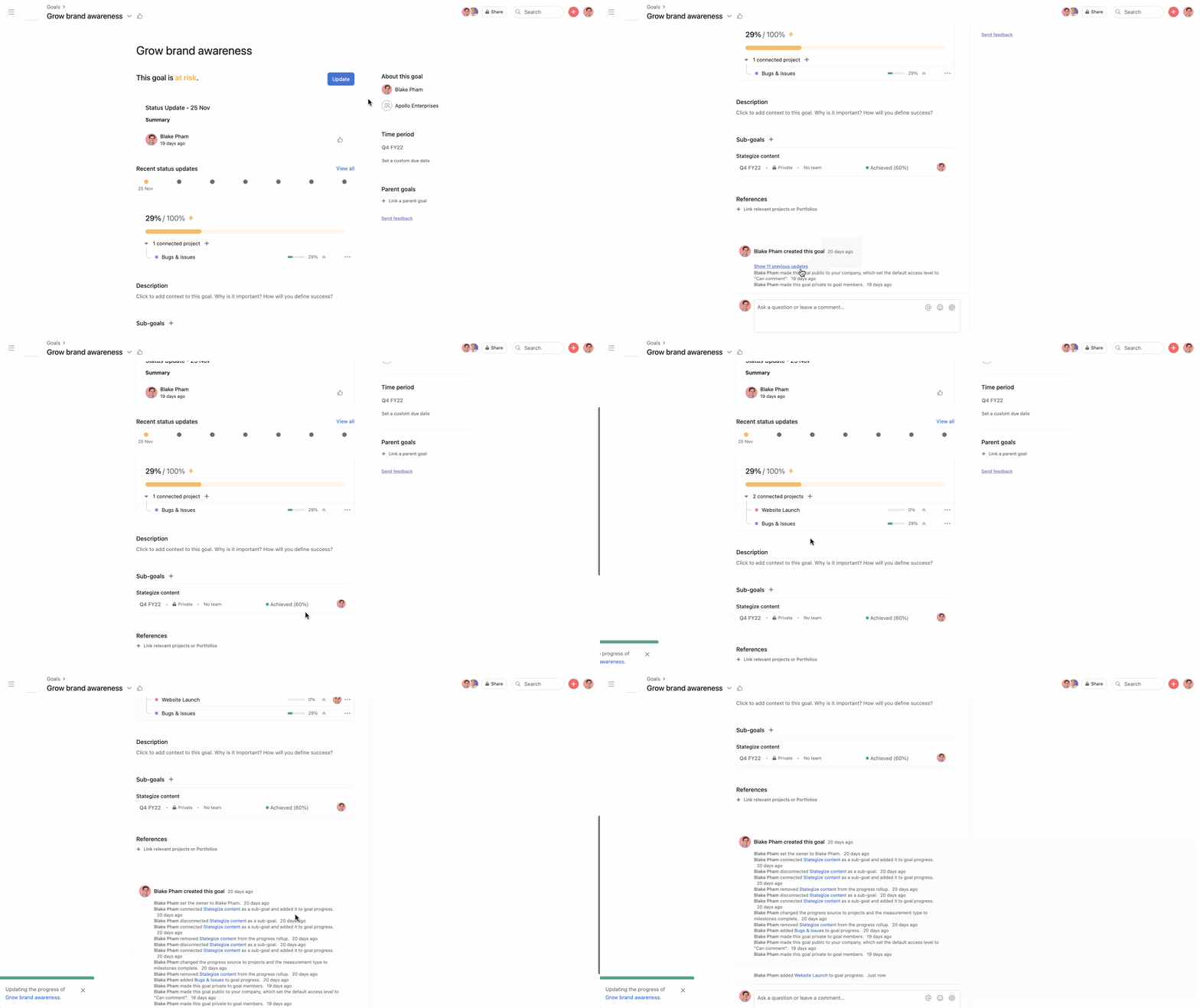
- 振り返り分析を行う
- ブロッカーに対応するプロセスを評価する
- 今後の類似の目標に関する予測を立てる
- アクティビティを追跡して、正確な情報に基づいた意思決定に役立てる
目標の通知
以下の通知が受信トレイ、モバイル、およびメールに送信されます。
目標のオーナーには以下の場合に通知が届きます。- オーナーとして追加または外されたとき
- 期日が変更されたとき
- あなたがコラボレーターとして追加されたとき
- 目標のステータスが変更されたとき
- あなたがコラボレーターとして追加されたとき
- 目標のステータスが変更されたとき
通知はオーナーまたはコラボレーターとして追加されたチームメンバーにだけ送られます。目標の最新情報を受け取りたいユーザーはコラボレーターとして追加される必要があります。
目標の種類とテンプレート
Asana Enterprise、Asana Enterprise+、および旧プランの旧 Enterprise で利用できます。
目標タイプとテンプレートを使用すると、チームは確立されたベストプラクティスに沿った目標を設定できるため、組織の目標設定プロセスの効率が向上します。
目標の種類を使用すると、目標を「目標」「主要な結果」「個人の目標」に分類できます。これにより、OKR と個人の目標を完全に管理できます。
目標テンプレートを使用すると、目標プロセスのオーナーは、特定の目標タイプのデフォルト属性を自動化することで、組織全体の目標設定プロセスを標準化できます。
詳しくは、目標の種類とテンプレートに関する記事をご覧ください。
ミッションステートメント
- サイドバーの「目標」セクションに移動します。
- 「戦略マップ」タブをクリックするか、新しい「マップ」タブを作成します。
- 「ミッションの詳細を編集」をクリックします。
- ミッションの詳細を編集して「保存」をクリックします 。
会社のミッションステートメントの追加と編集は、組織の管理者のみが行えます。
「目標」ウィジェット
「目標」ウィジェットを使うと、自分の目標はもちろん、チームや会社の目標も「ホーム」から直接簡単に確認できるので、何をすべきで、なぜそれが重要なのかが明確になります。
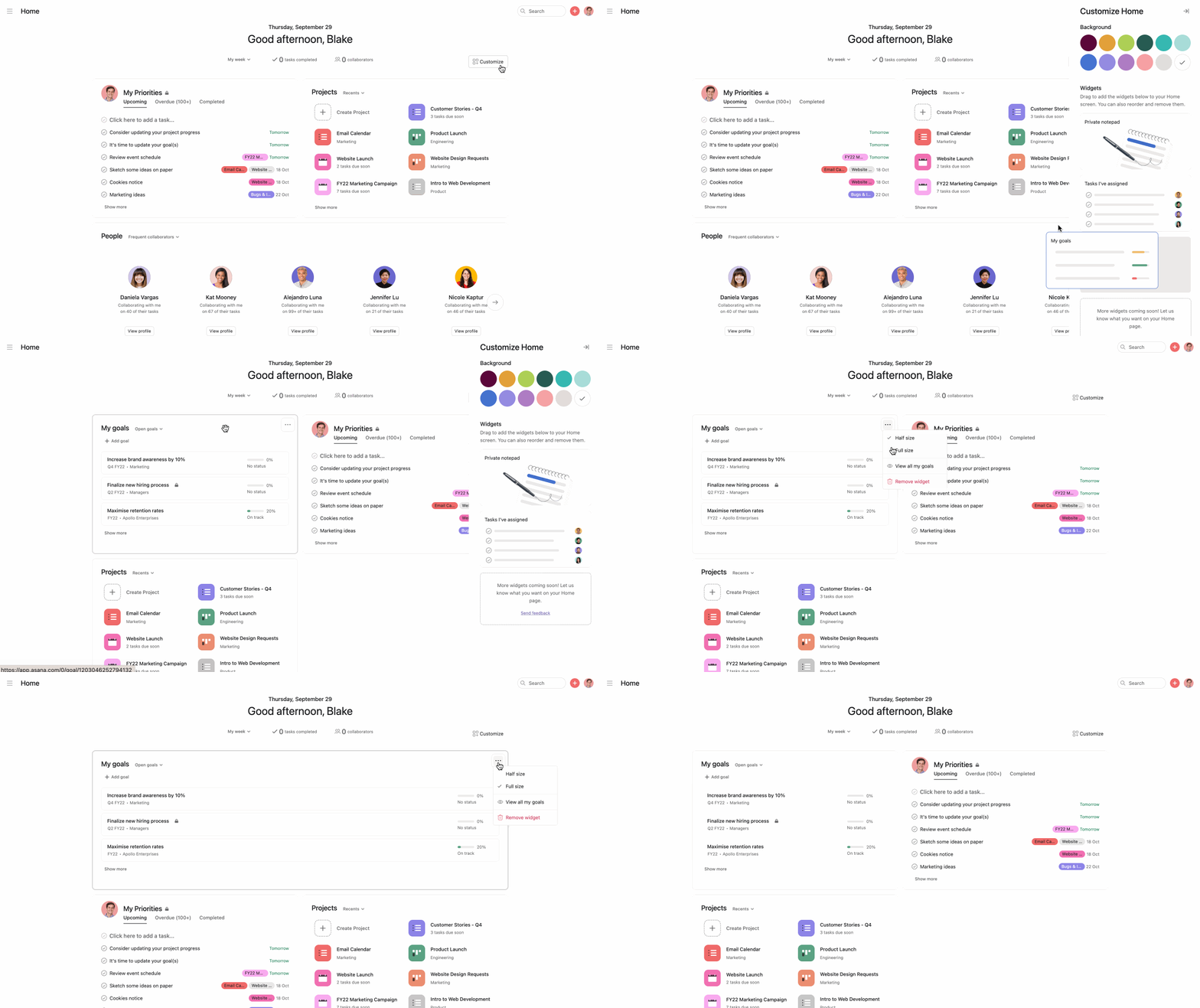
「ホーム」の「カスタマイズ」メニューから「目標」ウィジェットを選択し、サイドバーから「ホーム」にドラッグして追加します。オーバーフローメニューを使用して、ウィジェットはフルサイズまたはハーフサイズで表示できます。ウィジェットの絞り込みメニューを使用して、未達成の目標、達成済みの目標、あるいはその両方を表示できます。
目標のカスタムフィールド
目標のカスタムフィールドを使用すると、目標に関する情報を組織全体で標準化された方法で追跡し、整理できます。カスタムフィールドを使用すると、目標に関する重要な詳細を取得できるため、目標の進捗状況を簡単に絞り込み、レポートを作成できます。
カスタムフィールドを使って特定の条件で目標をすばやく絞り込むことで、必要な情報を見つけやすくなり、目標の進捗に関する有意義なレポートを作成できます。
目標にカスタムフィールドを追加する
目標のカスタムフィールドは、タスクやプロジェクトのカスタムフィールドと同様に機能し、目標に構造化された情報を追加できます。
目標にカスタムフィールドを追加するには、次のことを行います。
- カスタムフィールドを追加する目標を開きます。
- 「カスタマイズ」をクリックします。
- 「フィールド」をクリックします。
- 「新規作成」をクリックするか、「ライブラリを参照」をクリックして既存のカスタムフィールドから選択します。
- 必要に応じてカスタムフィールド値を入力します。
目標のグリッドビューにカスタムフィールドを追加する
グリッドビューのカスタムフィールドを使用すると、目標全体のパターンを簡単に確認でき、複数の目標のメタデータをすばやく更新できます。
グリッドビューからカスタムフィールドを追加するには、右上隅の「列を追加」をクリックし、ドロップダウンから「カスタムフィールド」を選択します。カスタムフィールドは、グリッドビューに列として表示されます。
レポートで目標のカスタムフィールドを使用する
カスタムフィールドを使うと、目標のレポート機能を最大限に活用できます。目標に関するレポートを作成するには、サイドバーの「レポート」に移動し、「+ ダッシュボードを追加」をクリックします。 ダッシュボードにチャートを追加するには、「+ ウィジェットを追加」をクリックします。データソースとして「目標」を選択します。棒グラフ、円グラフ、ドーナツグラフ、縦棒グラフなどのチャートタイプを選択します。チャートの設定で、グループ化または絞り込みの基準となるカスタムフィールドを選択します。必要に応じて、フィルターを追加します。チャートをダッシュボードに保存します。
目標を試してみませんか?無料トライアルに登録してください。
この記事は AI によって翻訳されています。
翻訳に関するフィードバックを送る。

