トピック
- API を介して Asana からすべての時間データを CSV としてエクスポートする方法
- ルールの連携とウィジェット
- HubSpot ルール連携
- ルールと連携を活用して生産性とコミュニケーションを向上
- PagerDuty とルールの連携
- クラウドストレージとファイル共有のためのルール連携
- ルールの条件とブランチ
- ワークフロービルダー
- フォームのカスタマイズ
- カスタムフィールドの絞り込みとソート
- フォーム送信者とのメールアドレスでのコミュニケーション
- 依存関係の種類
- バンドル
- フォームを共有してください。
- ルールアクションを実行してください。
- プロジェクトにバンドルを適用してください。
- ルールの権限を設定してください。
- 数式カスタムフィールド
- カスタムフィールド
- ルールの手動トリガーを使用してください。
- ID カスタムフィールドを使用してください。
- フォーム
- プロジェクトテンプレートの管理ダッシュボードを使用してください。
- ルールで日付を設定してください。
- バンドルの管理と権限
- バンドルに関するFAQ
- ルールのトリガー
- ルールの実行履歴
- グローバルフィールドの管理ダッシュボード
- 参照カスタムフィールド
- カスタムフィールドのタイプと制限
- 依存するタスクの自動日付調整機能
- ルールの変数
- フォーム
- プロジェクトテンプレート
- ステータス更新テンプレート
- タスクテンプレート
- Asana でのタイムトラッキング
- ルール
- タスクの依存関係
- 承認
- Claude の Asana アプリ
- Everhour から Asana へのタイムトラッキングデータの移行
- Asana とワークプレイス from Meta
- Asana for Adobe Creative Cloud 連携
- Vimeo と Asana
- Jira Data Center に関するよくある質問
- Jira Data Center
- コンプライアンス管理: API および連携サポート
- Instagantt と Asana を連携させる
- Google スマートチップを使用する
- Google カレンダーと Asana
- カレンダーとAsana
- GitHubとAsanaの連携
- GoogleフォームとAsana
- Google と Asana
- GoogleスプレッドシートとAsana
- Power BI と連携してください。
- Asana で Zoom ミーティング
- Asana for Gmail アドオン
- Microsoft TeamsとAsanaの連携
- Zapier と Asana を連携させる
- WufooとAsana
- Tray.io と Asana を連携させましょう。
- AI スタジオで Zoom 通話メモのワークフローを作成する方法
- オートメーションと AI スタジオのために Zoom の文字起こしを使用してください。
- Asana for Jira Cloud のよくある質問をご覧ください。
- Chrome拡張機能+ Asana
- Zendeskとの連携
- ウェブフォームとAsana
- Outlook カレンダーと Asana
- Salesforce と Asana を連携してください。
- Splunk + Asana
- ChatGPT で Asana アプリを使う
- ServiceNow と Asana
- Asana 製の Microsoft 365 連携機能を使うための権限を有効にする
- Asana for Tableau との連携
- Asana for Jira Cloud
- API
- Asana for Outlook アドイン
- Slack と Asana
- AI スタジオのクレジット最適化
- AI スタジオで言葉をワークフローに変換しましょう。
- AI スタジオ Plus
- Asana AIとともに、もっとスマートに
- スマートワークフローを適切なデータソースに接続してください。
- AI スタジオに関する FAQ
- AIスタジオでの説明書作成
- 管理者向け AI スタジオガイド
- AI スタジオでプロンプトを構成する方法
- AI スタジオのトラブルシューティング
- AI スタジオ - ヒューマン イン ザ ループ
- AI スタジオの構築済み AI ルール
- AI スタジオを使ったスマートワークフローの作成
- 「AI を使用」変数の仕組み
- Asana AIスタジオのご紹介
- AI スタジオのモデル
- AI スタジオのアドオンと料金について
- アクセスと権限
- SCIM を使用して Okta で Asana の役割を設定する
- 有料プランの認証およびアクセス管理オプション
- Asana アカウントを分離する方法
- カスタムロールを使用したロールベースアクセス制御 (RBAC)
- Asana EUデータセンター
- 企業向け暗号化キー管理(EKM)
- 二要素認証の義務化
- eDiscoveryリソースセンター
- サービスアカウント
- HIPAAコンプライアンス
- 二要素認証
- プライバシーとセキュリティ
- アカウント
- SAML グループマッピングと SCIM の連携を実行してください。
- 管理者コンソールでパスワード設定を管理してください。
- Asanaとグローバルトレードコンプライアンス
- ライセンスの SAML グループマッピングを設定してください。
- 複数のアカウントとマージ
- Asana アカウントを削除する
- Asanaアカウントのメールポリシー
- データリテンションポリシー
- アクセス許可管理アドオン
- FedRAMP コンプライアンスを遵守してください。
- コンプライアンス管理アドオン
- Asana で IP アドレスの許可リストを設定してください。
- モバイルアプリのセキュリティ権限
- ゲストの自動削除
- グローバル認証設定
- SCIM を使用したユーザーのプロビジョニングとプロビジョンの解除
- 作業項目の管理者権限を申請しています
- プロフィールフィールドの編集可否管理
- Enterprise組織のSecureAuth
- アプリの管理と連携
- Asana日本データセンター
- 管理者によるセキュリティコントロール
- Asana の IP アドレス範囲とホスト名
- Asana のデータレジデンシー
- 複数組織の展開
- SCIM を使用した Microsoft Entra ID での Asana の役割のセットアップ
- 管理者コンソールへのアクセス方法
- Asana の管理者と特権管理者
- ディビジョンのセキュリティと請求
- シンガポールGST
- 南アフリカの付加価値税
- 韓国のVAT (付加価値税)
- スイスVAT
- 米国売上税
- イギリスのVAT
- Asanaのプランをアップグレードまたは変更する
- 手動で請求された顧客
- オーストラリアGST
- RBIの規制に伴うインドでの自動支払いに関する変更
- EU VAT
- アイスランドVAT
- インドネシアVAT
- ニュージーランドGST
- ノルウェーVAT
- MXNおよびBRL通貨によるお支払い
- CADおよびKRW通貨によるお支払い
- 請求ページにアクセスする
- VAT/GSTと売上税
- お支払い情報と請求書
- 管理者コンソールの請求設定
- 請求
- サブスクリプションの管理とアップグレード
- フィリピンVAT
- カナダの GST / HST、QST、および州売上税
- Asana プランのキャンセル方法
GitHubとAsanaの連携
Asana for GitHubとの連携は、Asana Starter、Advanced、Enterprise、Enterprise +の各ランク、および従来のPremium、Business、Legacy Enterpriseの各ランクでご利用いただけます。
詳しくは、料金ページをご覧ください。
Asana for GitHubとの連携により、GitHubプルリクエストのステータス更新をAsanaタスクに自動的に同期し、部門間のコラボレーションを改善できます。
この統合は、技術チームと非技術チームの間のエンジニアリング作業に関する可視性と透明性を高めるのに役立ちます。 この新しい連携により、開発者はAsanaを介して簡単にコミュニケーションをとることができ、チームや部門横断的な関係者に情報を提供し、仕事の見落としを防ぐことができます。
この統合はGitHub Enterprise Serverをサポートしていません。
AsanaとGitHubのインストールアクション
AsanaとGitHubを連携してプルリクエストのステータスを同期します。 連携を利用するには、Asanaで構成を設定し、GitHubでも追加機能を設定します。
Asanaでの設定方法:
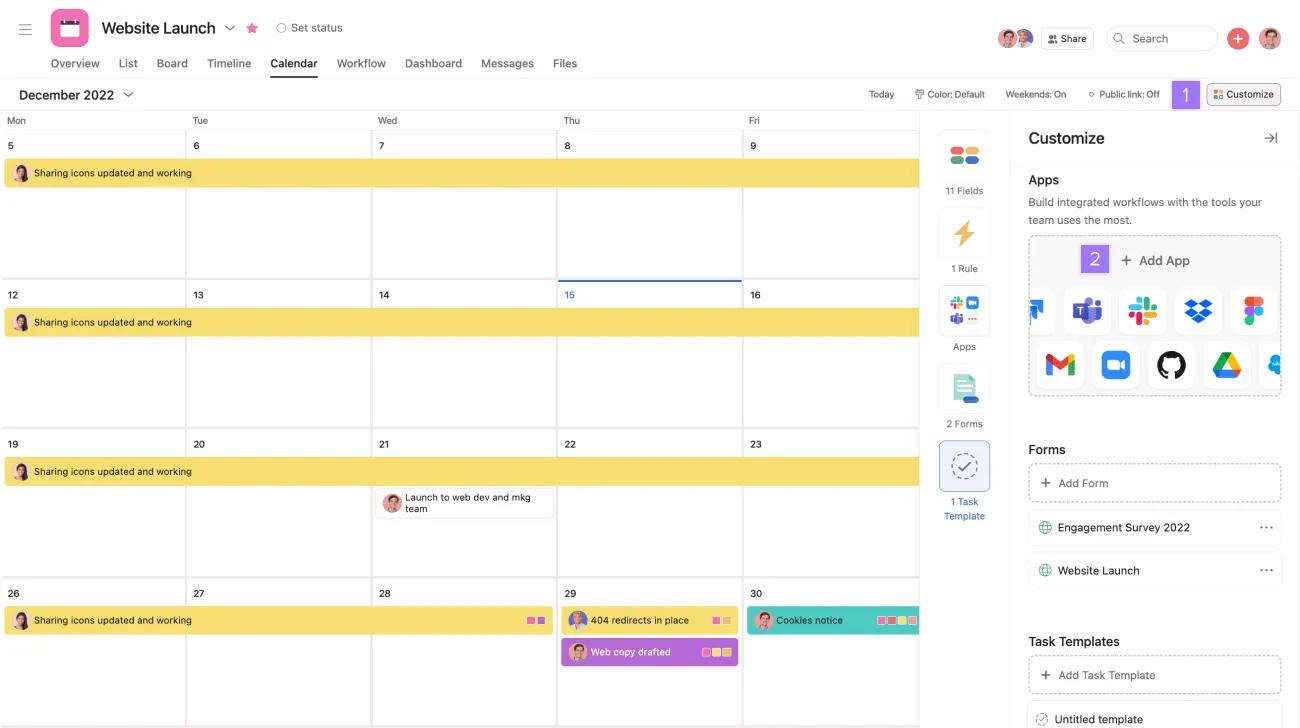
- Asana for GitHub連携をインストールするAsanaプロジェクトに移動します。 右上隅にある[カスタマイズ]ボタンをクリックします。
- [アプリ]まで下にスクロールし、[アプリを追加]を選択します
- GitHubを選択
- 指示に従って、GitHubアカウントを認証します。
- Asana for GitHubの連携はプロジェクトレベルでインストールされます。
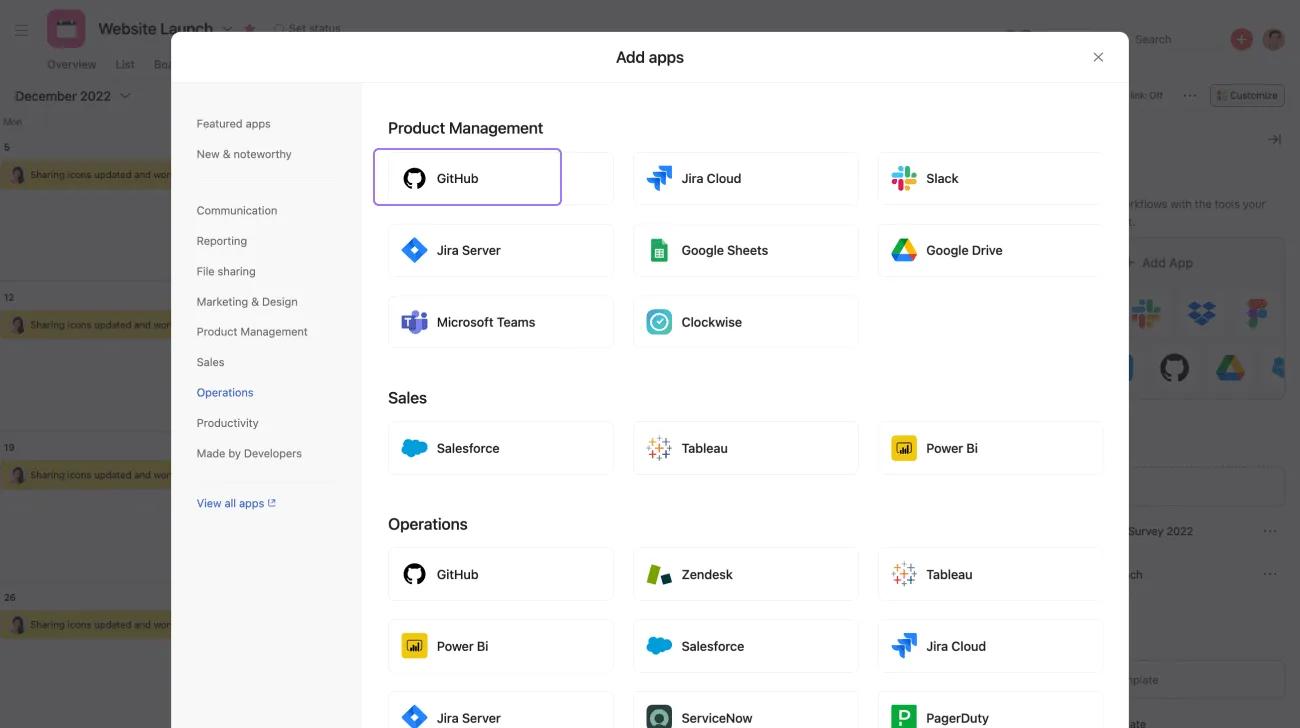
おめでとうございます。GitHubのプルリクエストをAsanaのタスクに接続できるようになりました。 連携の追加機能を有効にしたい場合は、次のセクションを確認してください。 それ以外の場合は、以下のキー機能にスキップしてください。
GitHubアクションを構成する方法:
このセクションでは、gitとGitHubリポジトリシークレットに基本的に精通していることを前提としています。 リポジトリシークレットを設定するアクセス権がない場合は、リポジトリの所有者に連絡してください。
2種類のGitHubアクションをサポートしています。
- AsanaでGitHubプルリクエスト通知を自動化:このアクションは、Asanaタスクのプルリクエストのステータスをコメントします。 プルリクエストのタイトルと、関連するAsanaタスクへのリンクが含まれています。 これを設定するには、GitHubアクションページにアクセスしてください。
- GitHubのプルリクエストの説明からAsanaにプルリクエストの添付ファイルを接続:このアクションでは、AsanaのタスクのURLをプルリクエストの説明に追加することで、GitHubのプルリクエストをAsanaのタスクに自動的に接続します。 これを設定するには、GitHubアクションページにアクセスしてください。
他のGitHubアクションと同様に、アクションを設定したリポジトリでイベントが発生した場合にのみ実行されます。 たとえば、誰かがプルリクエストをマージしたりコメントしたりするたびに実行するアクションを設定できます。
同じリポジトリに複数の同じアクションがある場合を除き、これらのGitHubアクションはそれぞれ個別に設定する必要があります。 たとえば、テストが完了したときにプルリクエストの説明でタスクにコメントするアクションと、プルリクエストがマージされたときにタスクに別のコメントを追加する別のアクションを設定できます。
GitHubアクションは、既存のワークフローの一部として追加することもできます。 詳細については、GitHubアクションリソースガイドを参照してください。
シークレットトークンの取り消し
前のセクションでGitHubアクションを設定した場合、シークレットトークンを取り消すことができます。 この設定ページにアクセスし、[すべて取り消す]を選択します。
これにより、既存のすべてのGitHubアクションシークレットトークンが取り消されます。
ノート
引き続き、この連携を追加した既存のAsanaプロジェクトでプルリクエスト情報を確認できます。
主な機能
プルリクエストをAsanaタスクに添付する方法(Asana内):
AsanaにGitHubとの連携をインストールすると、関連するプロジェクトのすべてのタスクにGitHubフィールドが表示されます。
プルリクエスト
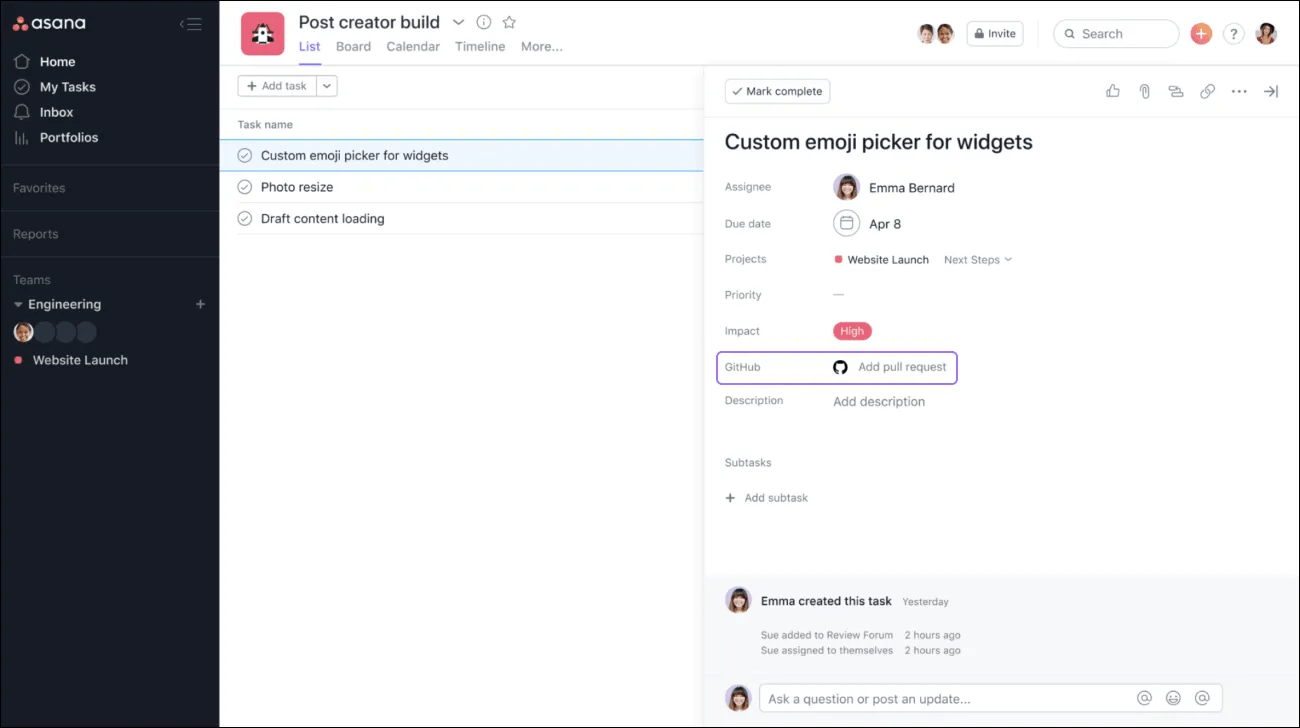
プルリクエストをAsanaタスク(GitHub)に添付する方法:
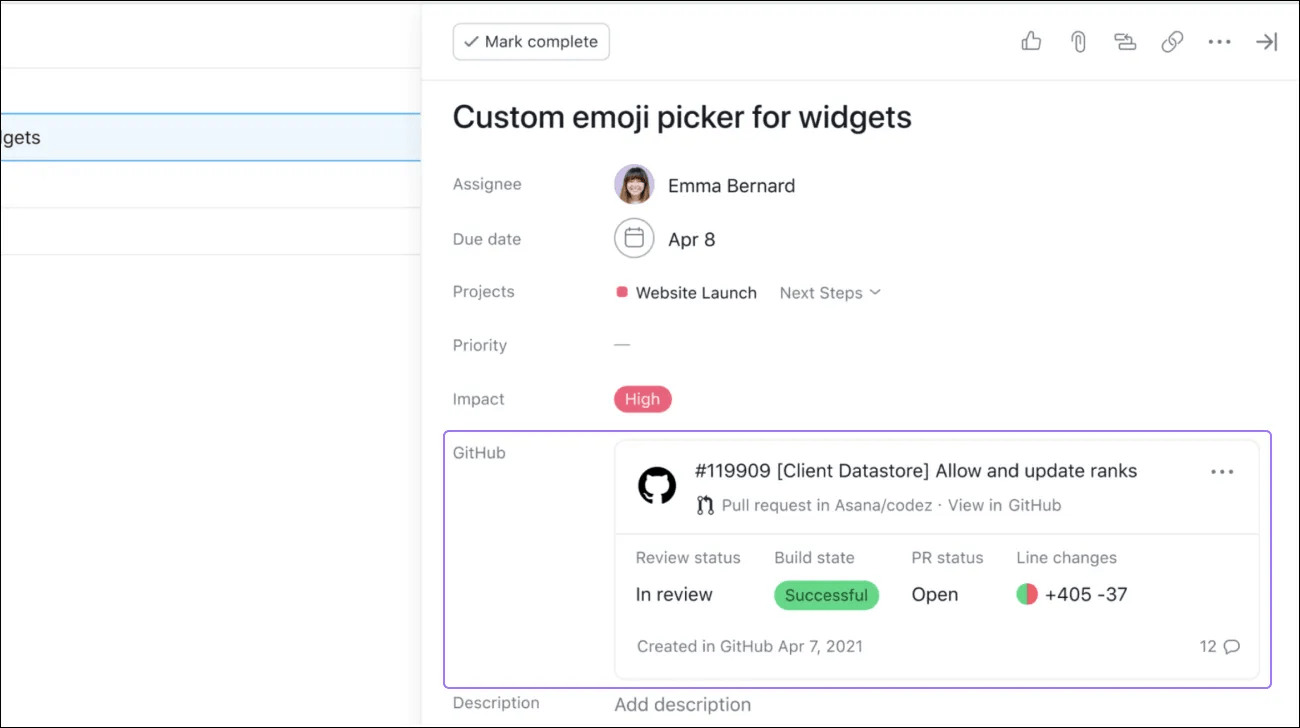
AsanaにGitHub連携をインストールし、GitHubアクションを設定したら、GitHubプルリクエストの説明からAsanaタスクにプルリクエストを自動的に添付できるようになりました。
GitHubプルリクエストの説明
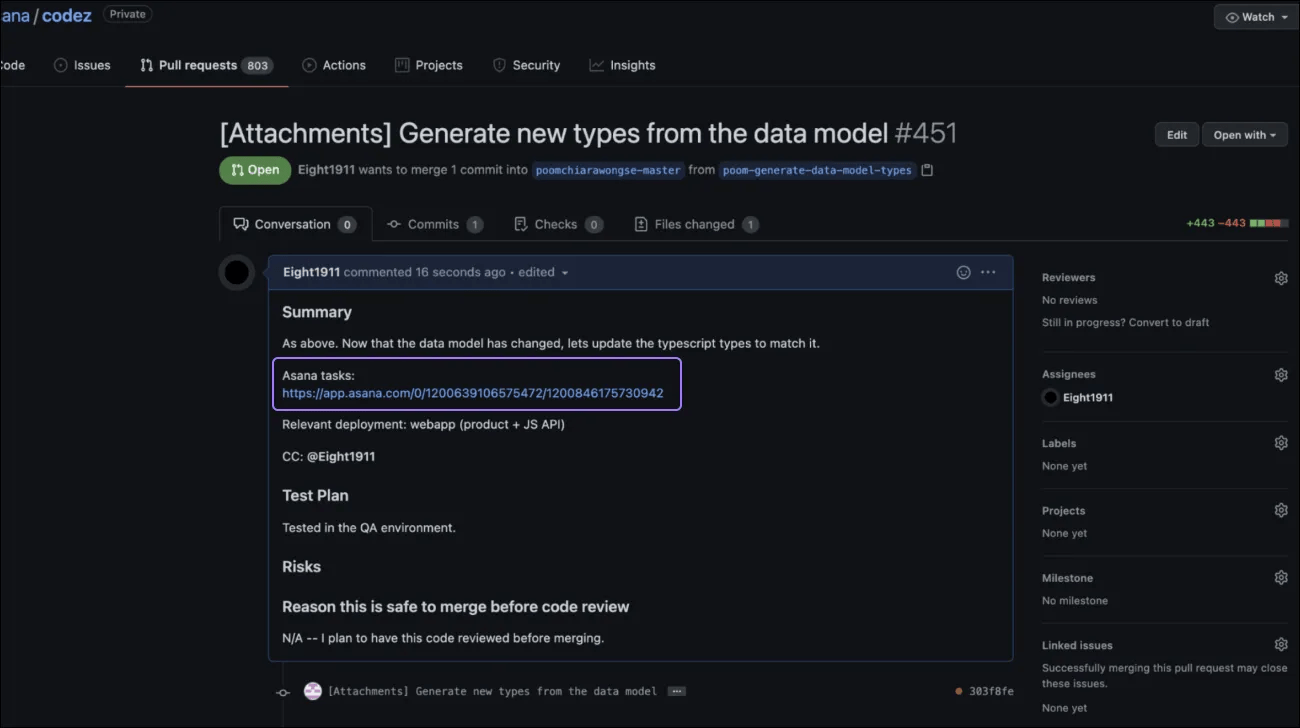
エラーは、GitHub内の[GitHubアクション]タブに反映される必要があります。
プルリクエストのマージと更新の終了を受信する方法:
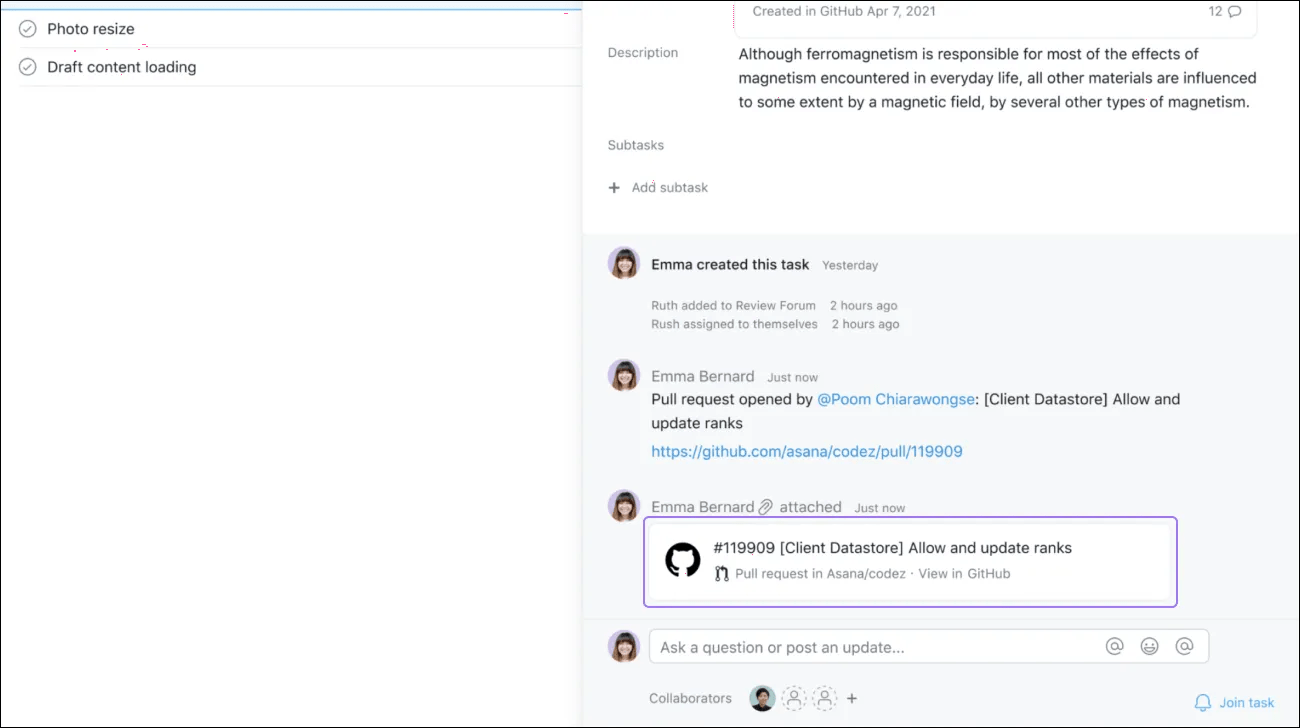
プルリクエストは、適切なチームが変更を確認してマージした後、GitHubで閉じることができます。 Asanaウィジェットのステータスは自動的に更新されます。
新しいGitHubプルリクエストを添付する場合は、AsanaタスクのURLを新しいGitHubプルリクエストの説明に追加すると、ウィジェットが自動的に置き換えられます。また、右上のメニューをクリックして、Asana内で閉じられたプルリクエストを削除することもできます。 削除すると、新しいGitHubプルリクエストURLを入力できます。
AsanaにGitHubとの連携をインストールし、GitHub Actionsを設定すると、オープンなプルリクエストが添付されたAsanaタスクに対するコメントが届きます。 これには、プルリクエストがマージまたはクローズされたかどうかの更新が含まれます。
よくある質問
同じ生成されたシークレットを複数のリポジトリで使用できますか?
はい
チームメイトは、プルリクエストにアクセスできなくても、Asanaタスクに添付したプルリクエストに関する情報を見ることができますか?
はい。プルリクエストをタスクに添付すると、タスクを閲覧できる全員がウィジェットの情報を閲覧できます。
新しいトークンを生成すると、古いシークレットトークンが無効になりますか?
いいえ、古いシークレットトークンは引き続き機能します。 既存のシークレットトークンを無効にしたい場合は、ここで行うことができます。
同じ生成されたシークレットを複数のリポジトリで使用できますか?
はい
ワークフローファイルをプッシュしようとすると、gitは自分のトークンにワークフローを作成するアクセス権がないと言っています。 どうすればよいですか?
2要素認証を使用しており、コマンドラインでGitHubと対話している場合、GitHubは個人アクセストークンをパスワードとして使用する必要があります。 ワークフロースコープを使用して新しいGitHubパーソナルアクセストークンを作成してください。
これらのGitHubアクセス許可を要求する理由は何ですか?
この連携では、プルリクエストの読み取りと書き込みのみが行われます。 認証ページの権限は、プルリクエストにアクセスするためにGitHubが要求できる最も制限的な権限です。
GitHubアクションが、連携が有効になっていないプロジェクト内のタスクにプルリクエストを添付した場合はどうなりますか?
プルリクエストにリンクする添付ファイルはタスクのコメントセクションに表示されますが、プルリクエストのステータスを同期するウィジェットは表示されません。
あなたが見ているものが好きですか? 今すぐAsanaの無料トライアルを始めましょう。無料でお試しください。
この記事は AI によって翻訳されています。
翻訳に関するフィードバックを送る。

