製品


チーム別活用方法

詳細は料金ページをご確認ください。
この記事では、組織がアクセスを合理化し、セキュリティを強化するために実装できる2つの主要な認証方法、GoogleサインインとSAMLについて説明します。
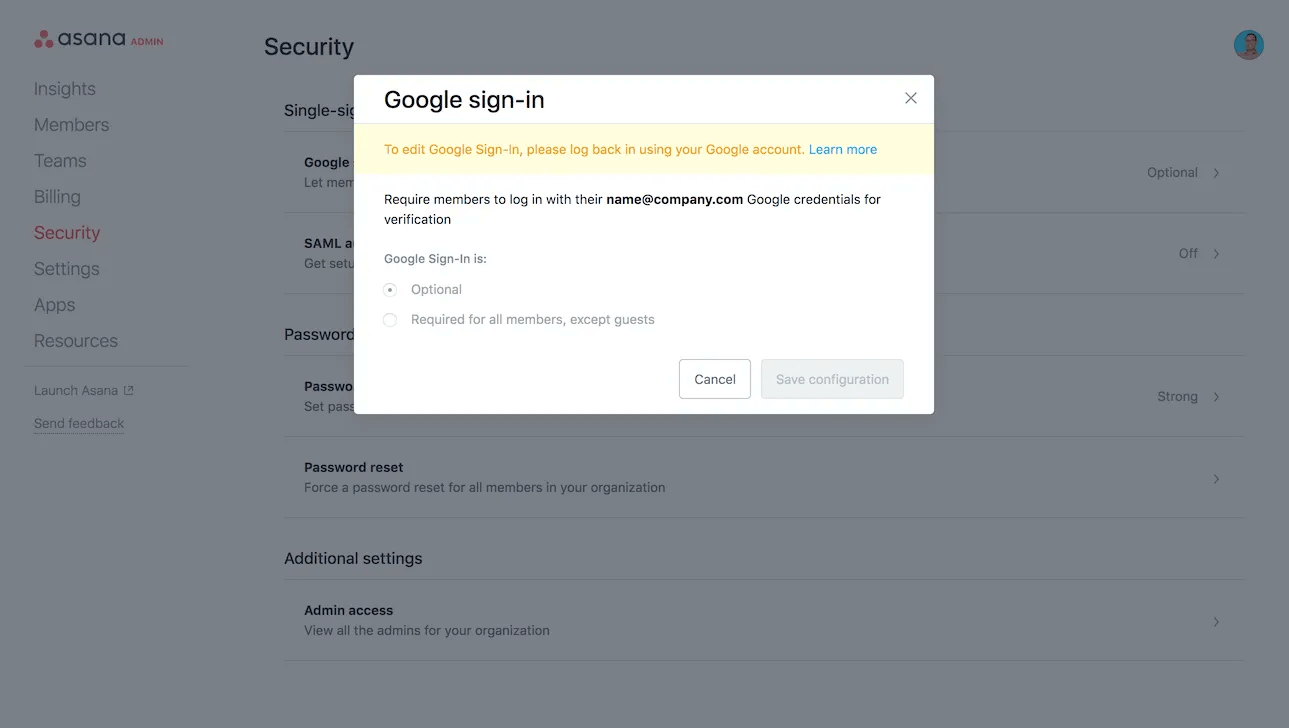
Googleサインインは有料プランの組織で利用でき、有料プランのディビジョンではサポートされていません。 特権管理者がGoogle SSOを有効にするには、まず自身のGoogleアカウントにログインする必要があります。 メールアドレスとパスワードを使用してログインしている場合は、一旦ログアウトして、青色の「Googleアカウントを使用」リンクをクリックしてログインし直します。
ノート
メンバーに対してGoogle SSOが必須になっているかどうかにかかわらず、組織ゲストは常にメールアドレスとパスワードでログインできます。
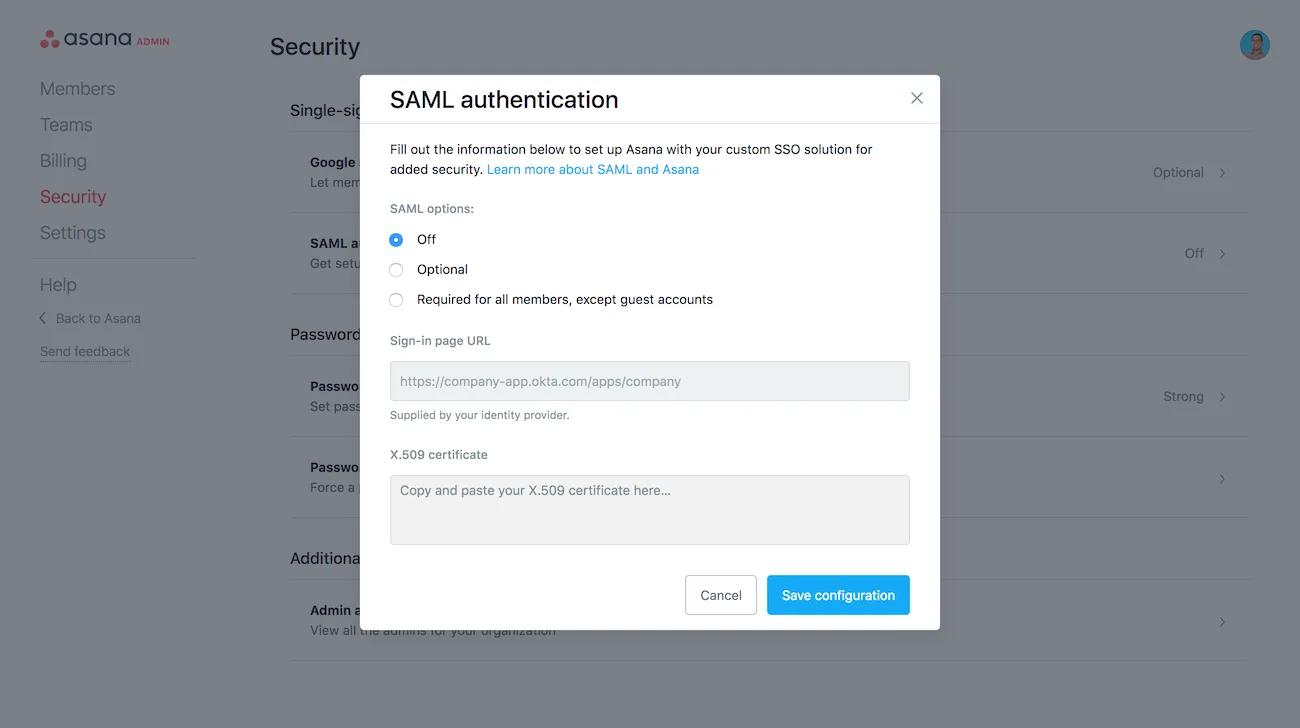
Asana EnterpriseおよびEnterprise +の組織、および旧階層の旧Enterpriseの組織では、管理者コンソールの「セキュリティ」タブからSAMLを有効にできます。
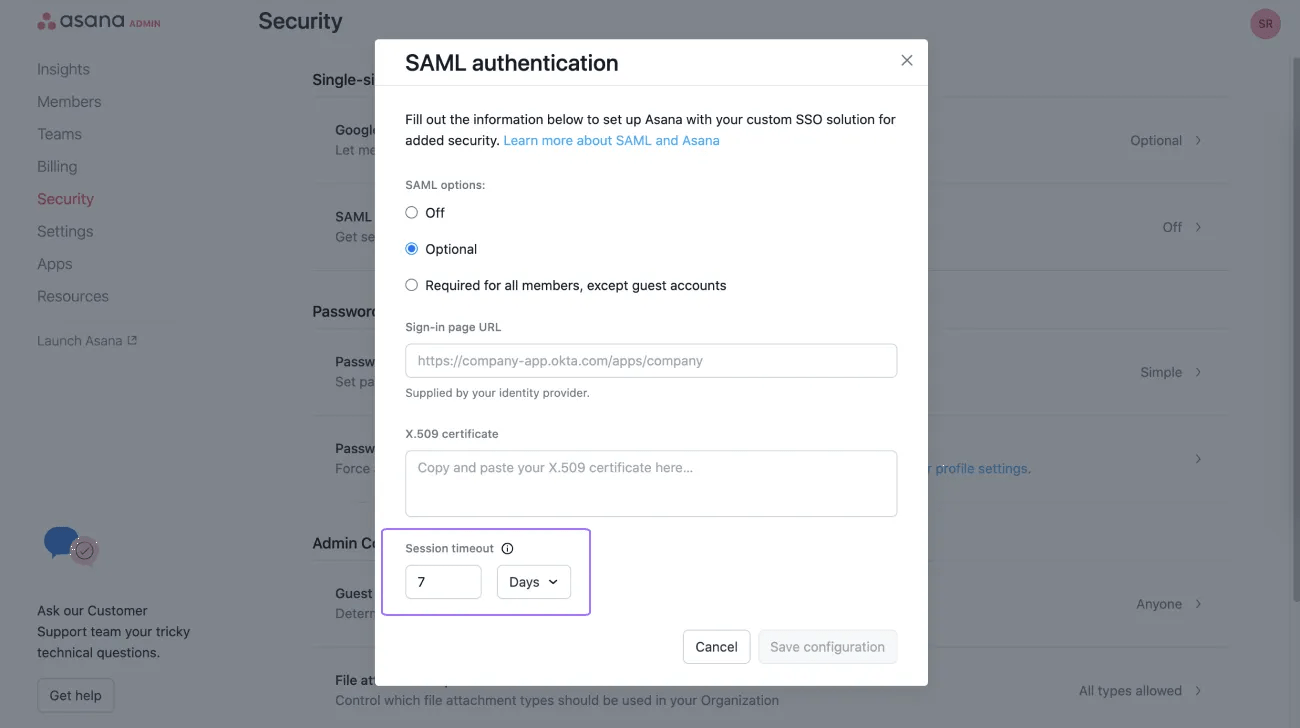
特権管理者は、管理者コンソールでSAMLセッションタイムアウトを1時間から30日の間で設定できます。 設定したタイムアウト時間が経過すると、メンバーは自動的にログアウトされ、改めてログインが必要になります。
この記事は AI によって翻訳されています。
翻訳に関するフィードバックを送る。

