PLATAFORMA
CAPACIDADES
Recomendamos integrar Asana con Google Workspace. Usar ambas herramientas juntas es una excelente manera de conectar fácilmente el trabajo en todas tus aplicaciones de Google y darle seguimiento en Asana.
Inicia sesión en Asana con el inicio de sesión único (SSO) de Google.
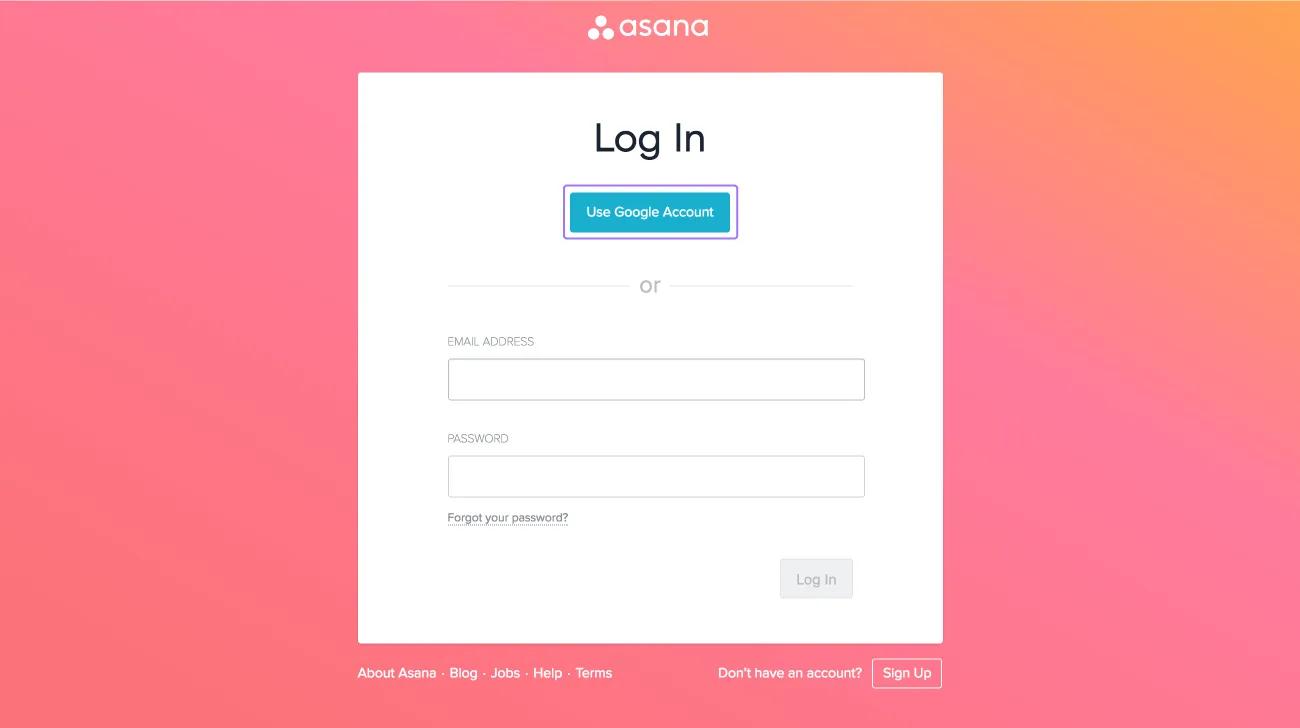
Haz clic en Usar cuenta de Google en la página de inicio de sesión.
Más información sobre la autenticación para planes de pago.
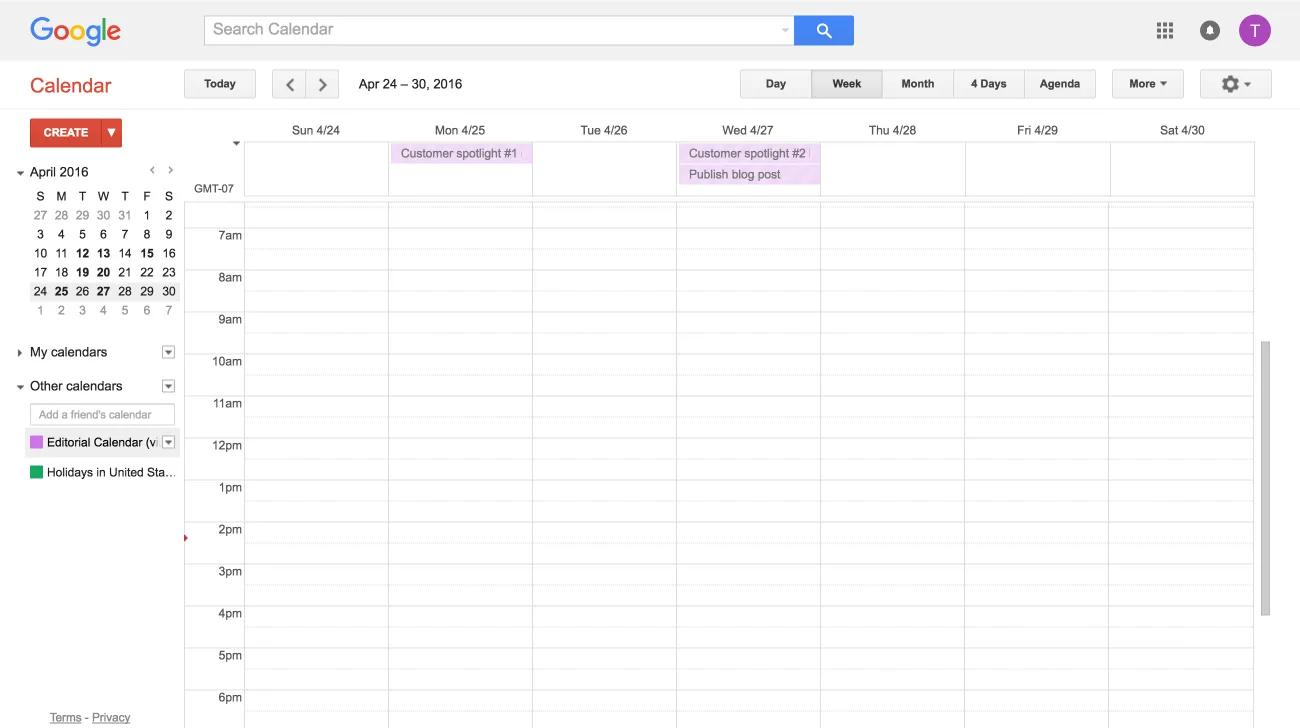
Mantente al día al sincronizar tus tareas de Asana con tu calendario de Google.
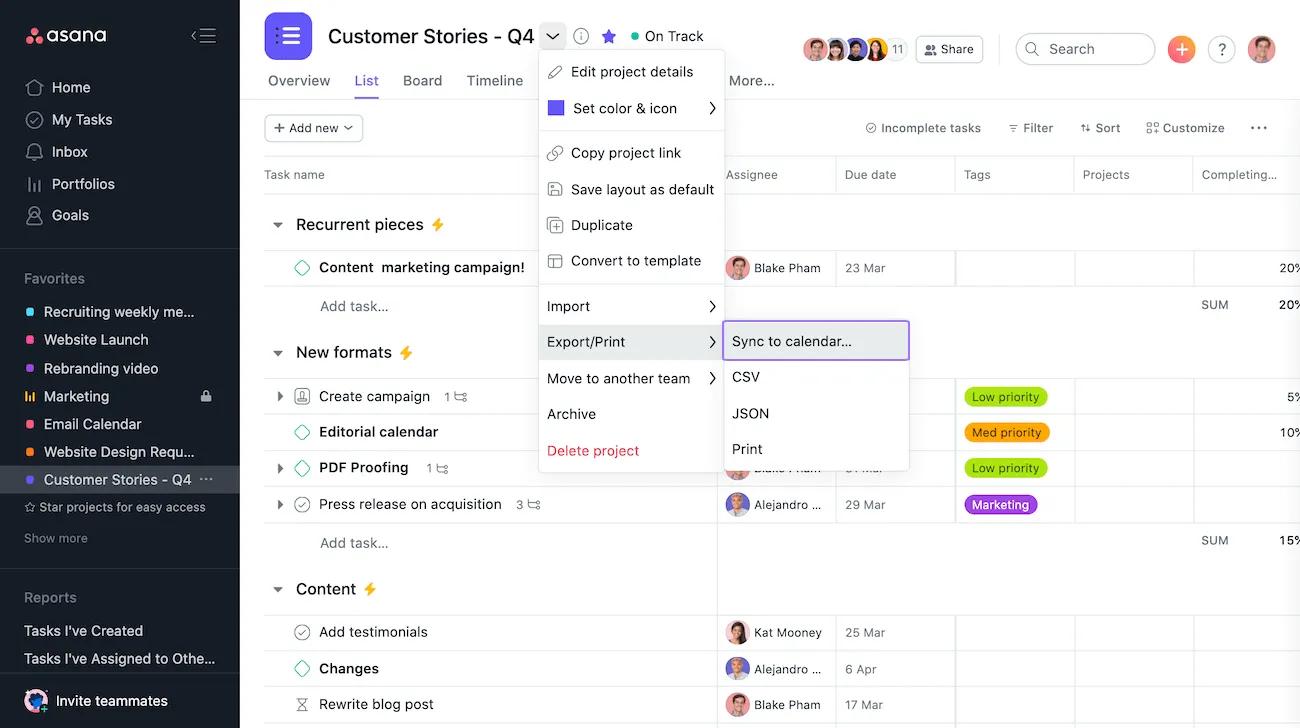
Haz clic en el menú desplegable de acciones del proyecto y selecciona Sincronizar con el calendario.
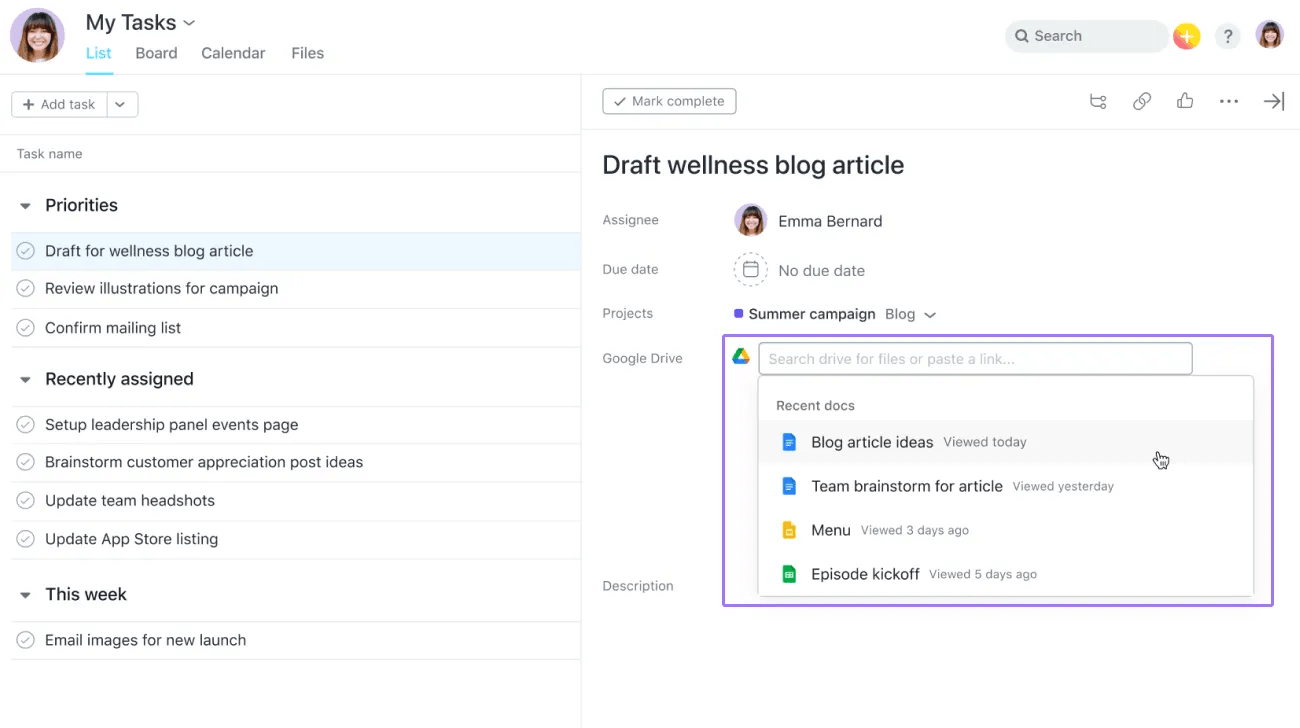
Adjunta fácilmente tus archivos de Mi unidad a tus tareas de Asana haciendo clic en el ícono de clip en la parte superior del panel de tareas.
Selecciona Google Drive y pega la URL del archivo o escribe el nombre del archivo. Se te pedirá que te autentiques si aún no lo has hecho.
Obtén más información sobre cómo adjuntar archivos de Google Drive a tus tareas de Asana aquí.
Nota
Recibe notificaciones cuando se agreguen comentarios a tus documentos, hojas de cálculo o presentaciones de Google y obtén un panorama del estado de los documentos dentro de las tareas de Asana.
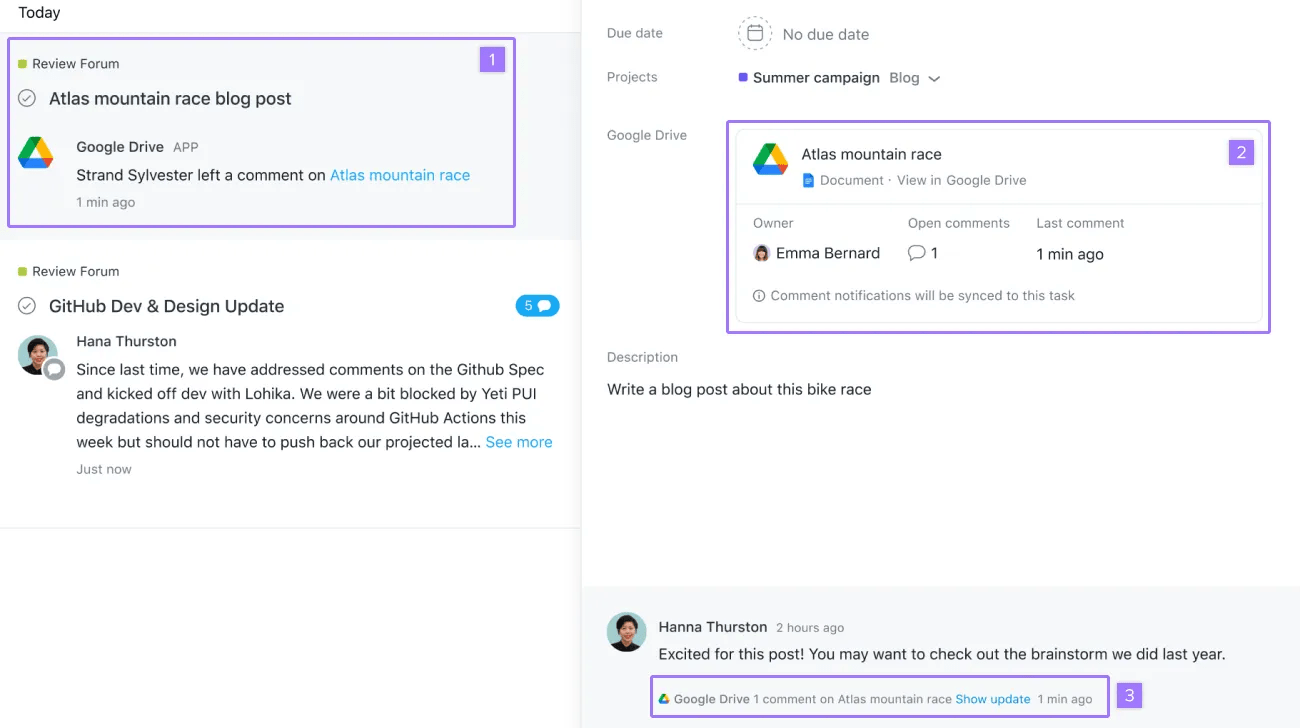
Para sincronizar tu documento a fin de recibir notificaciones por los comentarios, haz clic en Sincronizar a la tarea en algún archivo adjunto de Google Drive.
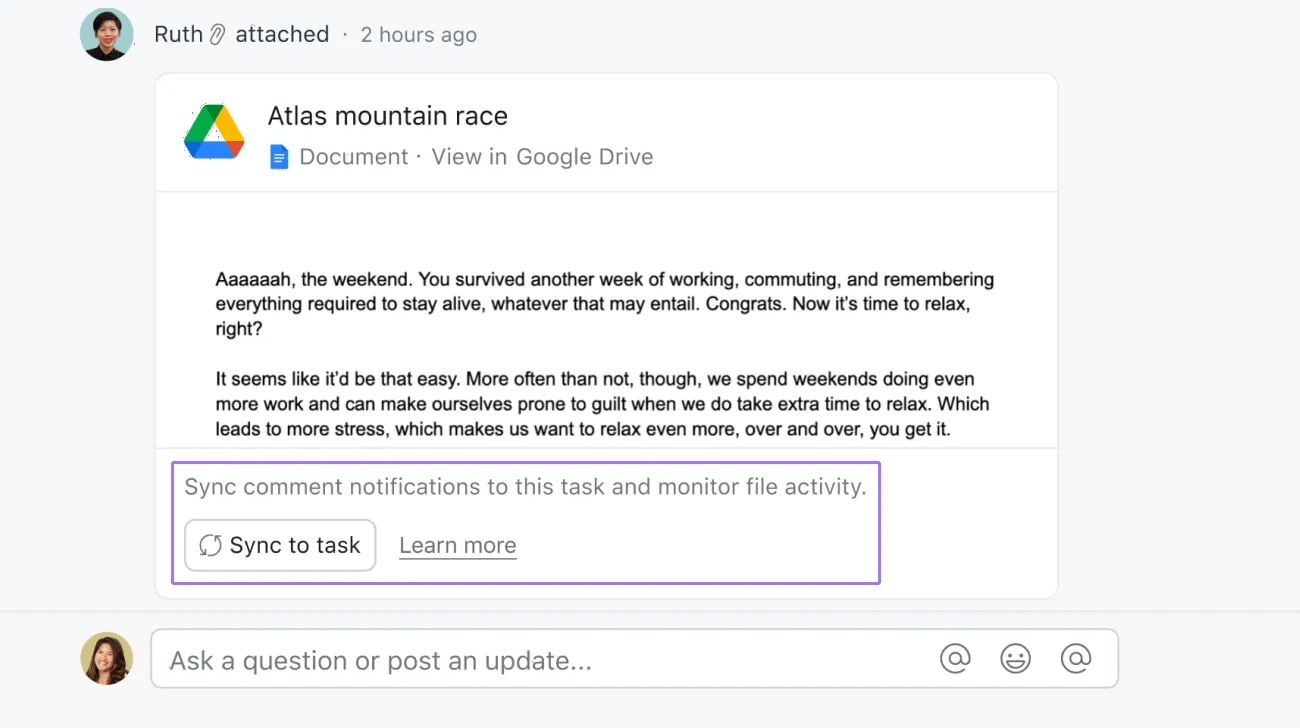
También puedes sincronizar un documento para recibir las notificaciones de los comentarios si agregas la aplicación Google Drive a tu proyecto.
Crea tareas en Asana directamente desde emails en Gmail.
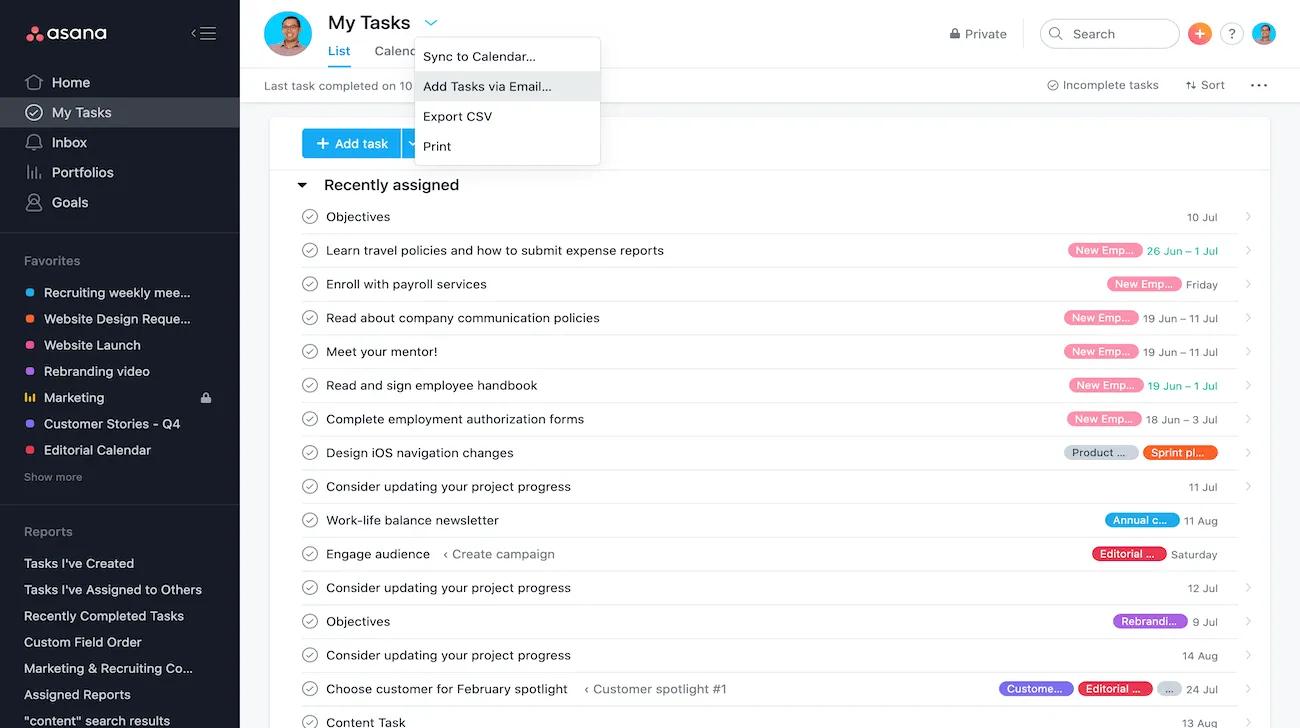
Desde Mis tareas o cualquier proyecto, haz clic en el menú desplegable de acciones del proyecto y selecciona Agregar tareas por email para encontrar una dirección de email que puedas usar para crear tareas por email.
Obtén más información sobre cómo crear tareas en Asana por email aquí.
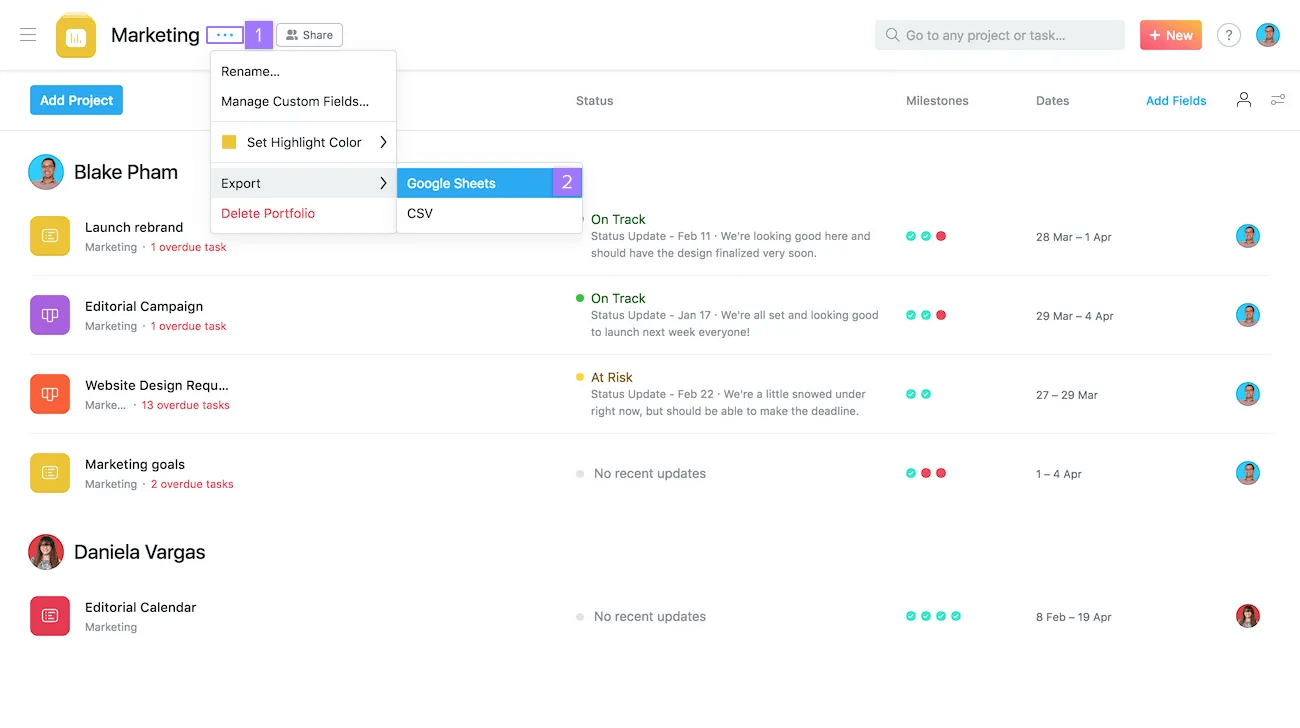
Una vez que hayas creado un portafolio, puedes exportarlo a Hojas de cálculo de Google en cualquier momento.
Crea tareas automáticamente en Asana a partir de las respuestas de los Formularios Google.
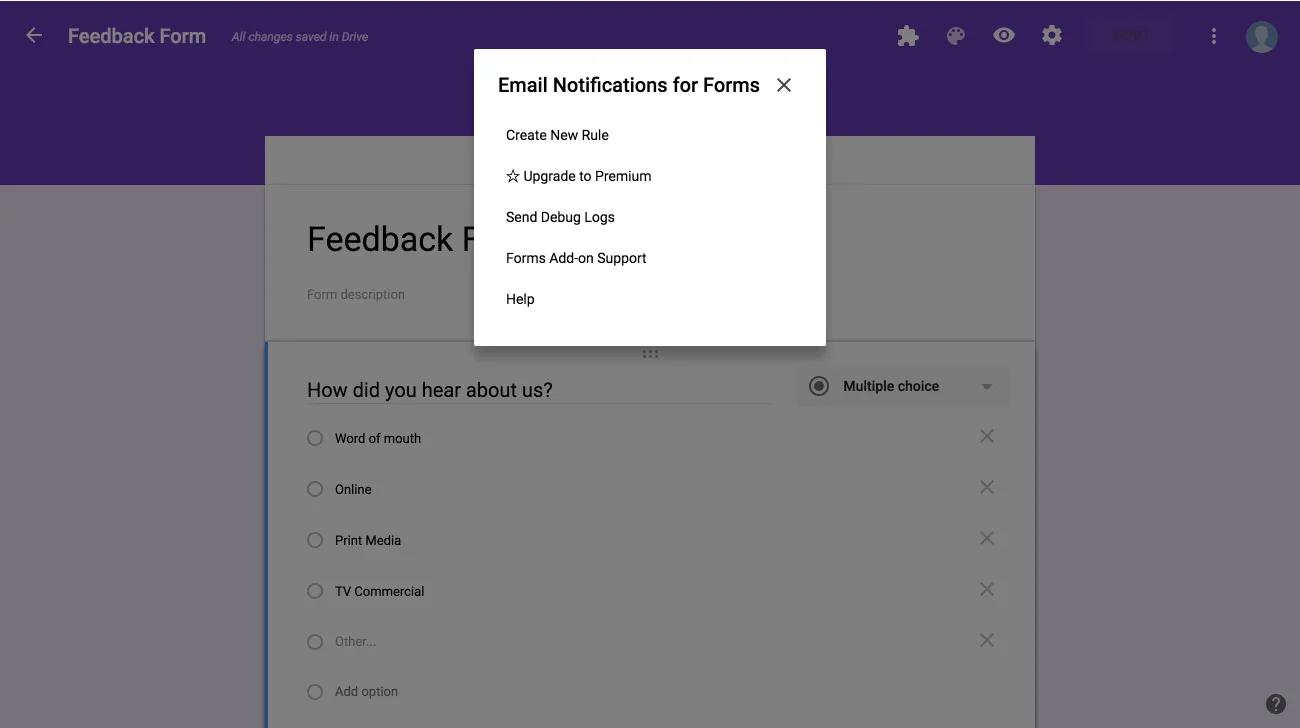
Esta integración requiere un complemento de Formularios de Google y funciona junto con nuestra integración de Gmail.
Obtén más información sobre cómo enviar envíos de Formularios de Google a Asana aquí.
Crea tareas de manera rápida y sencilla en Asana desde cualquier página web en Chrome.
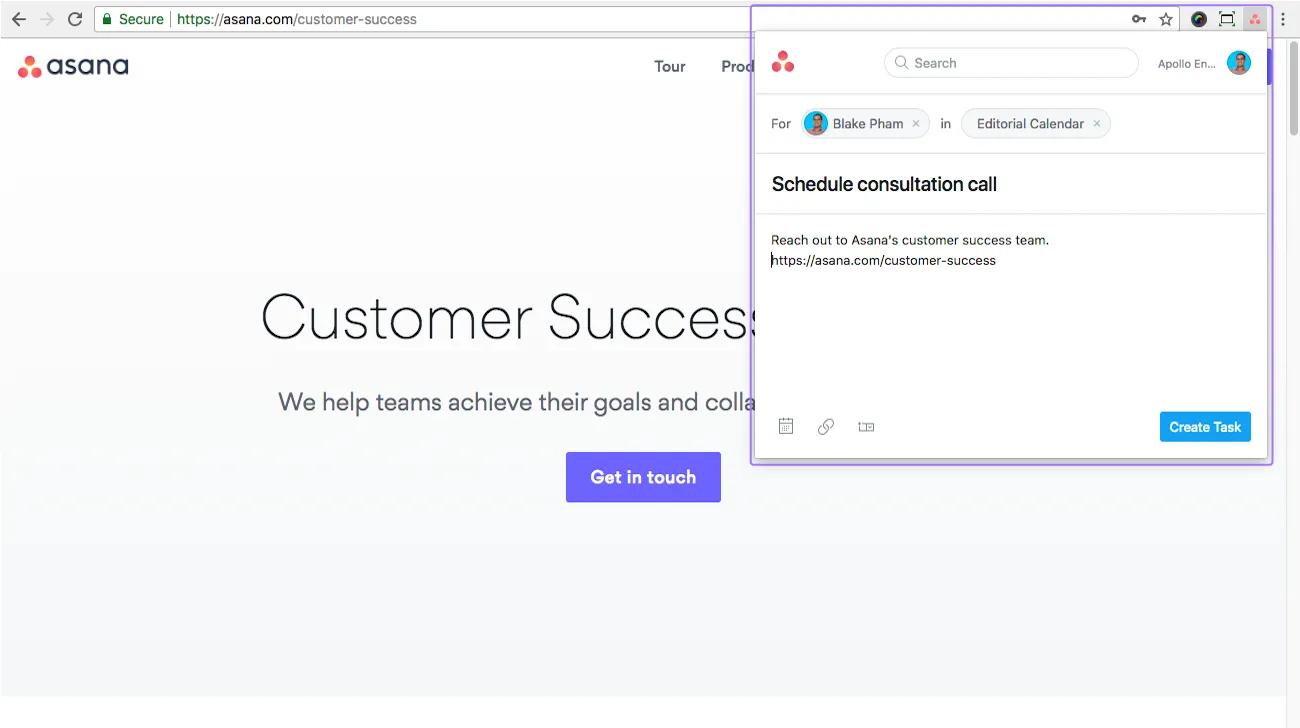
Con la extensión de Chrome instalada, haz clic en el ícono de Asana cerca de la esquina superior derecha de tu ventana de Chrome para crear una tarea.
Nos encontramos en las primeras etapas de colaboración con Google en una integración con Hangouts: la nueva aplicación de mensajería inteligente creada para equipos en Google Workspace. Mantente al tanto de las novedades en el Blog de Asana.
¿Te gusta lo que ves? Comienza con una prueba gratuita de Asana hoy mismo. Prueba gratis.
Este artículo se tradujo con IA.
Envía comentarios sobre la traducción.

