PLATAFORMA
CAPACIDADES
IA DE ASANA
El Calendario de Google es un servicio de programación de calendarios que te permite programar reuniones fácilmente y gestionar tu tiempo manteniendo todos tus calendarios en un solo lugar.
La integración del calendario de Google + Asana ayuda a los equipos a planificar, programar y controlar todo lo que sucede en el día.
Disponible en los planes Starter, Advanced y Enterprise de Asana, y Enterprise+, así como en los planes heredados Premium, Business y Legacy Enterprise.
Con las reglas, los equipos pueden pasar de programar las reuniones de manera manual a crear automáticamente una reunión en el Calendario de Google con los colaboradores del proyecto cuando una tarea de Asana alcanza una etapa determinada.
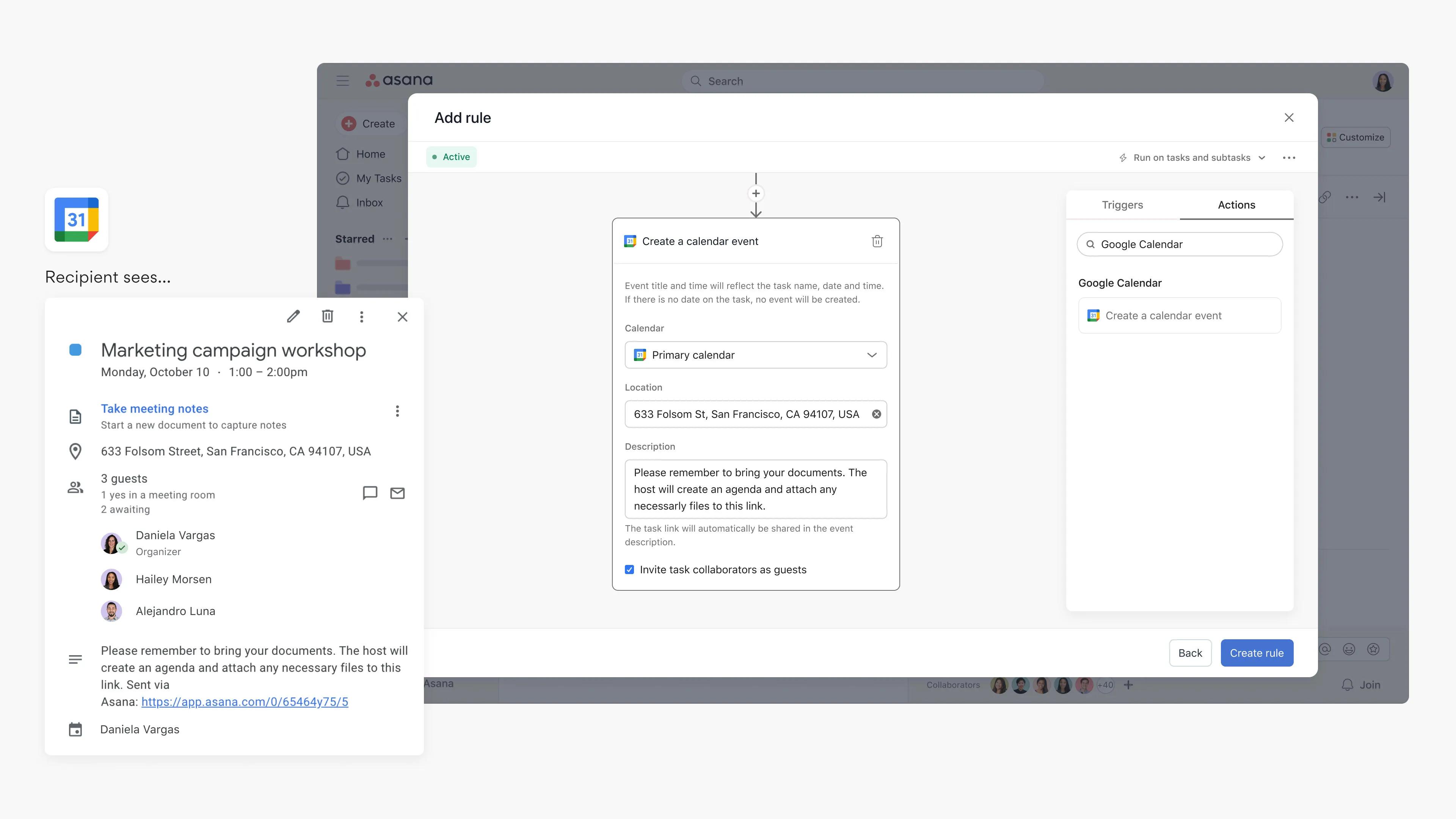
Por ejemplo, con las reglas, los equipos pueden crear un disparador que agregue un evento al calendario del equipo cuando una tarea se mueve a la sección “Programado” y también invite a los colaboradores de la tarea al evento. Los equipos también pueden usar esta función para tareas recurrentes. Por ejemplo, pueden crear una tarea recurrente “Enviar agenda para la reunión”, que envía la invitación a un evento cuando la tarea se finaliza.
Los equipos también pueden agregar widgets de eventos a las tareas para vincular el trabajo relacionado y mostrar detalles clave de la tarea, como la hora del evento y el organizador. Por ejemplo, al programar una reunión con un cliente, los usuarios pueden vincular la reunión a una tarea para que los colaboradores de la tarea sepan que se programó la reunión. Los widgets de eventos se agregarán automáticamente para los eventos creados por la integración “Calendario de Google con reglas”.
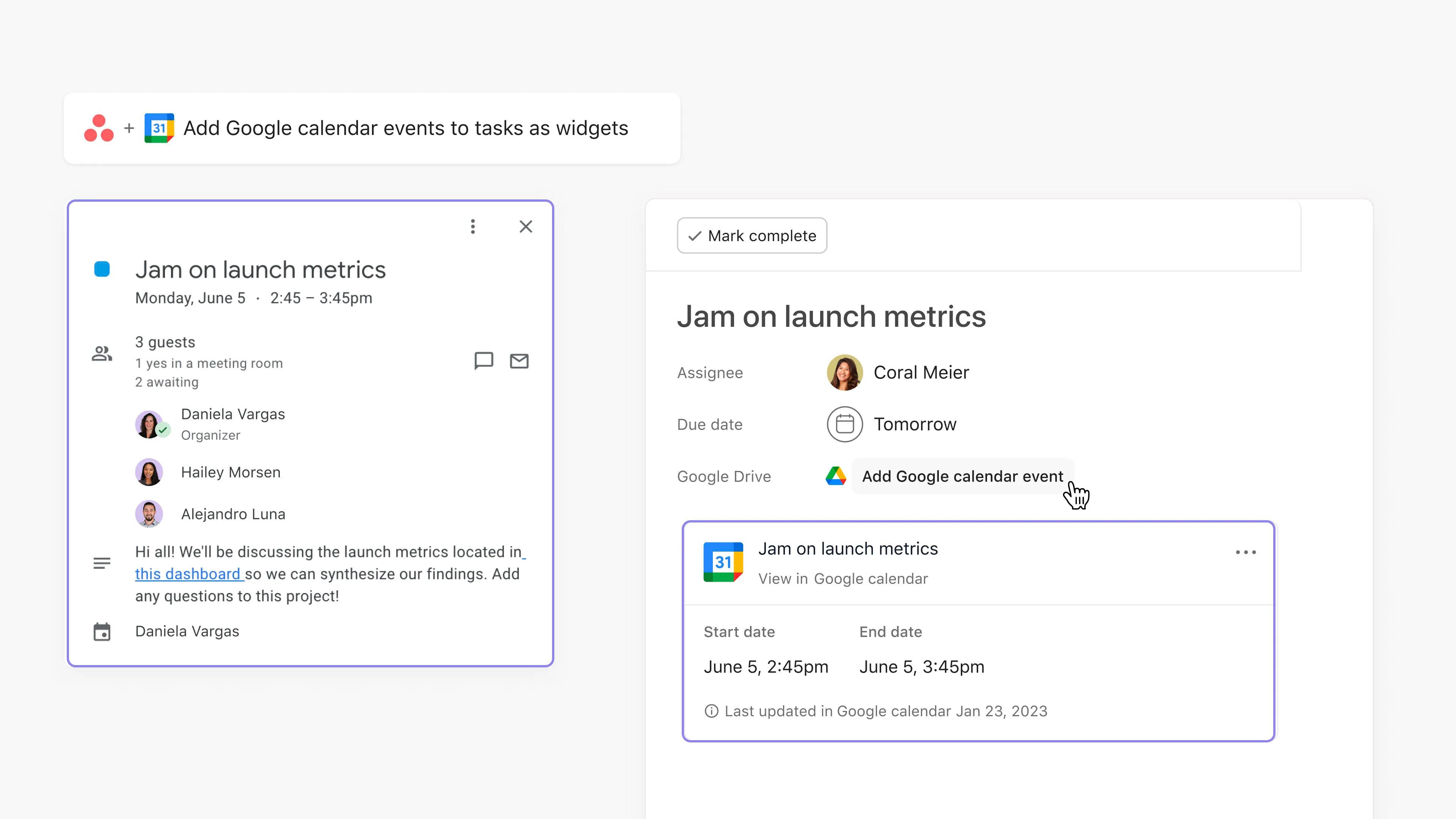
Después de configurar la integración del calendario de Google, sigue estos pasos para configurar los ajustes de sincronización de datos para los widgets de eventos:
Con la configuración de sincronización de datos, los equipos pueden asegurarse fácilmente de que los eventos se mantengan actualizados con las tareas que se utilizaron para programarlos. Este ajuste permite a los equipos configurar los campos de tareas de Asana que deben mantenerse actualizados en el evento del calendario si se adjunta un evento.
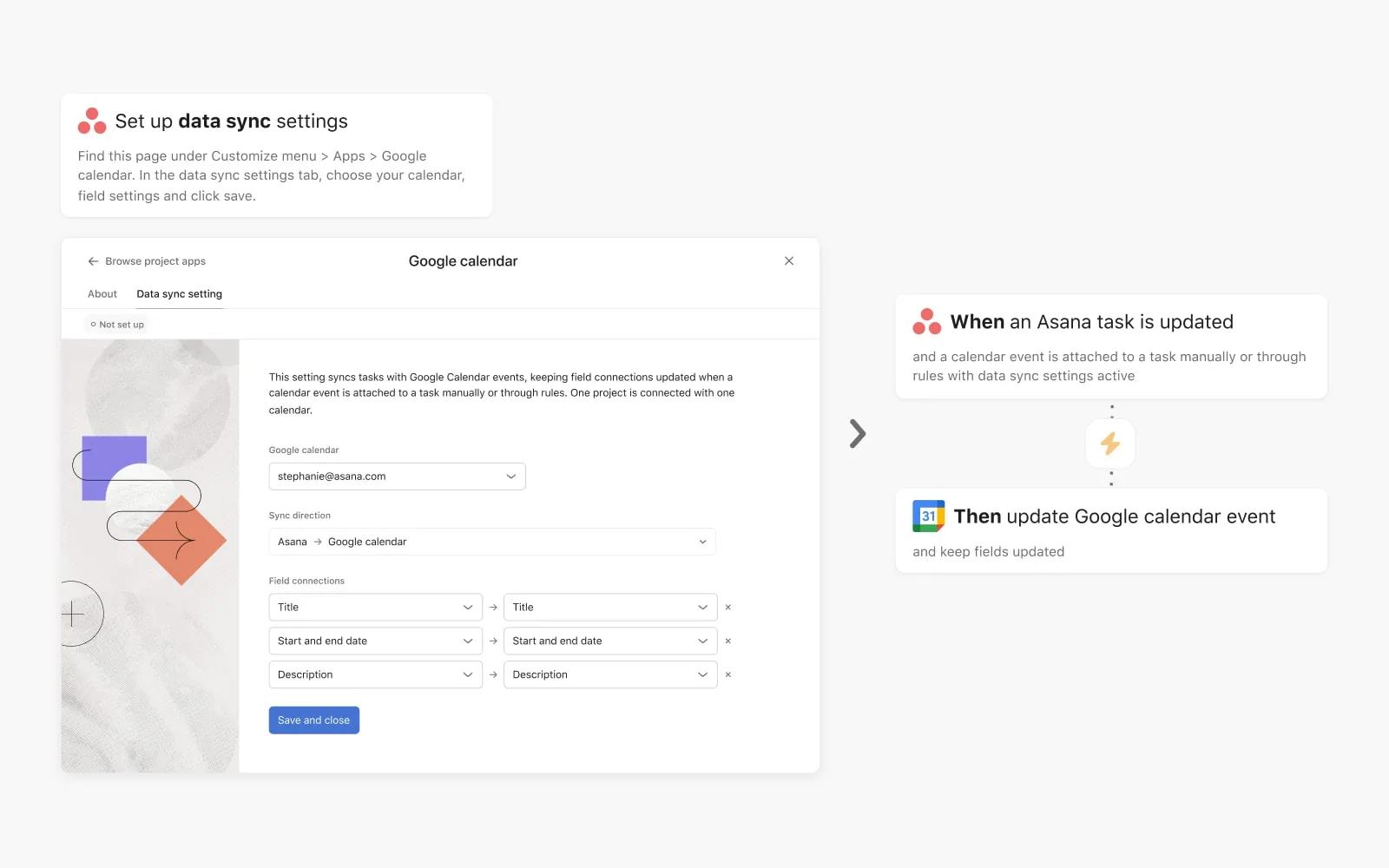
Por ejemplo, si se usa una regla para programar automáticamente un evento, el organizador del evento puede editar la fecha y la hora de entrega desde la tarea de Asana, y el cambio se reflejará en el evento del calendario.
Los ajustes de sincronización de datos solo sincronizan eventos en un calendario de trabajo personal.
Los equipos también pueden sincronizar fácilmente todas las tareas en un proyecto de Asana o Mis tareas en su Calendario de Google para garantizar que el trabajo no se pase por alto. Los hitos o las fechas límite de los proyectos se mostrarán en el Calendario de Google al sincronizar las tareas de un proyecto. Al sincronizar Mis tareas, las tareas que deben finalizarse cada día se muestran en el Calendario de Google, lo que ayuda a los equipos a mantener el enfoque.
A continuación, te mostramos cómo usar la sincronización de proyectos para todas las tareas de un proyecto o Mis tareas en el calendario de Google:
Las tareas que deben finalizarse cada día se muestran en el calendario de Google para ayudar a los equipos a mantener el enfoque
Nota
Esta es una sincronización unidireccional de Asana a tu Calendario. Las actualizaciones de tu calendario no se reflejarán en Asana.
Planifica, programa y controla todo lo que sucede en el día, y usa las reglas de Asana para programar eventos automáticamente en tu calendario.
Instala la integración del calendario de Google + Asana
Este artículo se tradujo con IA.
Envía comentarios sobre la traducción.

