製品


チーム別活用方法

詳細は料金ページをご確認ください。
Google カレンダー は、複数のカレンダーを一元管理することで、ミーティングのスケジュール設定や時間管理を簡単に行えるスケジュール管理カレンダーサービスです。
Google カレンダーと Asana の連携は、チームの計画やスケジュール作成、そして 1 日の仕事の管理に役立ちます。
Asana Starter、Advanced、Enterprise、旧ティアの Premium、Business、旧 Enterprise で利用可能です。
ルールを使用すると、これまで手作業で会議をスケジュールを設定していたチームも、Asana タスクが特定の段階に達した時点で、プロジェクトのコラボレーターとの Google カレンダーのミーティングを自動で設定できます。
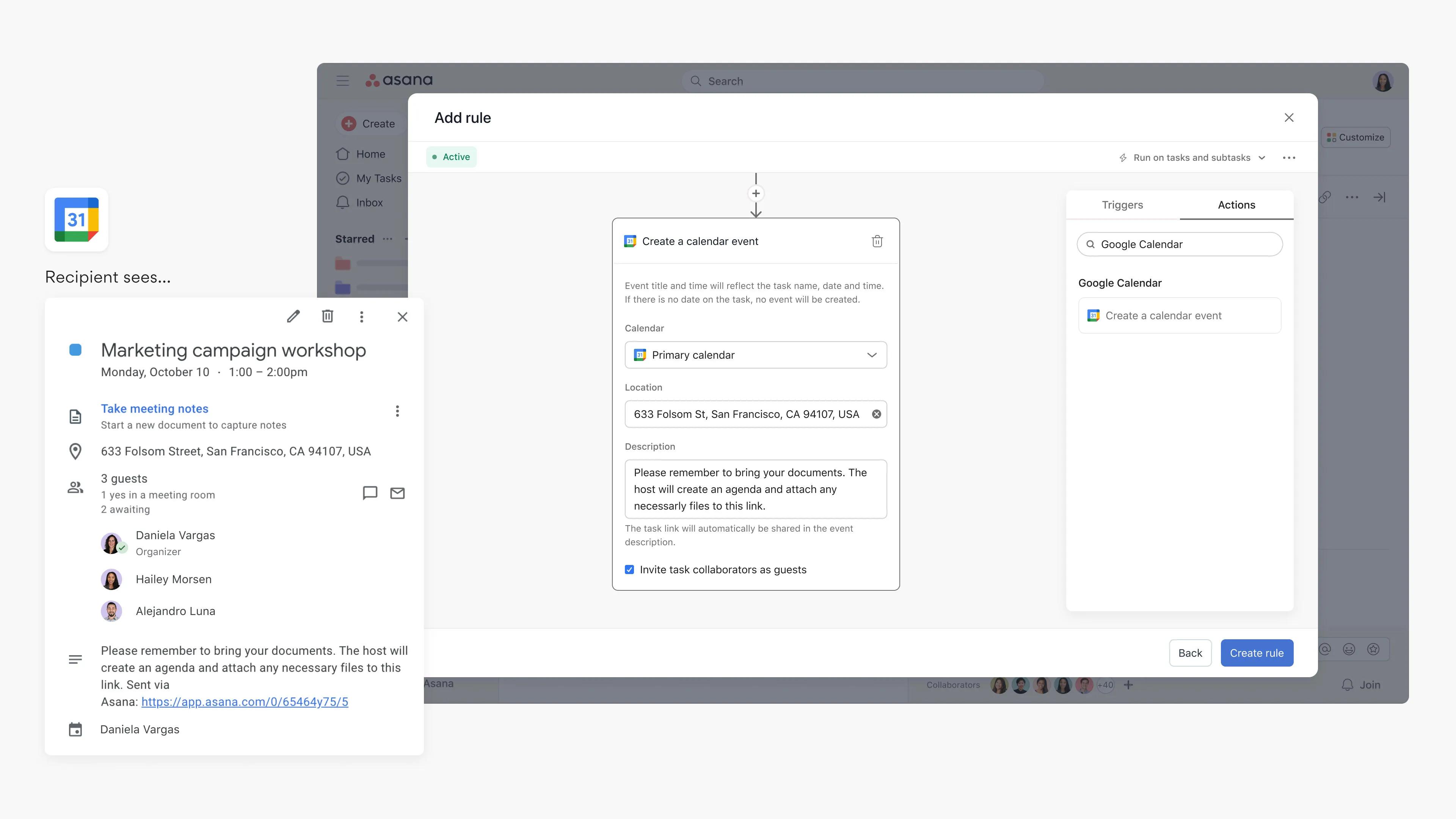
チームは、イベントウィジェットをタスクに追加して、関連する仕事をリンクしたり、イベントの時間や主催者など、タスクの重要な詳細を表示したりすることもできます。たとえば、クライアントとのミーティングをスケジュールする際に、ミーティングをタスクにリンクして、タスクのコラボレーターにミーティングがスケジュールされていることを知らせることができます。「ルール連携による Google カレンダー」で作成されたイベントには、イベントウィジェットが自動的に追加されます。
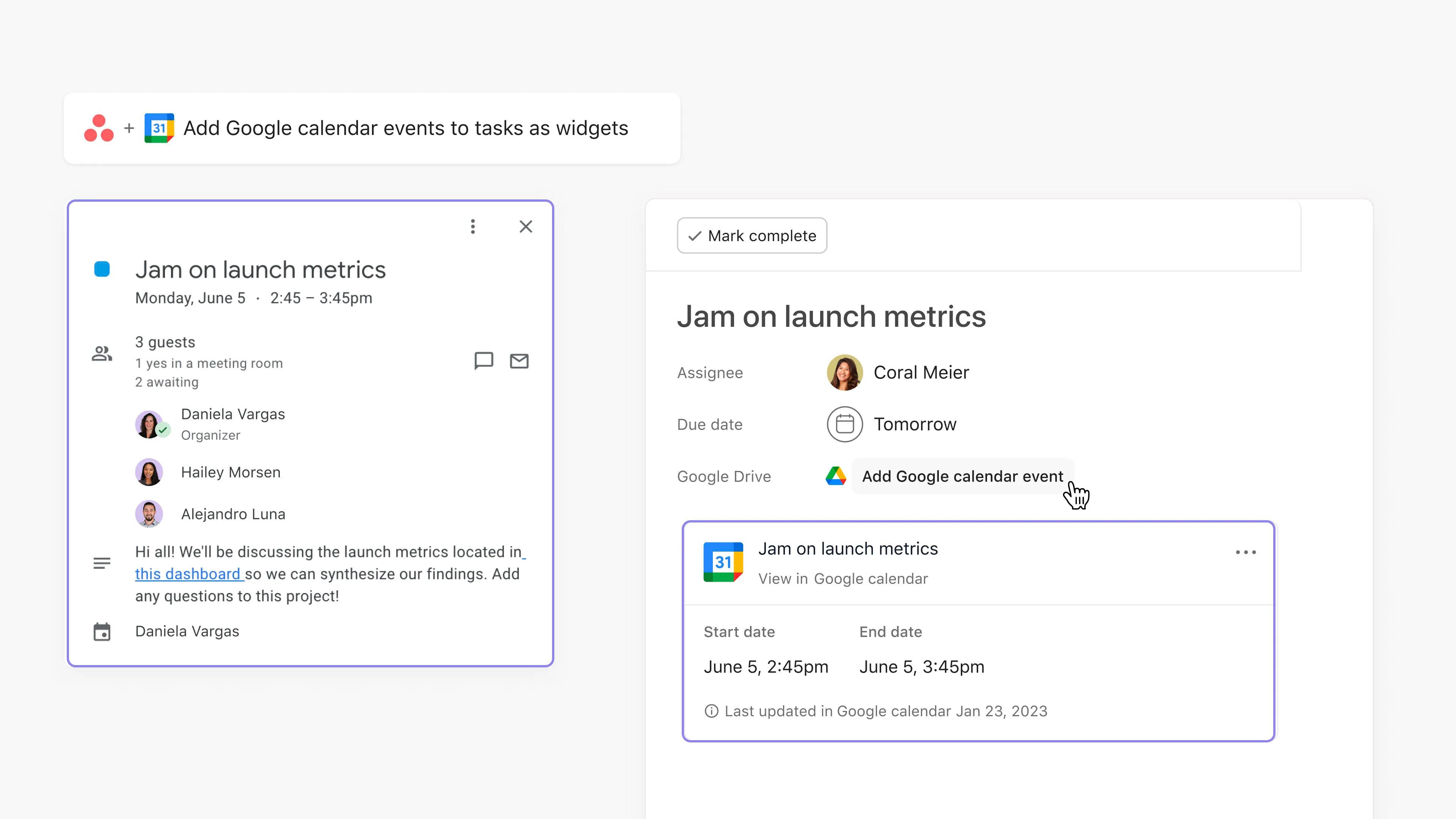
Google カレンダーとの連携を設定した後、イベントウィジェットのデータ同期設定を設定する方法は以下のとおりです。
データ同期設定を使用すると、チームはイベントのスケジュールに使用したタスクとイベントの情報を簡単に同期できます。この設定により、チームは、カレンダーの予定が添付されている場合に、その予定で更新されたままにしておくべき Asana タスクのカスタムフィールドを設定できます。
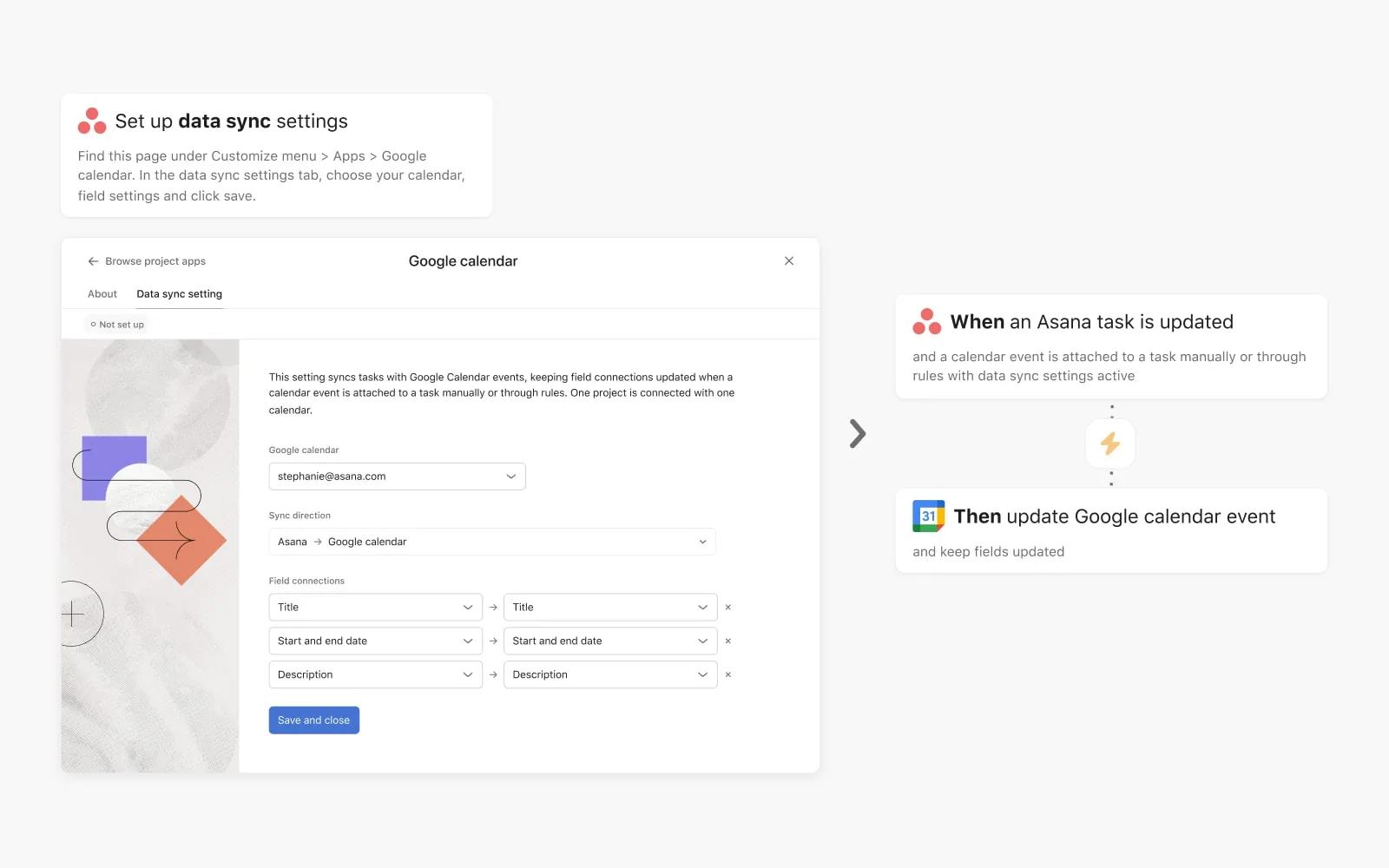
たとえば、イベントを自動的にスケジュールするルールを使用している場合、イベントの主催者は Asana タスクから期日と時刻を編集でき、その変更はカレンダーのイベントに反映されます。
データ同期設定では、イベントは最大 1 つの Personal Work カレンダーまでしか同期されません。
チームは Asana プロジェクト内のすべてのタスクやマイタスクを Google カレンダーと簡単に同期できるので、仕事の見落としを防げます。プロジェクトのタスクを同期すると、プロジェクトのマイルストーンや締め切りが Google カレンダーに表示されます。マイタスクを同期すると、その日に完了すべきタスクが Google カレンダーに表示されるため、チームは作業に集中しやすくなります。 プロジェクト内のすべてのタスクまたはマイタスクを Google カレンダーに同期する方法は以下のとおりです。
その日に完了すべきタスクが Google カレンダーに表示されるため、チームは作業に集中できます。
ノート
同期は Asana からカレンダーへの一方向のみです。カレンダーを更新しても Asana には反映されません。
一日の計画を立て、やるべきことが常にわかっている安心感を手に入れましょう。Asana のルールを使用すれば、カレンダーに自動的にイベントをスケジュールできます。
Google カレンダーと Asana の連携をインストールする
この記事は AI によって翻訳されています。
翻訳に関するフィードバックを送る。

