PLATAFORMA
FUNÇÕES
Google Agenda é um serviço de calendário que facilita o agendamento de reuniões e a gestão do seu tempo, mantendo todos os seus calendários num só lugar.
A integração do Google Agenda com a Asana ajuda as equipes a planejar, organizar e ter controle sobre a rotina.
Disponível nos planos Asana Starter, Advanced e Enterprise, e Enterprise+, bem como nos planos antigos Premium, Business e Legacy Enterprise.
Com as regras, as equipes não mais precisam agendar reuniões de forma manual, pois é possível criar reuniões com os colaboradores do projeto automaticamente no Google Agenda quando uma tarefa da Asana atingir um determinado estágio.
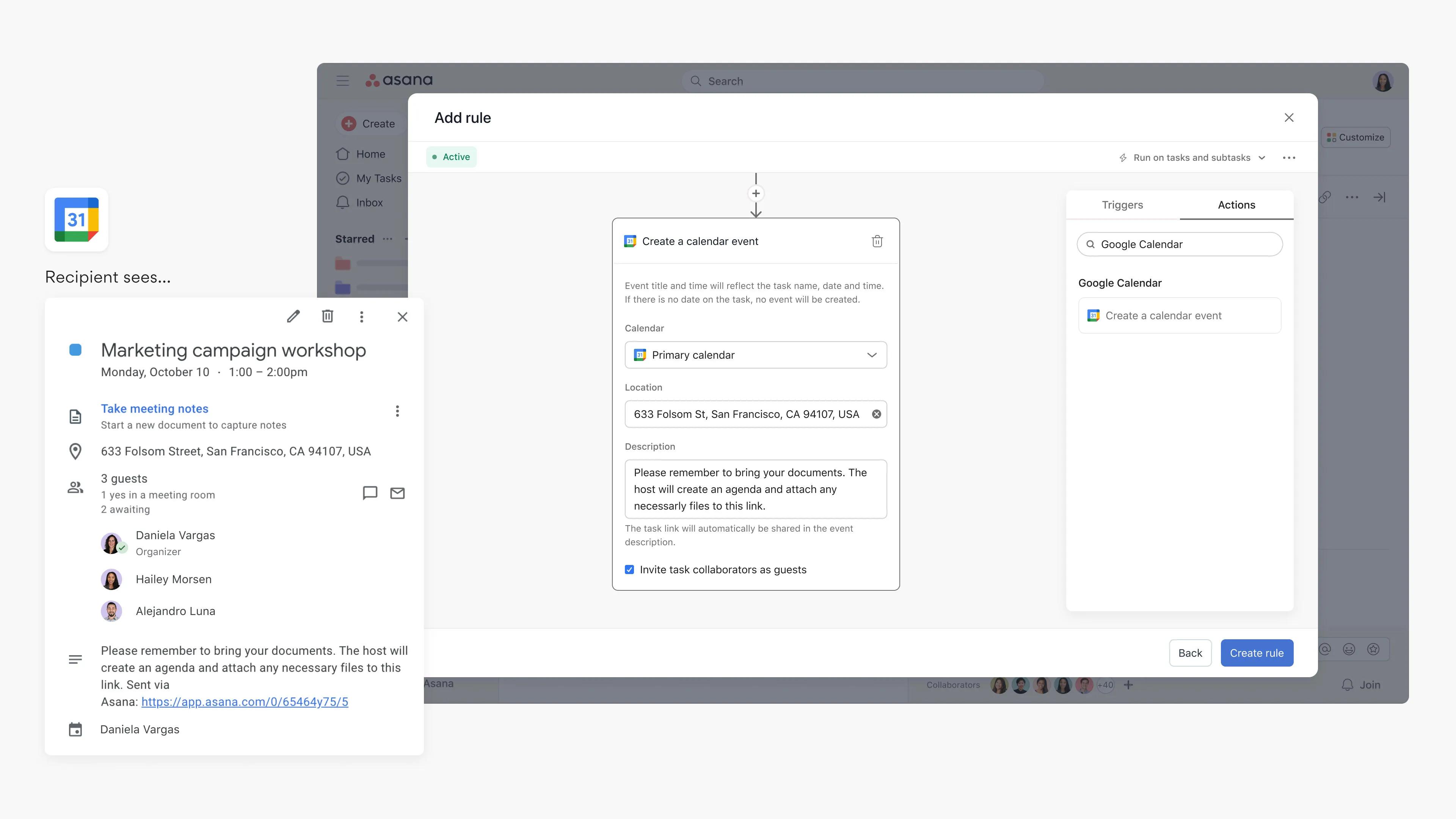
Por exemplo, usando regras, as equipes podem criar um desencadeador que adiciona um evento ao calendário da equipe quando uma tarefa é movida para a seção “Agendadas” e também convida os colaboradores da tarefa para o evento. As equipes também podem usar isso para tarefas recorrentes, como uma tarefa “Enviar pauta da reunião”, que envia convites do evento quando certa tarefa é concluída.
As equipes também podem adicionar widgets de evento às tarefas para vincular trabalhos relacionados e exibir detalhes importantes na tarefa, como o horário e o organizador do evento. Por exemplo, ao agendar uma reunião com um cliente, os usuários podem vincular a reunião a uma tarefa para que os colaboradores da tarefa saibam que a reunião foi agendada. Os widgets de evento serão adicionados automaticamente aos eventos criados pela integração “Google Agenda com regras”.
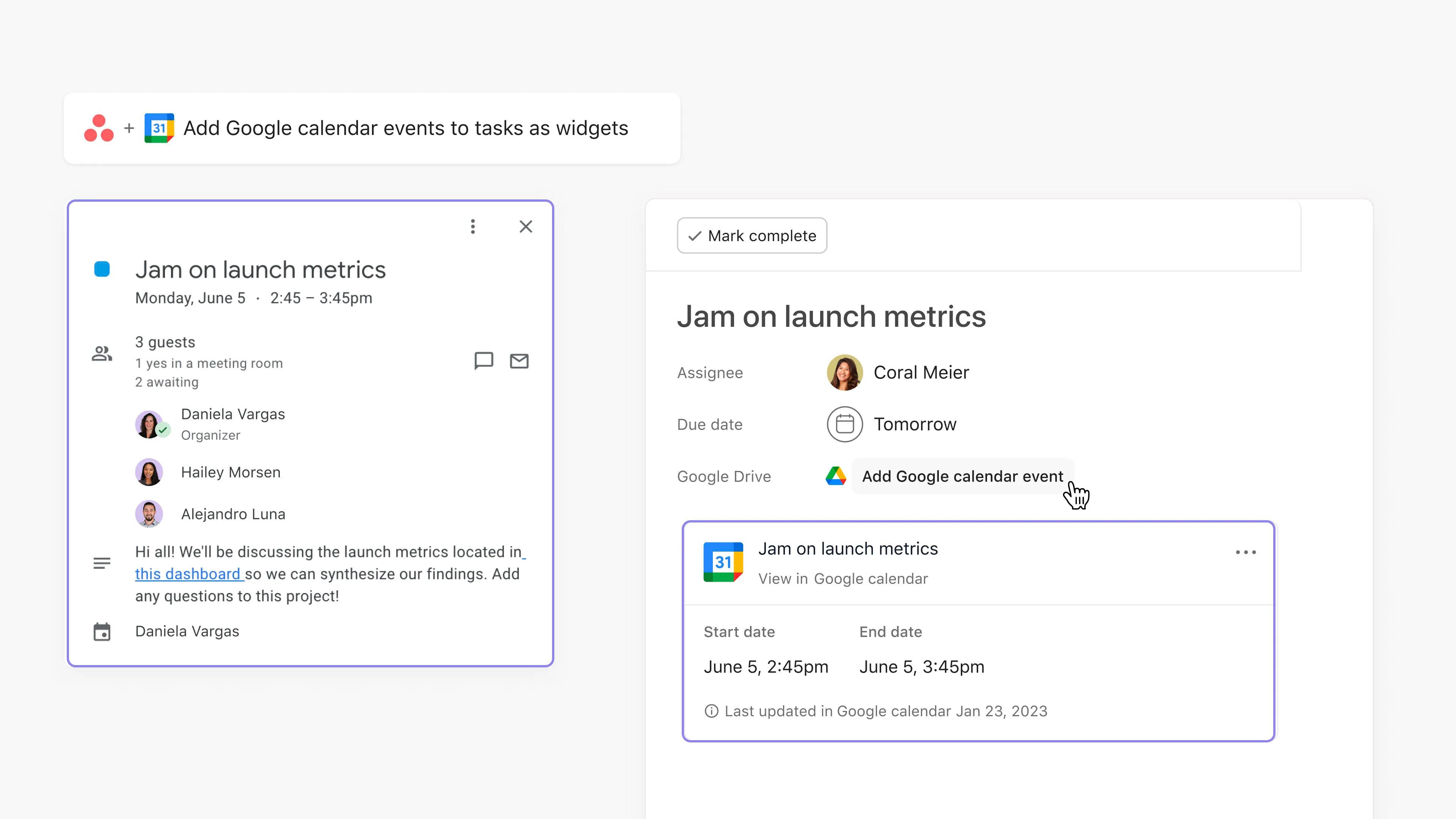
Depois de configurar a integração com o Google Agenda Google, veja como configurar a sincronização de dados para os widgets de evento:
Com a configuração de sincronização de dados, as equipes podem facilmente garantir que os eventos permaneçam atualizados com as tarefas que foram usadas para agendá-los. Esta configuração permite que as equipes definam os campos de tarefas da Asana que devem permanecer atualizados no evento do calendário se um evento estiver anexado.
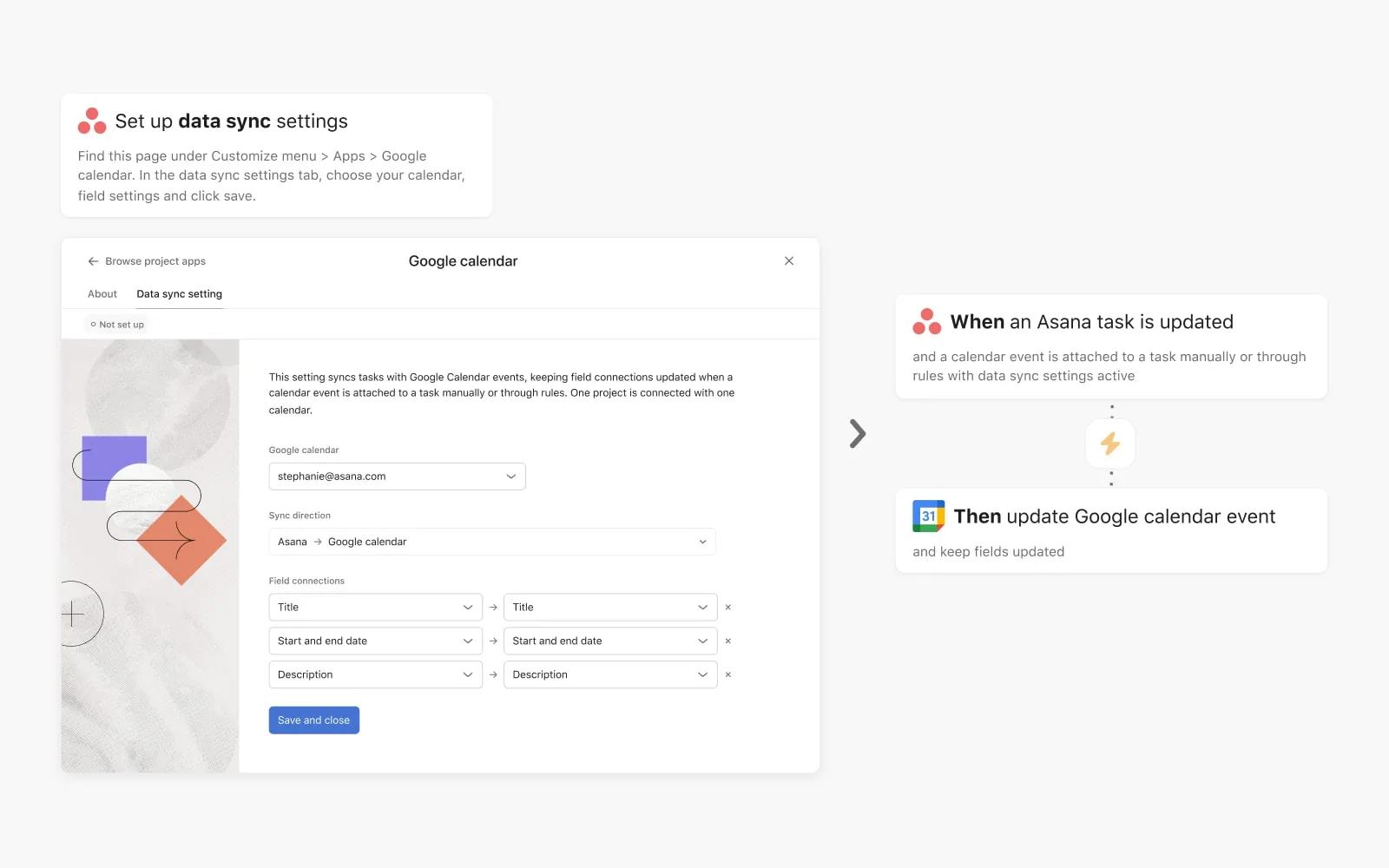
Por exemplo, se uma regra for usada para agendar automaticamente um evento, o organizador do evento poderá editar a data e a hora de conclusão da tarefa na Asana, e a alteração será refletida no evento do calendário.
As configurações de sincronização de dados só sincronizam eventos com um calendário de trabalho Personal.
As equipes também podem sincronizar facilmente todas as tarefas de um projeto da Asana ou de Minhas tarefas com o Google Agenda para evitar que os trabalhos fiquem por fazer. Os marcos ou prazos dos projetos serão exibidos no Google Agenda ao sincronizar as tarefas de um projeto. Ao sincronizar as Minhas tarefas, as tarefas a serem concluídas a cada dia ficam visíveis no Google Agenda, ajudando as equipes a manter o foco.
Veja a seguir como usar a sincronização de projetos para todas as tarefas em um projeto ou em Minhas tarefas no Google Agenda:
As tarefas a serem concluídas a cada dia ficam visíveis no Google Agenda, ajudando as equipes a manter o foco.
Nota
Esta sincronização de calendários é unidirecional: da Asana para o seu calendário. As atualizações feitas ao seu calendário não serão refletidas na Asana.
Planeje, organize e tenha controle sobre o seu dia, e use as Regras da Asana para agendar eventos automaticamente no seu calendário.
Instale a integração Google Agenda + Asana
Este artigo foi traduzido por IA.
Dar feedback sobre a tradução.

