Beschikbaar op Asana Advanced-, Enterprise- en Enterprise+ -niveaus, evenals legacy-niveaus Business en Legacy Enterprise.
Ga naar onze pagina met prijzen voor meer informatie.
Met rapportage in Google Sheets kunt u projectgegevens gebruiken om aangepaste rapporten en visualisaties te maken en zo bekijken wat op schema ligt en wat aandacht verdient. Google sheet-exports zijn beschikbaar voor portfolio's, projecten en geavanceerde zoekresultaten. Dit artikel helpt u op weg en biedt inspiratie voor het maken van rapporten.
Google Sheet rapportage gebruiken
Voordat u een Google Sheet opent vanuit uw portfolio, moet u ervoor zorgen dat u de juiste projecten hebt toegevoegd. We raden je aan het Helpcentrum van Google en het Helpforum van Google Spreadsheets te raadplegen als je nieuw bent bij Google Spreadsheets.
Aan de slag
- Installeer de Asana Exports add-on in Google Drive via deze link.
- Kopieer uw Asana-exportlink om te synchroniseren met Google Sheets.
-
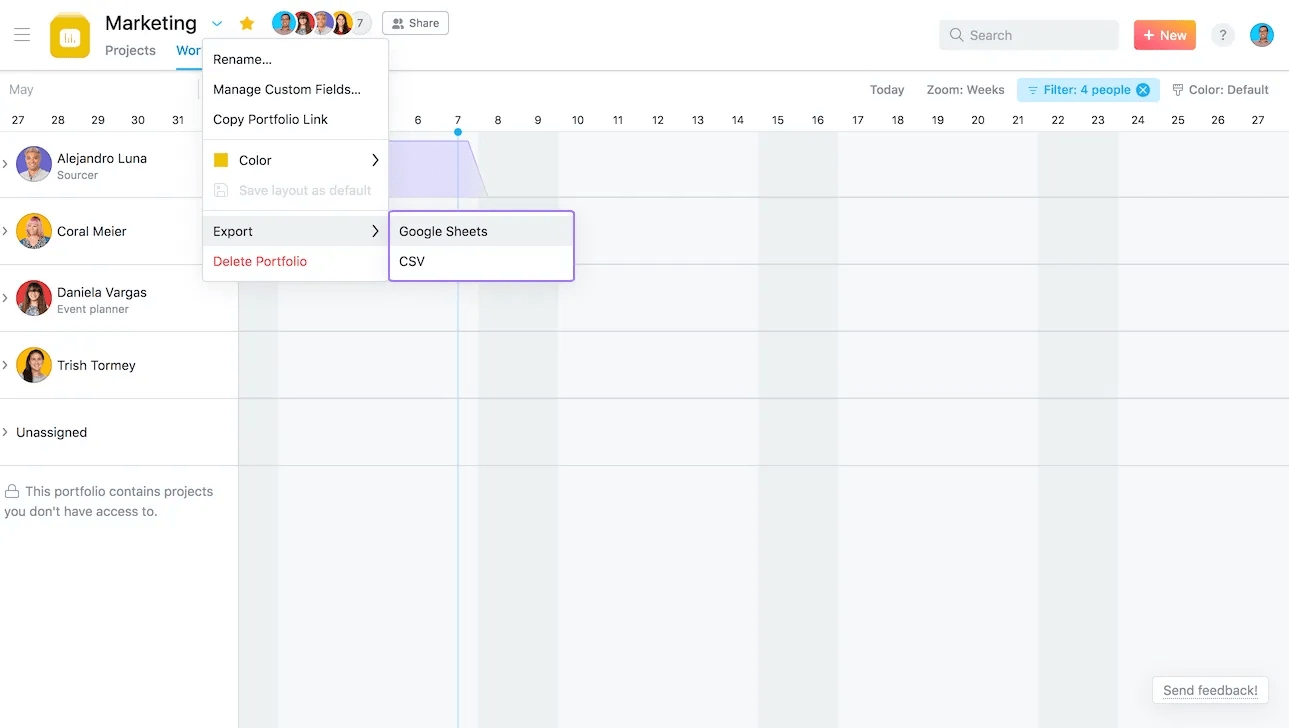
In Asana klikt u op Exporteren/Afdrukken in het vervolgkeuzemenu naast de koptekst van uw project/portfolio en selecteert u Synchroniseren met Google Sheets. Uw Google Sheet wordt geopend in een nieuw tabblad.
-
Kopieer de URL in de modal die volgt.
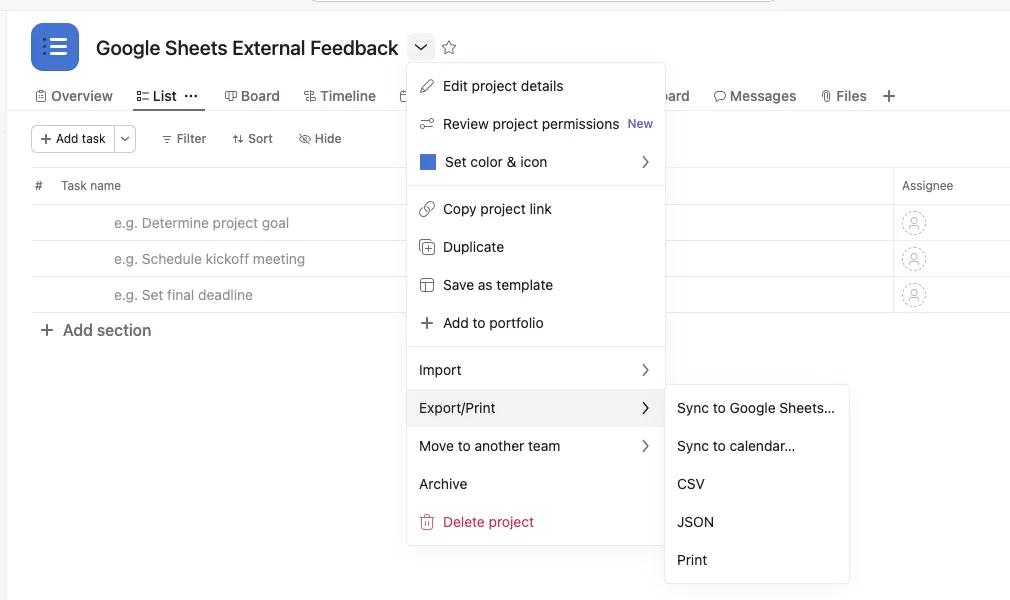
3. Synchroniseer je Asana-gegevens naar een nieuw blad
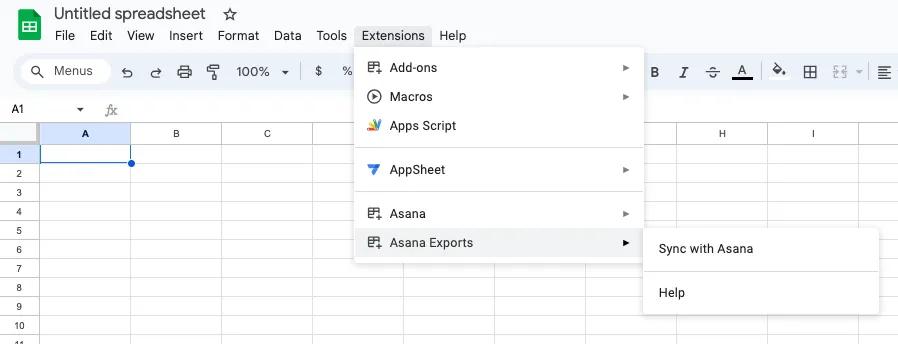
- Maak een nieuw, leeg Google-blad
- Navigeer naar het tabblad Extensies > Asana-exports > Synchroniseren met Asana
- Plak de URL van stap 2 in het invoervak en klik op OK. Uw blad wordt gesynchroniseerd met uw Asana-gegevens.
 Opmerking
De huidige limiet voor het synchroniseren en exporteren van gegevens is 500 rijen.
Portfoliorapporteren
Nieuwe gebruikers moeten Asana toestemming geven om verbinding te maken met hun Google-account.
Opmerking
De gegevens in uw Google Sheet worden elke 6 uur automatisch bijgewerkt.
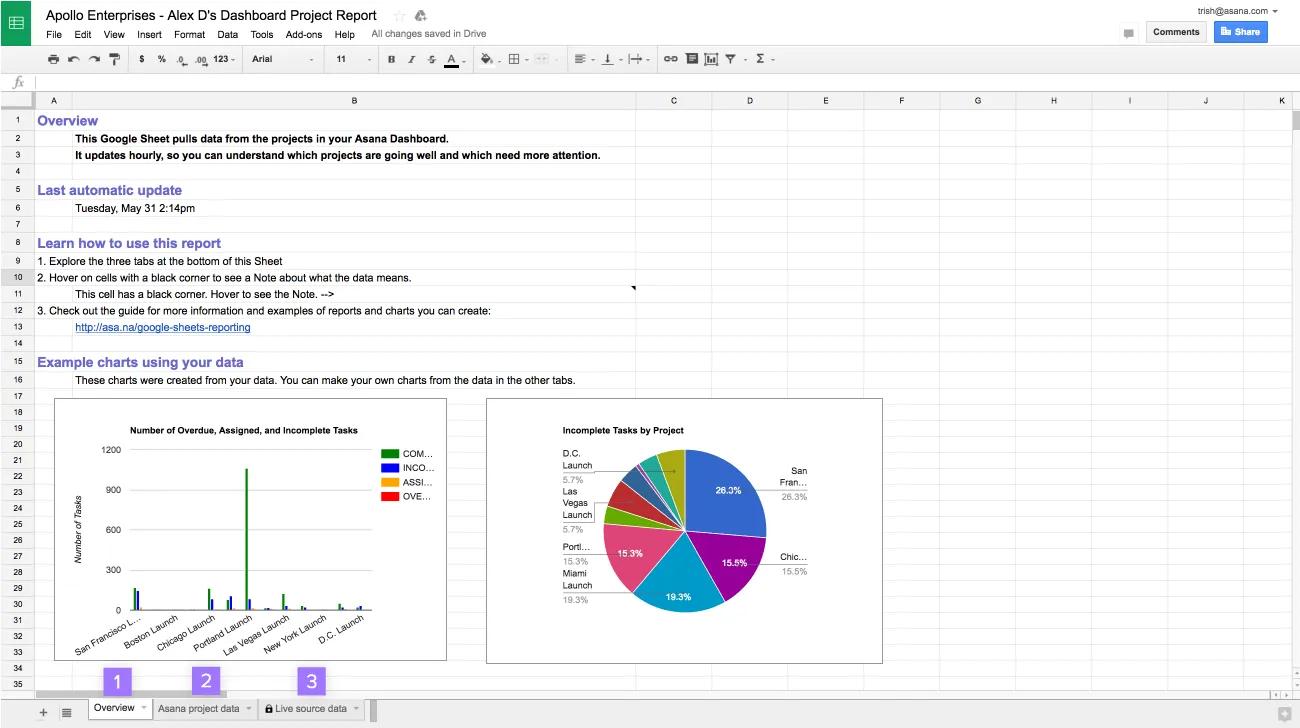
Het Google Sheet-rapport omvat drie tabbladen:
- Overzicht: een verwijzing naar het gebruik van de Google Sheet met twee voorbeeldgrafieken die met uw gegevens zijn gemaakt.
- Asana-projectgegevens: toont de belangrijkste gegevens van elk project. Verken de gegevens door op de kolommen te sorteren of te filteren.
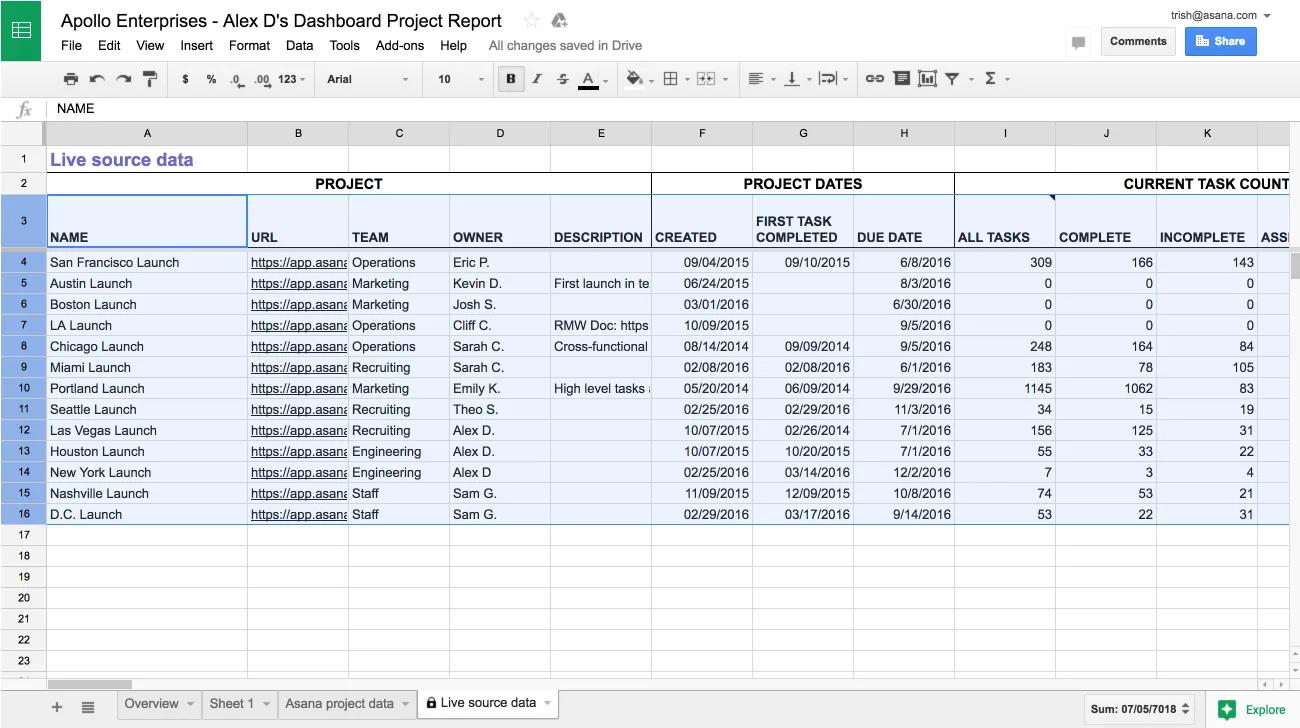
- Live-brongegevens: haalt live-gegevens rechtstreeks uit Asana. Dit tabblad is vergrendeld om de verbinding met Asana te beschermen.
Opmerking
Beweeg met uw muis over de koppen van de kolommen om meer informatie te krijgen over de gegevens in die kolom.
Aangepaste rapporten bouwen
Voorbeeldrapporten om in uw Google Sheet te maken:
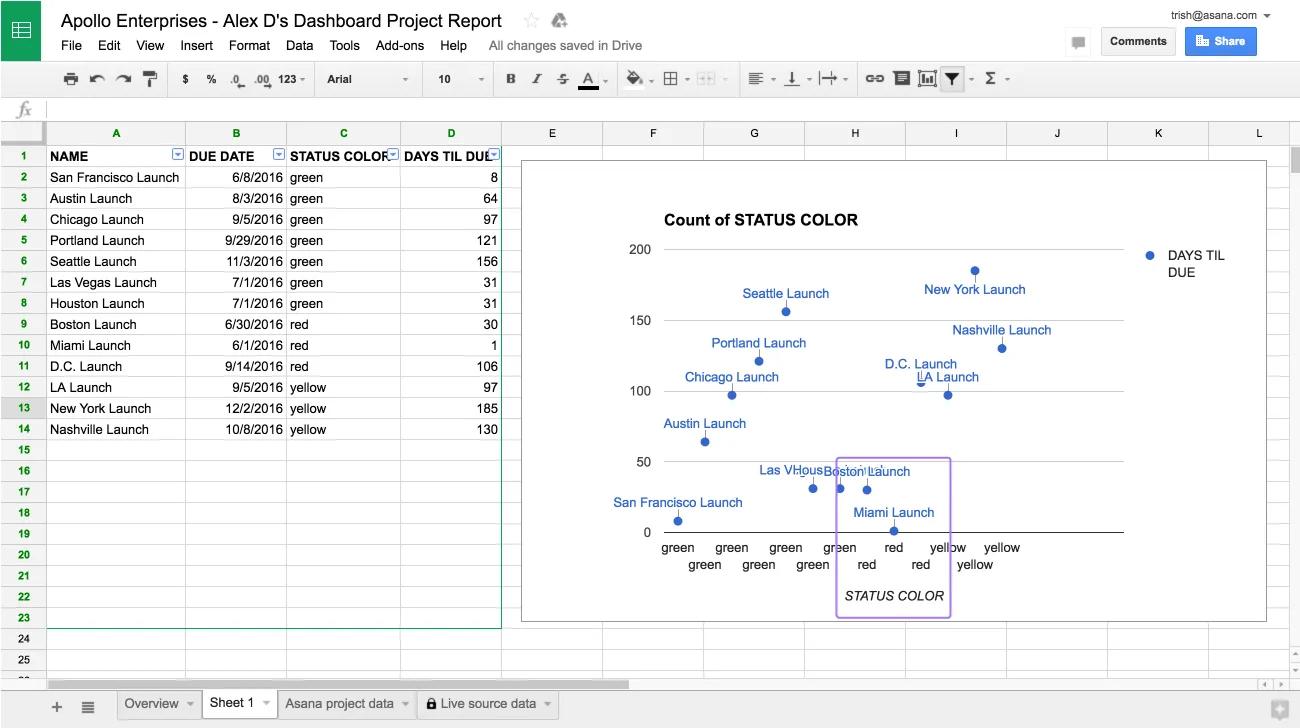
- Welke projecten lopen risico en vervallen binnenkort? Een spreidingsdiagram met vervaldatums en statuskleuren.
- Welke projecteigenaren boeken snelle voortgang met hun werk? Een balkengrafiek van recent voltooide taken, op projecteigenaar.
- Welk deel van uw projecten ligt op schema? Een taartgrafiek met statuskleuren.
- Is werk gefocust of verspreid over projecten? Een histogram van taken voltooid in de voorbije week in elk project.
- Welke teams hebben projecten die bijna voltooid zijn? Een gestapeld staafgrafiek van projecten met % voltooiing, per team.
Voorbeeld: risicoprojecten die binnenkort vervallen
Dit voorbeeld laat zien hoe u een rapport kunt maken om de individuele projecten te vinden die uw aandacht nodig hebben.
Een nieuw tabblad maken
-
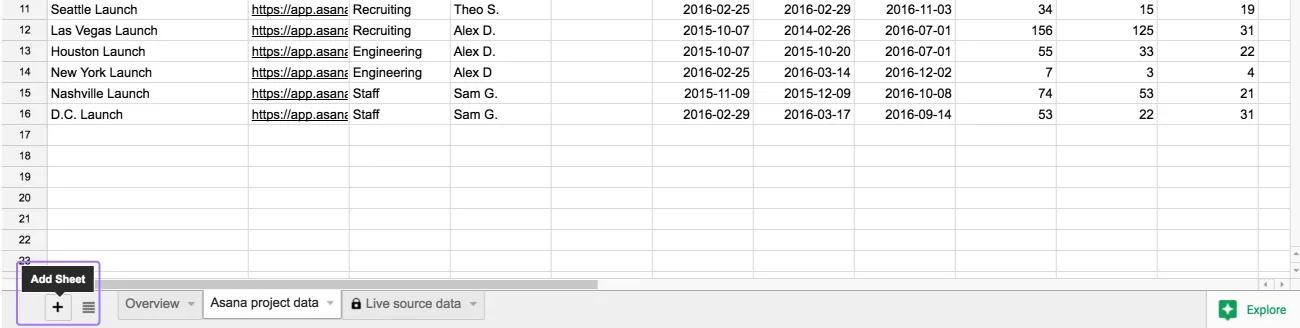
- Klik op het + pictogram linksonder in uw Google Sheet om een nieuw tabblad aan te maken.
- Een naam kiezen voor je rapport.
Kolommen aan uw rapport toevoegen door te verwijzen naar het tabblad Live brongegevens
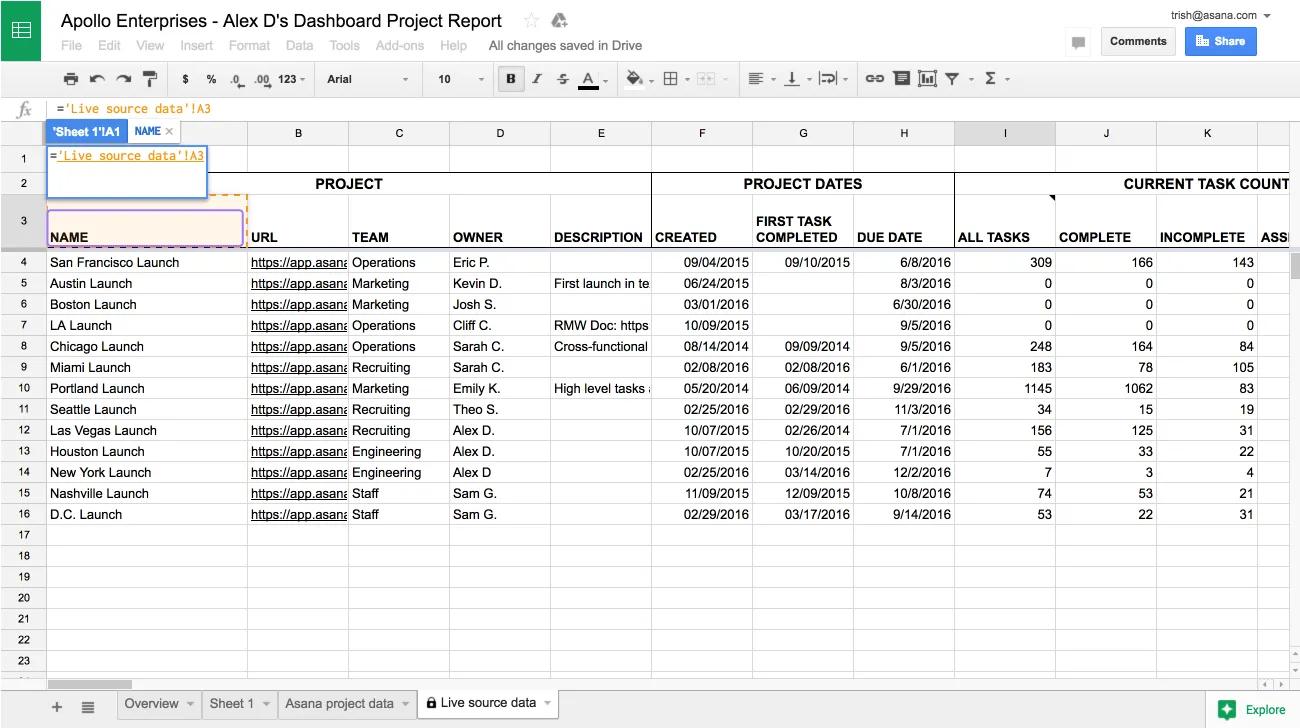
- Selecteer de cel in de linkerbovenhoek van uw nieuwe blanco tabblad en typ
=. - Navigeer naar het tabblad Live brongegevens. Klik op de koptekst van de kolom die u wilt kopiëren. In dit voorbeeld zullen we verwijzen naar de kolom Naam.
- Druk op
Enter. Dit brengt u terug naar uw rapportagetabblad.
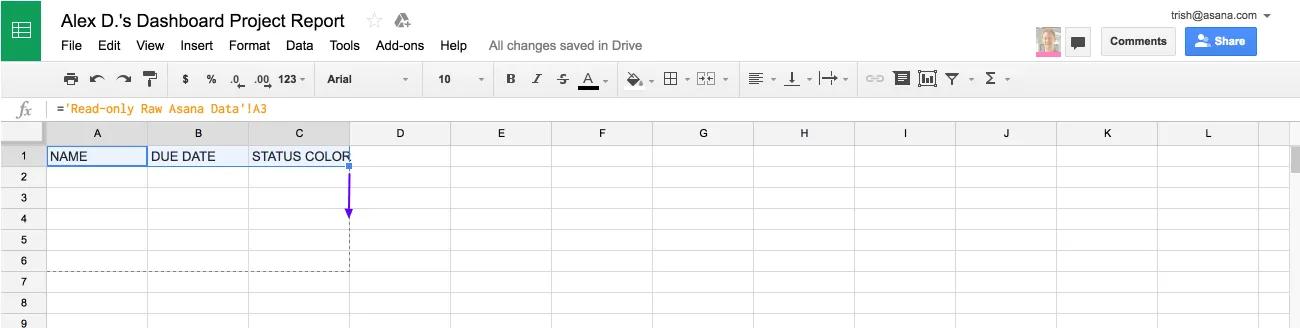
- Selecteer de volgende cel rechts en herhaal stappen 2 tot en met 4 voor de kolommen Vervaldatum en Statuskleur.
- Zodra naar de koptekstcel van elke kolom is verwezen, kunnen de gegevens zelf worden gekopieerd. Selecteer de drie kopteksten en gebruik de hendel voor automatisch invullen, het vierkantje in de rechterbenedenhoek, om uw selectie naar beneden te slepen.
Opmerking
We hebben verwezen naar de gegevens in het tabblad Live-brongegevens, in plaats van ze gewoon te kopiëren. Dit betekent dat wanneer de gegevens in het tabblad Live-brongegevens elk uur automatisch worden bijgewerkt, ook uw rapport automatisch wordt bijgewerkt.
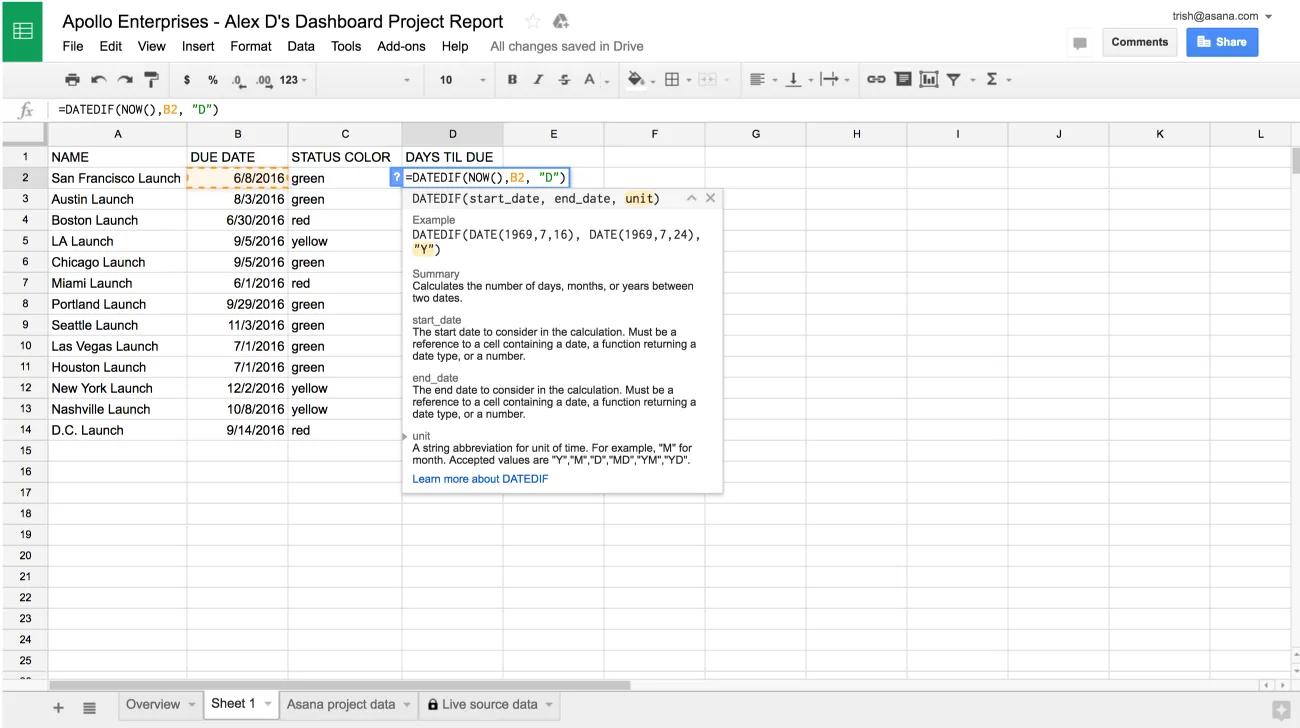
Gebruik een formule om de resterende tijd tot de deadline voor elk project te berekenen
- Typ
DAGEN TOT VERVALDATUM als koptekst in de vierde kolom - Vul daaronder de formule
=DATEDIF(NOW(), B2, "D"). Dit berekent het aantal dagen tussen nu en de waarde in de kolom Vervaldatum.
- Trek de hendel voor automatisch invullen naar beneden om de rest van uw nieuwe kolom te vullen.
Een spreidingsdiagram maken
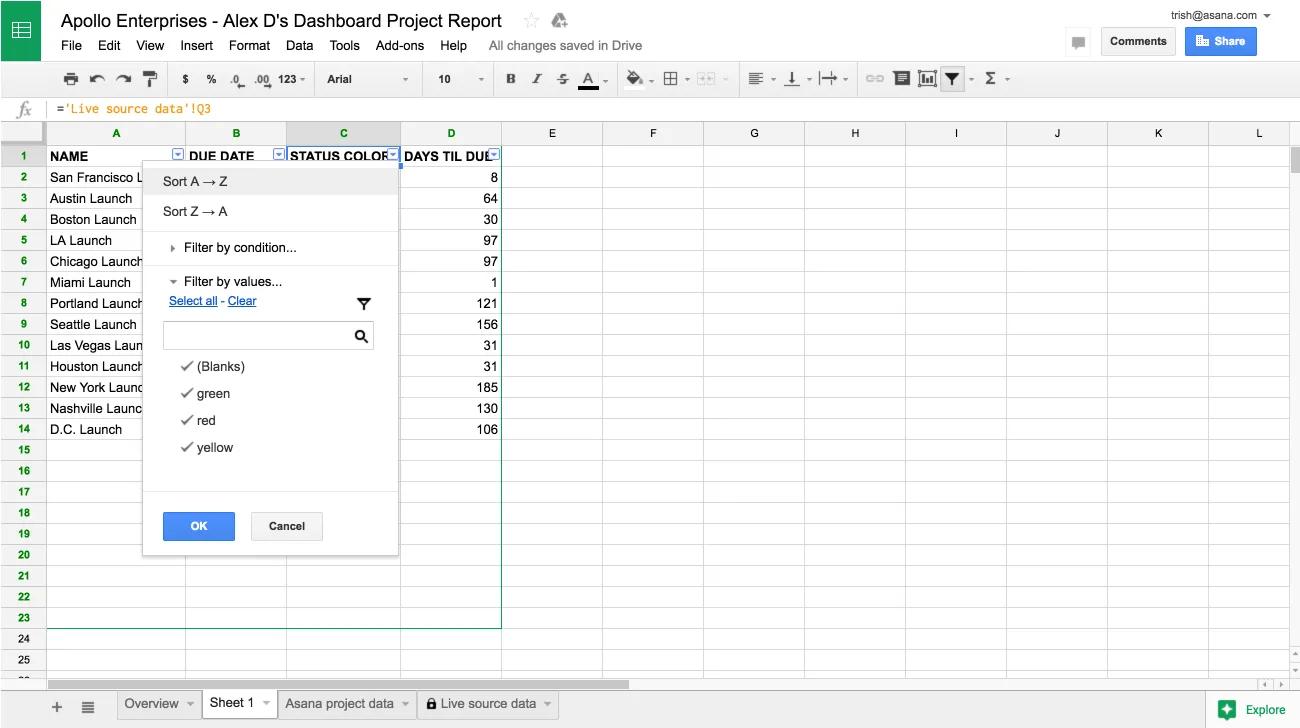
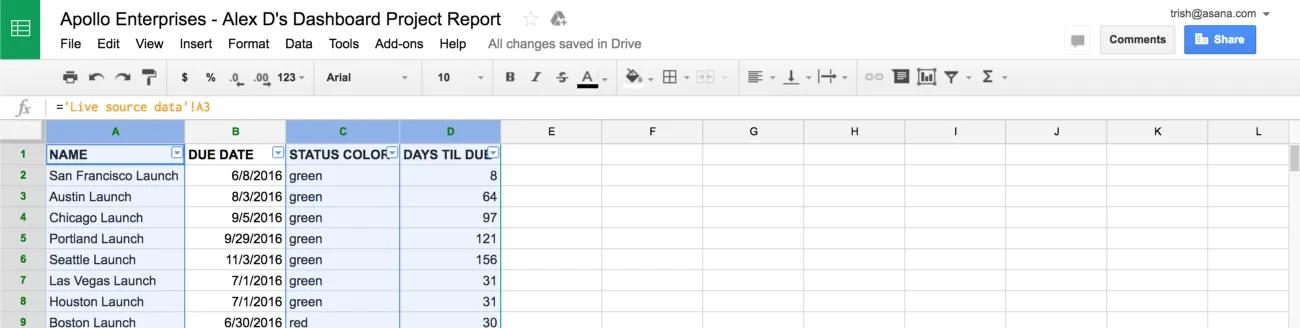
- Sorteer het rapport op statuskleur door het menu Gegevens te openen en Filter te kiezen. Gebruik het menu op de kolomkop Statuskleur om te sorteren op A → Z.
- Selecteer de kolommen Statuskleur, Dagen tot de vervaldatum en Naam, in deze volgorde, door
⌘ (op Mac) of CTRL (op pc) ingedrukt te houden en op de letter boven elke kolom te klikken (C, D en A). Deze drie kolommen zijn nodig in het spreidingsdiagram en de kolom Naam moet als laatste worden gekozen, omdat deze zal fungeren als het label voor elk datapunt.
- Maak een grafiek door het menu Invoegen te openen en Diagram te kiezen.
- Kies een Spreidingsdiagram en haal het vinkje weg bij Samengevoegde kolom C.
Gebruik dit schema om te identificeren welke projecten risico lopen. In de onderstaande schermafbeelding "gevarenzone" -projecten zijn alle projecten die rood zijn en binnen 60 dagen vervallen. Aangezien de gegevens elk uur worden bijgewerkt, kunt u regelmatig naar dit diagram verwijzen om te begrijpen waar u de teaminspanningen op moet focussen.
Voorbeeld: Taakvoltooingspercentage per projecteigen
Dit voorbeeld toont hoe u een rapport kunt bouwen waarin projecten worden gegroepeerd op basis van een eigenschap, in dit geval de projecteigenaar. Gebruik dit rapport om het aantal taken te identificeren dat deze week is voltooid in door elke projecteigenaar geleide projecten.
Een draaitabel maken om de projecten op eigenaar te groeperen
- Navigeer naar het tabblad Live brongegevens.
- Selecteer rijen. Sla rij 1 over omdat een draaitabel het best werkt als de eerste rij de koppen bevat.
- Open het menu Gegevens en kies Draaitabel. Dit opent een nieuw tabblad met de naam Draaitabel.
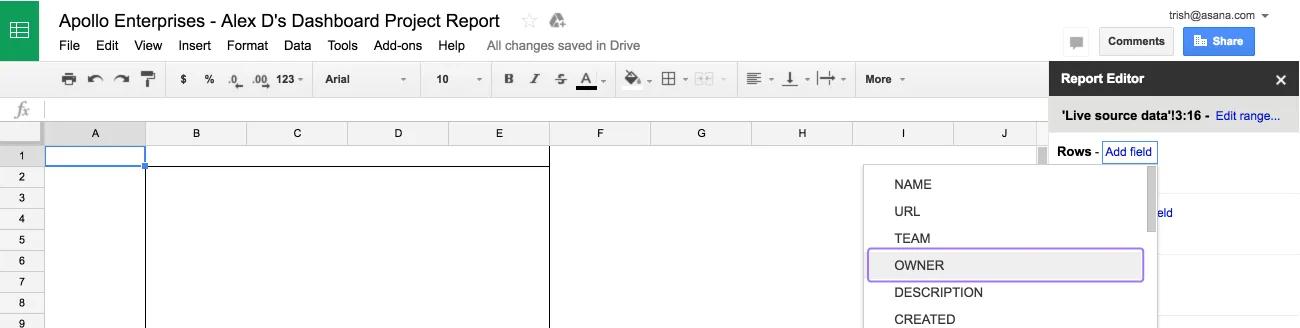
- Op het tabblad Draaitabel, in de zijbalk Rapporteditor, onder Rijen, kiest u Veld toevoegen. Selecteer de kolom waarop u uw projecten wilt groeperen, in dit geval Eigenaar. Haal het vinkje bij Totalen weergeven weg, deze gegevens zijn niet nodig in dit voorbeeld.
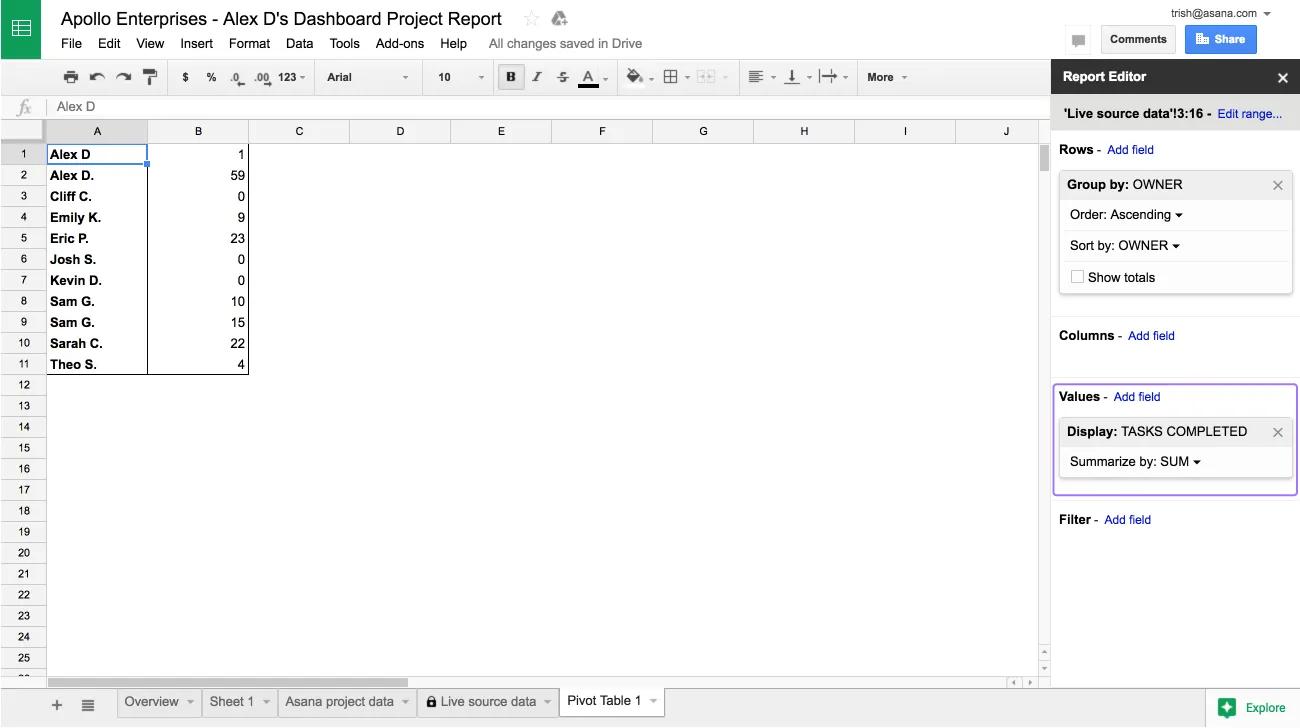
- Kies onder Waarden de optie Veld toevoegen
. Selecteer de kolom die u voor elke groep projecten wilt analyseren; in dit geval
Taken voltooid.
- Controleer of de waarden voor de groep zo nodig zijn samengevat. In dit voorbeeld willen we het totale taakvoltooiingspercentage voor elke groep projecten zien. We kiezen dus voor Som.
De gegevens visualiseren
Gebruik de zijbalk Verkennen in Google Sheets, die relevante grafieken genereert met behulp van kunstmatige intelligentie.
- Klik op Verkennen rechtsonder in Google Sheet. In dit voorbeeld is een balkengrafiek een nuttige visualisatie van het taakvoltooiingspercentage.
- Om een grotere versie van de grafiek te zien, sleept u deze naar het middelste gedeelte van de grafiek. Klik met de rechtermuisknop op de grafiek om deze aan te passen.
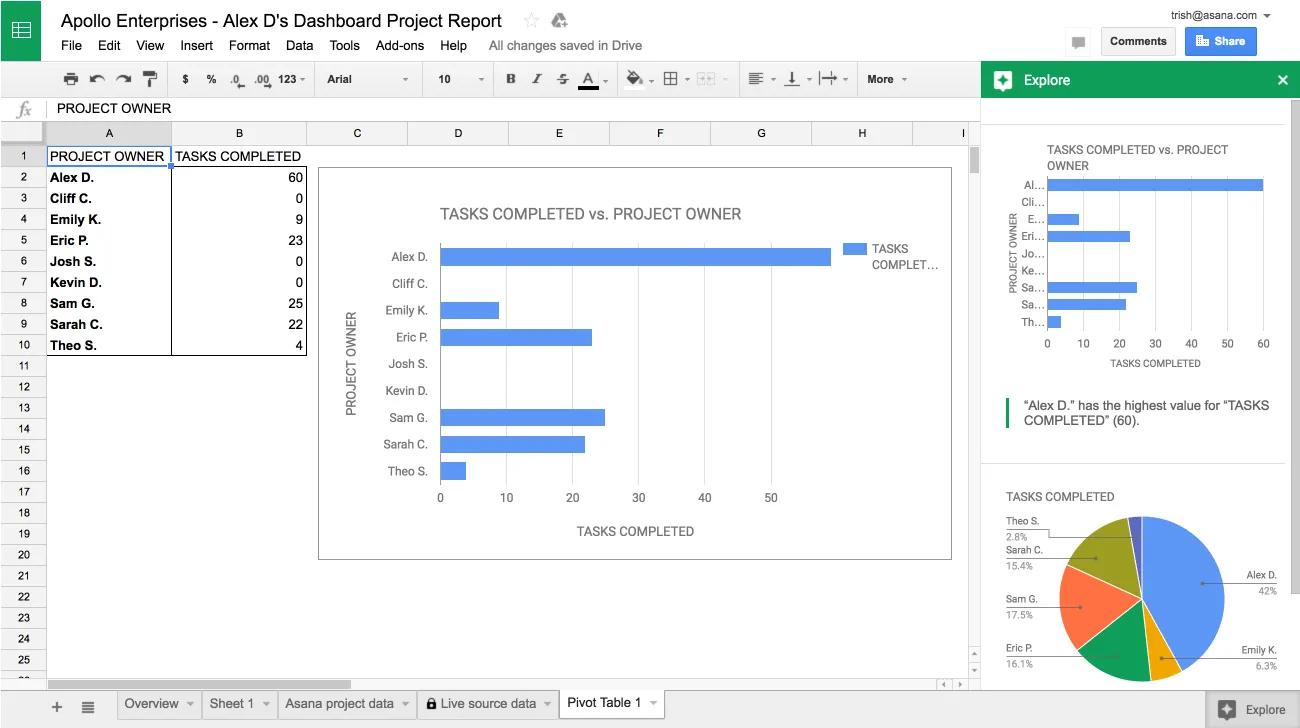
De rapporten die u maakt worden automatisch opgeslagen en zullen de volgende keer dat u vanuit Asana de sheet opent worden getoond.
Opmerking