Dostępne w ramach planów Asana Advanced, Enterprise i Enterprise+, a także starszych planów Business i Legacy Enterprise.
Odwiedź naszą stronę z cennikiem, aby uzyskać więcej informacji.
Raportowanie w Arkuszach Google wykorzystuje dane z projektów, umożliwiając tworzenie niestandardowych raportów i wizualizacji pozwalających śledzić postępy i identyfikować obszary wymagające uwagi. Eksport arkusza Google jest dostępny dla portfolio, projektów i zaawansowanych wyników wyszukiwania. Ten artykuł pomoże Ci zacząć i dostarczy inspiracji do tworzenia raportów.
Korzystanie z raportów w Arkuszach Google
Przed otwarciem Arkusza Google z portfolio upewnij się, że dodałeś odpowiednie projekty. Jeśli dopiero zaczynasz korzystać z arkuszy Google, zalecamy odwiedzenie Centrum pomocy Google i Forum pomocy Arkuszy Google.
Rozpoczęcie pracy
- Zainstaluj dodatek Asana Exports na Dysku Google za pomocą tego linku.
- Skopiuj link do eksportu z Asany, aby zsynchronizować go z Arkuszami Google.
-
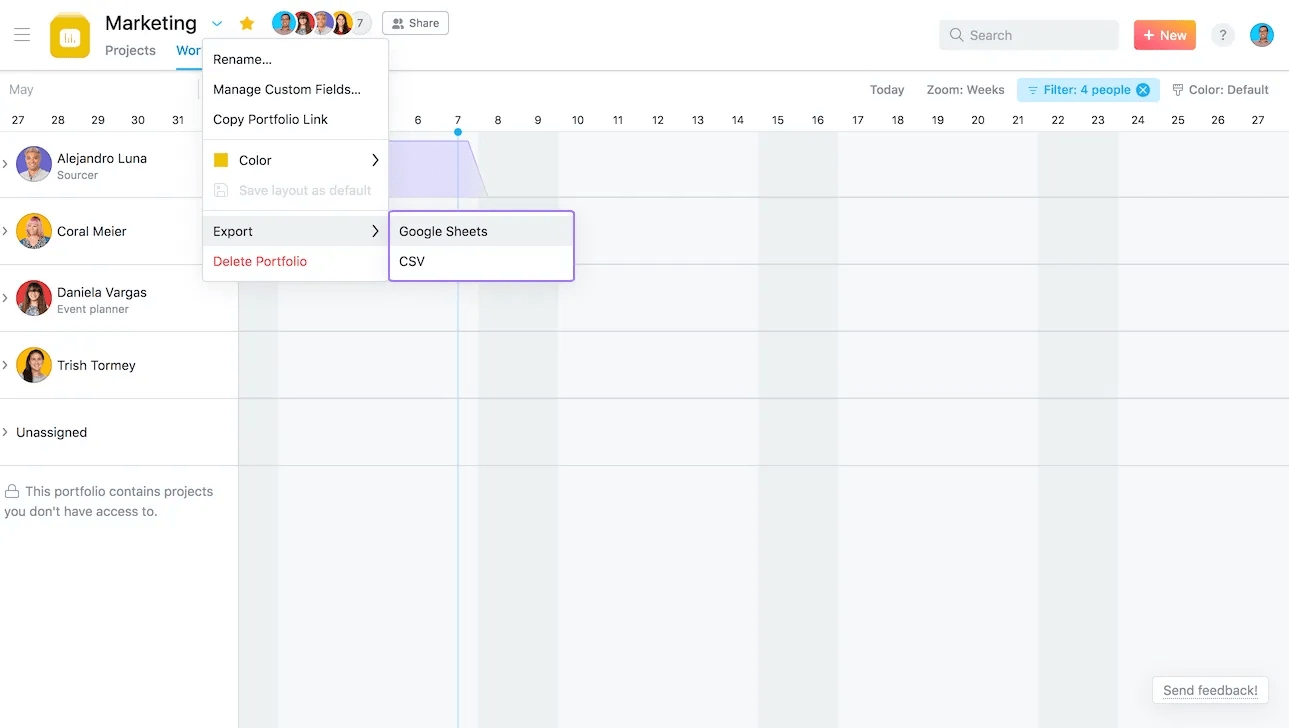
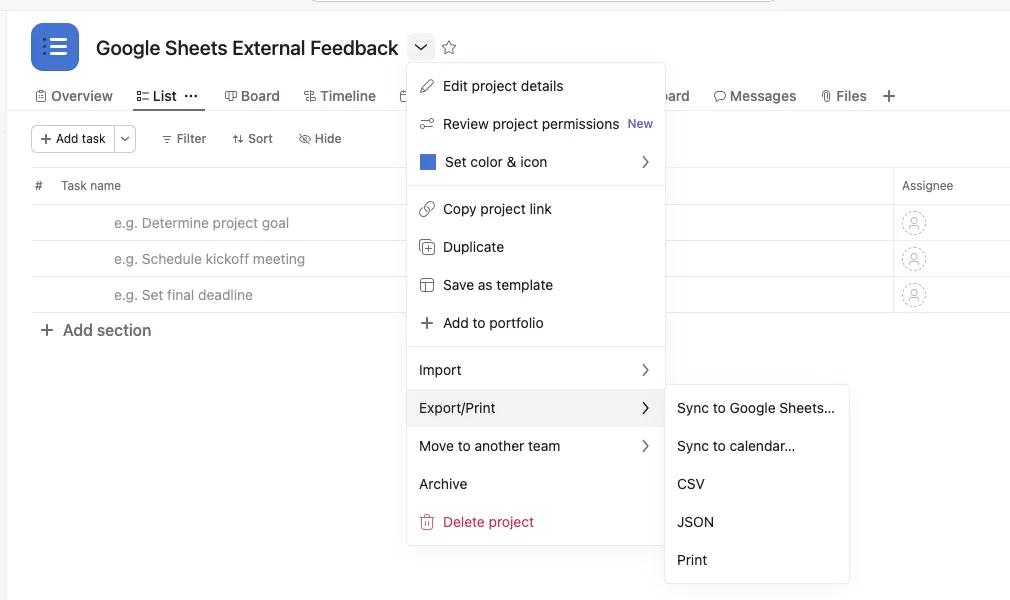
W Asanie kliknij Eksportuj/Drukuj z menu rozwijanego obok nagłówka projektu/portfolio i wybierz opcję Synchronizuj z Arkuszami Google. Spowoduje to otwarcie Arkusza Google w nowej zakładce.
-
Skopiuj adres URL podany w okienku poniżej.
3. Zsynchronizuj dane z Asany z nowym arkuszem
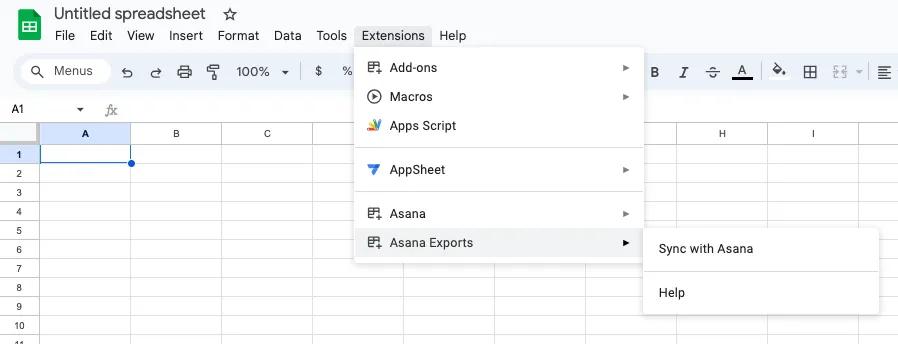
- Utwórz nowy, pusty arkusz Google
- Przejdź do zakładki Rozszerzenia > Eksport Asany > Synchronizuj z Asaną
- Wklej adres URL z kroku 2 w polu wprowadzania i kliknij OK. Twój arkusz zostanie zsynchronizowany z danymi w Asanie.
 Uwaga
Uwaga
Aktualny limit synchronizacji i eksportu danych wynosi 500 wierszy.
Raportowanie portfela
Jeśli korzystasz z tej funkcji po raz pierwszy, musisz zezwolić Asanie na połączenie się z Twoim kontem Google.
Uwaga
Dane w arkuszu Google będą automatycznie aktualizowane co 6 godzin.
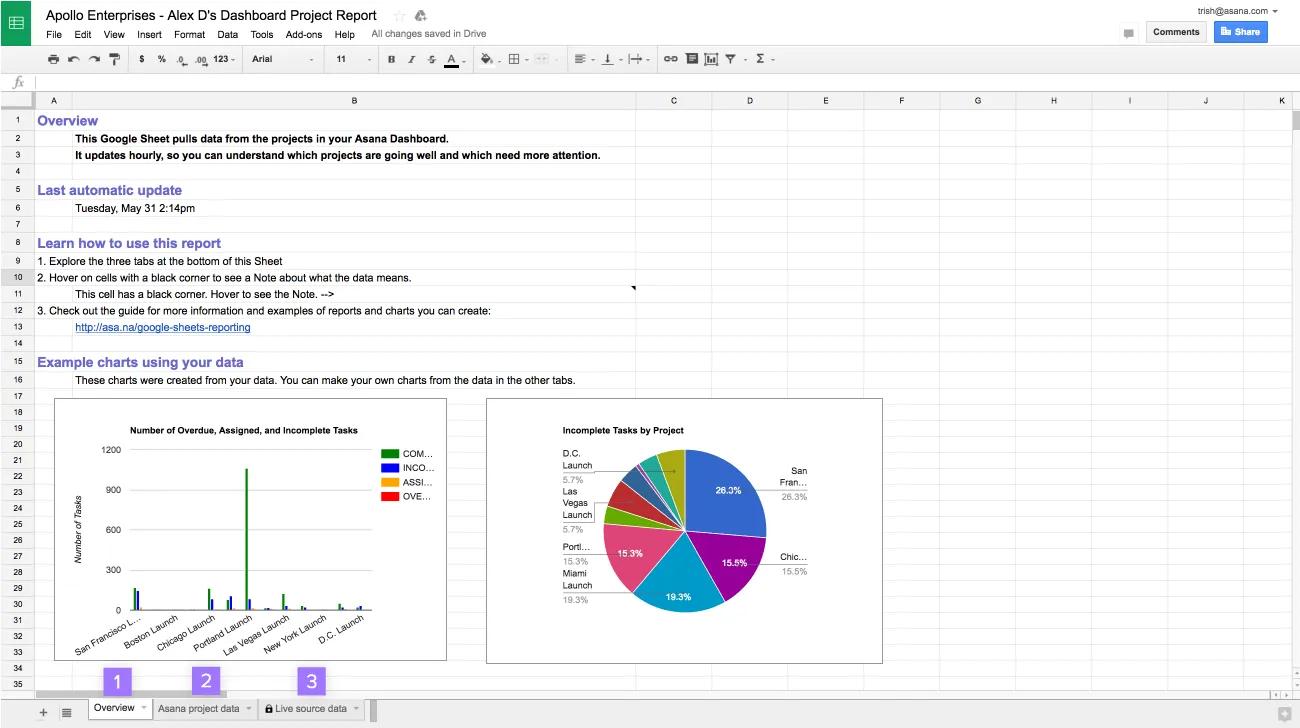
Raport Arkuszy Google obejmuje trzy karty:
- Przegląd— odniesienie do tego, jak używać arkusza z dwoma przykładowymi wykresami utworzonymi na podstawie Twoich danych.
- Dane z projektów w Asanie - pokazuje najważniejsze dane z każdego projektu. Przeglądaj je, sortując lub filtrując według kolumn.
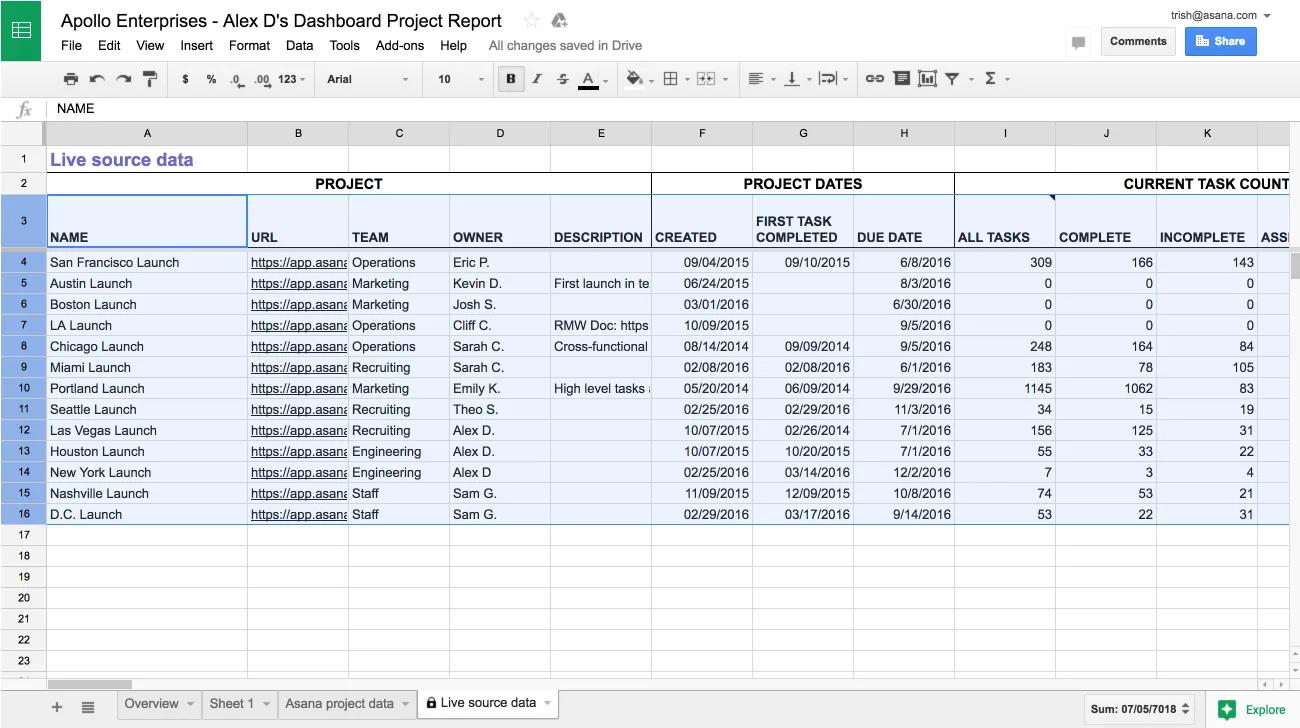
- Dane źródłowe na żywo - pobiera dane na żywo bezpośrednio z Asany. Ta karta jest zablokowana, aby zabezpieczyć połączenie z Asaną.
Uwaga
Najedź kursorem na nagłówki kolumn, aby dowiedzieć się więcej o danych w każdej kolumnie.
Tworzenie raportów niestandardowych
Przykładowe raporty do utworzenia w Arkuszu Google:
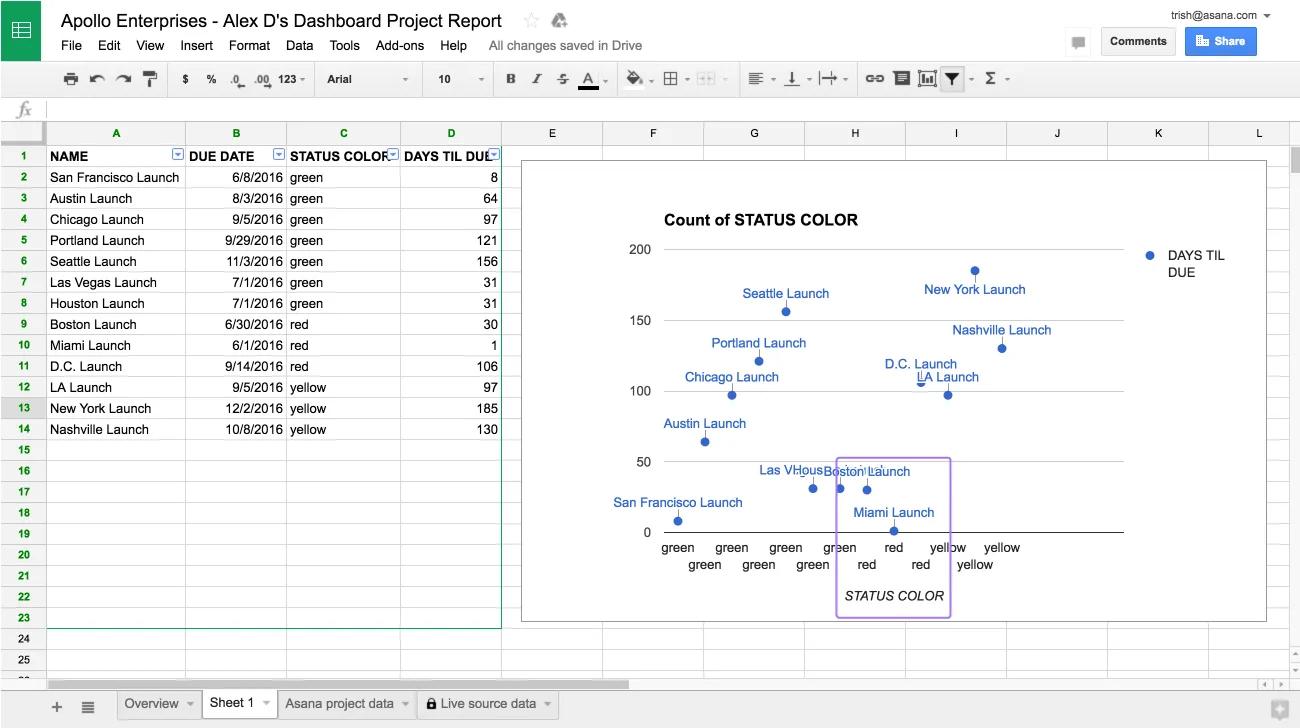
- Które projekty są zagrożone i mają zbliżającą się datę wykonania? Wykres punktowy z datami wykonania i kolorami statusów.
- Którzy właściciele projektów szybko popychają pracę do przodu? Wykres słupkowy przedstawiający ostatnio ukończone zadania według właściciela projektu.
- Jaki procent projektów jest realizowany na czas? Wykres kołowy kolorów statusów.
- Czy praca jest skoncentrowana na jednym projekcie czy rozłożona pomiędzy kilka z nich? Histogram zadań ukończonych w każdym projekcie w ciągu ostatniego tygodnia.
- Które zespoły zbliżają się do ukończenia swoich projektów? Skumulowany wykres słupkowy przedstawiający procent ukończenia projektów według zespołu.
Przykład: zagrożone projekty ze zbliżającą się datą wykonania
W tym przykładzie pokazujemy, jak utworzyć raport, aby znaleźć poszczególne projekty wymagające Twojej uwagi.
Utwórz nową zakładkę
-
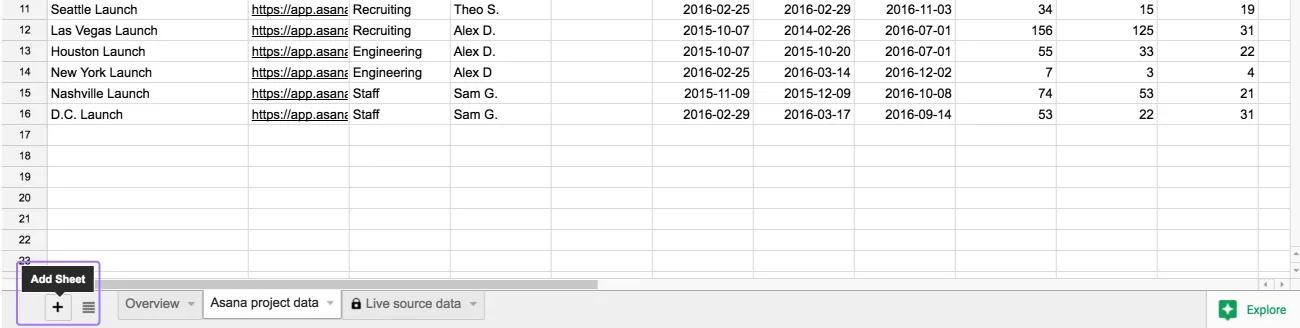
- Kliknij ikonę + w lewym dolnym rogu arkusza, aby utworzyć nową kartę.
- W raporcie wybierz nazwę.
Dodaj kolumny do raportu, odwołując się do karty „Dane źródłowe na żywo”
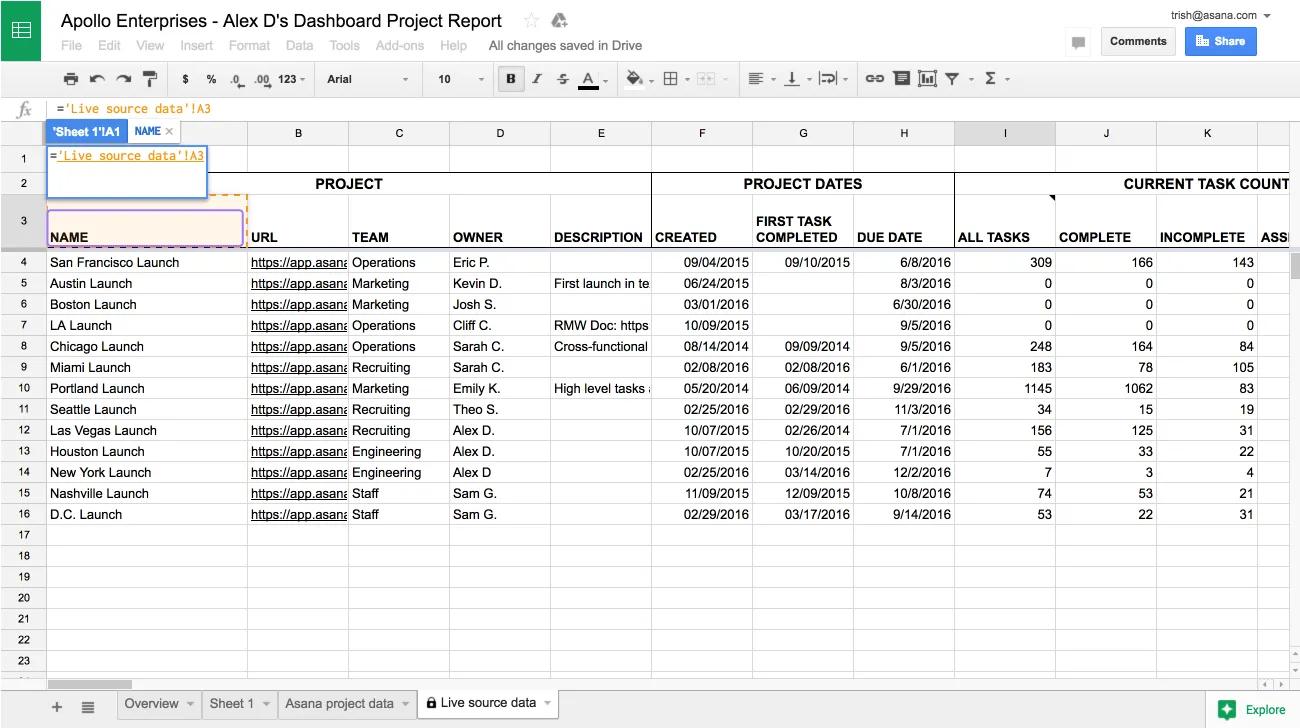
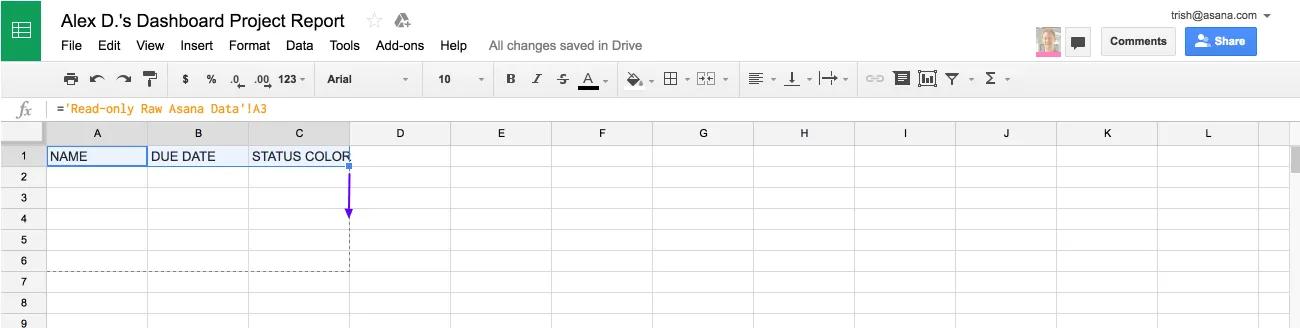
- Zaznacz lewą górną komórkę nowej pustej karty i wpisz
=. - Przejdź do karty „Dane źródłowe na żywo”. Kliknij nagłówek kolumny, którą chcesz skopiować. W tym przykładzie odniesiemy się do kolumny Nazwa.
- Naciśnij klawisz
Enter. Spowoduje to powrót do karty raportu.
- Zaznacz następną komórkę po prawej stronie i powtórz kroki od 2 do 4 dla kolumn Data wykonania i Kolor statusu.
- Po użyciu odwołania do komórki nagłówka każdej kolumny można skopiować dane. Zaznacz wszystkie trzy nagłówki i przeciągnij uchwyt wypełniania w prawym dolnym rogu zaznaczenia.
Uwaga
Odwołaliśmy się do danych na karcie Dane źródłowe na żywo, zamiast po prostu je skopiować. Oznacza to, że gdy dane na karcie Dane źródłowe na żywo są aktualizowane automatycznie co godzinę, raport również jest zaktualizowany.
Użyj formuły, aby obliczyć czas pozostały do terminu zakończenia każdego projektu
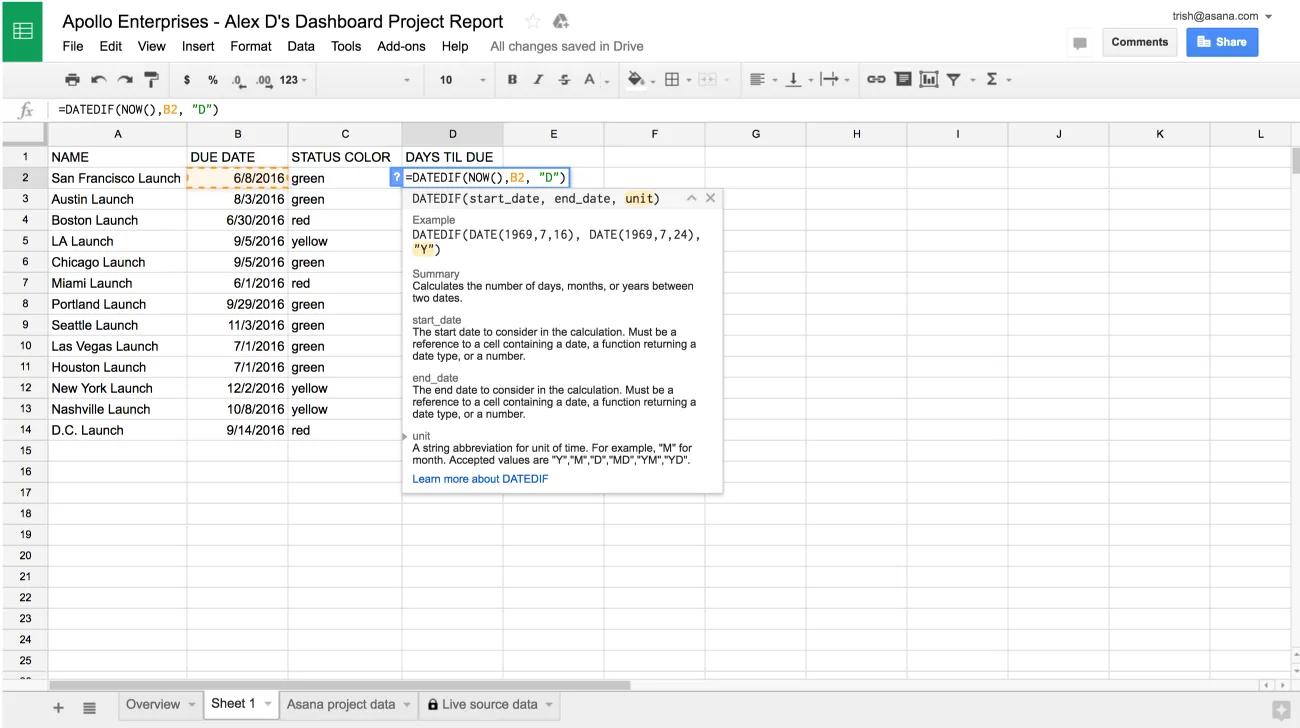
- Wpisz
DNI DO KOŃCA w nagłówku w czwartej kolumnie - Poniżej wpisz formułę
=DATEDIF(NOW(), B2, "D"). Spowoduje to obliczenie liczby dni od teraz do wartości w kolumnie Data wykonania.
- Przeciągnij uchwyt wypełniania w dół, aby wypełnić resztę nowej kolumny.
Utwórz wykres punktowy
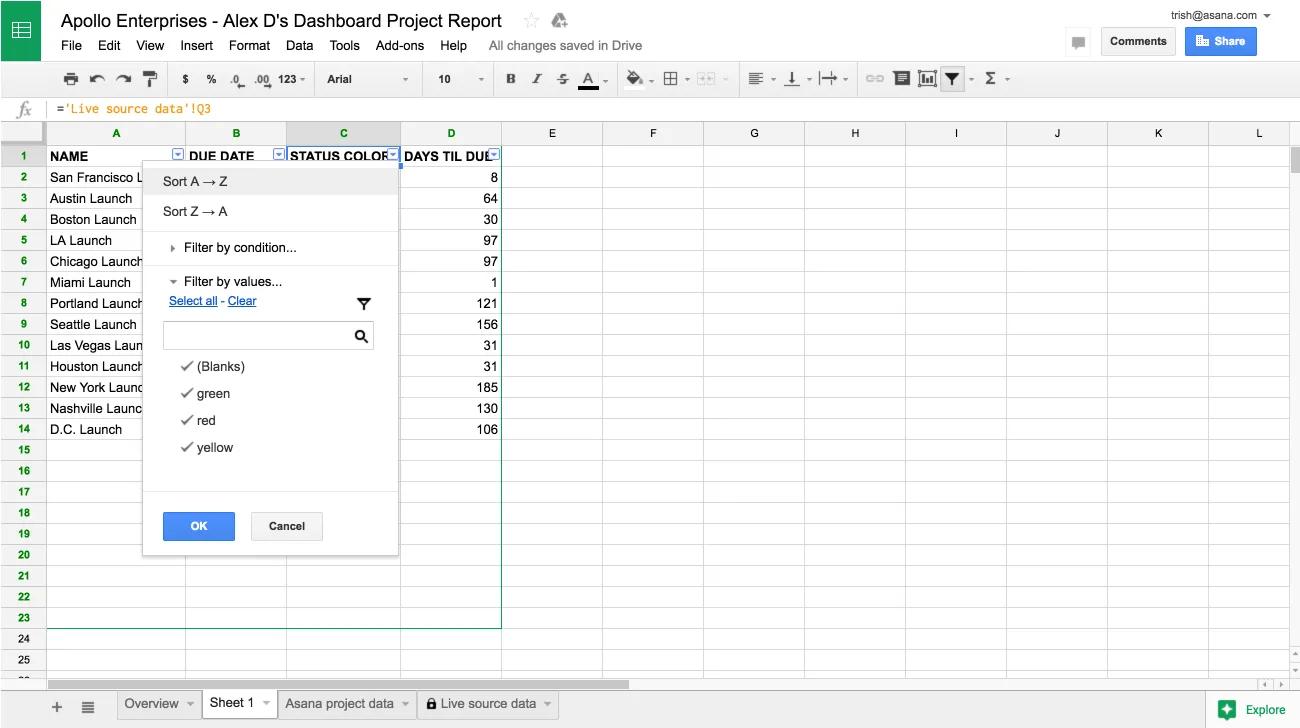
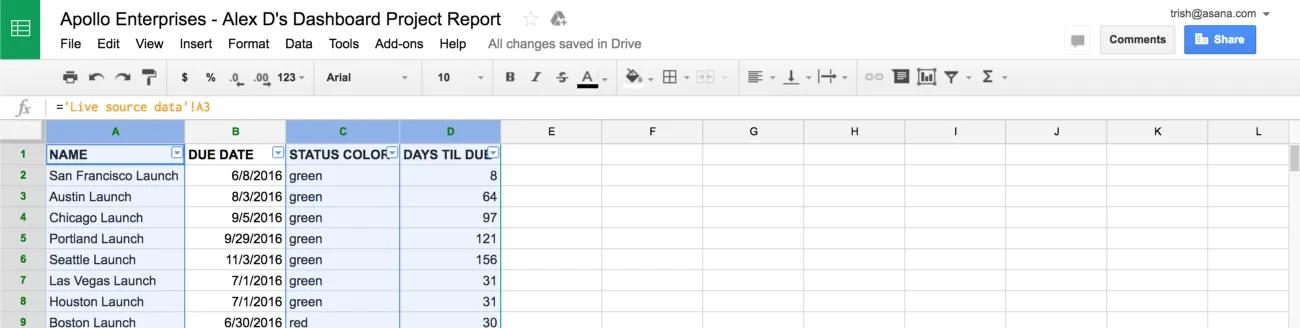
- Posortuj raport według koloru statusu, otwierając menu Dane i wybierając opcję Filtr. Użyj menu w nagłówku kolumny Kolor statusu, aby posortować A → Z.
- Zaznacz kolumny „Kolor statusu ”, „Dni do daty wykonania” i „Nazwa” w tej kolejności, przytrzymując klawisz
⌘ (na Macu) lub CTRL (na komputerze PC) i klikając literę nad każdą kolumną (C, D i A). Te trzy kolumny są potrzebne na wykresie punktowym, a kolumna Nazwa musi być wybrana jako ostatnia, ponieważ będzie działać jako etykieta dla każdego punktu danych.
- Utwórz wykres, klikając menu Wstaw i wybierając opcję Wykres.
- Wybierz wykres punktowy i odznacz opcję Agreguj kolumnę C.
Skorzystaj z tego wykresu, aby określić, które projekty są zagrożone. Na poniższym zrzucie ekranu „strefa zagrożenia” znajdują się projekty, które mają czerwony status i muszą zostać ukończone w ciągu nie więcej niż 60 dni. Ponieważ dane są aktualizowane co godzinę, możesz często odwoływać się do tego wykresu, aby dowiedzieć się, na czym powinien się skupić Twój zespół.
Przykład: wskaźnik ukończenia zadań według właściciela projektu
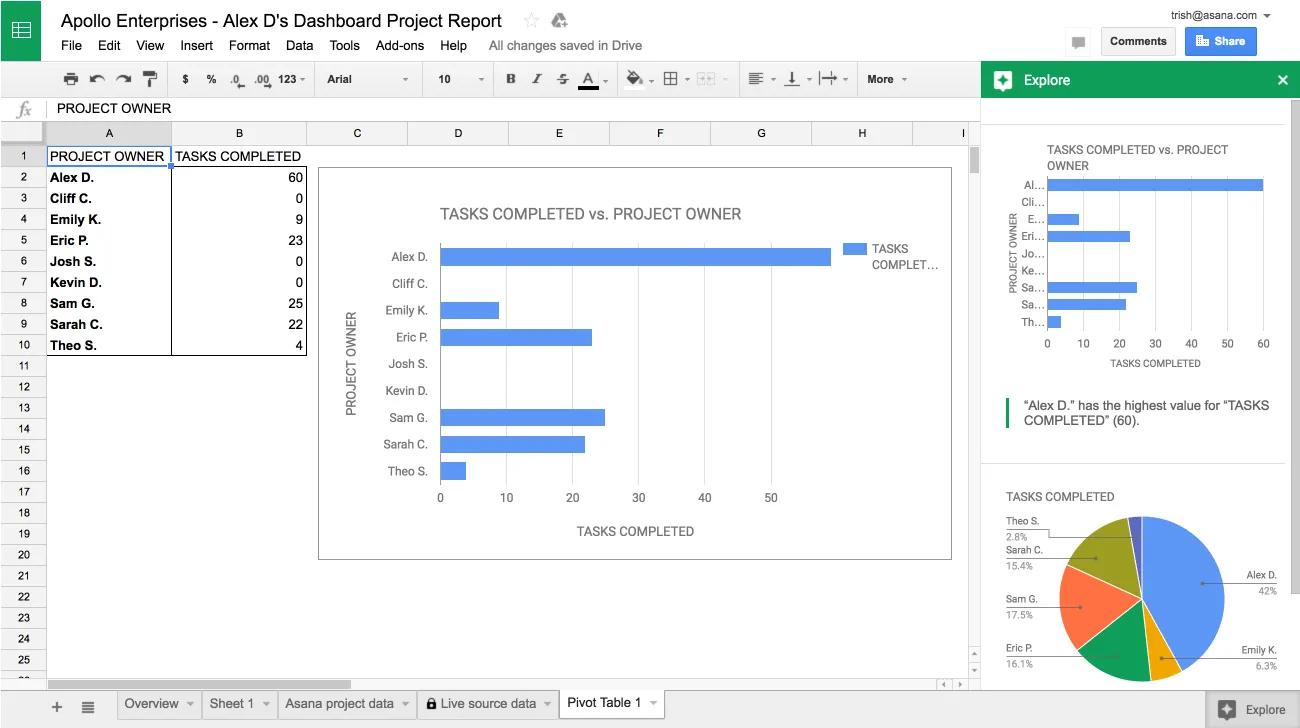
W tym przykładzie przedstawiono sposób tworzenia raportu, w którym projekty są pogrupowane według właściwości - w tym przypadku według właściciela projektu. Użyj tego raportu, aby określić liczbę zadań ukończonych w tym tygodniu w projektach należących do poszczególnych właścicieli projektów.
Utwórz tabelę przestawną, aby pogrupować projekty według właściciela
- Przejdź do karty „Dane źródłowe na żywo”.
- Zaznacz wiersze. Pomiń wiersz pierwszy, ponieważ tabela przestawna działa najlepiej, gdy zawiera on nagłówki.
- Otwórz menu Dane i wybierz opcję Tabela przestawna. Otworzy się nowa karta zatytułowana „Tabela przestawna”.
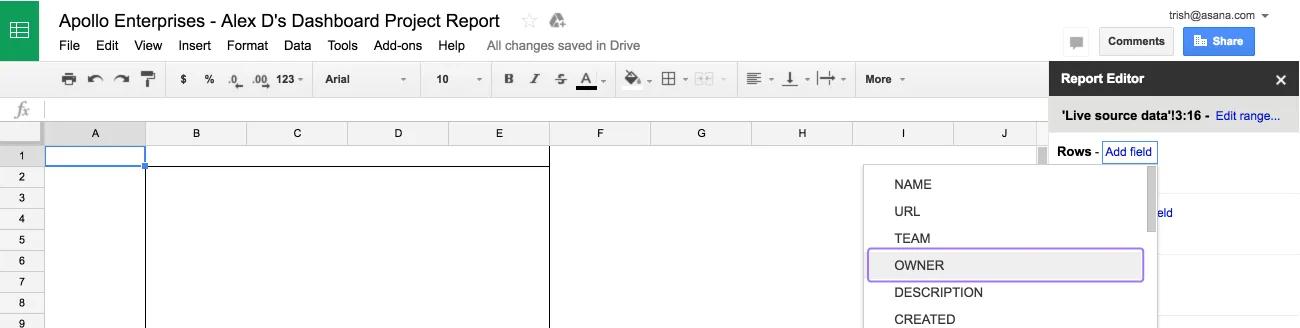
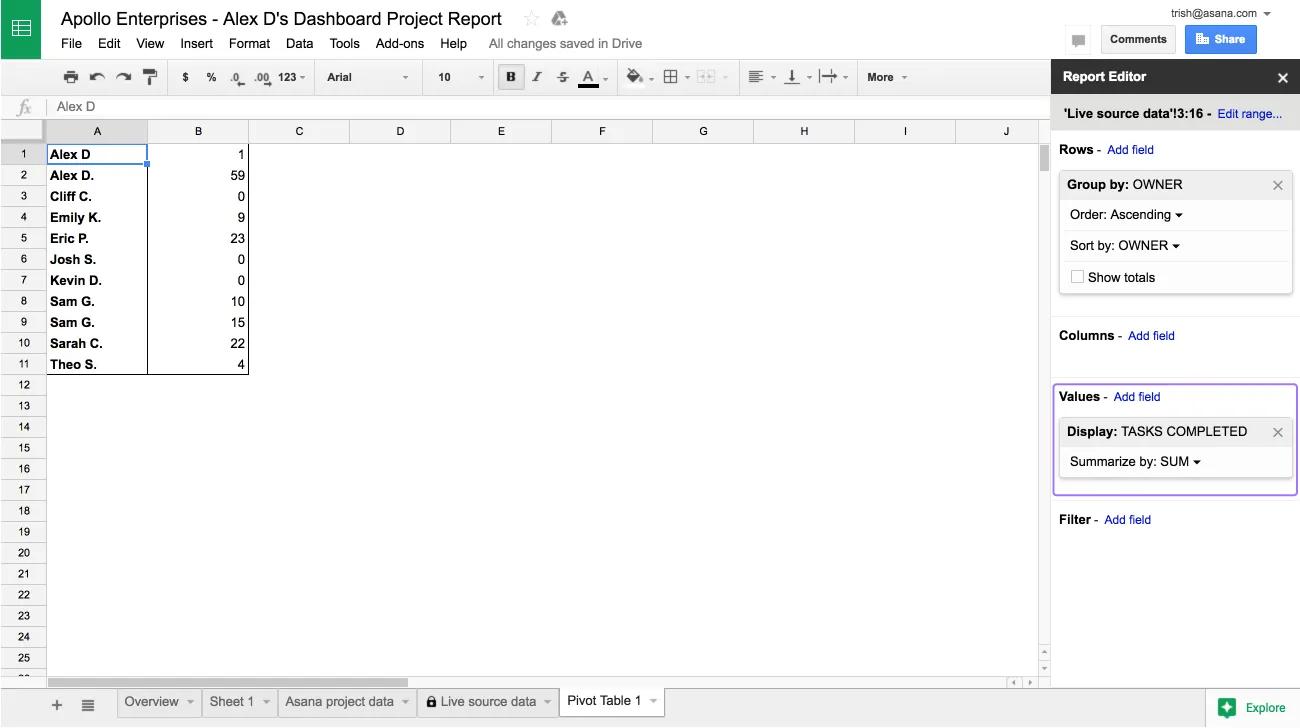
- Na karcie „Tabela przestawna” na pasku bocznym Edytora raportów w sekcji „Wiersze” wybierz „Dodaj pole”. Wybierz kolumnę, według której chcesz pogrupować swoje projekty, w tym przypadku Właściciel. Odznacz Pokaż sumy, te dane nie są potrzebne w tym przykładzie.
- W polu Wartości wybierz Dodaj pole. Wybierz kolumnę, którą chcesz przeanalizować dla każdej grupy projektów - w tym przypadku „Zadania ukończone”.
- Sprawdź, czy wartości dla grupy zostały podsumowane w razie potrzeby. W tym przykładzie chcemy zobaczyć całkowity wskaźnik ukończenia zadań dla każdej grupy projektów, więc wybieramy Suma.
Wizualizuj dane
Skorzystaj z paska bocznego „Przeglądaj” w Arkuszu Google, który generuje odpowiednie wykresy za pomocą sztucznej inteligencji.
- Kliknij Przeglądaj w prawym dolnym rogu Arkusza. W tym przykładzie wykres słupkowy jest przydatny do wizualizacji wskaźnika ukończenia zadań.
- Aby powiększyć wykres, przeciągnij go do głównego obszaru arkusza. Kliknij wykres prawym przyciskiem myszy, aby go dostosować.
Tworzone przez Ciebie
raporty są zapisywane automatycznie i zobaczysz je, gdy ponownie otworzysz arkusz z Asany.
Uwaga