Transfiere tu flujo de trabajo a Asana con los datos de los proyectos en otras herramientas de gestión del trabajo.
Importa datos desde hojas de cálculo y otras herramientas de gestión del trabajo a Asana con unos pocos clics. Comienza con una prueba gratuita de Asana hoy mismo.
Importador de CSV
El importador de CSV te permite crear y actualizar proyectos en Asana con información guardada en archivos CSV exportados desde otras herramientas. Solo tienes que descargar un archivo CSV con los datos de tu proyecto y luego subirlo a Asana. Después de descargar tus datos en un archivo CSV, puedes nombrar las columnas de tu hoja de cálculo para que coincidan con los campos en Asana.
 Nota
Nota
Consulta los consejos de la comunidad sobre cómo importar datos y configurar integraciones.
Artículos relacionados
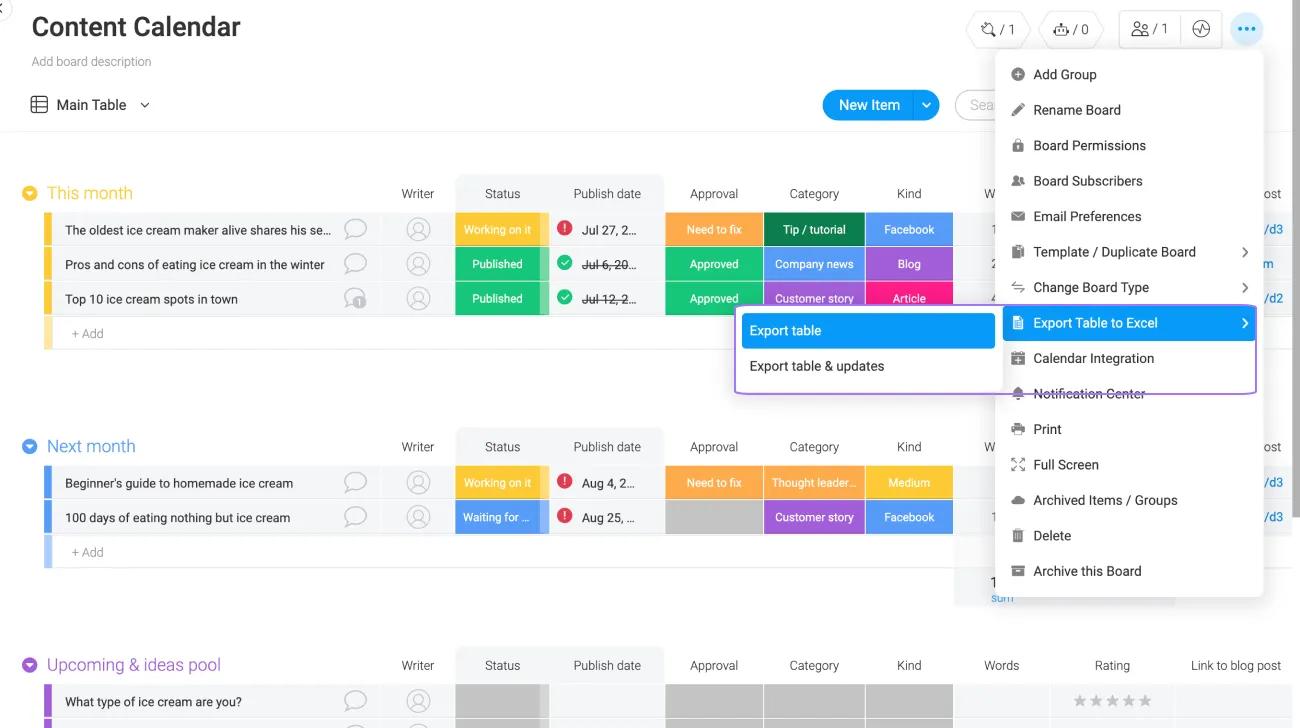
Cómo importar datos de monday.com a un proyecto en Asana
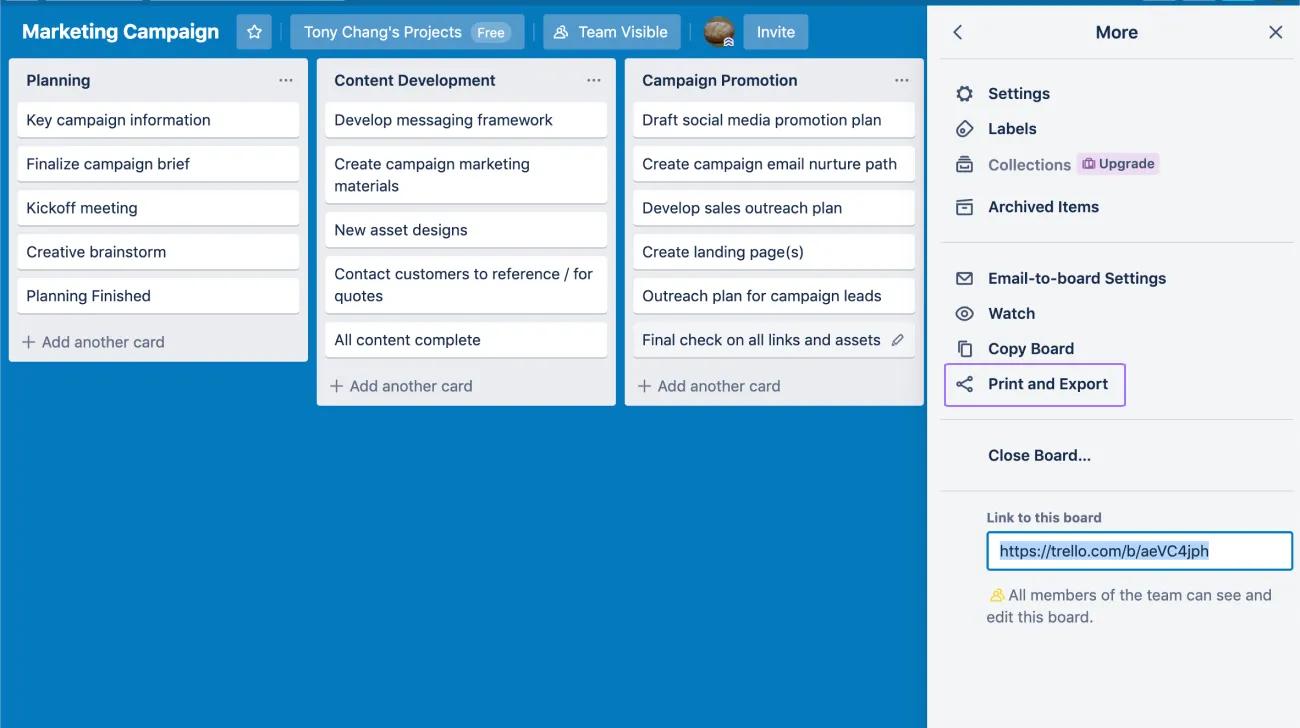
Cómo importar datos desde Trello a un proyecto en Asana
Si tienes una suscripción a Trello Business Class, puedes usar el
Importador de CSV para mover datos a proyectos en Asana exportando un archivo CSV desde Trello:
- Haz clic en el menú del tablero desde un tablero
- En Más, selecciona la opción Imprimir y exportar.
- Selecciona Exportar como CSV.
- Usa el Importador de CSV para cargar el archivo CSV creado en Asana
Puedes usar herramientas como la extensión cromada
Exportar para Trello para obtener un archivo CSV si no tienes una suscripción a Trello Business Class. Los datos se asignarán en Asana en función
de los nombres de las columnas del archivo CSV. Puedes asignar información específica con
los campos personalizados.
Cómo importar datos de Airtable a un proyecto en Asana
Puedes usar el
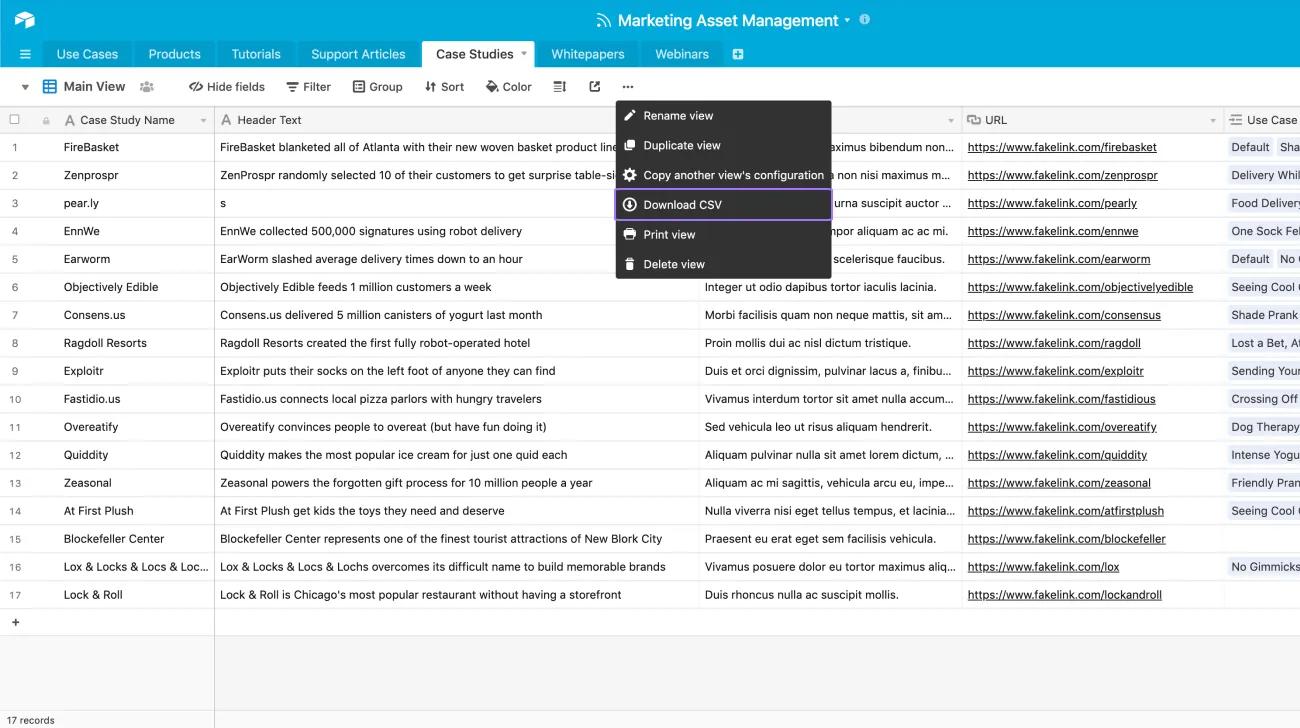
Importador de CSV para mover datos a proyectos en Asana exportando un archivo CSV desde Airtable:
- Usa la vista de cuadrícula de una base para seleccionar el botón del menú de vista
- Haz clic en Descargar CSV.
- Usa el Importador de CSV para cargar el archivo CSV creado en Asana
Los datos se asociarán en Asana en función
de los nombres de las columnas en el archivo CSV. Puedes asignar información específica con
los campos personalizados.
Cómo importar datos desde Smartsheet a un proyecto en Asana
Puedes usar el
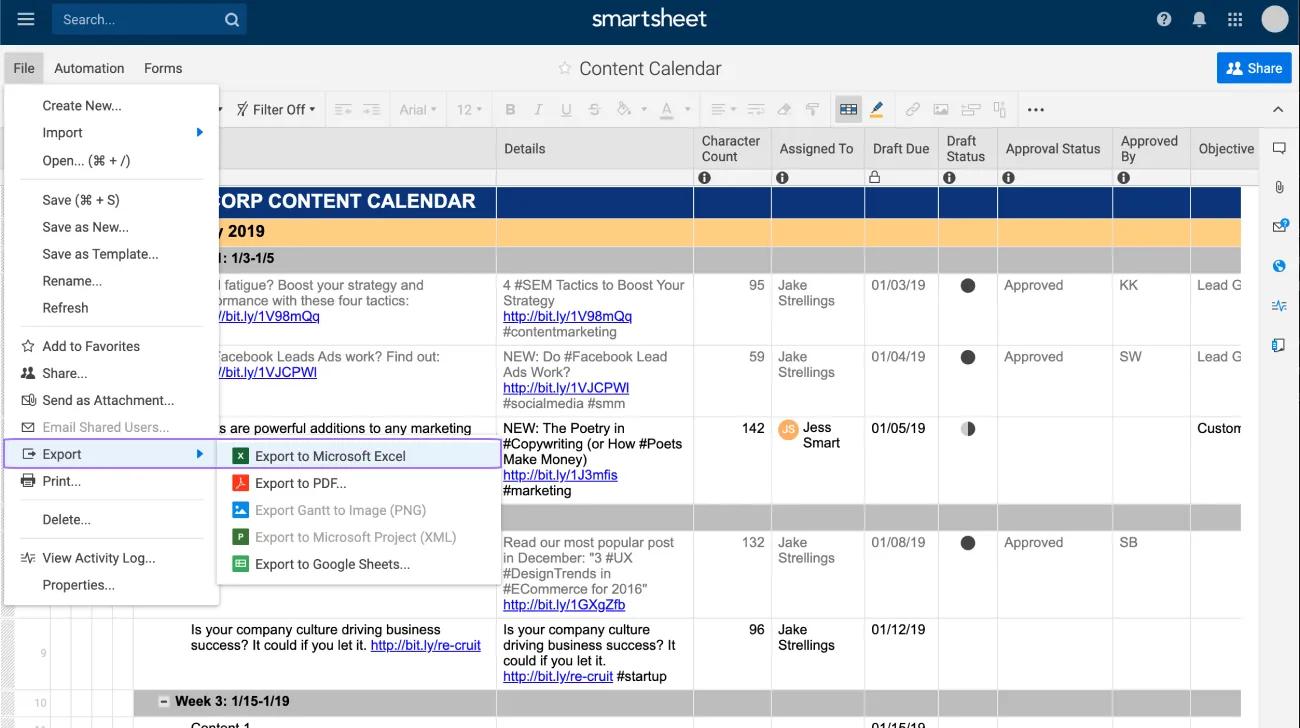
Importador de CSV para mover datos a proyectos en Asana exportando un archivo CSV desde Smartsheet:
- Haga clic en Archivo para seleccionar Exportar > Exportar a Microsoft Excel o Hojas de cálculo de Google
- Abre el archivo que se descargó y guarda la hoja principal como archivo CSV
- Usa el Importador de CSV para cargar el archivo CSV creado en Asana
Antes de exportar el archivo, asegúrate de que la hoja esté formateada con encabezados de columna y filas de tareas. Los datos se asignarán en Asana en función
de los nombres de las columnas en el archivo CSV. Puedes asignar información específica con
los campos personalizados.
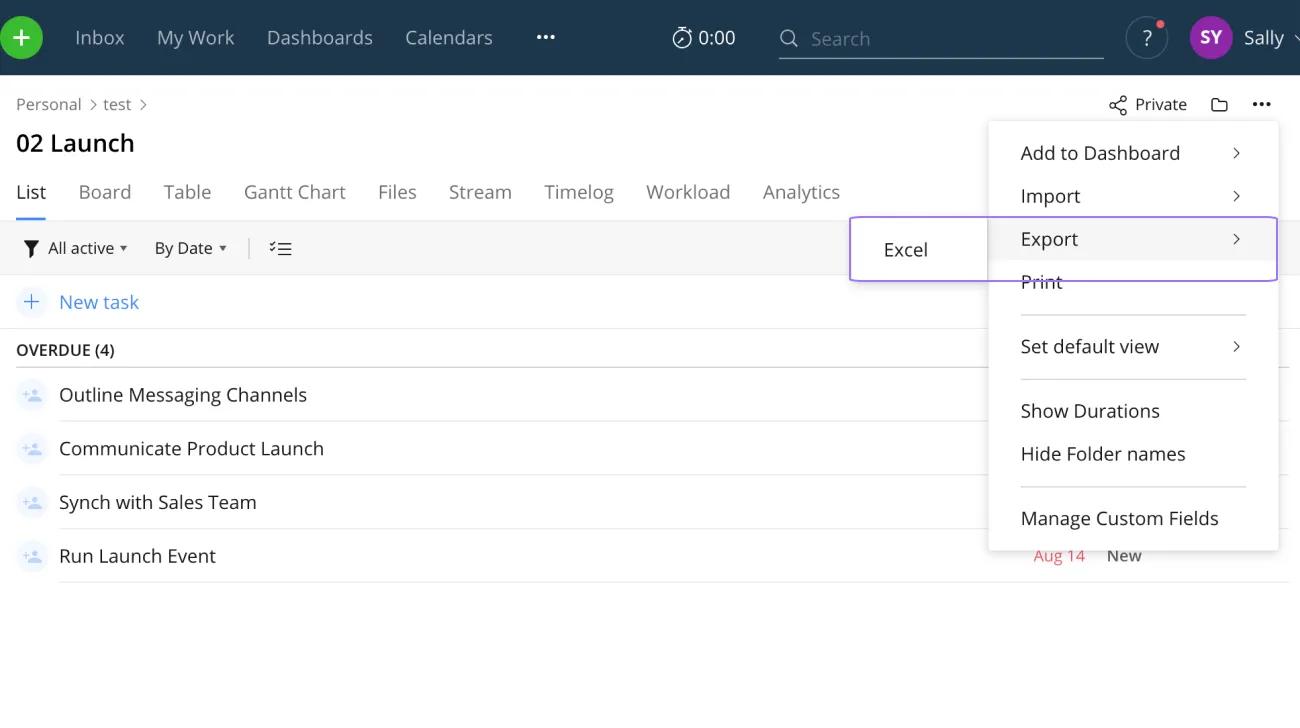
Cómo importar datos de Wrike a un proyecto en Asana
Cómo importar datos desde Hojas de cálculo de Google a un proyecto en Asana
Puedes usar el
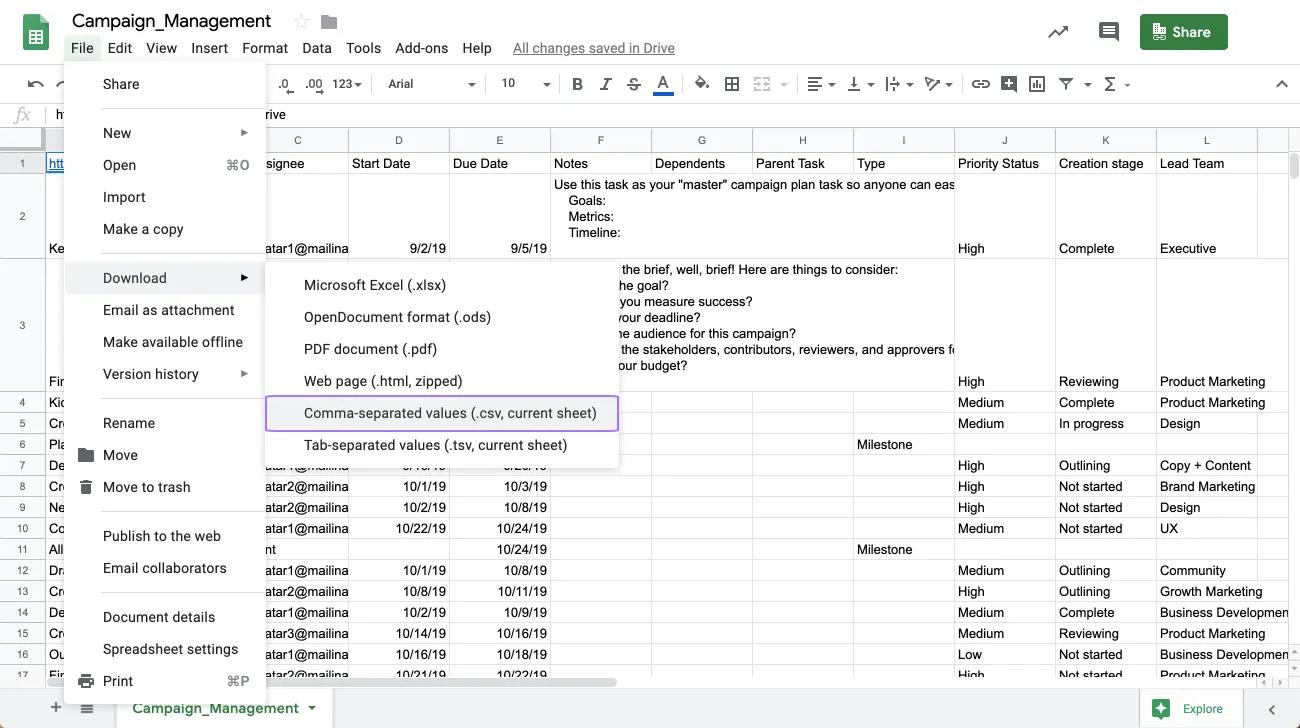
Importador de CSV para mover datos a proyectos en Asana exportando un archivo CSV desde Hojas de cálculo de Google:
- Haga clic en Archivo para seleccionar Descargar > Valores separados por comas (.csv, hoja actual)
- Usa el Importador de CSV para cargar el archivo CSV creado en Asana
Los datos se asociarán en Asana en función
de los nombres de las columnas en el archivo CSV. Puedes asignar información específica con
los campos personalizados.
Cómo importar datos desde ClickUp a un proyecto en Asana
Puedes usar el
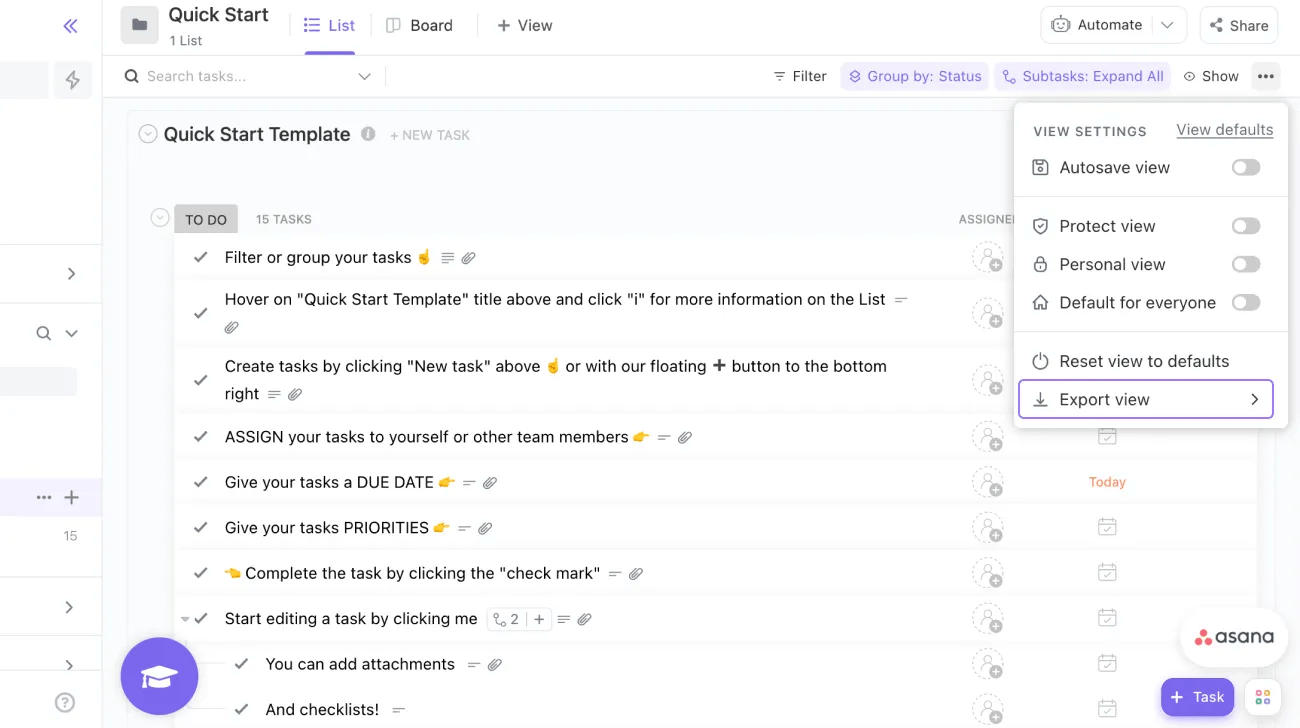
Importador de CSV para mover datos a proyectos en Asana exportando un archivo CSV desde ClickUp:
- Haz clic en el ícono del menú.
- Seleccionar vista de exportación
- Selecciona CSV para el formato de archivo y haz clic en Descargar.
- Usa el Importador de CSV para cargar el archivo CSV creado en Asana
Los datos se asociarán en Asana en función
de los nombres de las columnas en el archivo CSV. Puedes asignar información específica con
los campos personalizados.
Nota
desde hojas de cálculo y otras herramientas de gestión del trabajo a Asana con unos pocos clics.
Comienza