Transférez votre processus sur Asana en utilisant des données issues de projets créés à l'aide d'autres outils de gestion du travail.
Importez des données à partir de feuilles de calcul et d'autres outils de gestion du travail sur Asana en quelques clics. Proftez dès aujourd'hui d'un essai gratuit Asana.
Importateur CSV
Grâce à l'importateur CSV, vous créez et mettez vos projets à jour sur Asana en utilisant les informations enregistrées dans les fichiers CSV exportés depuis d'autres outils. Pour ce faire, il vous suffit de télécharger un fichier CSV contenant vos données de projet et de l'importer dans Asana. Après avoir exporté vos données vers un fichier CSV, vous pouvez renommer les colonnes de votre feuille de calcul afin qu'elles correspondent aux champs concernés sur Asana.
 Note
Note
Consultez les conseils de la communauté sur l'importation de données et la configuration des intégrations.
Articles connexes
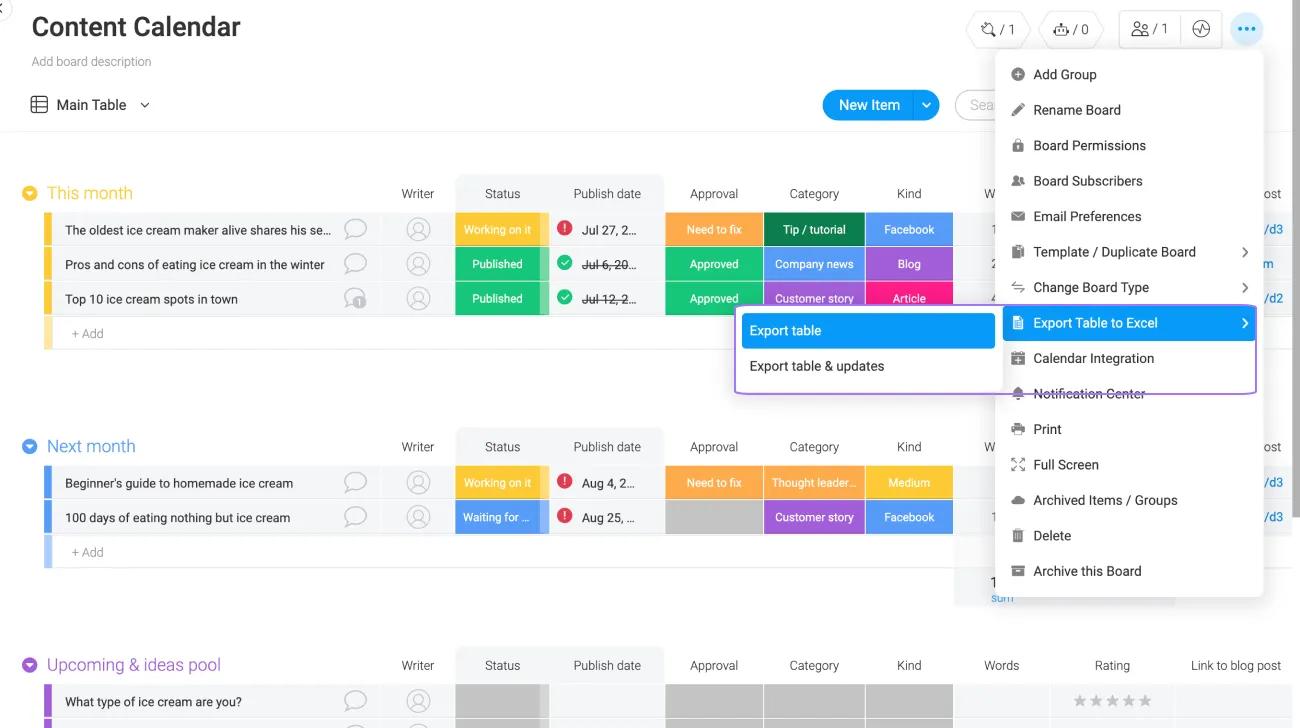
Comment importer des données depuis monday.com vers un projet Asana
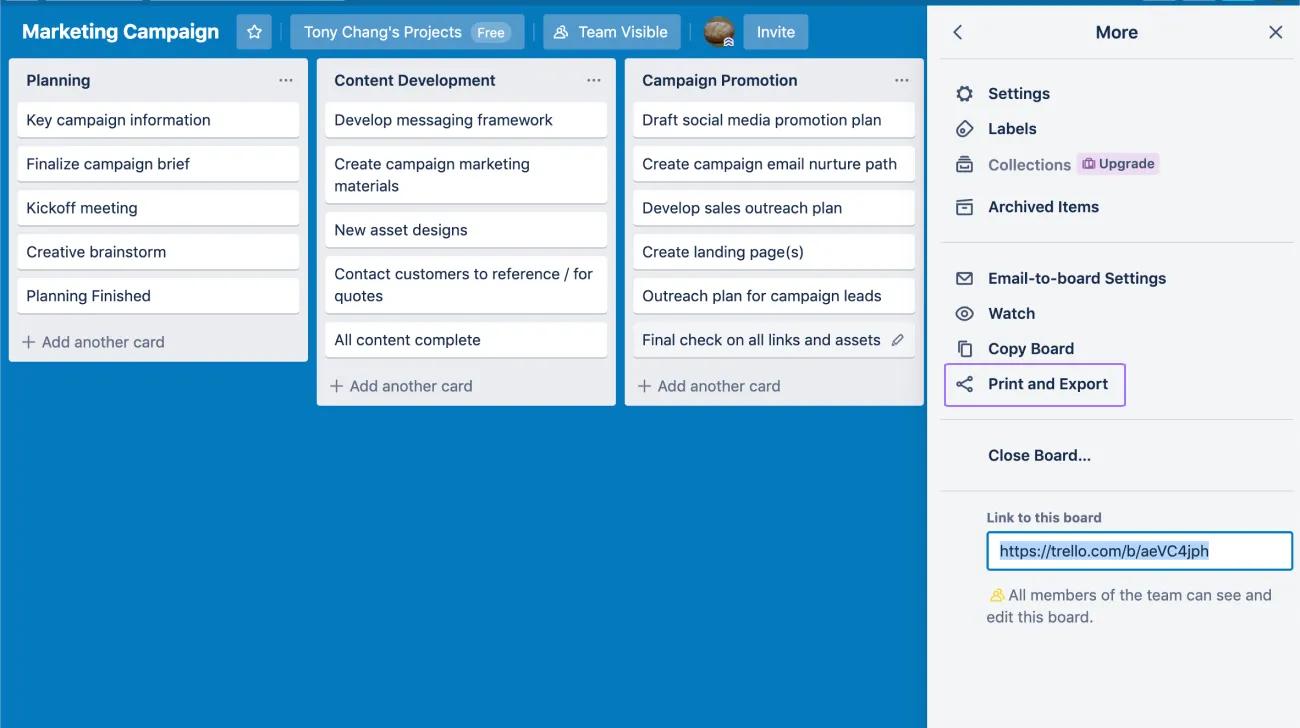
Comment importer des données depuis Trello vers un projet Asana
Vous pouvez utiliser l'
importateur CSV pour déplacer des données vers des projets sur Asana en exportant un fichier CSV depuis Trello si vous disposez d'un abonnement Trello Business Class :
- Cliquez sur le menu du tableau à partir d'un tableau
- Sous Plus, sélectionnez l'option Imprimer et exporter.
- Sélectionner Exporter en CSV
- Utilisez l'importateur CSV pour télécharger le fichier CSV créé sur Asana
Vous pouvez utiliser des outils tels que l'extension chrome
Export for Trello pour obtenir un fichier CSV si vous n'avez pas d'abonnement Trello Business Class. Les données seront mappées sur Asana en fonction
des noms des colonnes du fichier CSV. Vous pouvez mapper des informations spécifiques à l'aide de
champs personnalisés.
Comment importer des données depuis Airtable vers un projet Asana
Vous pouvez utiliser l'
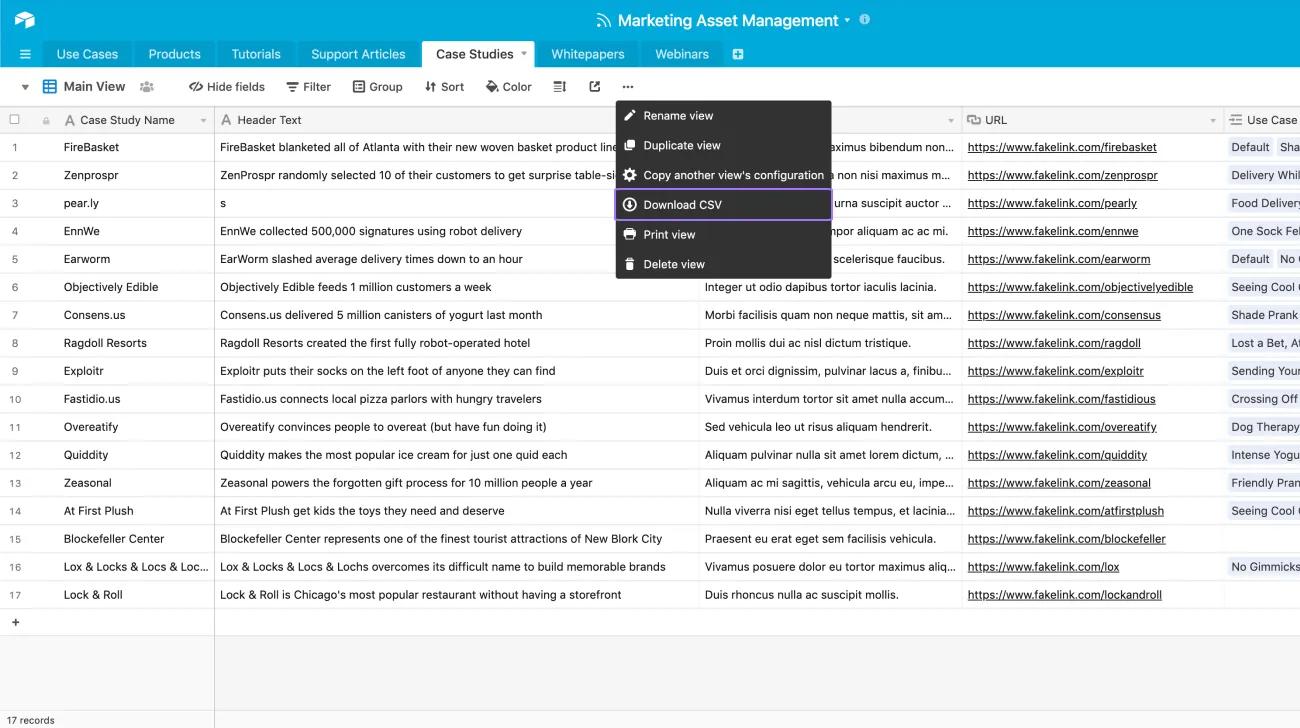
importateur CSV pour déplacer des données vers des projets sur Asana en exportant un fichier CSV depuis Airtable :
- Utilisez la vue en grille d'une base pour sélectionner le bouton de menu d'affichage
- Cliquez sur Télécharger en CSV
- Utilisez l'importateur CSV pour télécharger le fichier CSV créé sur Asana
Les données seront mappées sur Asana en fonction des
noms des colonnes dans le fichier CSV. Vous pouvez mapper des informations spécifiques à l'aide de
champs personnalisés.
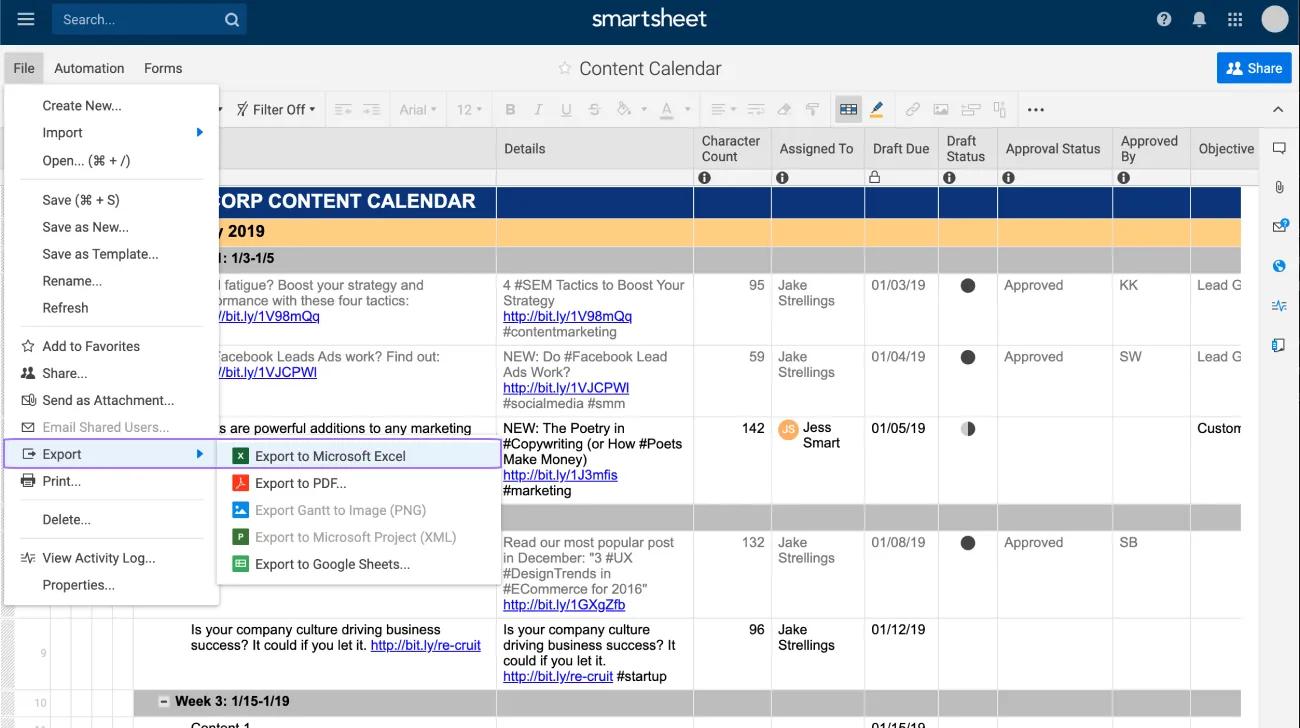
Comment importer des données depuis Smartsheet vers un projet Asana
Vous pouvez utiliser l'
importateur CSV pour déplacer des données vers des projets sur Asana en exportant un fichier CSV à partir de Smartsheet :
- Cliquez sur Fichier pour sélectionner Exporter > Exporter vers Microsoft Excel ou Google Sheets
- Ouvrez le fichier qui a été téléchargé et enregistrez la feuille principale en tant que fichier CSV
- Utilisez l'importateur CSV pour télécharger le fichier CSV créé sur Asana
Avant d'exporter le fichier, assurez-vous que la feuille est formatée avec des en-têtes de colonne et des lignes de tâches. Les données seront mappées sur Asana en fonction
des noms des colonnes du fichier CSV. Vous pouvez mapper des informations spécifiques à l'aide de
champs personnalisés.
Comment importer des données depuis Wrike vers un projet Asana
Comment importer des données depuis Google Sheets vers un projet Asana
Vous pouvez utiliser l'
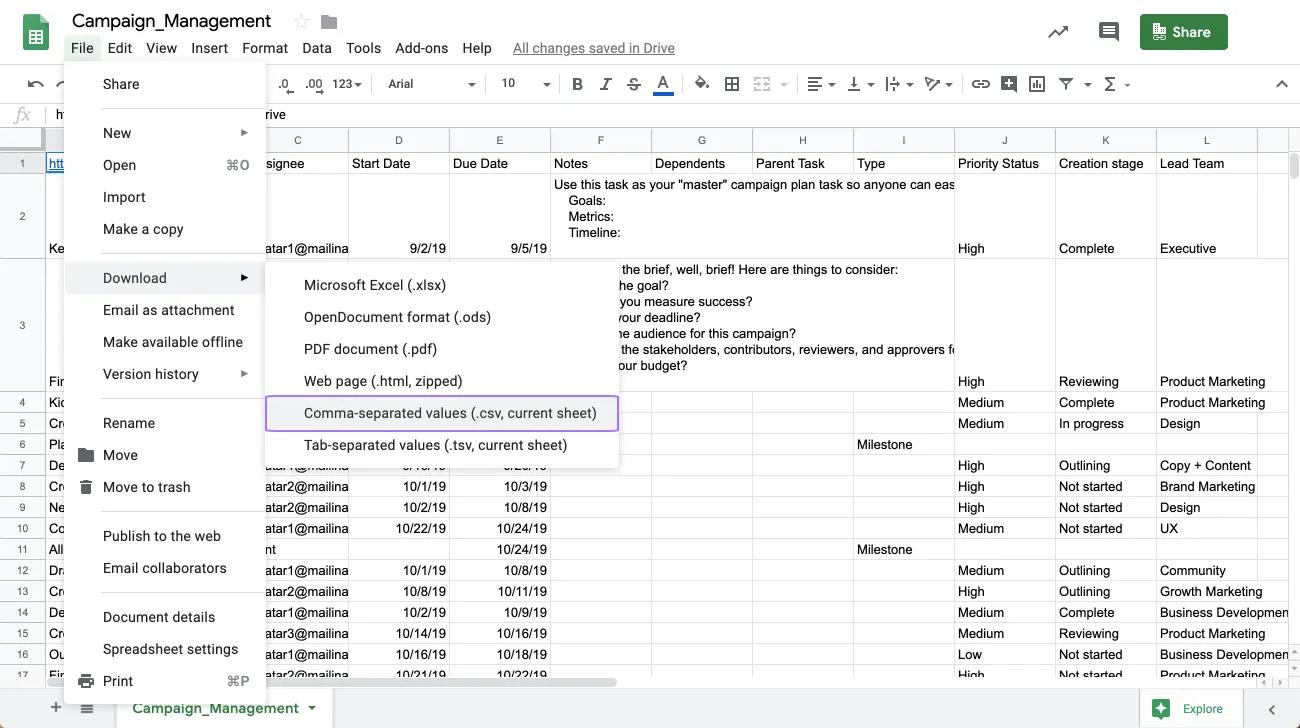
importateur CSV pour déplacer des données vers des projets sur Asana en exportant un fichier CSV à partir de Google Sheets :
- Cliquez sur Fichier pour sélectionner Télécharger > Valeurs séparées par des virgules (.csv, feuille actuelle)
- Utilisez l'importateur CSV pour télécharger le fichier CSV créé sur Asana
Les données seront mappées sur Asana en fonction des
noms des colonnes dans le fichier CSV. Vous pouvez mapper des informations spécifiques à l'aide de
champs personnalisés.
Comment importer des données depuis ClickUp vers un projet Asana
Vous pouvez utiliser l'
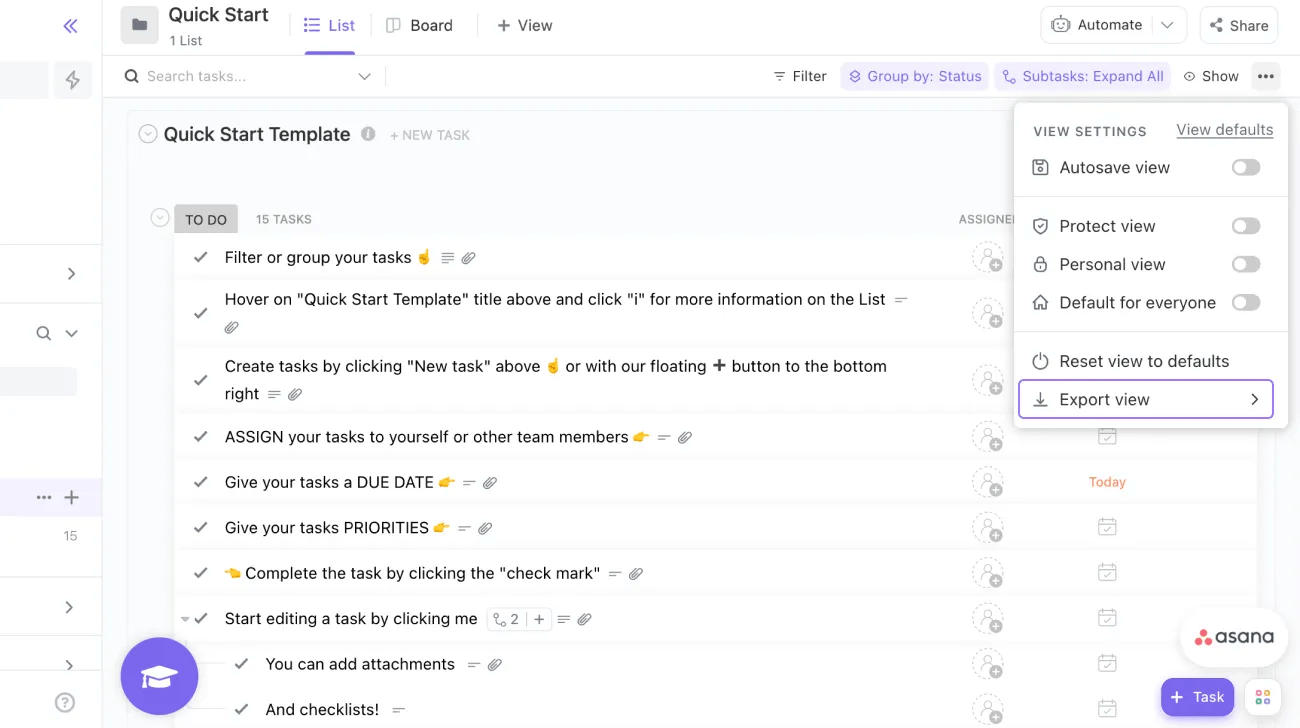
importateur CSV pour déplacer des données vers des projets sur Asana en exportant un fichier CSV à partir de ClickUp :
- Cliquez sur l'icône du menu
- Sélectionner la vue Exporter
- Sélectionnez CSV pour le format de fichier et cliquez sur Télécharger
- Utilisez l'importateur CSV pour télécharger le fichier CSV créé sur Asana
Les données seront mappées sur Asana en fonction des
noms des colonnes dans le fichier CSV. Vous pouvez mapper des informations spécifiques à l'aide de
champs personnalisés.
Note
mport des données de feuilles de calcul et d'autres outils de gestion du travail sur Asana en quelques clics.
Lancez-vous